
nội dung
Cách kiểm tra màn hình máy tính bao nhiêu inch chính xác nhất

Không ít người dùng từng rơi vào tình huống mua sai phụ kiện chỉ vì không nhớ kích thước màn hình máy tính. Một chiếc dán màn hình lệch cỡ hay giá treo không vừa có thể khiến bạn mất thời gian đổi trả, thậm chí tốn thêm chi phí. Thực tế, có nhiều cách để xác định chính xác màn hình bao nhiêu inch mà không cần đến thước đo hay phần mềm phức tạp. Bài viết dưới đây của Phong Vũ Tech News sẽ hướng dẫn chi tiết cách kiểm tra màn hình bao nhiêu inch để bạn dễ dàng chọn đúng phụ kiện phù hợp. Cùng khám phá nhé!
Mục lục
I. Tổng quan về màn hình máy tính
Trước khi xác định kích thước, cần hiểu các thông số kỹ thuật ảnh hưởng trực tiếp đến khả năng hiển thị và trải nghiệm sử dụng. Dưới đây là 4 thông số chính:
1. Tỷ lệ hiển thị
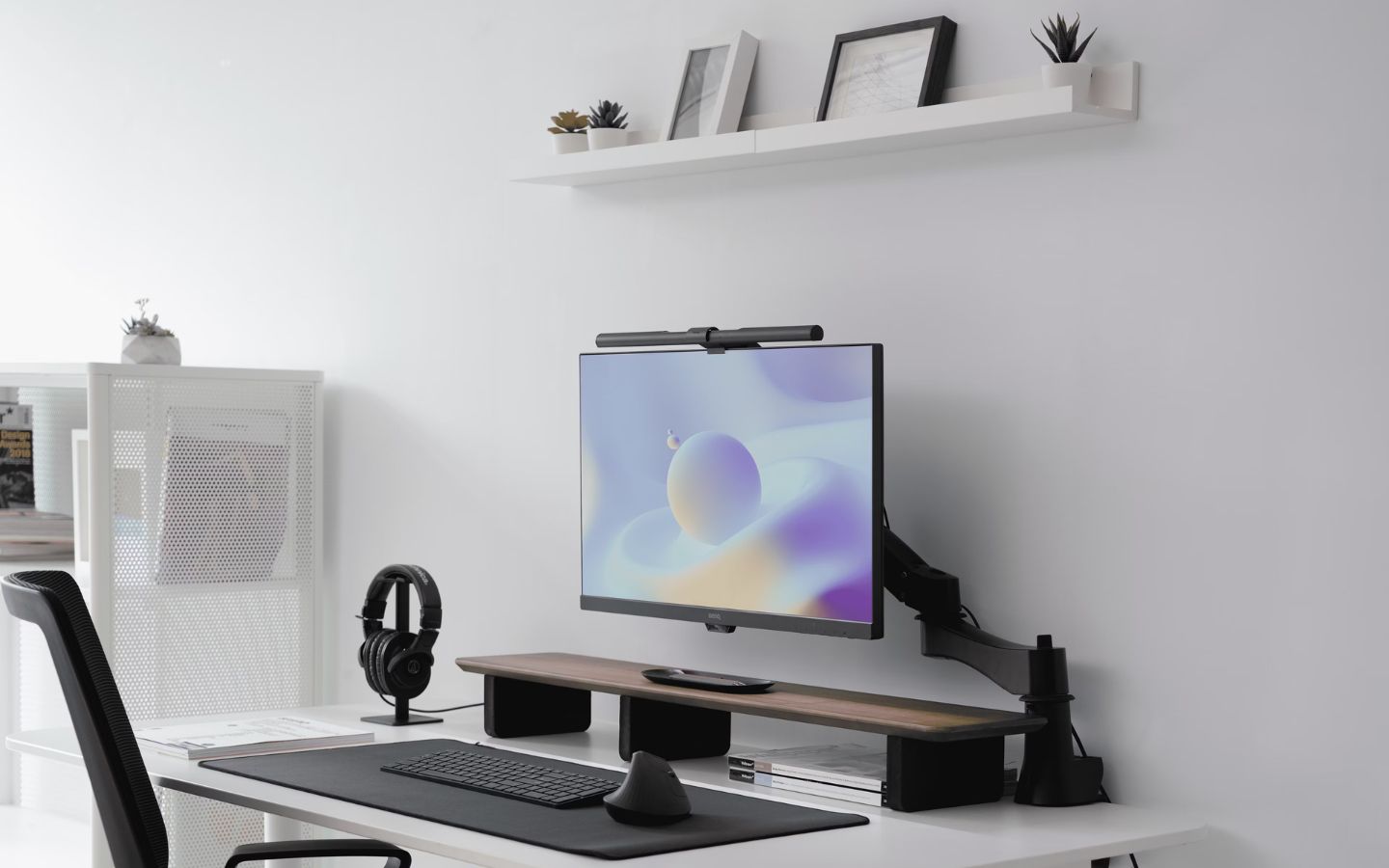
Tỷ lệ hiển thị (aspect ratio) là tỉ số giữa chiều rộng và chiều cao của màn hình. Đây là yếu tố ảnh hưởng trực tiếp đến không gian hiển thị và trải nghiệm sử dụng. Hiện nay có 3 tỷ lệ hiển thị phổ biến:
| Tỷ lệ | Mô tả | Nhu cầu |
|---|---|---|
| 16:9 | Phổ biến nhất, chuẩn cho TV và PC | Xem phim, chơi game, sử dụng đa năng |
| 16:10 | Có thêm không gian dọc | Làm việc văn phòng, lập trình, đọc tài liệu |
| 21:9 | Màn ultrawide, không gian rộng | Đa nhiệm, chỉnh sửa video, làm việc theo dòng thời gian |
2. Độ phân giải
Độ phân giải cho biết số lượng điểm ảnh được sắp xếp theo chiều ngang và chiều dọc trên màn hình, yếu tố quyết định độ chi tiết và độ mịn của hình ảnh. Mỗi pixel càng nhỏ và được phân bố dày đặc, hình ảnh hiển thị càng rõ ràng và sống động.
Tham khảo ngay một số màn hình máy tính khuyến mãi tốt nhất tại Phong Vũ:
Mật độ điểm ảnh (PPI – Pixels Per Inch) đóng vai trò quan trọng trong việc tạo nên độ sắc nét. Màn hình có PPI cao thể hiện chi tiết tinh tế, phù hợp cho công việc thiết kế hoặc xem phim chất lượng cao. Ngược lại, PPI thấp khiến hình ảnh kém mịn, dễ thấy rỗ khi quan sát gần. Ở cùng độ phân giải, màn hình kích thước lớn hơn sẽ có mật độ điểm ảnh thấp hơn, dẫn đến cảm giác mờ hơn nếu giữ nguyên khoảng cách xem.
| Độ phân giải | Tên gọi | Đặc điểm |
|---|---|---|
| 1920×1080 | Full HD | Phổ biến, phù hợp màn 21–24 inch |
| 2560×1440 | 2K / QHD | Hiển thị sắc nét hơn, phù hợp màn 24–27 inch |
| 3840×2160 | 4K / UHD | Độ chi tiết rất cao, lý tưởng cho màn 27 inch trở lên |
3. Tần số quét
Tần số quét (Hz) thể hiện số lần màn hình làm mới hình ảnh trong một giây, ảnh hưởng trực tiếp đến độ mượt của chuyển động. Màn hình có tần số quét cao giúp hình ảnh hiển thị liền mạch, giảm nhòe và xé hình khi xem video hoặc chơi game tốc độ nhanh.
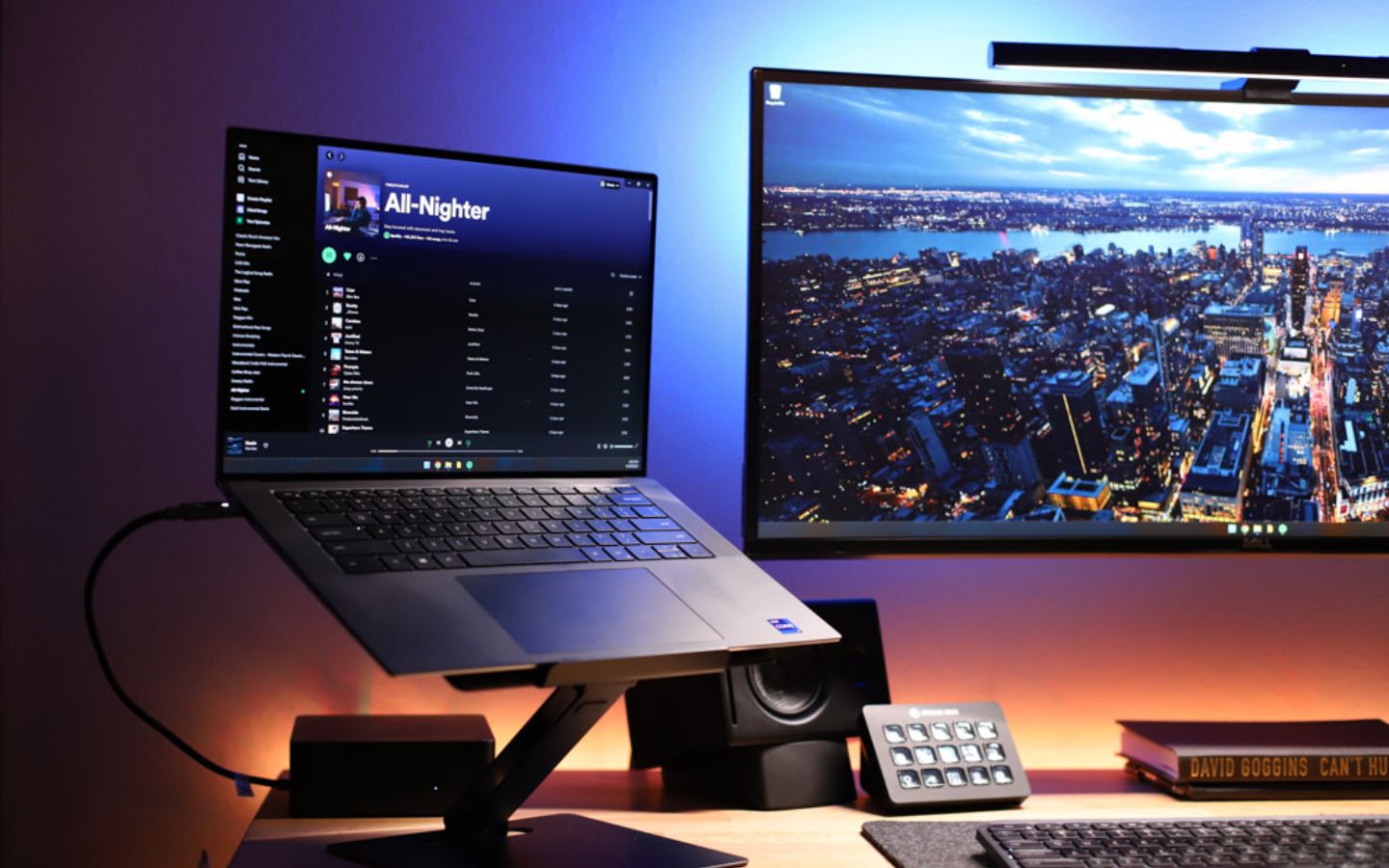
Đối với công việc văn phòng, màn hình 60 Hz đã đáp ứng tốt các tác vụ thông thường. Tuy nhiên, nếu ưu tiên trải nghiệm mượt mà khi chơi game, chỉnh sửa video hay làm việc với nội dung chuyển động liên tục, lựa chọn tần số quét cao sẽ mang lại hiệu quả rõ rệt hơn.
| Tần số quét | Nhu cầu |
|---|---|
| 60 Hz | Văn phòng, sử dụng cơ bản |
| 120–144 Hz | Chơi game, chỉnh sửa video |
| 240 Hz trở lên | Game thủ chuyên nghiệp, cần xử lý tốt chuyển động nhanh |
Xem thêm: Tần số quét màn hình là gì? Chơi game có cần màn hình tần số quét cao?
4. Các kích cỡ màn hình máy tính
Kích cỡ màn hình được đo theo đường chéo của vùng hiển thị, đơn vị tính là inch (1 inch tương đương 2,54 cm). Kích thước màn hình ảnh hưởng trực tiếp đến không gian làm việc, độ sắc nét và cảm giác quan sát khi sử dụng. Tầm xa hồng ngoại 10m với công nghệ hống ngoại thông
minh.
Chống ngược sáng HDR
- Hỗ trợ đàm thoại 2 chiều
- Hỗ trợ các tính năng thông minh: phát hiện chuyển động,
phát hiện con người, phát hiện âm thanh bất thường, chế
độ riêng tu, Smart tracking.
Tích hợp còi báo động
- Hỗ trợ chức năng Soft-AP, kết nối trực tiếp wifi camera
không cần thông qua modem nhà mạng.
Tích hợp Wi-Fi(IEEE802.11b/g/n), LAN, CLOUD (Imou
Protect), ONVIF
- Hỗ trơ khe cắm thẻ nhớ Micro SD max 256GB
- Nguổn cấp: DC 5V1A, điện năng tiêu thụ - Chất liệu vỏ:
Plastic.
Đạt chứng nhận CE, FCC
Xuất xứ: Trung Quốc
⁃ Bảo hành: 24 tháng.
Trọn bộ sản phẩm bao gồm:
-1 x Camera
- 1 x Hướng dẫn Bắt đầu Nhanh
-1x Bộ đổi nguồn
-1x Cáp nguồn
-1x Bọt gắn
Hàng chính hãng imou bảo hành 2 năm toàn quốc
Camera imou A32EP 3MP
| Loại thiết bị | Kích cỡ phổ biến |
|---|---|
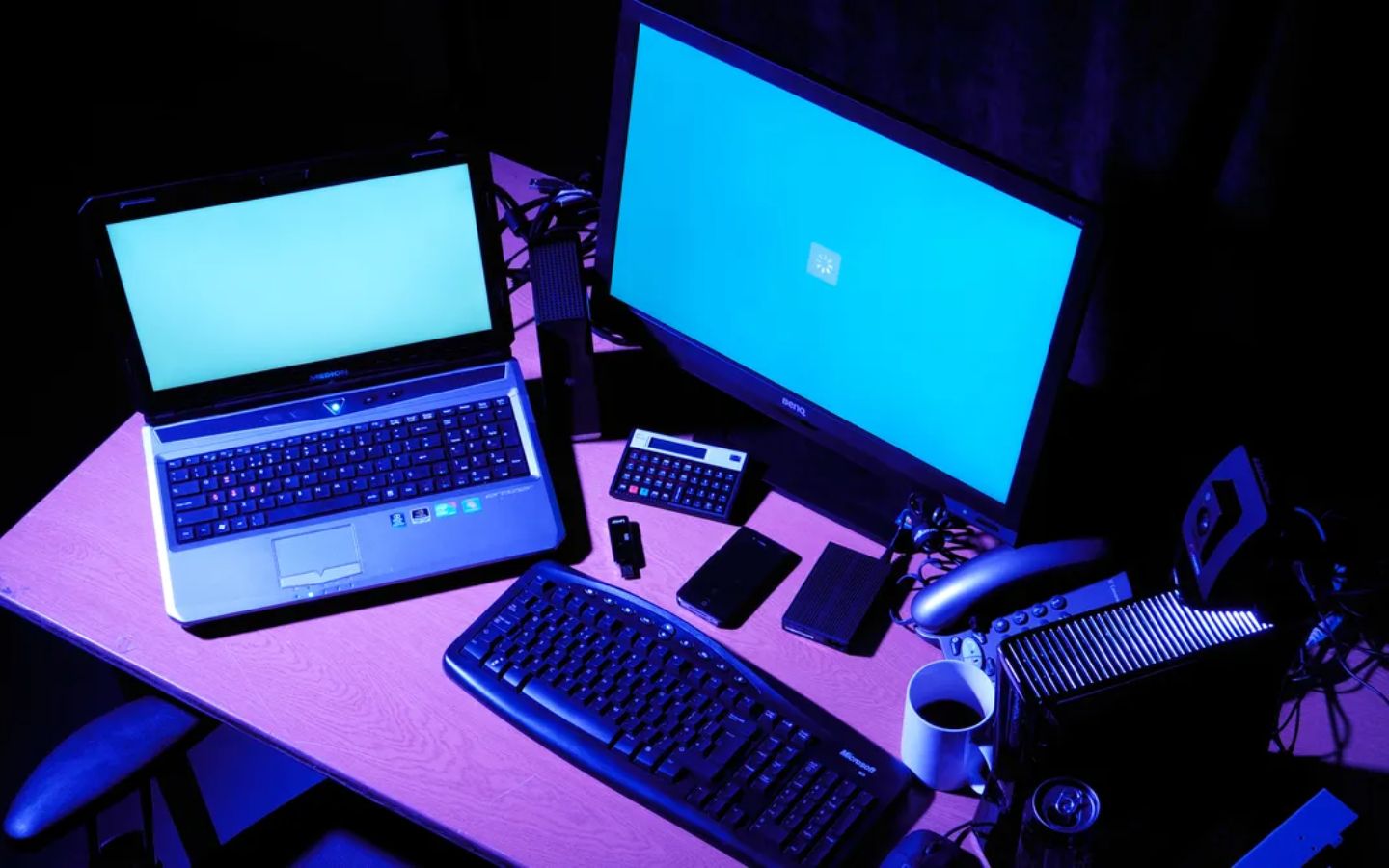
| Laptop | 13–16 inch |
| Desktop | 21,5–27 inch |
| Ultrawide | 29–34 inch |
Màn hình ultrawide với tỷ lệ 21:9 mang lại không gian hiển thị rộng, cho phép mở nhiều cửa sổ cùng lúc mà không cần thêm màn phụ. Đây là lựa chọn phù hợp cho người làm sáng tạo, biên tập video, thiết kế hoặc người dùng muốn tận hưởng trải nghiệm xem phim và chơi game toàn cảnh hơn.
II. Cách kiểm tra màn hình máy tính bao nhiêu inch cực dễ
Để xác định kích thước màn hình, bạn cần đo đường chéo phần hiển thị thực tế (không tính viền) và quy đổi sang inch. Dưới đây là ba cách giúp đo kích thước màn hình chính xác và dễ thực hiện.
1. Đo thủ công bằng thước dây
Đây là phương pháp đơn giản và chính xác, có thể áp dụng cho mọi loại thiết bị, kể cả laptop và màn hình máy tính để bàn. Các bước thực hiện như sau:
Bước 1: Chuẩn bị thước dây hoặc thước kẻ có đơn vị cm.
Bước 2: Đo đường chéo từ góc dưới trái đến góc trên phải của vùng hiển thị (không tính viền bezel).
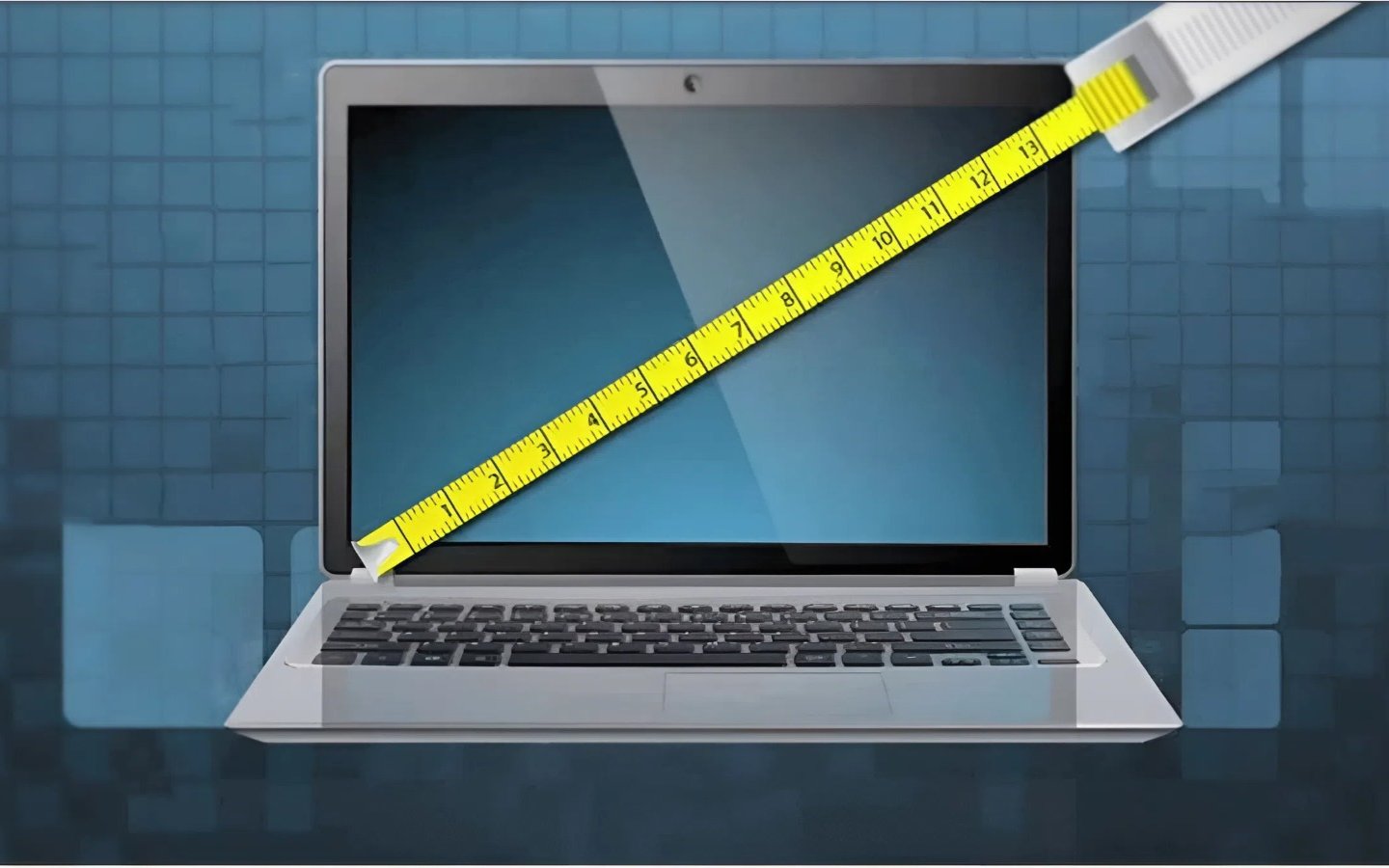
Bước 3: Ghi số đo bằng cm, sau đó chia cho 2,54 để đổi sang inch.
Ví dụ: Đo được 55,9 cm → 55,9 ÷ 2,54 ≈ 22 inch.
2. Tra cứu trong Windows
Windows lưu sẵn thông tin về thiết bị hiển thị, bao gồm cả tên model. Bạn có thể dựa vào dữ liệu này để tra kích thước màn hình:
Bước 1: Nhấn Windows + R, gõ “dxdiag” hoặc “msinfo32” và nhấn Enter.

Bước 2: Trong cửa sổ hiện ra, tìm mục “Display” (dxdiag) hoặc “Components > Display” (msinfo32) để xem model màn hình.
 Display” (msinfo32) để xem model màn hình” class=”wp-image-152906″ srcset=” 1440w, 300w, 768w, 150w, 600w, 696w, 1392w, 1068w, 672w, 1344w” sizes=”(max-width: 1440px) 100vw, 1440px” title=”Cách kiểm tra màn hình máy tính bao nhiêu inch chính xác nhất 6″>
Bước 3: Dùng model (ví dụ: Dell S2721QS) để tra cứu kích thước trên website nhà sản xuất hoặc Google. Giới thiệu về sản phẩm này
Độ chính xác đo: + / - 0,5% FS
Dung sai bù đầu lạnh: + /- 2 độ C (có thể được sửa đổi
bằng phần mếm trong 0 ~ 50 độ C)
Độ phân giải: 14 bit
Chu ky lấy mẫu: 0,5 giây
Quyền lực: AC 100-240V 50 / 60HZ
Giá trị quá trình (PV), Giá trị cài đặt (SV)
<iểm soát PIN (bao gồm ON / OFF, PID loại bước và PID liêr
tỤc)
Điều khiển tự điều chỉnh
Đầu ra rơ le: công suất tiếp xúc 250V AC 3A (tải điện
3ộ điều khiển nhiệt độ PID REX-C100, với cặp nhiệt
Lưu ý: “Display settings” trong Windows thường chỉ hiển thị độ phân giải, không phải kích thước inch. Bạn cần mã model để tra cứu thêm thông tin chính xác.
3. Tra cứu theo mã model trên tem/ứng dụng
Nếu không thể đo thủ công, mã model là cách nhanh chóng để tìm thông tin về kích thước màn hình:
Bước 1: Kiểm tra tem nhãn phía sau màn hình desktop hoặc dưới đáy laptop để tìm mã model.
Bước 2: Nếu không tìm thấy tem, vào “Advanced display settings” trong Windows (nhấp chuột phải trên màn hình, chọn “Display settings”) để xem tên model.
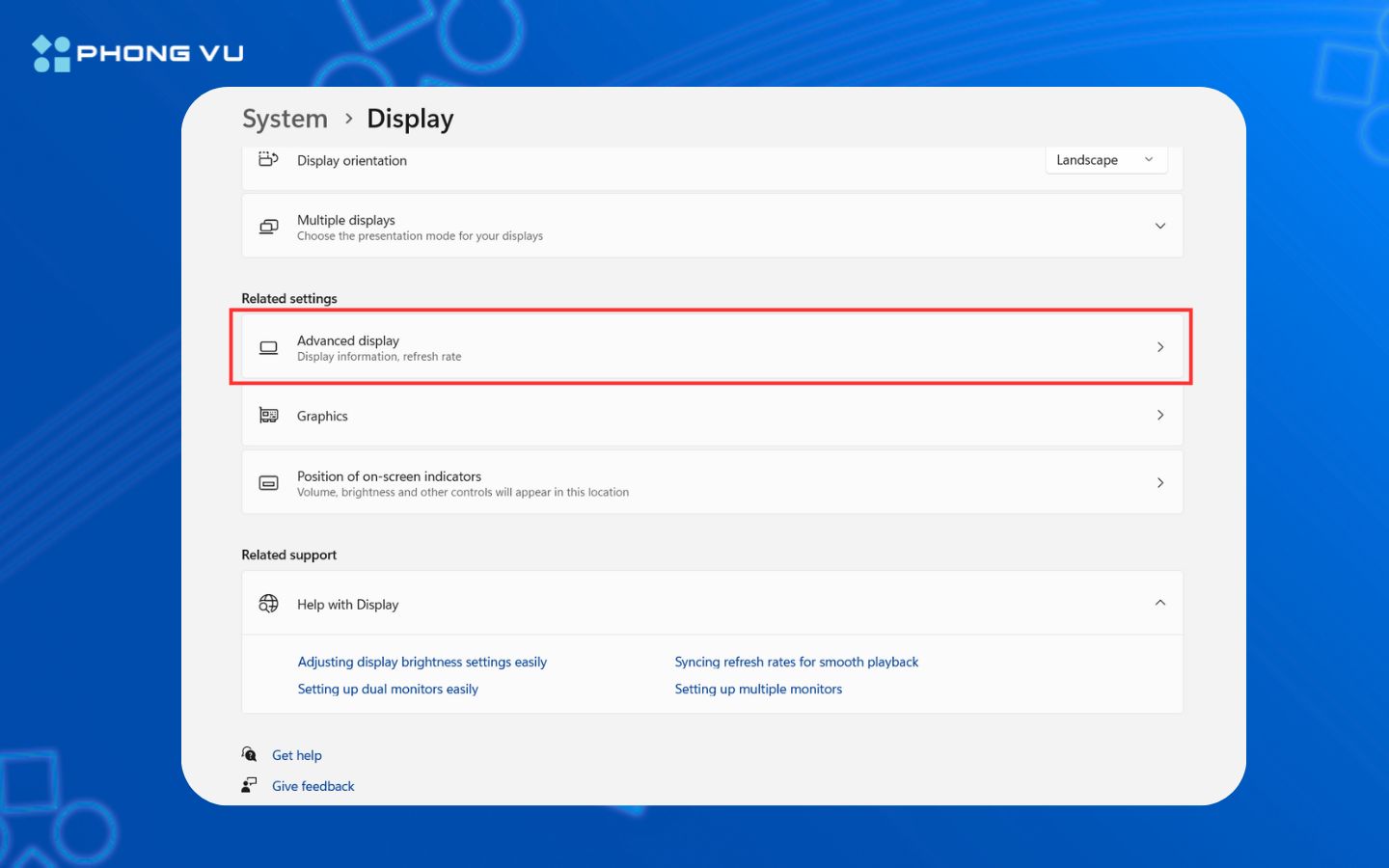
Bước 3: Tra cứu mã model trên website nhà sản xuất (tương tự cách 2) hoặc Google để biết kích thước màn hình.
Ngoài ra bạn cũng có thể xác định tỷ lệ hiển thị bằng cách đo thêm chiều ngang và chiều cao vùng hiển thị, sau đó tính tỉ số (W/H). So sánh với các giá trị chuẩn dưới đây:
- W/H ≈ 1,78 → 16:9
- W/H ≈ 1,6 → 16:10
- W/H ≈ 2,33 → 21:9
III. Tổng kết
Chỉ với vài bước kiểm tra đơn giản, bạn đã có thể tự xác định màn hình bao nhiêu inch mà không cần nhờ đến nhiều thao tác hoặc phần mềm phức tạp. Hãy áp dụng ngay những bước trên để tránh những sai sót khi chọn phụ kiện. Và nếu bạn muốn tìm hiểu sâu hơn về phần cứng, laptop hay mẹo sử dụng thiết bị, hãy theo dõi Phong Vũ Tech News ngay hôm nay nhé!
Bài viết liên quan:
- Biến laptop thành màn hình phụ chỉ với vài bước đơn giản
- So sánh màn hình 200Hz và 100Hz: Đâu là xu hướng màn hình gaming hiện nay?
- Top 3 màn hình 200Hz nên mua năm 2025
Nguồn Trang : https://phongvu.vn/cong-nghe/cach-kiem-tra-man-hinh-may-tinh-bao-nhieu-inch/








Bài viết gợi ý
- Stress cuối năm có khiến dạ dày viêm, loét?
Cảm ơn bạn đọc đã gửi câu hỏi về Alo bác sĩ nghe, theo ThS-BS.CKI Mai Văn Dũng, chuyên khoa Ngoại Tổng hợp, Bệnh viện Đa khoa Quốc tế Nam Sài Gòn, với những triệu chứng bạn mô tả, nhiều khả năng dạ dày đang bị ả...
- BlackBerry Passport sẽ có bản chạy Android với phần cứng mới, nhưng mua về chưa chắc dùng được
- Sau Nipha, các chuyên gia lo ngại 2 loại virus đột biến mới có 'tiềm năng gây đại dịch', lây từ động vật sang người
- MC Thuỵ Vân VTV nổi bật khi xuất hiện cùng Mỹ Tâm, Hồng Diễm, Huyền Lizzie
- Phó Đức Nam lừa đảo nghìn tỷ, 'dằn mặt' nhân viên không được tiết lộ thông tin
- ai rồi cũng khác quang hùng
- anh tự do nhưng cô đơn
- Khoảnh khắc xe đầu kéo cố vượt rào chắn, bị tàu hỏa tông gãy đôi