
nội dung
Cách cài đặt thời gian tắt màn hình máy tính Windows đơn giản nhất

Thời gian tắt màn hình trên máy tính Windows là tính năng quen thuộc nhưng thường bị bỏ qua, dù mang lại nhiều lợi ích như tiết kiệm điện năng và bảo vệ màn hình khỏi hư hại do sử dụng liên tục. Người dùng có thể dễ dàng điều chỉnh thời gian tắt sao cho phù hợp với thói quen làm việc, qua đó tối ưu hiệu quả sử dụng thiết bị. Trong bài viết này, Phong Vũ Tech News sẽ hướng dẫn chi tiết cách cài đặt trên Windows 10 và Windows 11. Cùng tìm hiểu nhé!
Mục lục
I. Cách cài đặt thời gian tắt màn hình trên Windows 10
Windows 10 hỗ trợ nhiều tùy chọn cho phép người dùng thiết lập thời gian tắt màn hình máy tính, dưới đây là các cách thiết lập:
1. Qua ứng dụng Settings
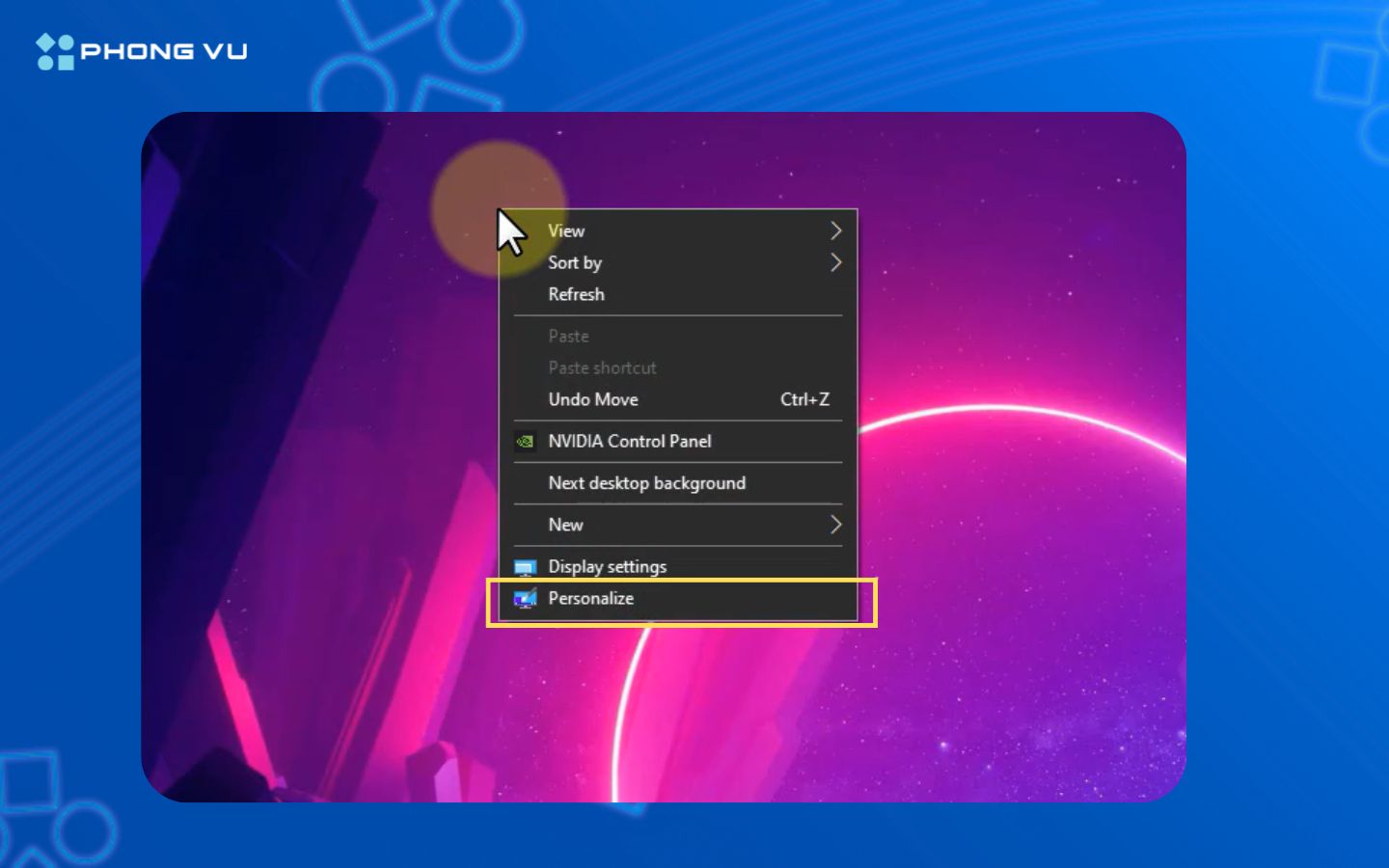
Bước 1: Nhấn chuột trái vào màn hình, sau đó chọn Personalization.
Bước 2: Chọn Lock Screen, cuộn xuống và nhấp vào Screen timeout settings. Tại đây, bạn có thể chọn thời gian tắt màn hình theo ý muốn (ví dụ 5 phút hoặc 10 phút).
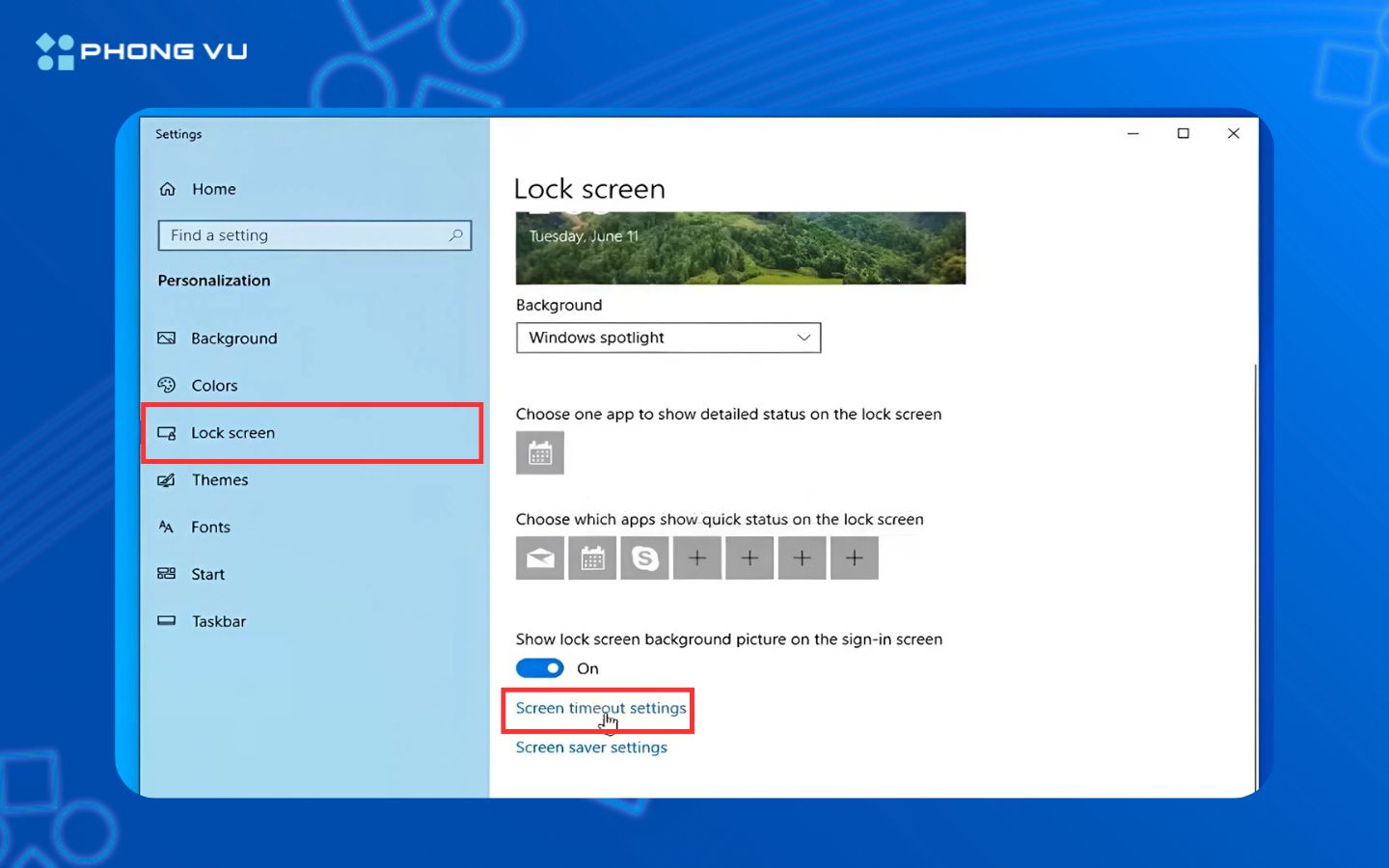
Ngoài ra, bạn cũng có thể truy cập nhanh bằng cách: Settings > System > Power & sleep.
Trong mục Screen, điều chỉnh thời gian cho hai chế độ:
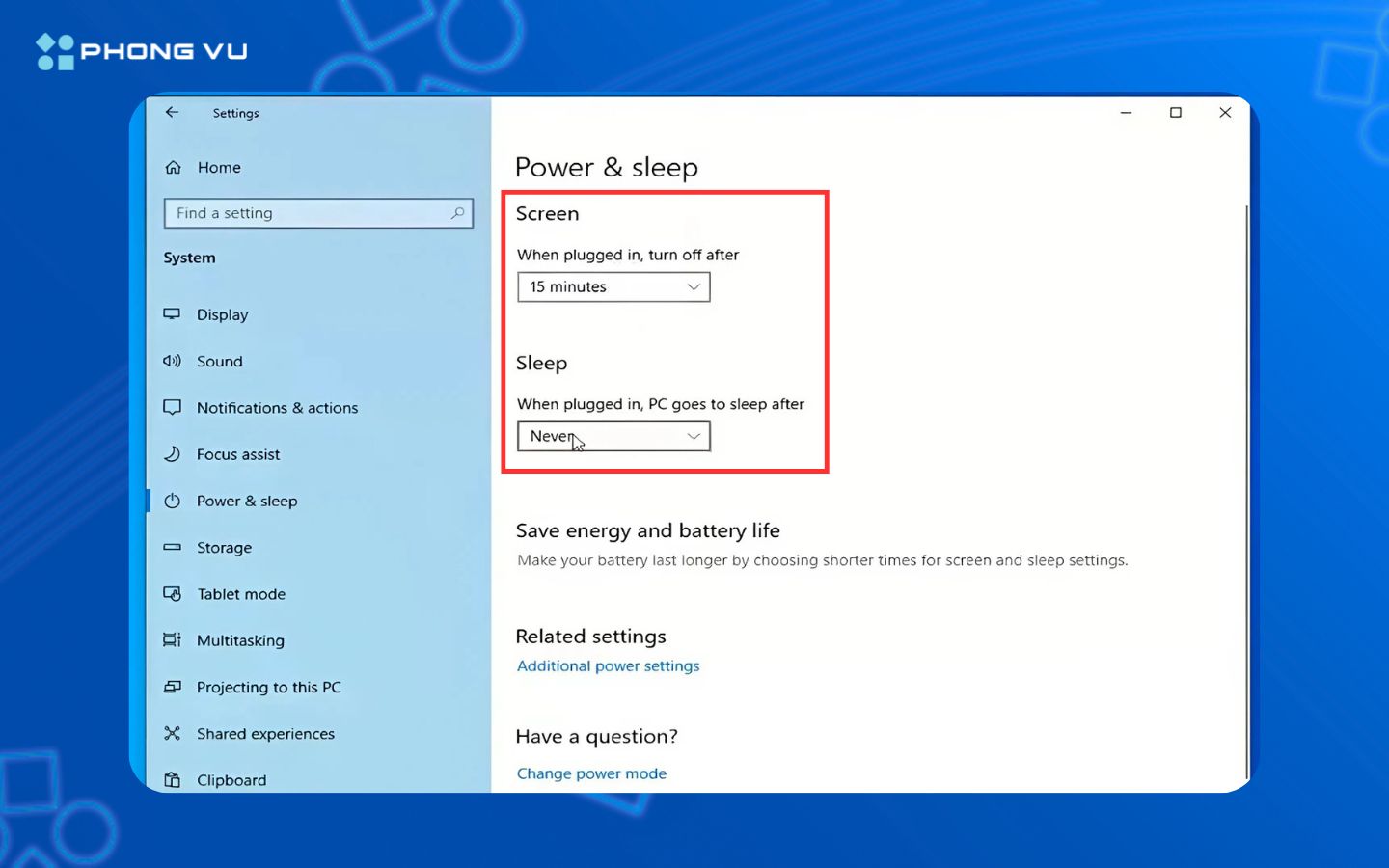
- On battery power: khi máy chạy bằng pin.
- Plugged in: khi máy cắm nguồn điện.
Phần Sleep bên dưới cho phép bạn thiết lập thời gian để máy chuyển sang chế độ ngủ, giúp tiết kiệm pin và bảo vệ linh kiện tốt hơn.
2. Qua Command Prompt
Bước 1: Mở Command Prompt với quyền Administrator. Nhập lệnh powercfg để xem cài đặt hiện tại.

Bước 2: Nhập lệnh sau để thay đổi thời gian tắt màn hình:
- Khi cắm nguồn điện: powercfg /change monitor-timeout-ac
Ví dụ: Nhập powercfg /change monitor-timeout-ac 300 để đặt thời gian tắt màn hình là 5 phút (tương đương 300 giây).
- Khi sử dụng pin: powercfg /change monitor-timeout-dc
Các lệnh này cho phép thiết lập thời gian chính xác hơn so với thao tác bằng giao diện Settings. Ngoài ra, bạn cũng có thể kiểm tra thay đổi bằng cách nhập lệnh powercfg /query.
3. Qua Registry Editor
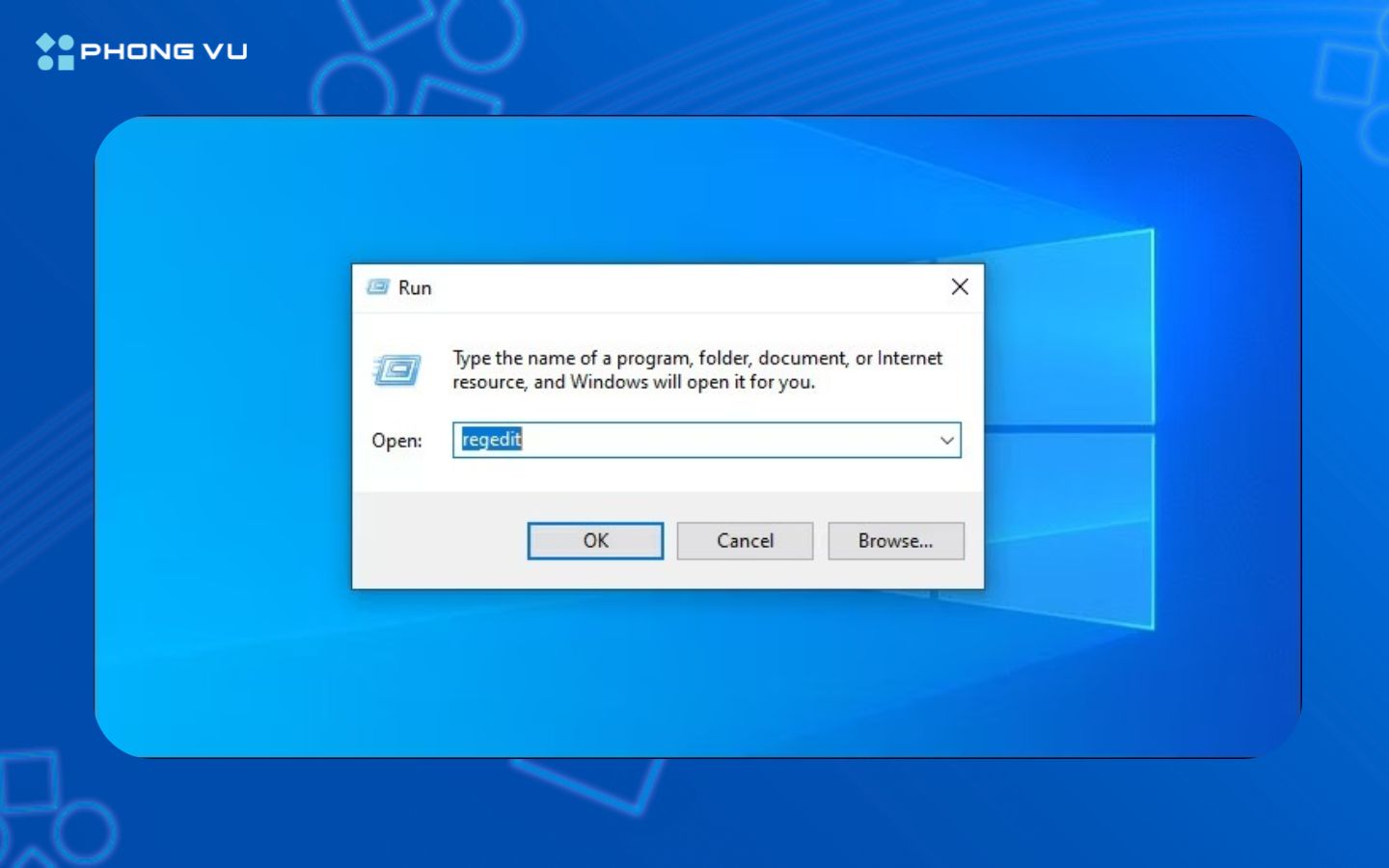
Bước 1: Mở Registry Editor bằng cách nhấn Windows + R, nhập regedit rồi nhấn Enter.
Bước 2: Điều hướng đến đường dẫn sau: HKEY_LOCAL_MACHINESYSTEMCurrentControlSetControlPowerPowerSettings7516b95f-f776-4464-8c53-06167f40cc993c0f4548-c8f1-4b3e-9e8d-18d53d0d4b0e
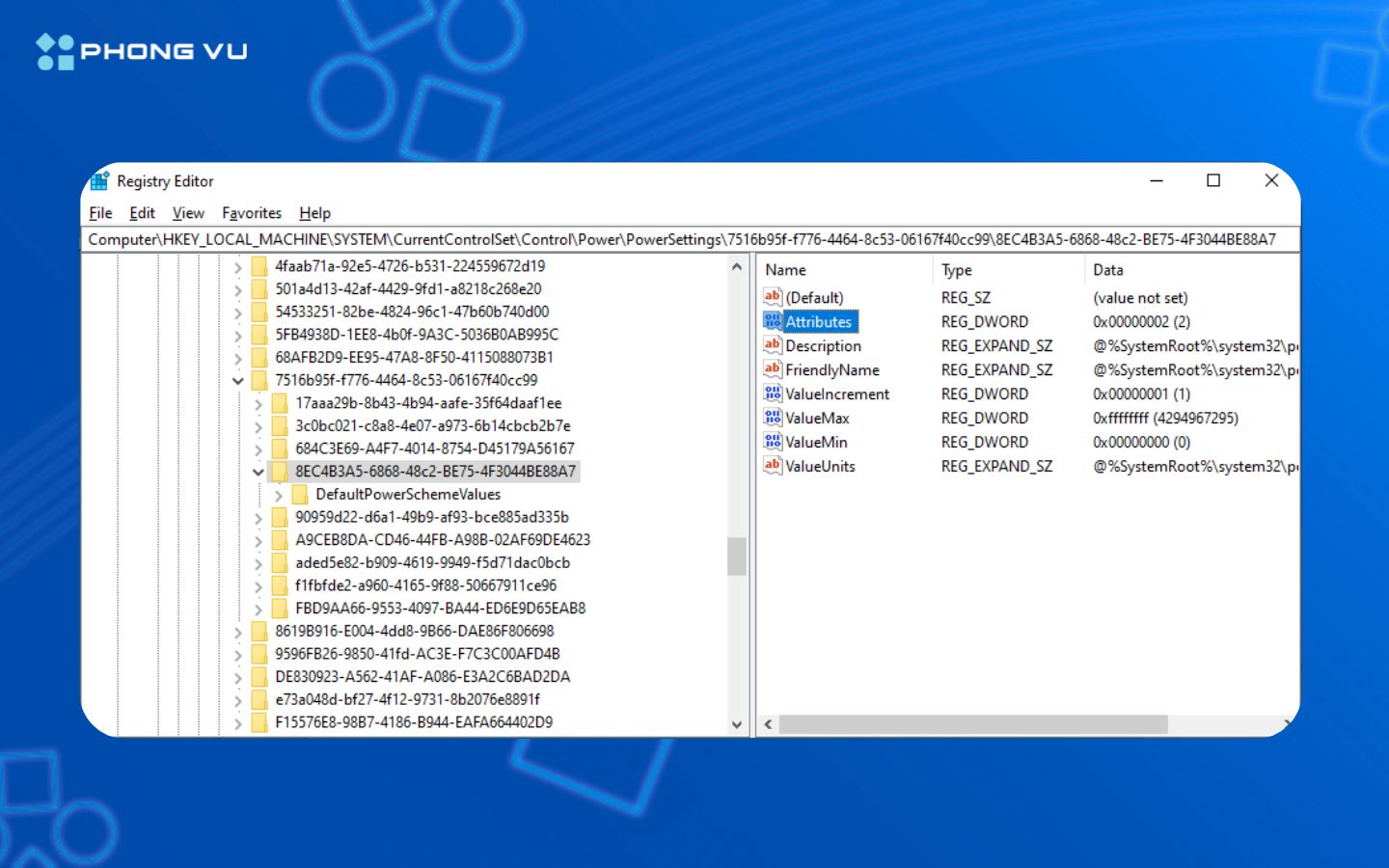
Bước 3: Ở khung bên phải, tìm khóa Attributes và đổi giá trị của nó từ 1 sang 2 để mở khóa tùy chọn nâng cao trong Power Options.
Mall) Loa Kiểm Âm Bluetooth EDIFIER MR3/MR5 I Công Suất 36W | Bluetooth 5.4 |
Bước 4: Mở Control Panel trong Power Options chọn Change advanced power settings, bạn sẽ thấy thêm mục Console lock display off timeout. Tại đây, hãy nhập thời gian tắt màn hình mong muốn (tính theo phút).
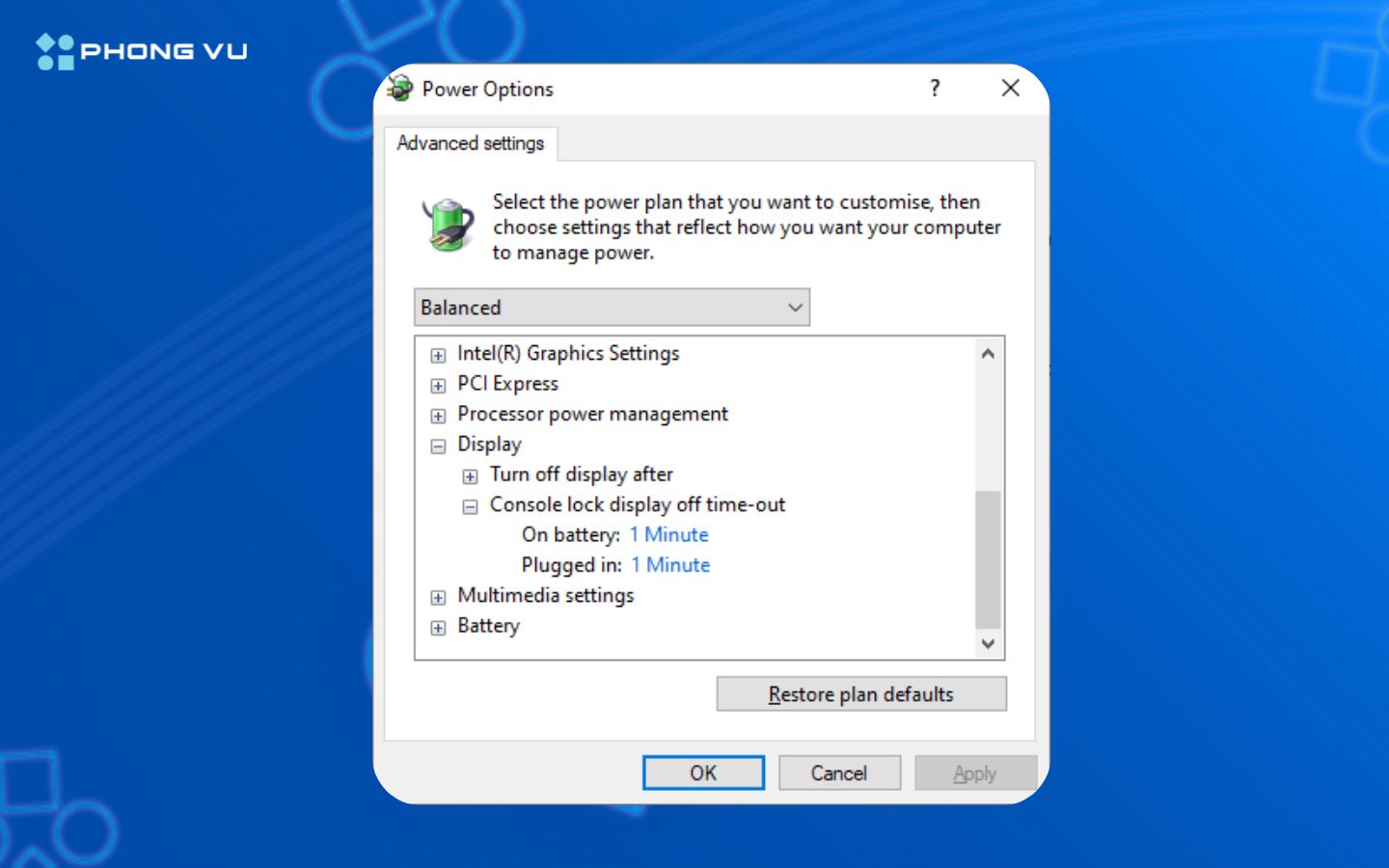
Lưu ý: Đây là phương pháp can thiệp sâu vào hệ thống, có thể gây lỗi nếu cài đặt sai. Hãy sao lưu Registry trước khi thay đổi. Đồng thời, nên đặt thời gian tắt màn hình ngắn hơn thời gian Sleep (ví dụ, tắt màn hình sau 5 phút và cho máy ngủ sau 10 phút) để tránh xung đột.
II. Cách cài đặt thời gian tắt màn hình trên Windows 11
Windows 11 cải tiến giao diện cài đặt năng lượng với bố cục trực quan hơn, cho phép tùy chỉnh riêng thời gian tắt màn hình khi dùng pin và khi cắm nguồn. Người dùng có thể cài đặt thời gian tắt màn hình thông qua 1 trong 4 cách sau:
1. Cài đặt qua Settings
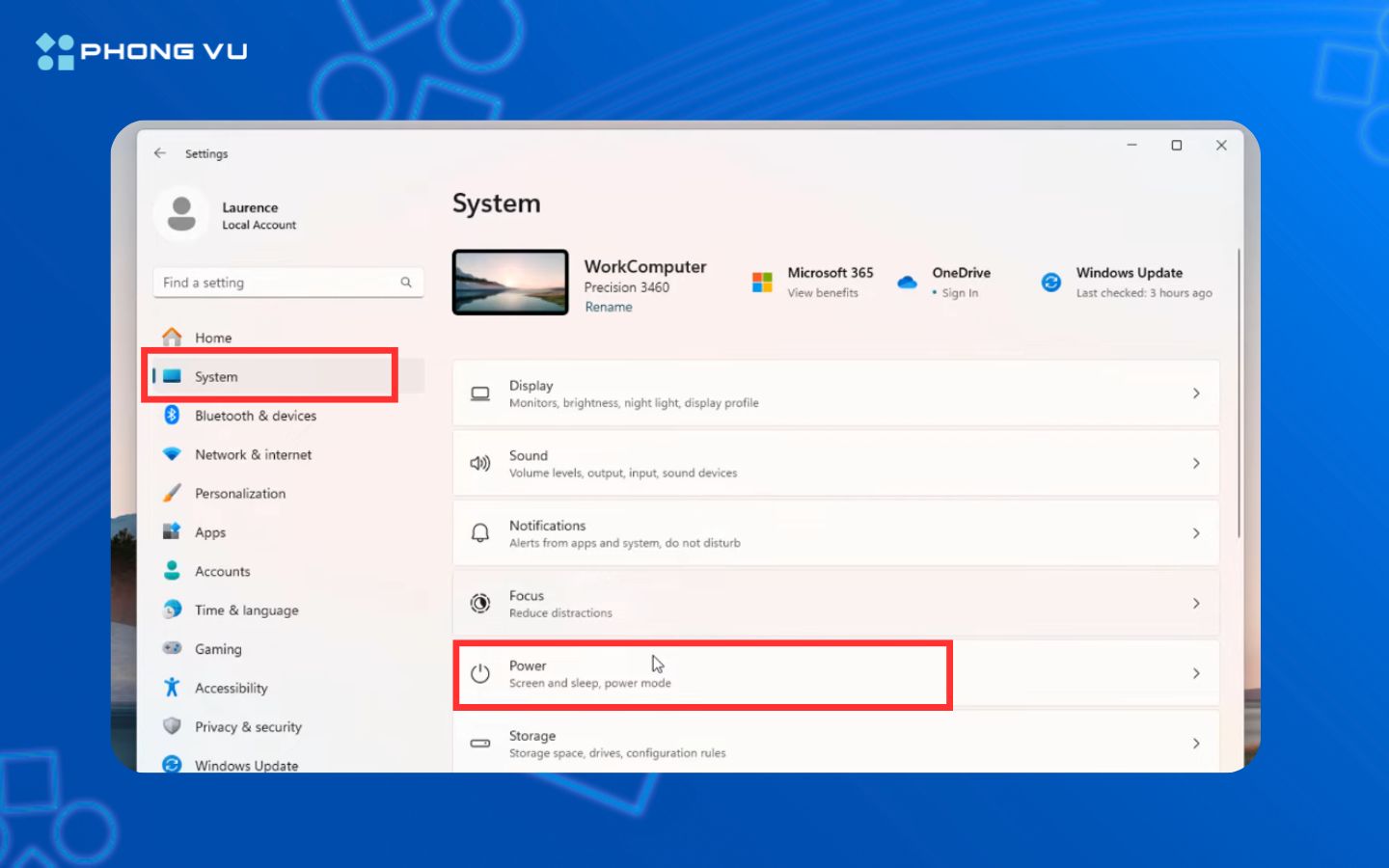
Bước 1: Mở Settings bằng tổ hợp phím Windows + I, sau đó trong System nhấn chọn Power.
Bước 2: Nhấp vào Screen and sleep. Tại đây, bạn có thể điều chỉnh thời gian tắt màn hình với hai chế độ:
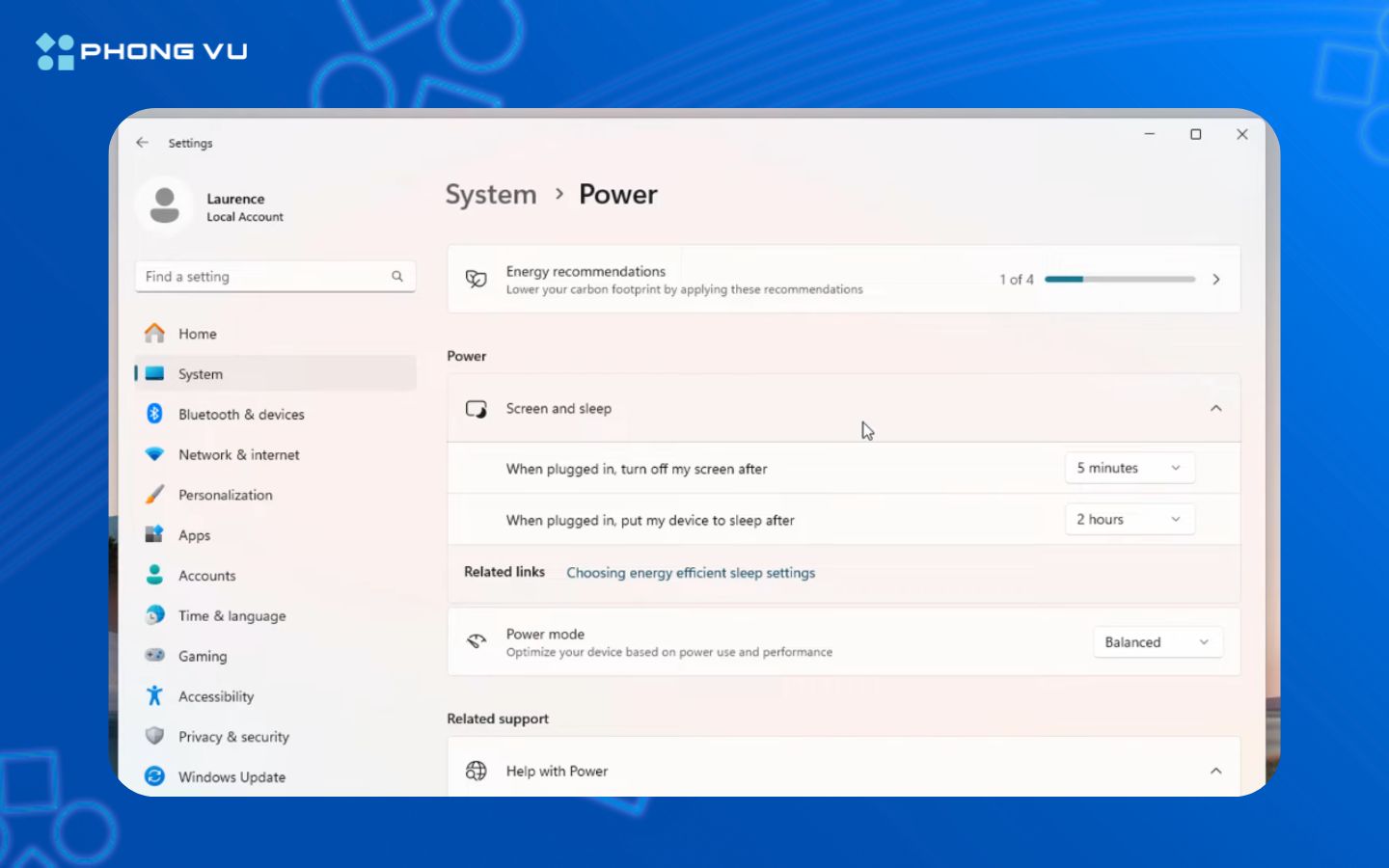
- When plugged in, turn off my screen after – để cài đặt thời gian tắt màn hình.
- When plugged in, put my device to sleep after – để cài đặt thời gian ngủ màn hình.
Bước 3: Đóng cửa sổ Settings để lưu thay đổi. Bạn có thể kiểm tra bằng cách để máy ở trạng thái không hoạt động (idle).
2. Cài đặt qua Control Panel
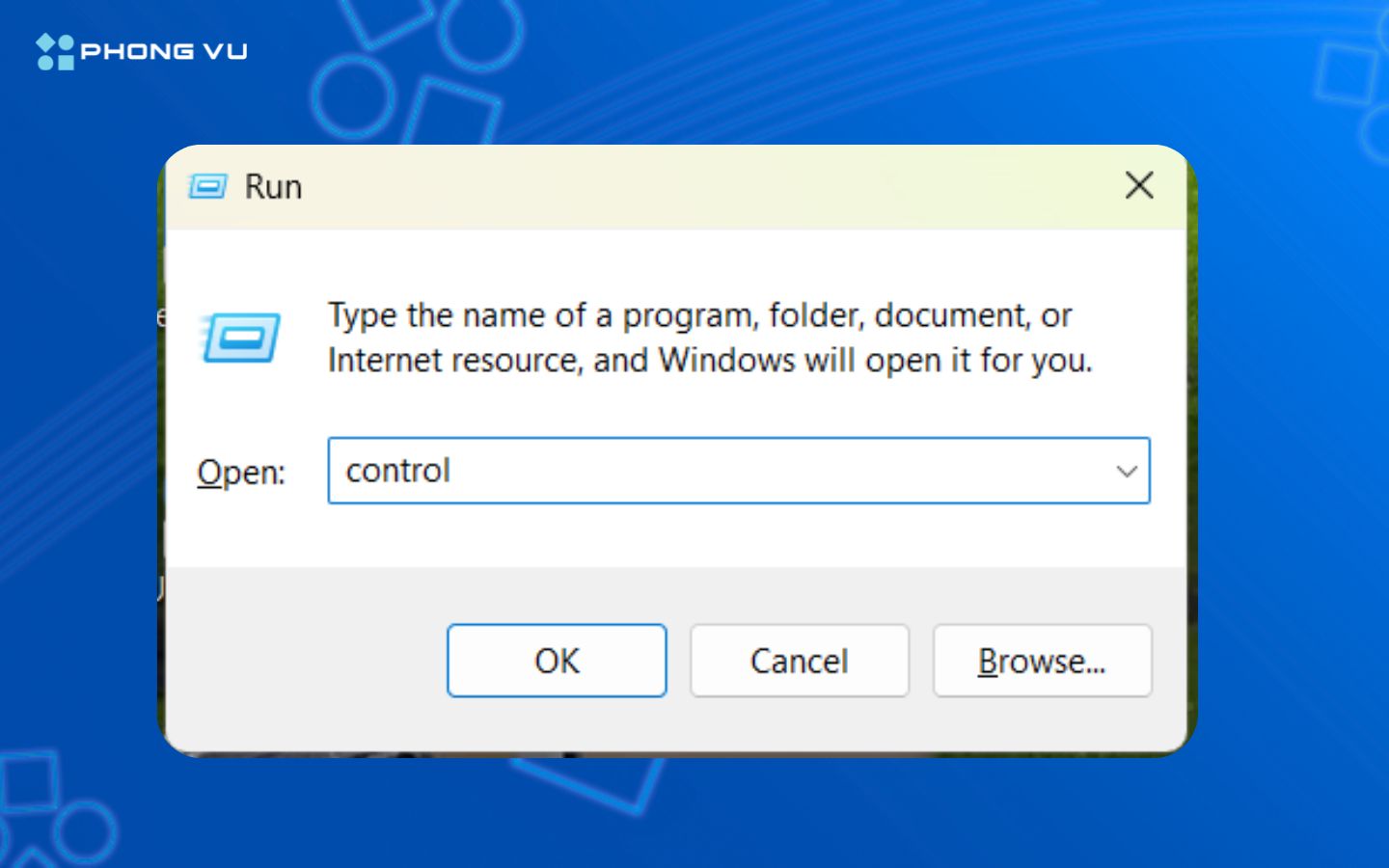
Bước 1: Mở Control Panel bằng cách nhấn Windows + R, nhập control và nhấn Enter.
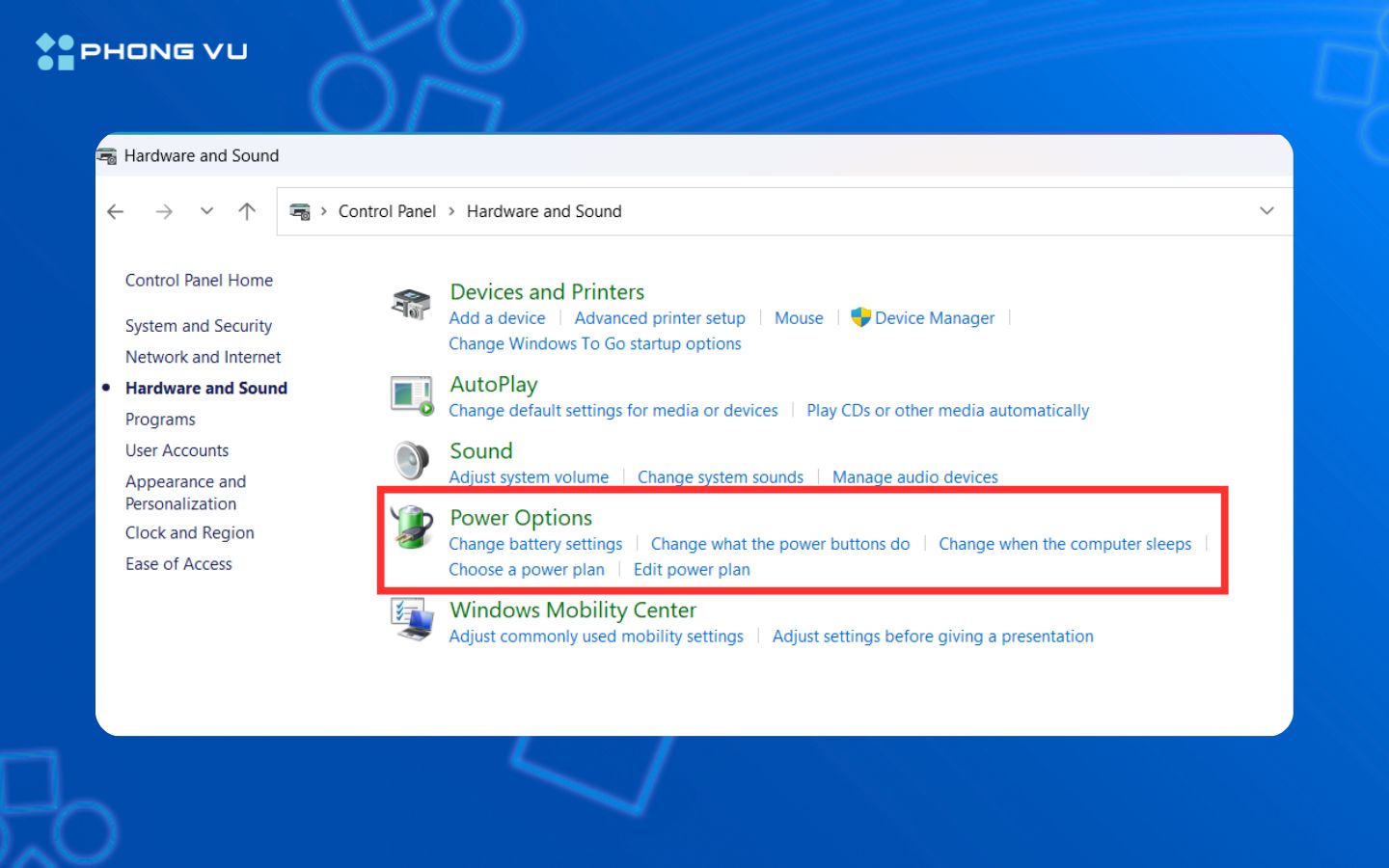
Bước 2: Trong Hardware and Sound chọn Power Options.
Bước 3: Nhấp vào Edit Plan Settings, tại đây bạn có thể tùy chỉnh:
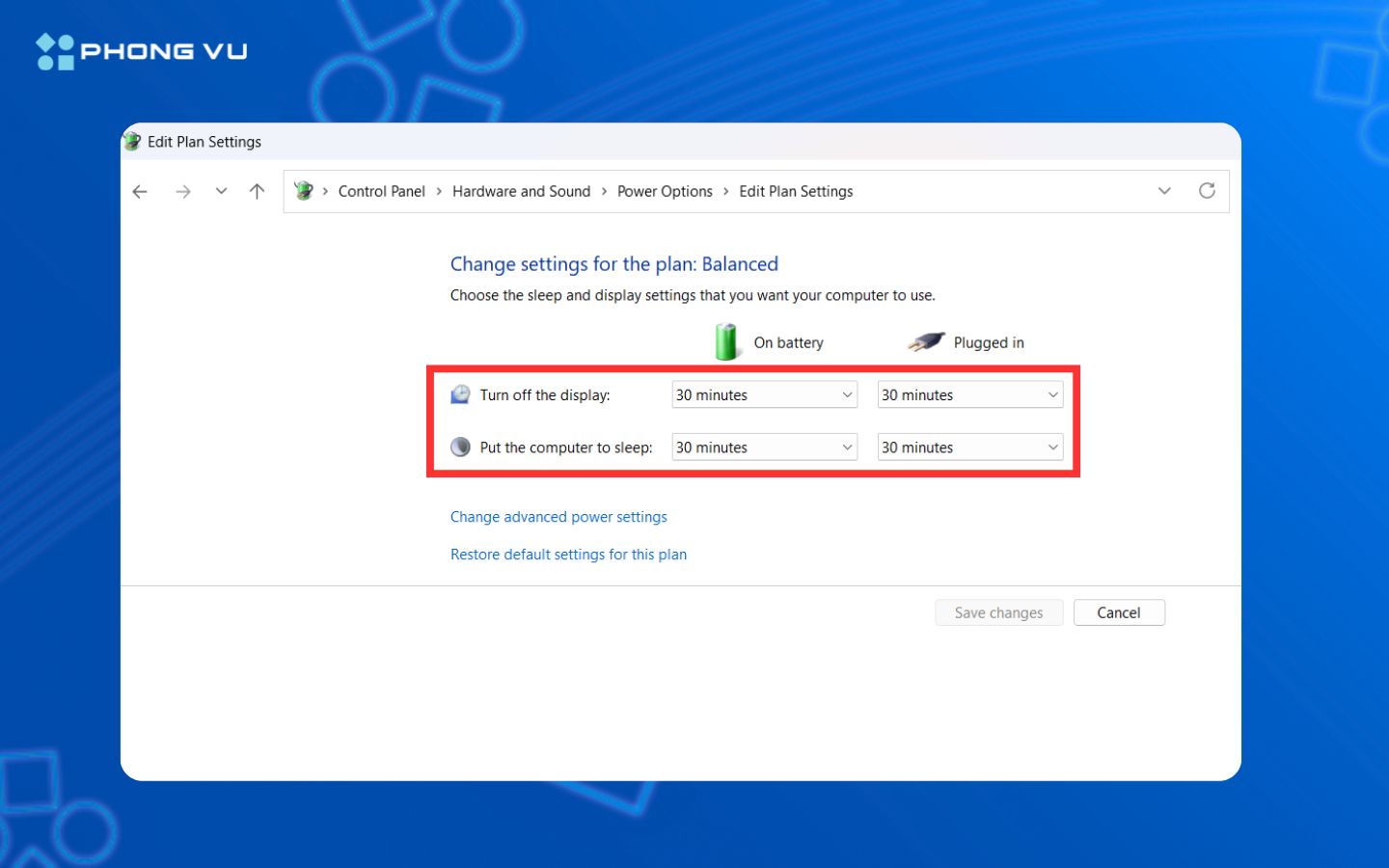
- Turn off the display: thời gian tắt màn hình.
- Put the computer to sleep: thời gian máy chuyển sang chế độ ngủ.
Bước 4: Nhấn Save changes để lưu lại cài đặt.
3. Cài đặt qua Registry Editor
Thực hiện tương tự như qua Registry Editor trên Windows 10 (mục I)
4. Cài đặt qua Command Prompt
Bước 1: Mở Command Prompt với quyền Administrator.
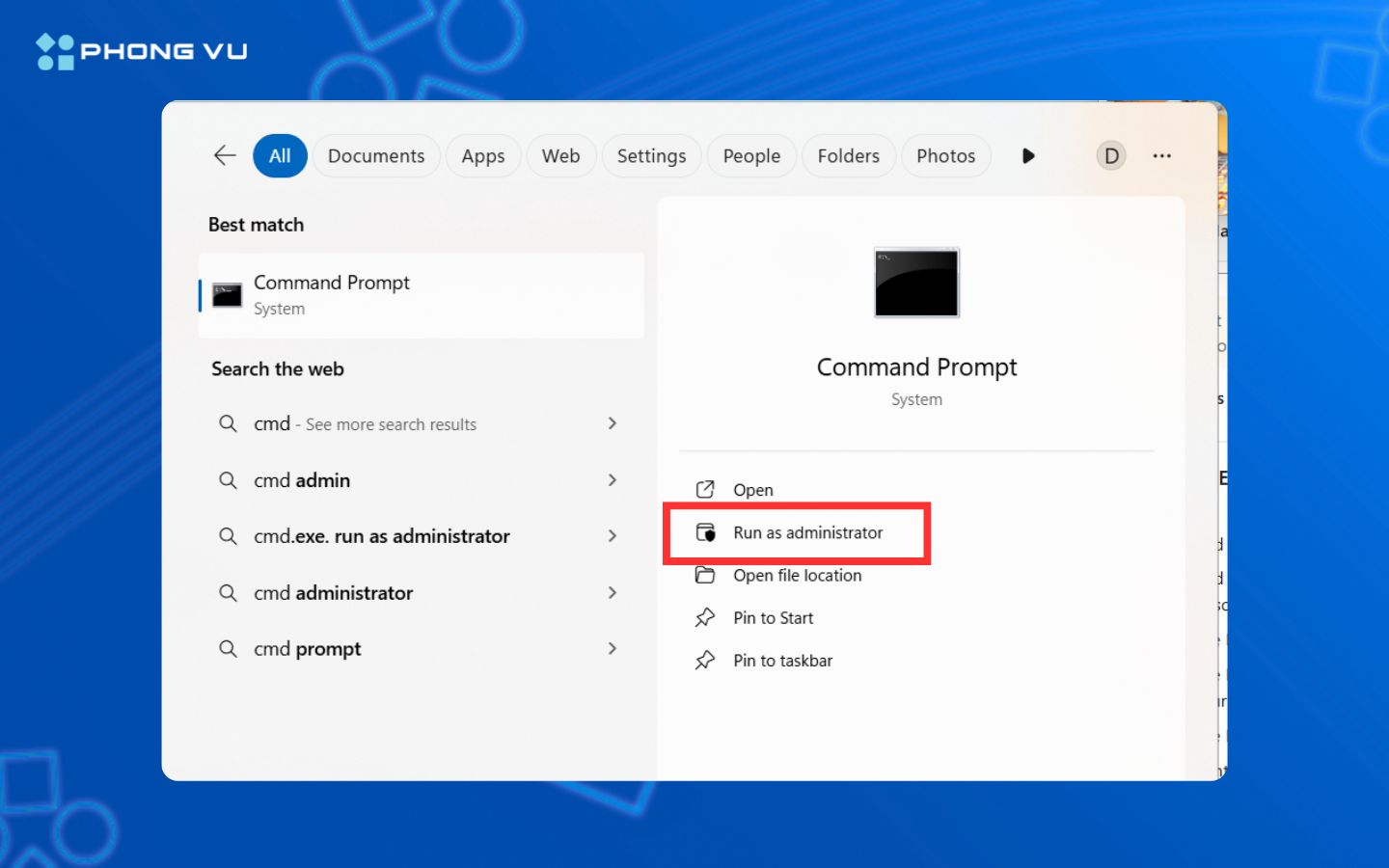
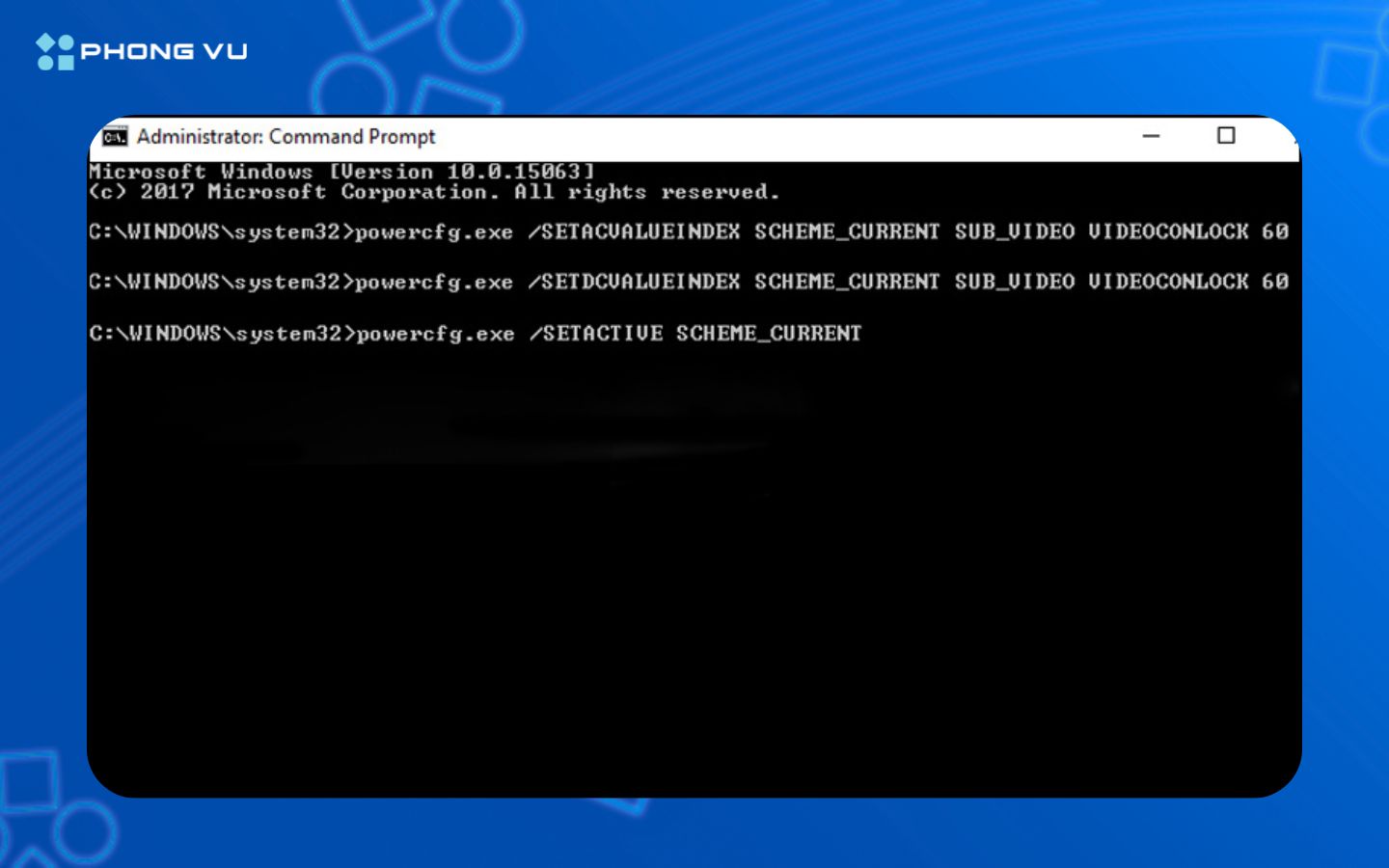
Bước 2: Nhập một trong các lệnh sau để đặt thời gian tắt màn hình
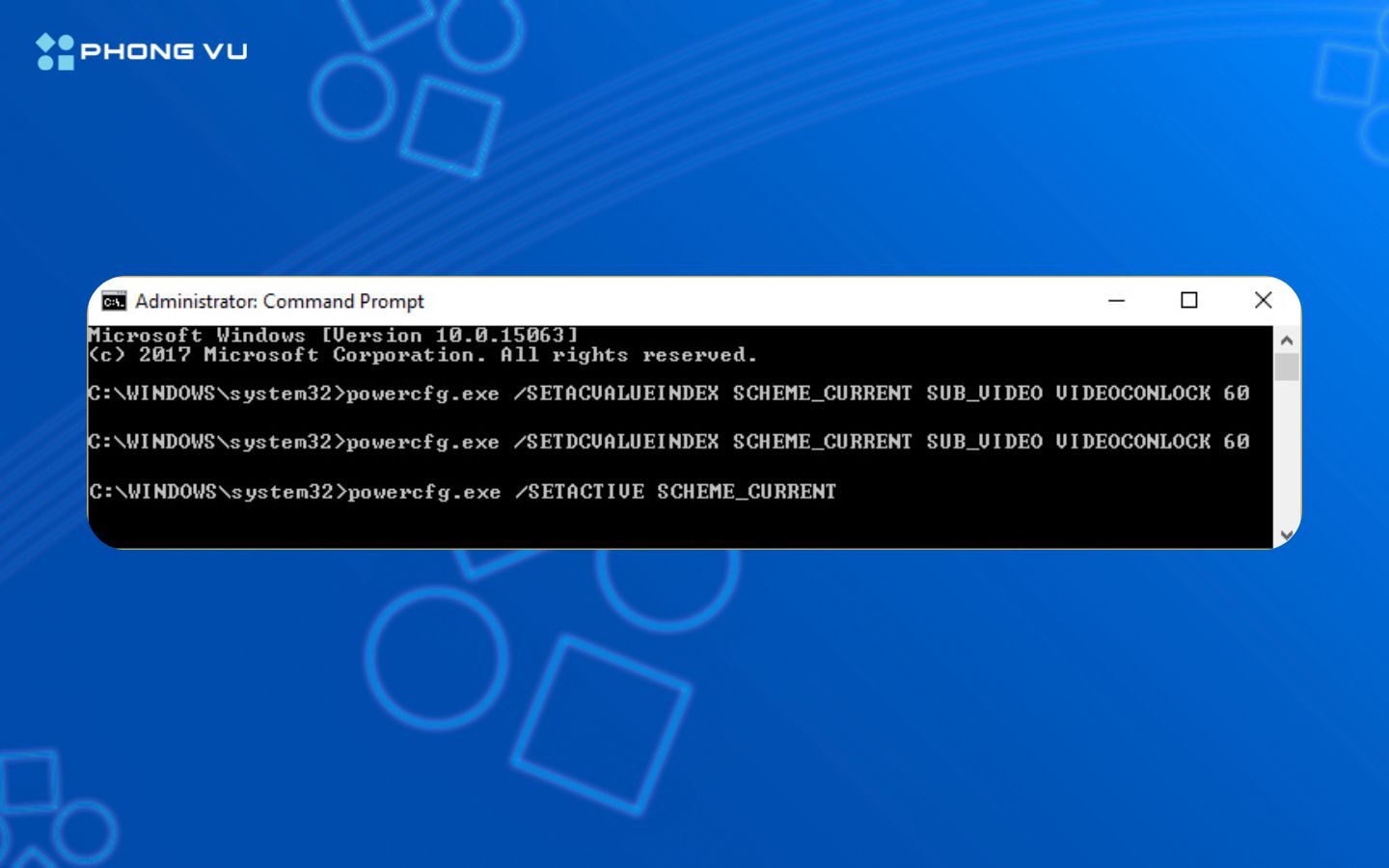
- Khi máy cắm nguồn điện:
powercfg /SETACVALUEINDEX SCHEME_CURRENT SUB_VIDEO VIDEOCONLOCK Giới thiệu về sản phẩm này
Độ chính xác đo: + / - 0,5% FS
Dung sai bù đầu lạnh: + /- 2 độ C (có thể được sửa đổi
bằng phần mếm trong 0 ~ 50 độ C)
Độ phân giải: 14 bit
Chu ky lấy mẫu: 0,5 giây
Quyền lực: AC 100-240V 50 / 60HZ
Giá trị quá trình (PV), Giá trị cài đặt (SV)
<iểm soát PIN (bao gồm ON / OFF, PID loại bước và PID liêr
tỤc)
Điều khiển tự điều chỉnh
Đầu ra rơ le: công suất tiếp xúc 250V AC 3A (tải điện
3ộ điều khiển nhiệt độ PID REX-C100, với cặp nhiệt
- Đối với chế độ sử dụng pin, dùng lệnh:
powercfg /SETDCVALUEINDEX SCHEME_CURRENT SUB_VIDEO VIDEOCONLOCK
- Kích hoạt thiết lập mới bằng lệnh:
powercfg /SETACTIVE SCHEME_CURRENT
III. Một số lưu ý khi cài đặt thời gian tắt màn hình máy tính
Khi thiết lập thời gian tắt màn hình, nên đặt ngắn hơn thời gian Sleep để tránh xung đột. Nếu máy ngủ trước khi tắt màn hình, cài đặt này sẽ không phát huy tác dụng và gây lãng phí điện năng.
Đối với laptop, nên cài riêng thời gian cho hai chế độ pin và cắm nguồn. Chẳng hạn, tắt màn hình sau 3 phút khi dùng pin và 10 phút khi cắm điện có thể giúp tiết kiệm đến 20% năng lượng theo khuyến nghị từ Microsoft.
Trong trường hợp cần trình chiếu hoặc hiển thị liên tục, người dùng có thể chọn tùy chọn “Never” để màn hình luôn bật. Tuy nhiên, điều này đồng nghĩa mức tiêu thụ điện tăng và tuổi thọ màn hình có thể giảm dần theo thời gian.
Tham khảo một số màn hình máy tính khuyến mãi tốt nhất tại Phong Vũ:
Với các thao tác qua Registry Editor hoặc Command Prompt, nên tạo điểm khôi phục hệ thống (System Restore Point) trước khi chỉnh sửa để tránh lỗi khởi động. Những thiết lập không đúng có thể ảnh hưởng đến hiệu suất hoặc khả năng hoạt động ổn định của Windows.
Tắt màn hình đúng cách giúp bảo vệ pixel, giảm nhiệt độ hoạt động và duy trì độ bền linh kiện. Nghiên cứu từ DisplayMate chỉ ra rằng việc tắt sau 5–10 phút có thể tăng tuổi thọ màn hình thêm khoảng 30%. Tuy nhiên, cũng không nên đặt thời gian quá ngắn vì màn hình tắt liên tục sẽ gây gián đoạn khi làm việc. Sau khi hoàn tất thay đổi, hãy để máy ở trạng thái không hoạt động vài phút để kiểm tra kết quả.
IV. Tổng kết
Cài đặt thời gian tắt màn hình trên giữ cho màn hình hoạt động hợp lý không chỉ giúp tiết kiệm điện năng mà còn hạn chế hao mòn linh kiện, kéo dài tuổi thọ thiết bị. Mỗi thao tác cài đặt tuy nhỏ nhưng lại ảnh hưởng trực tiếp đến trải nghiệm sử dụng, nhất là với những người thường xuyên làm việc nhiều giờ trước máy tính.
Hãy áp dụng ngay những hướng dẫn trên và đừng quên theo dõi Phong Vũ Tech News để khám phá thêm nhiều thủ thuật Windows và những tin tức công nghệ hữu ích nhé!
Bài viết liên quan:
- Cách test camera laptop đơn giản, nhanh chóng và chính xác
- Cách xử lý lỗi laptop không kết nối HDMI được với tivi
- Cách chụp màn hình máy tính bằng chuột trên máy tính Windows
Nguồn Trang : https://phongvu.vn/cong-nghe/cai-dat-thoi-gian-tat-man-hinh-may-tinh/








Bài viết gợi ý
- Nhạc Trẻ Ballad Hot Trend 2026 ♫ Top 20 Ca Khúc Về Nỗi Đau Tình Yêu - Bên Ấy Em Có Ai Rồi
...
- Ấn Độ chế tạo bếp chạy khí hydro: Chỉ 1 số điện và 100ml nước, lửa cháy 6 tiếng liên tục, giá 30 triệu
- Tăng huyết áp không chỉ do muối: 3 yếu tố nhiều người đang bỏ qua
- Lại Nhớ Em Rồi (Lofi)
- Vé trận tuyển Việt Nam vs Malaysia cao nhất là 400 nghìn đồng
- Người mẹ khóc mù một bên mắt, hạnh phúc gặp lại con sau 34 năm
- Ca nhiễm 'vi khuẩn ăn thịt người' nhiều ổ áp xe lan rộng được cứu sống
- CÁ KHO TỘ Cách kho dễ nhanh gọn đổi món cực hấp dẫn |Nhamtran FV