

nội dung
- 1 Cách tạo Google Meet nhanh chóng trên máy tính, điện thoại
- 2 Cách tạo Google Meet nhanh chóng trên máy tính, điện thoại
Cách tạo Google Meet nhanh chóng trên máy tính, điện thoại
Cách tạo Google Meet nhanh chóng trên máy tính, điện thoại
Làm việc và học tập trực tuyến đã trở thành xu hướng tất yếu trong kỷ nguyên số, và Google Meet chính là công cụ đắc lực giúp kết nối mọi người ở bất cứ đâu. Tuy nhiên, không phải ai cũng nắm rõ các thao tác khởi tạo phòng họp một cách chuẩn xác và chuyên nghiệp. Bài viết dưới đây sẽ hướng dẫn bạn cách tạo Google Meet trên cả máy tính và điện thoại cực kỳ chi tiết, từ cuộc họp tức thì cho đến việc lên lịch cố định dài hạn.
Học tập, làm việc, giải trí thả ga khi có Wifi FPT. Đăng ký ngay!

Google Meet là gì?
Google Meet là ứng dụng họp video trực tuyến được phát triển bởi Google, ra mắt chính thức vào tháng 3 năm 2017. Đây là nền tảng giao tiếp qua video cho phép người dùng tổ chức các buổi họp, lớp học và hội thảo trực tuyến hoàn toàn miễn phí.
Với Google Meet, bạn có thể kết nối với đồng nghiệp, bạn bè hay tham gia lớp học online chỉ qua vài thao tác đơn giản. Ứng dụng hỗ trợ nhiều tính năng hữu ích như chia sẻ màn hình, ghi lại cuộc họp, phụ đề trực tiếp và trò chuyện trong cuộc gọi.
Phiên bản miễn phí của Google Meet cho phép tối đa 100 người tham gia cùng lúc, với thời gian họp nhóm lên đến 60 phút (cuộc gọi 1-1 có thể kéo dài 24 giờ). Các gói Google Workspace trả phí sẽ mở rộng giới hạn này lên đến 500 người tham gia và thời gian họp 24 giờ.

Google Meet là nền tảng giao tiếp qua video hoàn toàn miễn phí
Cách tạo Google Meet bằng máy tính
Hướng dẫn nhanh
- Đăng nhập Gmail → Chọn biểu tượng 9 chấm → Chọn Meet
- Nhấn “Cuộc họp mới“
- Chọn “Bắt đầu một cuộc họp tức thì” hoặc “Tạo một cuộc họp để sử dụng sau“
- Chia sẻ link hoặc mã cuộc họp với người tham gia
Hướng dẫn chi tiết
Bước 1: Mở Gmail trên máy tính bằng bất kỳ trình duyệt web nào, đăng nhập tài khoản như bình thường. Tại giao diện Gmail, nhấn vào biểu tượng 9 ô vuông ở góc trên và chọn Meet.
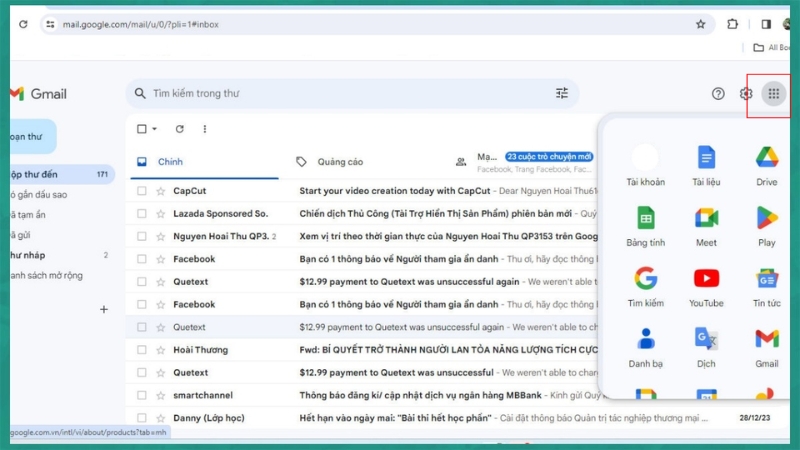
Nhấn vào biểu tượng 9 ô vuông ở góc phải
Bước 2: Nhấn nút Cuộc họp mới (màu xanh dương), sau đó chọn một trong hai lựa chọn: “Tạo một cuộc họp để sử dụng sau” hoặc “Bắt đầu một cuộc họp tức thì”.
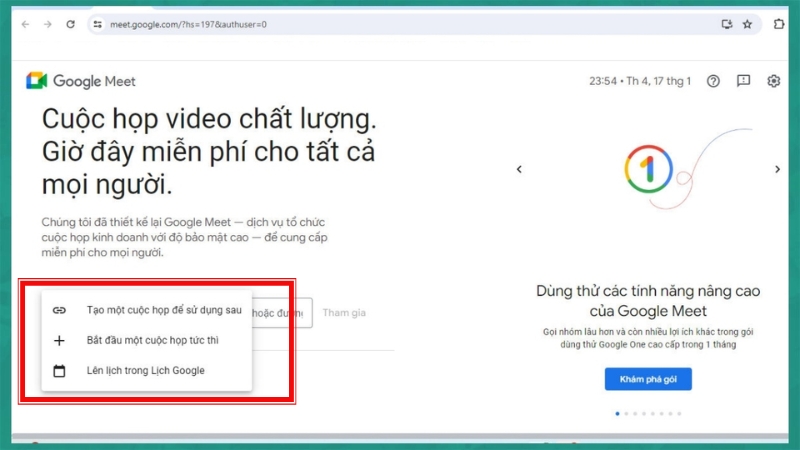
Tiến hành tạo cuộc họp Google Meet
Bước 3: Hệ thống sẽ chuyển sang giao diện phòng họp trực tuyến. Tại đây, bạn có thể bật/tắt camera, micro, chia sẻ màn hình, trình chiếu nội dung…
Đồng thời, bạn cũng nhận được đường link Google Meet để gửi cho người khác và mời họ tham gia cuộc họp video dễ dàng.
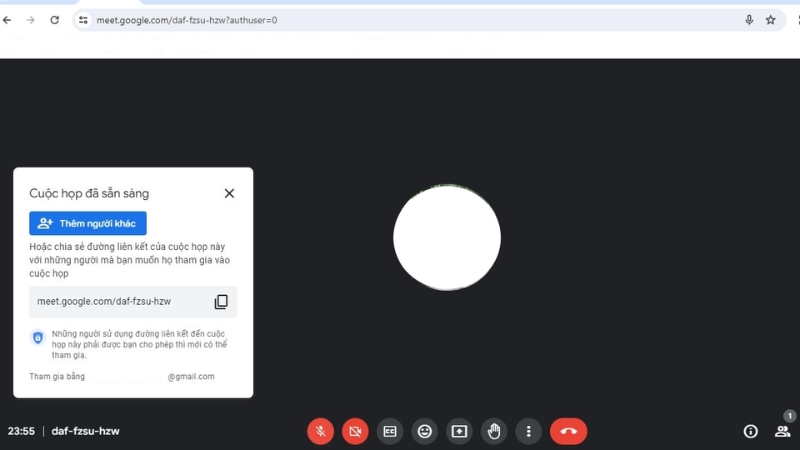
Giao diện cuộc họp Google Meet
Đừng để hình ảnh của bạn bị mờ nhòe hay âm thanh đứt quãng làm giảm tính chuyên nghiệp. Trang bị ngay đường truyền Internet FPT với băng thông ổn định, siêu tốc độ đến 10Gbps.

Cách tạo Google Meet bằng điện thoại
Hướng dẫn nhanh
- Mở ứng dụng Google Meet trên điện thoại
- Nhấn nút “Mới” hoặc “Cuộc họp mới“
- Chọn “Bắt đầu cuộc họp tức thì“
- Nhấn “Tham gia” và chia sẻ link với người khác
Hướng dẫn chi tiết
Bước 1: Mở ứng dụng Google Meet trên điện thoại và đăng nhập bằng tài khoản Gmail của bạn. Tại màn hình chính, nhấn vào nút Mới (kèm biểu tượng ứng dụng) ở góc màn hình.
Bước 2: Chọn Tạo cuộc họp mới. Khi một cửa sổ nhỏ xuất hiện, hãy nhấn vào mục Tham gia cuộc họp.
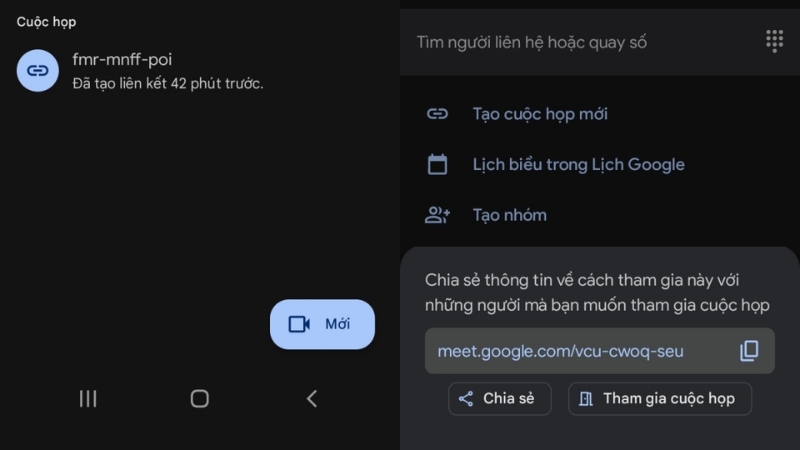
Nhấn vào nút Mới ở màn hình chính
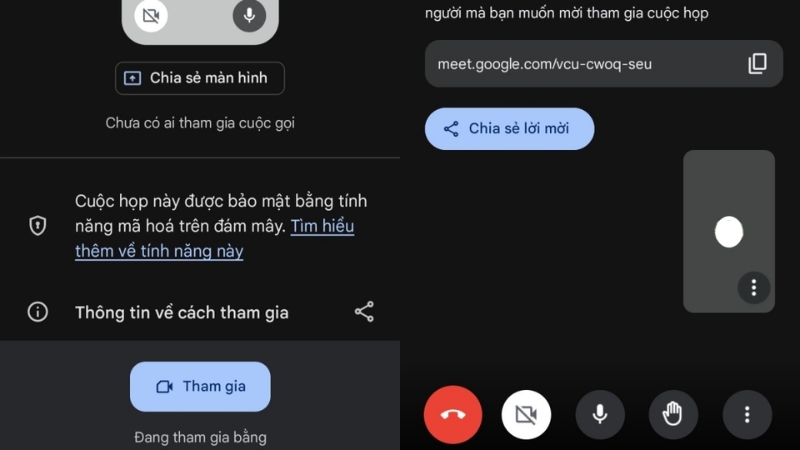
Bước 3: Ở giao diện kế tiếp, nhấn Tham gia để vào phòng họp. Sau khi tạo link Google Meet, bạn có thể sử dụng đầy đủ các tính năng như: gửi lời mời cho người khác, chia sẻ màn hình điện thoại,…
Đồng thời, bạn cũng có thể dùng cách phóng to màn hình Google Meet để quan sát nội dung báo cáo rõ nét hơn.
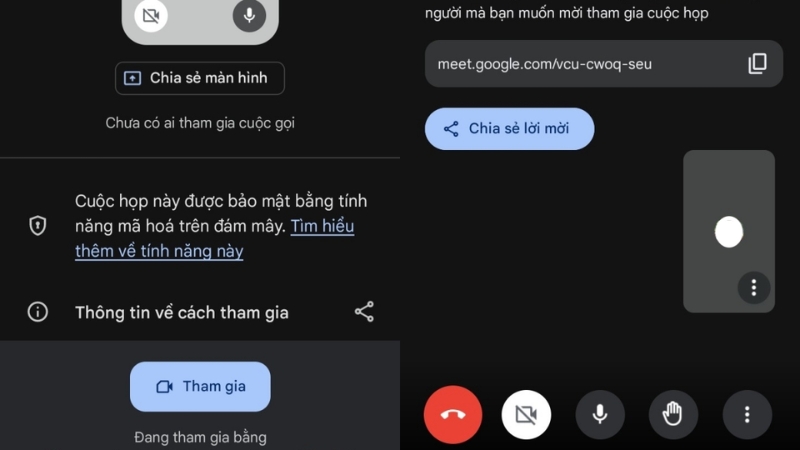
Người dùng có thể chia sẻ link họp, phóng to màn hình nếu muốn
Cách tạo Google Meet có lịch hẹn
Bước 1: Mở trình duyệt và truy cập vào Google Calendar tại địa chỉ: Chọn đúng ngày bạn muốn tổ chức cuộc họp, sau đó bấm vào một khoảng thời gian bất kỳ trên khung lịch.


Điện Thoại Di Động Honor X6c 6GB + 128GB/256GB - Pin 5300mAh NFC - Camer
Truy cập vào Google Calendar
Bước 2: Khi cửa sổ tạo sự kiện xuất hiện, hãy nhấn vào mục “Thêm hội nghị truyền hình bằng Google Meet”. Tại đây, bạn có thể thiết lập đầy đủ thông tin cho cuộc họp theo nhu cầu, sau đó nhấn Lưu để hoàn tất việc tạo link Google Meet và đặt lịch cho buổi họp trực tuyến.
Bạn có thể tùy chỉnh thêm:
- Ở dòng thời gian, chỉnh lại giờ bắt đầu và giờ kết thúc cuộc họp theo ý muốn.
- Chọn chế độ lặp lại cho cuộc họp (cả ngày, hàng tuần, định kỳ,… nếu cần).
- Trong mục Thêm khách, nhập email của những người bạn muốn mời tham dự. Hoặc bấm vào biểu tượng sao chép để copy đường link cuộc họp và gửi qua các kênh liên lạc khác.
Người dùng có thể tùy chỉnh thêm một số mục trong Google Calendar
Để đảm bảo cuộc họp trên máy tính diễn ra suôn sẻ, hình ảnh sắc nét, không bị giật lag, hãy đăng ký Internet FPT cáp quang tốc độ cao ngay hôm nay!
Cách tạo cuộc họp video cố định trên Google Meet
Bước 1: Mở Gmail trên máy tính bằng bất kỳ trình duyệt nào và đăng nhập tài khoản. Tại giao diện Gmail, nhấn vào biểu tượng 9 ô vuông ở góc trên, sau đó chọn Meet.
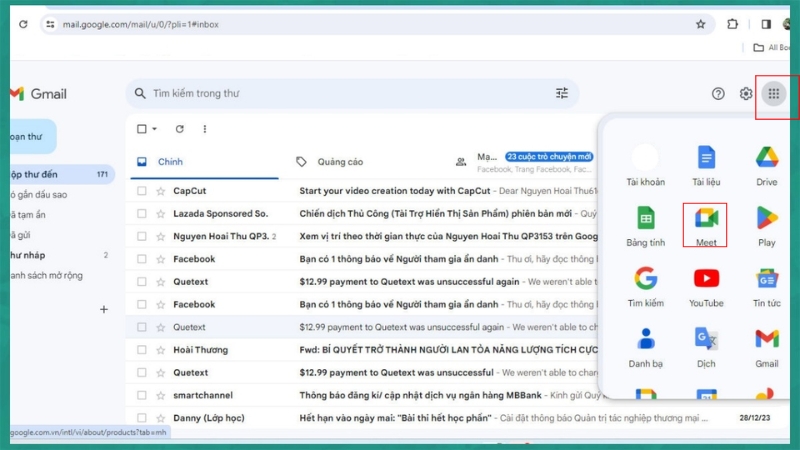
Nhấn vào biểu tượng 9 ô vuông rồi chọn Meet
Bước 2: Nhấn nút Cuộc họp mới. Tiếp tục chọn Lên lịch trong Lịch Google để tạo một đường link Google Meet cố định, dùng lặp lại cho nhiều buổi họp video khác nhau.
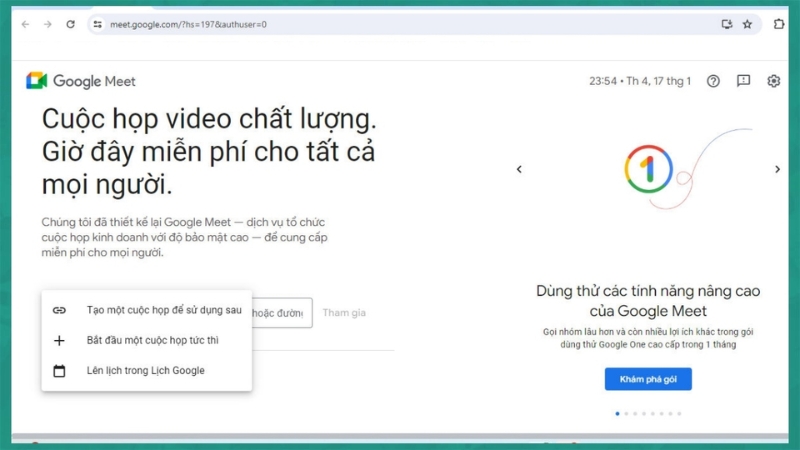
Chọn Lên lịch trong Lịch Google để tạo link Google Meet cố định
Bước 3: Thiết lập chi tiết cho cuộc họp, gồm: thời gian bắt đầu – kết thúc, thời lượng mỗi buổi họp, tần suất lặp lại (nếu là cuộc họp định kỳ), quyền tham gia của các thành viên,… Sau khi chỉnh xong, nhấn Lưu để ghi lại toàn bộ thông tin và cố định link Google Meet.
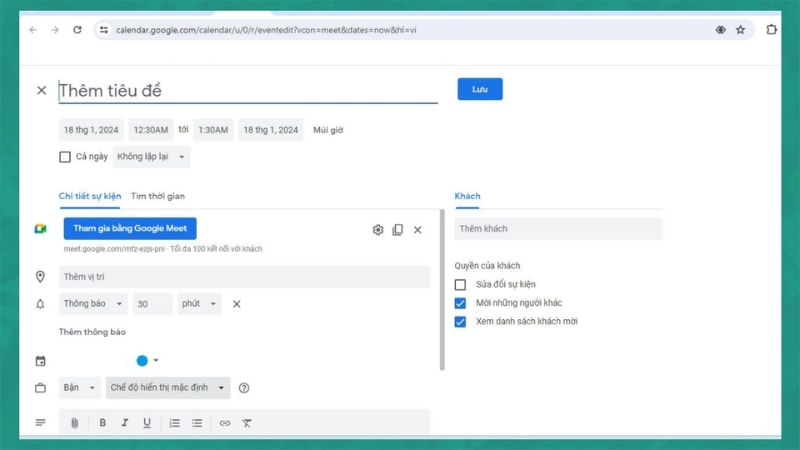
Thiết lập các thông tin chi tiết cho cuộc họp
Bước 4: Màn hình sẽ chuyển sang giao diện Google Lịch. Tại đây, bạn bấm vào sự kiện vừa tạo, tìm đường link Google Meet, chọn sao chép và gửi cho những người bạn muốn mời tham dự.


Giao diện sau khi thiết lập xong cuộc họp cố định trên Google Meet
Tham khảo thêm: Top 15 phần mềm quản lý công việc hiệu quả, tốt nhất 2025
Một số lưu ý khi tạo link Google Meet
- Kiểm tra kết nối Internet trước khi họp: Đảm bảo đường truyền mạng ổn định để có video chất lượng HD. Nên kết nối Wifi hoặc dây mạng thay vì 3G/4G để tránh gián đoạn.
- Tắt thông báo và ứng dụng không cần thiết: Trước khi bắt đầu cuộc họp, đặt chế độ “Không làm phiền” để tránh thông báo làm gián đoạn khi chia sẻ màn hình.
- Kiểm tra thiết bị âm thanh và camera: Truy cập phần cài đặt của Google Meet để kiểm tra microphone, loa và camera hoạt động tốt. Điều chỉnh độ sáng và góc nhìn camera cho phù hợp.
- Bảo mật cuộc họp
- Không chia sẻ link họp công khai trên mạng xã hội
- Sử dụng phòng chờ để kiểm soát ai được vào
- Tắt quyền chia sẻ màn hình cho người tham gia nếu cần
- Kết thúc cuộc họp cho tất cả người tham gia khi xong
- Sử dụng tính năng lên lịch: Đối với các cuộc họp quan trọng, nên tạo lịch trước qua Google Calendar để gửi lời mời và nhắc nhở người tham gia.
- Lưu ý về thời gian: Với tài khoản miễn phí, cuộc họp nhóm chỉ kéo dài 60 phút. Hãy chuẩn bị sẵn nội dung quan trọng để trình bày trong khung giờ này.
Câu hỏi thường gặp
Sử dụng Google Meet có cần tài khoản không?
Có, bạn bắt buộc phải có tài khoản Google để tạo cuộc họp trên Google Meet. Tuy nhiên, để tham gia cuộc họp do người khác tạo, bạn có thể tham gia mà không cần đăng nhập tài khoản Google (tùy vào cài đặt của chủ phòng).
Để tạo tài khoản Google miễn phí, bạn chỉ cần truy cập accounts.google.com và đăng ký với email. Quá trình tạo tài khoản rất đơn giản, chỉ mất vài phút và hoàn toàn miễn phí.
Google Meet có giới hạn thời gian không?
Có, Google Meet có giới hạn thời gian tùy theo loại tài khoản:
Tài khoản miễn phí:
- Cuộc họp 1-1 (2 người): tối đa 24 giờ
- Cuộc họp nhóm (từ 3 người trở lên): tối đa 60 phút
Khi đến phút thứ 55, hệ thống sẽ thông báo cuộc họp sắp kết thúc sau 5 phút. Bạn có thể tạo cuộc họp mới ngay sau đó để tiếp tục.
Tài khoản Google Workspace (trả phí):
- Tất cả các cuộc họp: tối đa 24 giờ (không phân biệt 1-1 hay nhóm)
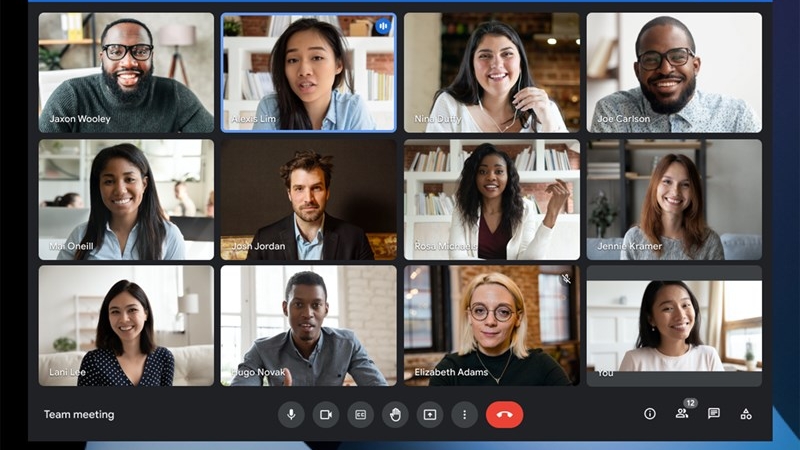
Google Meet giới hạn thời gian tùy theo tài khoản
Google Meet có giới hạn người tham gia không?
Có, số lượng người tham gia tối đa phụ thuộc vào loại tài khoản:
Tài khoản Google cá nhân (miễn phí): tối đa 100 người
Google Workspace:
- Business Starter: 100 người
- Business Standard: 150 người
- Business Plus: 500 người
- Enterprise: 500 người
- Enterprise Plus: 1000 người
Ngoài ra, Google Meet còn hỗ trợ hiển thị tối đa 49 người cùng lúc trên màn hình, giúp bạn dễ dàng theo dõi và tương tác trong các cuộc họp lớn.
Làm sao để tạo GG Meet không giới hạn thời gian?
Để sử dụng Google Meet không giới hạn thời gian (tối đa 24 giờ/cuộc họp), bạn có các lựa chọn sau:
Cách 1: Nâng cấp lên Google Workspace
Đăng ký một trong các gói Google Workspace (Business Starter, Standard, Plus hoặc Enterprise). Mức giá dao động từ vài USD/tháng tùy gói, kèm theo nhiều tính năng bổ sung như ghi âm cuộc họp, phòng họp nhóm nhỏ, khử tiếng ồn.
Cách 2: Sử dụng tài khoản Google Workspace for Education
Nếu bạn là học sinh, sinh viên hoặc giảng viên, hãy liên hệ với trường học để được cấp tài khoản Edu. Tài khoản này thường được cấp miễn phí và có giới hạn thời gian lên đến 24 giờ.
Cách 3: Tạo cuộc họp mới liên tiếp
Với tài khoản miễn phí, khi cuộc họp sắp hết 60 phút, bạn có thể:
- Tạo link họp mới trước khi hết giờ
- Gửi link mới cho tất cả thành viên
- Kết thúc cuộc họp cũ và chuyển sang cuộc họp mới
Tuy nhiên, cách này có thể gây gián đoạn và mất thời gian.
Làm sao để chia sẻ màn hình trên Google Meet?
Trong giao diện cuộc họp, bạn nhìn xuống thanh công cụ phía dưới, chọn biểu tượng hình chữ nhật có mũi tên đi lên (Trình bày ngay). Sau đó chọn chia sẻ toàn bộ màn hình, một cửa sổ hoặc một thẻ trình duyệt.
Lời kết
Hy vọng với hướng dẫn chi tiết trên, bạn đã nắm vững cách tạo Google Meet để phục vụ hiệu quả cho công việc và học tập. Đừng quên chuẩn bị một đường truyền Internet thật tốt để những cuộc gặp gỡ trực tuyến luôn liền mạch và đạt hiệu quả cao nhất.
Chia sẻ màn hình livestream hay họp trực tuyến với mạng Internet tốc độ cao cùng FPT. Lắp Wifi ngay để tận hưởng tốc độ vượt trội và dịch vụ chăm sóc khách hàng 24/7.

Nguồn Trang : https://fpt.vn/tin-tuc/cach-tao-google-meet-nhanh-chong-13498.html?rand=98228
















Bài viết gợi ý
- Bê bối ảnh nóng chấn động châu Âu: Công ty của Elon Musk nhận "tối hậu thư" phục vụ điều tra
Làn sóng phẫn nộ vì những hình ảnh khiêu dâm do AI tạo ra, đặc biệt là các nội dung nhắm vào chính trị gia và trẻ em, đã buộc Ủy ban châu Âu (EC) phải ra tay. Mạng xã hội X của...
- Chấn động giới thể hình: Nam VĐV thể hình 26 tuổi tử vong trong lúc ngủ, cơ thể từng phát ra nhiều “tín hiệu cầu cứu” nhưng bị bỏ qua
- Lẩu cháo chim thơm ngon, hấp dẫn tại Lương Sơn Quán
- Có bắt buộc chuyển hợp đồng lao động giấy sang hợp đồng lao động điện tử không?
- Phần kết của Cung đường lá bay
- 25 tuổi suy thận nặng, chàng trai phải lọc máu 3 lần/tuần
- Lần đầu ra mắt nhà bạn gái: Tôi lặng người trước câu nói của người cha
- Thông qua Nghị quyết về tiếp công dân, xử lý đơn, thư khiếu nại, tố cáo, kiến nghị, phản ánh của công dân