
nội dung
- 1 Cách lên lịch họp vào 1 giờ chiều nay trên các nền tảng
- 1.1 Cách lên lịch họp vào 1 giờ chiều nay trên Microsoft Teams
- 1.2 Cách lên lịch họp vào 1 giờ chiều nay trên Zoom Meeting
- 1.3 Cách lên lịch họp vào 1 giờ chiều nay trên Google Meet
- 1.4 Cách lên lịch họp vào 1 giờ chiều nay trên Outlook
- 1.5 Cần lưu ý gì khi lên lịch họp online?
- 1.6 Câu hỏi thường gặp
- 1.7 Lời kết
Cách lên lịch họp vào 1 giờ chiều nay trên các nền tảng

Việc lên lịch họp online nhanh chóng và chính xác đóng vai trò quan trọng trong quản lý thời gian và tăng hiệu suất công việc. Dù bạn cần lên lịch họp vào 1 giờ chiều nay hay bất kỳ thời điểm nào, các nền tảng như Microsoft Teams, Zoom Meeting, Google Meet và Outlook đều cung cấp công cụ đơn giản để thiết lập lịch họp chỉ trong vài phút. Bài viết này sẽ hướng dẫn từng bước chi tiết cách lên lịch cuộc họp trên từng nền tảng, giúp bạn dễ dàng mời người tham gia và chia sẻ link họp một cách chuyên nghiệp.
Hình ảnh sắc nét, âm thanh rõ ràng là các yếu tố ảnh hưởng đến chất lượng cuộc họp online. Đăng ký Wifi FPT ngay để tối ưu hóa trải nghiệm họp trực tuyến của bạn.

Cách lên lịch họp vào 1 giờ chiều nay trên Microsoft Teams
Các bước lên lịch họp online
Bước 1: Mở Microsoft Teams, tại thanh menu bên trái chọn Calendar, sau đó nhấn Meet Now để tạo lịch họp mới.
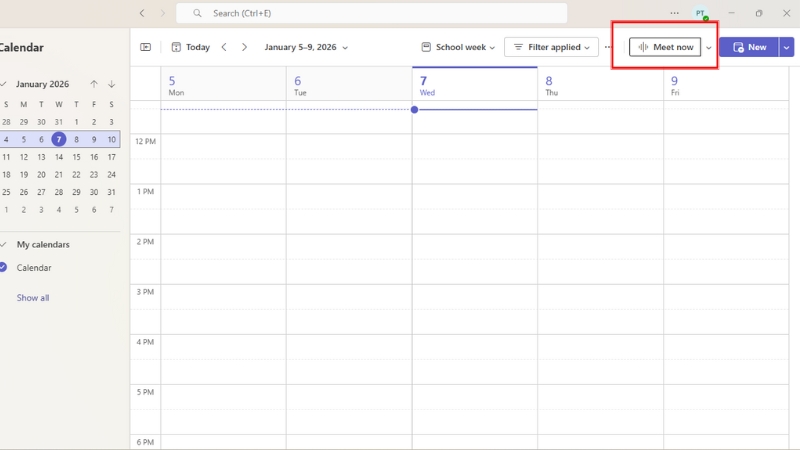
Nhấn chọn Meet Now trong mục Calendar
Bước 2: Trong giao diện thiết lập cuộc họp, bạn cấu hình các thông tin cần thiết rồi chọn Save để hoàn tất lịch họp lúc 13:00 hôm nay.
- Time zone: Chọn (UTC+07:00) Bangkok, Hanoi, Jakarta.
- Add title: Nhập tên cuộc họp.
- Ngày & giờ: Chọn ngày họp, đặt thời gian bắt đầu 1:00 PM và điền giờ kết thúc phù hợp.
Ngoài ra, bạn có thể điều chỉnh thêm các tùy chọn như lịch họp định kỳ, kênh/nhóm tham gia hoặc nội dung chi tiết của cuộc họp.
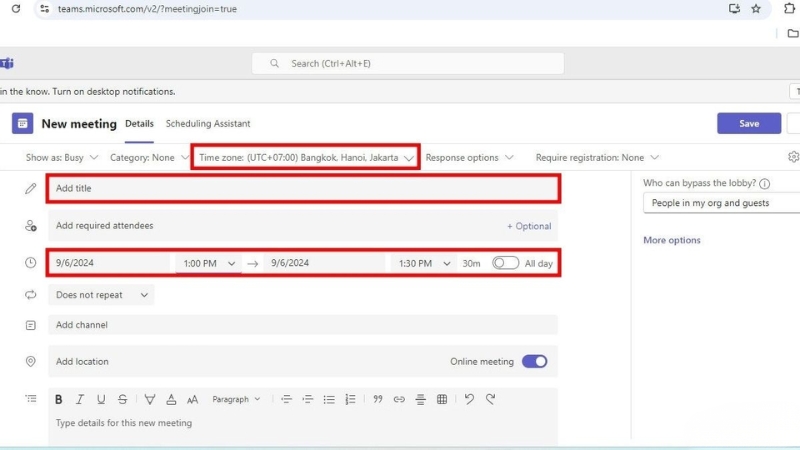
Điền thông tin để lên lịch họp vào 1 giờ chiều nay rồi bấm Lưu
Cách lấy link cuộc họp Teams trên máy tính, điện thoại
Sau khi tạo lịch họp thành công, bạn có thể lấy link cuộc họp để chia sẻ:
Bước 1: Truy cập Microsoft Teams và chọn Calendar. Tại ngày diễn ra cuộc họp, bạn nhấp vào dòng Microsoft Teams Meeting hiển thị màu xanh để mở thông tin cuộc họp.
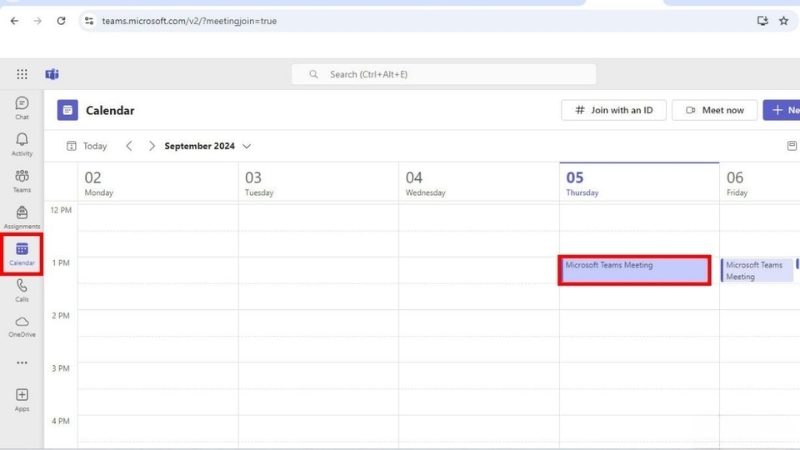
Nhấp vào Microsoft Teams Meeting để mở thông tin cuộc họp
Bước 2: Sao chép đường link tham gia và gửi cho đồng nghiệp hoặc khách hàng.
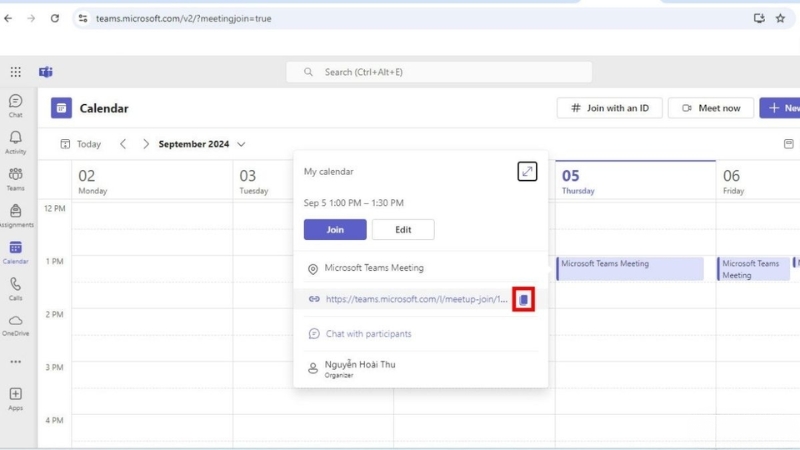
Sao chép link và gửi
Lưu ý: Nếu bạn đang mở cuộc họp Teams trực tiếp trên trình duyệt web, có thể lấy link bằng cách sao chép URL trên thanh địa chỉ.
Cách mời người khác tham gia họp trên Microsoft Teams
Bước 1: Khởi động Microsoft Teams trên máy tính, nhấn vào biểu tượng Nhóm, sau đó chọn nhóm cần bổ sung thành viên.
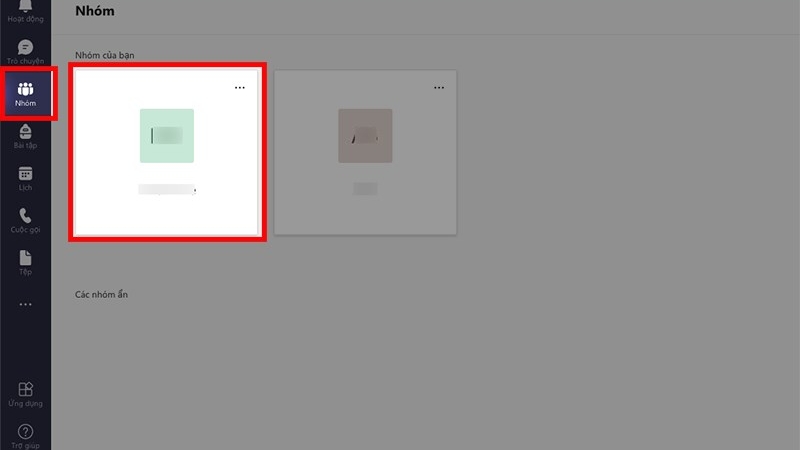
Nhấn vào biểu tượng Nhóm
Bước 2: Tại tên nhóm, click vào biểu tượng ba chấm và chọn Thêm thành viên.
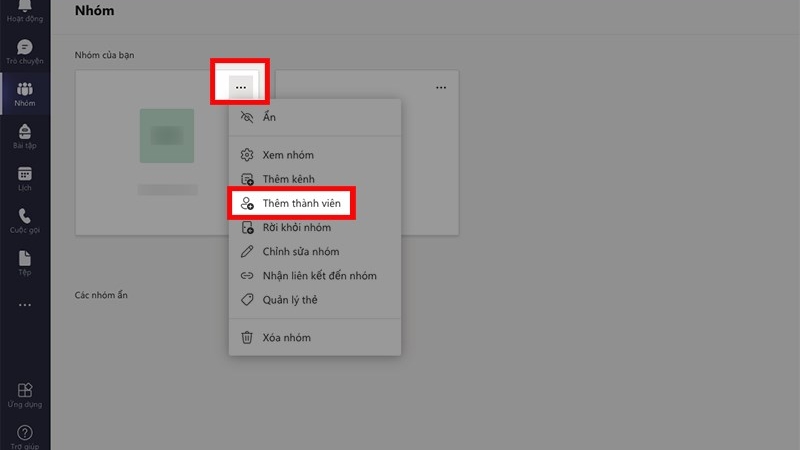
Chọn Thêm thành viên
Bước 3: Điền tên hoặc email của người bạn muốn mời vào nhóm.
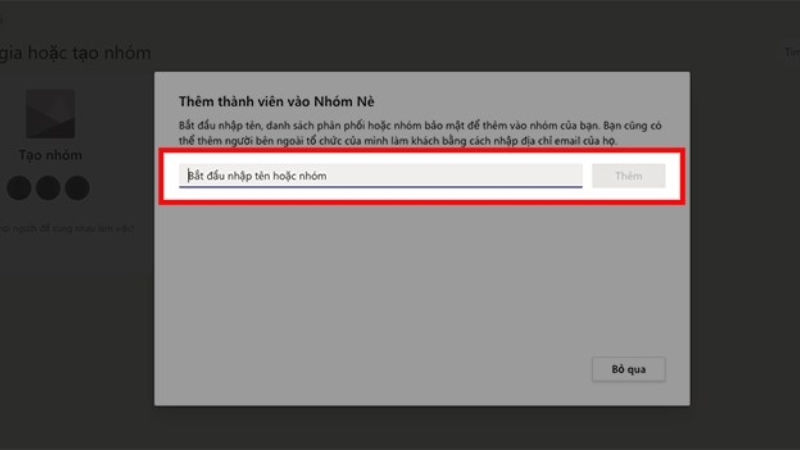
Điền thông tin người bạn muốn thêm vào Teams
Bước 4: Chọn thêm người dùng dưới hình thức khách, rồi nhấn Thêm.
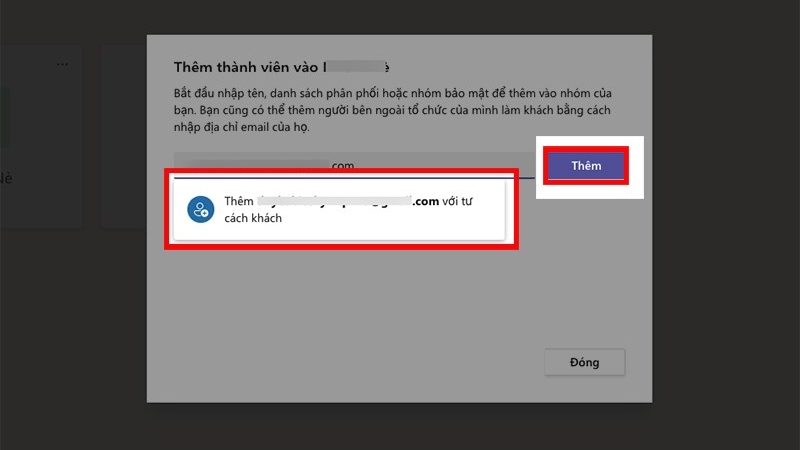
Chọn thêm người dưới hình thức khách
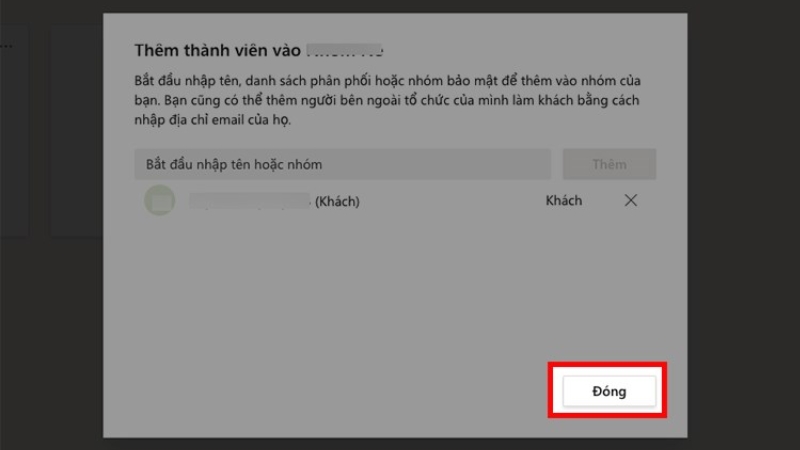
Bước 5: Hoàn tất bằng cách chọn Đóng.

Đăng ký Internet FPT tốc độ cao ngay hôm nay để đảm bảo cuộc họp của bạn không bị gián đoạn vì mạng lag!

Cách lên lịch họp vào 1 giờ chiều nay trên Zoom Meeting
Các bước lên lịch cuộc họp Zoom
Bước 1: Mở ứng dụng Zoom Meeting và chọn Lên lịch để tạo cuộc họp mới.
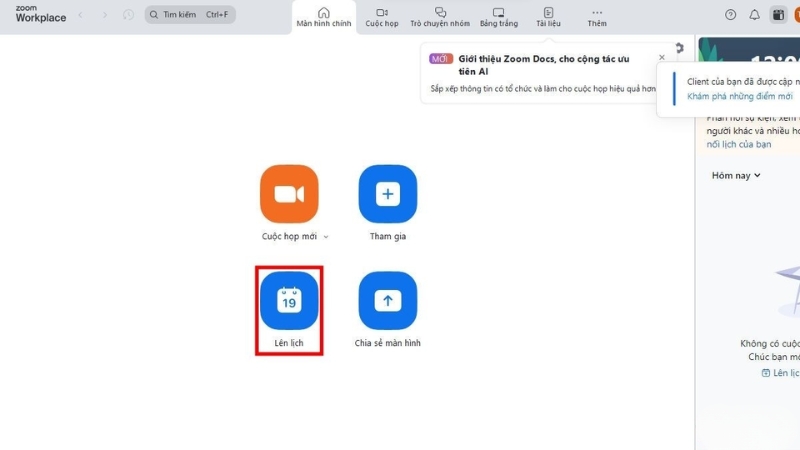
Mở ứng dụng Zoom Meeting và chọn Lên lịch
Bước 2: Ở giao diện cài đặt, bạn điền các thông tin cần thiết rồi nhấn Lưu để hoàn tất việc đặt lịch họp lúc 13:00 hôm nay, bao gồm:
- Tên cuộc họp: Nhập tại ô đầu tiên.
- Thời gian: Chọn ngày họp, đặt giờ bắt đầu 1:00 PM và điền thời điểm kết thúc phù hợp.
- Múi giờ: Thiết lập theo múi giờ Việt Nam.
Ngoài ra, bạn có thể tùy chỉnh thêm các mục như lịch họp lặp lại, danh sách người tham gia, ID và mật khẩu phòng họp, quyền bật/tắt video – âm thanh hoặc đính kèm tệp khi cần.
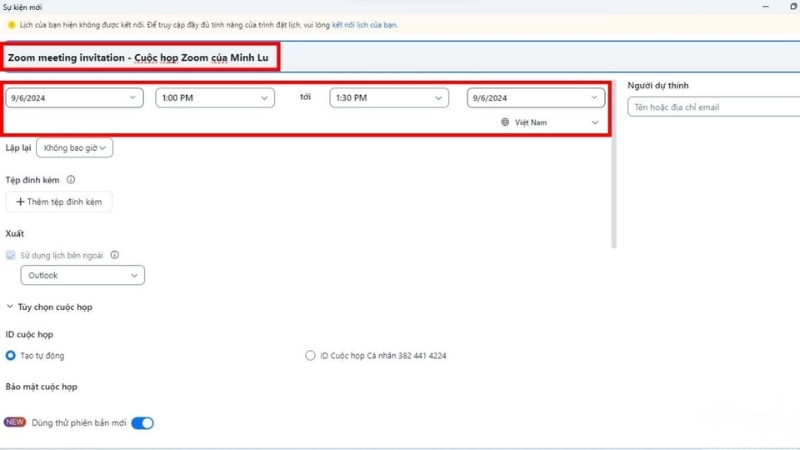
Điền thông tin cần thiết rồi sau đó bấm Lưu để hoàn tất
Mời người tham gia và chia sẻ link cuộc họp Zoom
Sau khi lưu, cửa sổ thông tin cuộc họp sẽ hiện ra. Bạn nhấn nút Copy Invitation để sao chép toàn bộ thông tin (bao gồm Link, Meeting ID, Passcode) và gửi qua Zalo, Messenger hoặc Email cho người tham dự.
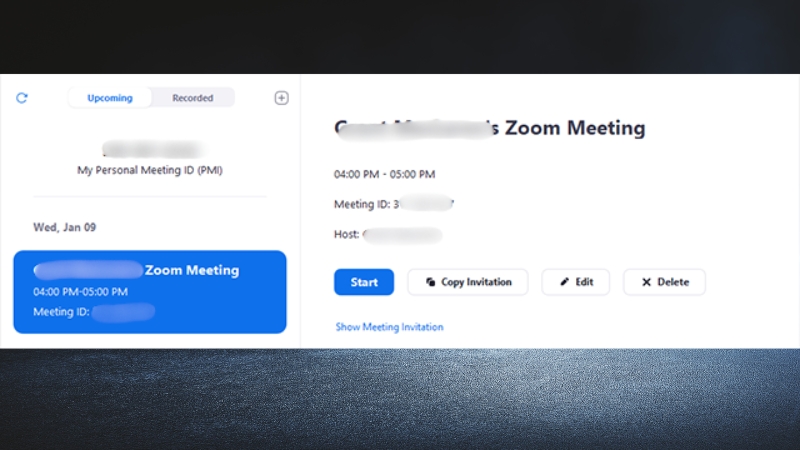
Nhấn Copy Invitation để sao chép thông tin rồi gửi đi
Cách lên lịch họp vào 1 giờ chiều nay trên Google Meet
Các bước lên lịch cuộc họp Google Meet
Bước 1: Trên máy tính, mở trình duyệt và truy cập Google. Tại góc trên bên phải, nhấn vào biểu tượng menu ứng dụng (chín dấu chấm) rồi chọn Meet.
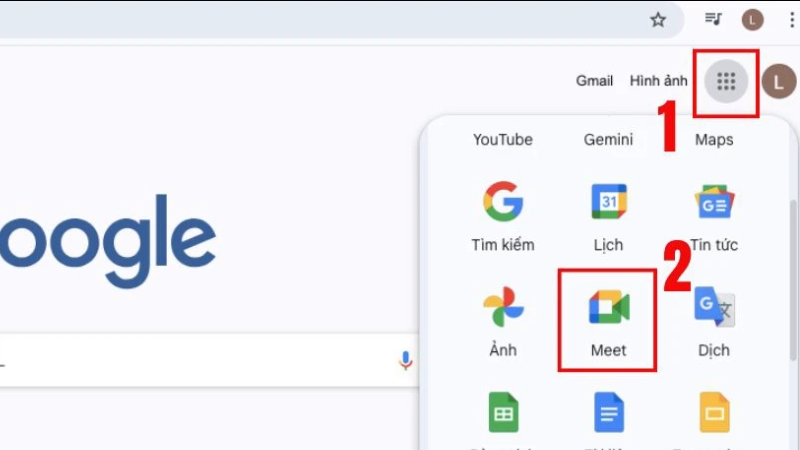
Chọn Google Meet
Bước 2: Trong giao diện Google Meet, bấm Cuộc họp mới để khởi tạo cuộc họp.

Chọn Cuộc họp mới
Bước 3: Chọn tùy chọn Lên lịch trên Google Calendar nhằm thiết lập lịch họp chi tiết.

Chọn lên lịch trên Google Calendar
Bước 4: Điền tiêu đề cuộc họp, cài đặt ngày và thời gian bắt đầu lúc 13:00 hôm nay, đồng thời điều chỉnh thời lượng họp nếu cần.
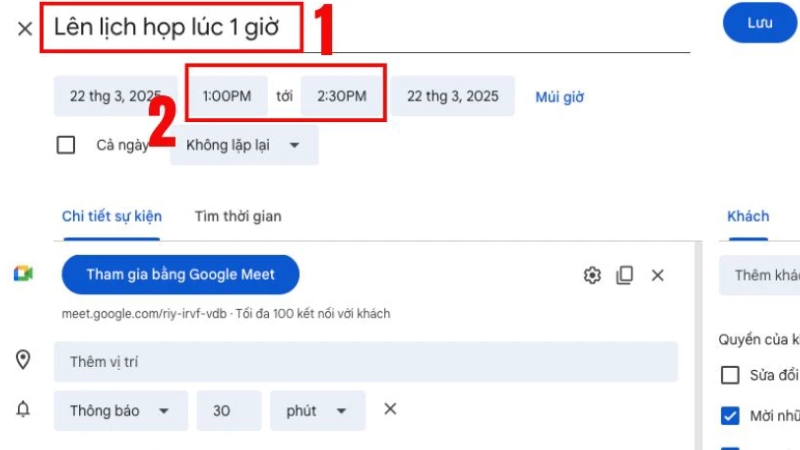
Cài đặt thời gian họp
Bước 5: Tại mục Thêm khách, nhập email người tham gia để gửi lời mời tự động, sau đó nhấn Lưu để hoàn tất.
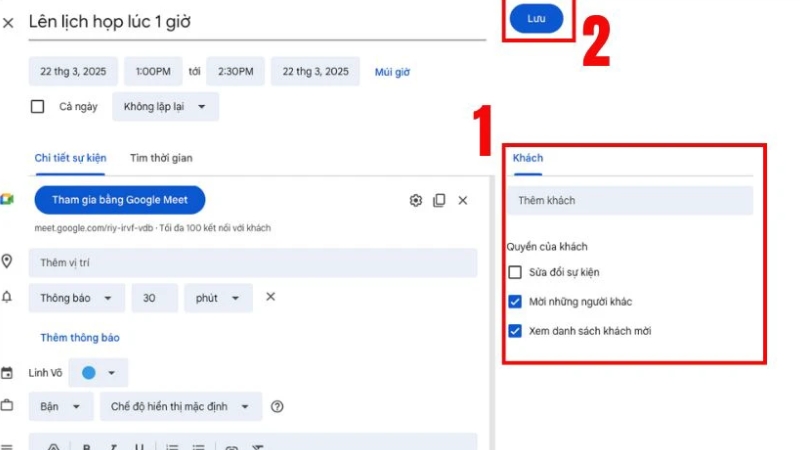
Nhập email người tham gia để gửi lời mời tự động
Mời người tham gia và chia sẻ link Google Meet
Trong bảng chi tiết sự kiện trên Google Calendar, bạn sẽ thấy nút Sao chép thông tin hội nghị (biểu tượng hai tờ giấy chồng lên nhau cạnh đường link meet.google.com/…). Hãy copy và gửi link này cho các thành viên.
Bạn có thể xem thông tin chi tiết về cách tạo Google Meet để tạo cuộc họp cố định, lên lịch hẹn và các mẹo sử dụng hiệu quả cho làm việc, học tập nhé!
Cách lên lịch họp vào 1 giờ chiều nay trên Outlook
Bước 1: Mở Outlook trên máy tính hoặc truy cập Outlook.com, sau đó chọn biểu tượng Calendar ở thanh menu bên phải.
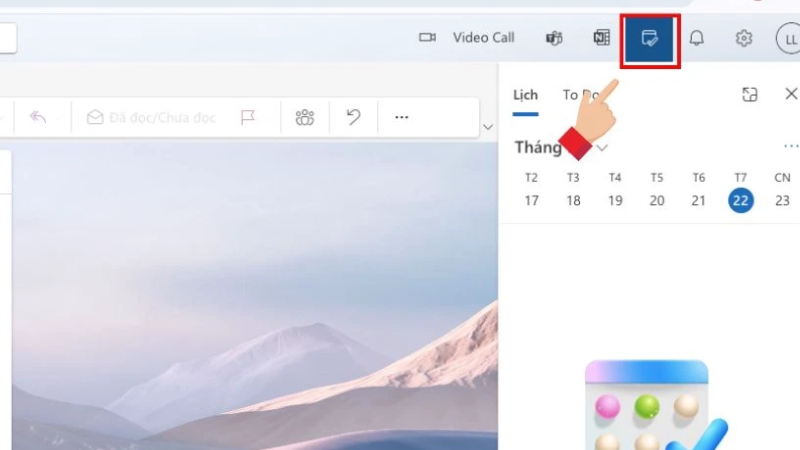
Chọn biểu tượng Calendar ở góc phải màn hình
Bước 2: Nhấn New Meeting hoặc New Event để tạo lịch họp mới.
Mall) Loa Kiểm Âm Bluetooth EDIFIER MR3/MR5 I Công Suất 36W | Bluetooth 5.4 |
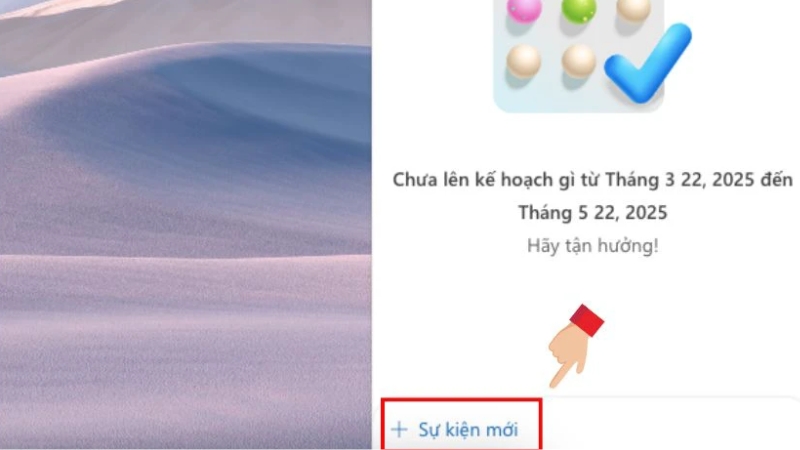
Nhấn New Meeting hoặc New Event
Bước 3: Điền đầy đủ các thông tin cho cuộc họp, bao gồm:
- Tiêu đề: Nhập tên cuộc họp để người tham gia dễ nhận diện.
- Thời gian: Chọn ngày họp, cài đặt giờ bắt đầu lúc 13:00 và thiết lập giờ kết thúc phù hợp.
- Thông báo nhắc lịch: Cấu hình thời gian nhắc trước khi cuộc họp diễn ra.

Điền đầy đủ các thông tin mong muốn
Cần lưu ý gì khi lên lịch họp online?
- Chọn thời gian phù hợp: Tránh đặt lịch họp vào giờ ăn trưa, cuối giờ làm việc hoặc trùng với các sự kiện quan trọng. Nên gửi lời mời trước ít nhất 24 giờ để người tham gia có thời gian chuẩn bị.
- Kiểm tra múi giờ: Khi họp với đối tác quốc tế, cần chú ý múi giờ để tránh nhầm lẫn. Các nền tảng như Zoom và Teams đều cho phép hiển thị múi giờ khác nhau.
- Đặt tên cuộc họp rõ ràng: Tiêu đề nên ngắn gọn nhưng thể hiện đầy đủ nội dung, ví dụ: “Họp review dự án Q1”, “Đào tạo sản phẩm mới” thay vì “Meeting” chung chung.
- Thiết lập bảo mật phù hợp: Sử dụng mật khẩu hoặc phòng chờ cho các cuộc họp quan trọng. Tuy nhiên, không nên quá phức tạp gây khó khăn cho người tham gia.
- Kiểm tra thiết bị trước khi họp: Đảm bảo camera, micro và loa hoạt động tốt. Nên test kết nối Internet và chất lượng âm thanh, hình ảnh trước 10 – 15 phút.
- Gửi nhắc nhở: Nhiều nền tảng tự động gửi thông báo nhắc nhở, nhưng bạn cũng nên gửi tin nhắn nhắc nhở qua email hoặc chat trước 30 phút.
Đừng để sự cố rớt mạng làm gián đoạn cuộc họp quan trọng trên Google Meet. Lắp Wifi FPT ngay hôm nay để có đường truyền ổn định nhất. Điền thông tin vào form sau để được tư vấn!
Câu hỏi thường gặp
Nên chọn nền tảng nào để họp online?
Việc lựa chọn nền tảng họp online phụ thuộc vào nhiều yếu tố:
Microsoft Teams phù hợp nhất nếu:
- Doanh nghiệp đang sử dụng Microsoft 365
- Cần tích hợp với Word, Excel, PowerPoint, SharePoint
- Yêu cầu bảo mật cao cho dữ liệu doanh nghiệp
- Tổ chức cuộc họp lớn với hàng trăm người
- Có ngân sách cho gói trả phí (từ 6 – 18 USD/tháng/người)
Zoom Meeting là lựa chọn tốt khi:
- Cần giao diện đơn giản, dễ sử dụng cho người mới
- Tổ chức webinar hoặc sự kiện lớn (lên đến 1000 người)
- Cần tính năng ghi hình chất lượng cao và phòng họp nhóm
- Làm việc với nhiều đối tác bên ngoài chưa quen các nền tảng khác
- Có ngân sách linh hoạt (gói miễn phí 40 phút, gói trả phí từ 12 – 19 USD/tháng)
Google Meet phù hợp cho:
- Tổ chức đang sử dụng Google Workspace
- Cần tích hợp với Gmail, Google Calendar, Google Drive
- Ưu tiên tính đơn giản và khả năng truy cập nhanh
- Ngân sách hạn chế (gói miễn phí 60 phút, gói trả phí từ 6 – 18 USD/tháng)
- Trường học, tổ chức giáo dục
Outlook thích hợp khi:
- Đã quen với hệ sinh thái Microsoft
- Cần quản lý lịch họp tập trung trong Outlook
- Làm việc chủ yếu qua email
Chính vì vậy, tùy thuộc vào nhu cầu mà bạn cân nhắc lựa chọn nền tảng họp online phù hợp.
Làm gì nếu người tham gia không nhận được link họp?
- Kiểm tra đã gửi lời mời đúng cách chưa: Bạn hãy thực hiện xác nhận đã thêm email người tham gia vào danh sách hay chưa, kiểm tra chính tả email, tránh nhầm lẫn ký tự và đảm bảo đã nhấn “Send” để gửi lời mời.
- Kiểm tra hộp thư spam/quảng cáo: Email lời mời họp đôi khi bị đưa vào thư rác, thế nên hãy hướng dẫn người tham gia kiểm tra mục Spam, Junk, Promotions. Sau đó yêu cầu họ đánh dấu email là “Not spam” để nhận lời mời trong tương lai.
- Gửi lại link trực tiếp: Thực hiện sao chép link cuộc họp và gửi qua các kênh khác như Zalo, Messenger, SMS để truy cập nhanh chóng hơn.
- Chia sẻ thông tin cuộc họp đầy đủ: Hãy đảm bảo bạn đã chia sẻ đủ các thông tin như: link đầy đủ của cuộc họp, mã cuộc họp, mật khẩu (nếu có), thời gian họp rõ ràng,…
Gửi thư mời họp (Meeting Invite) cần những thông tin gì?
Một thư mời chuyên nghiệp cần có:
- Tiêu đề: Rõ ràng, nêu bật mục đích (VD: Họp rà soát tiến độ dự án X).
- Thời gian: Cụ thể (13:00 – 14:00, ngày…).
- Địa điểm/Link: Đường dẫn truy cập phòng họp.
- Agenda: Nội dung chính sẽ thảo luận để mọi người chuẩn bị.
Lời kết
Việc lên lịch họp vào 1 giờ chiều nay không hề khó khăn nếu bạn nắm vững các thao tác trên những nền tảng phổ biến như Teams, Zoom hay Google Meet. Hy vọng bài viết này giúp bạn thiết lập cuộc họp nhanh chóng và hiệu quả. Chúc buổi họp của bạn diễn ra suôn sẻ và đạt kết quả tốt đẹp!
Dù bạn chọn nền tảng nào, một đường truyền Internet mạnh mẽ là yếu tố quan trọng để tổ chức buổi họp online. Đăng ký Wifi FPT ngay để hội họp, làm việc trực tuyến mượt mà nhé!
Nguồn Trang : https://fpt.vn/tin-tuc/cach-len-lich-hop-vao-1-gio-chieu-nay-13664.html?rand=98228









Bài viết gợi ý
- Chuyên gia cảnh báo rủi ro lớn khi bật Wi-Fi điện thoại 24/7
Nhiều người cho rằng chỉ cần cảnh giác trước email lừa đảo, không tải ứng dụng lạ là đủ an toàn. Tuy nhiên, theo các chuyên gia, kẻ tấn công vẫn có thể xâm nhập điện thoại ngay cả khi người dùng tuân thủ đầy đủ các nguyên tắc bảo mật cơ bản.Chuyên gia khuyến nghị người dùng không nên bật tự động...
- Cựu Á quân Olympia nổi tiếng một thời nhiều lần về nước tìm cơ hội cống hiến
- Ăn cá tự câu coi chừng mang bệnh?
- Không có tình yêu mãi mãi chỉ có phút giây mãi mãi của tình yêu!
- Hôm nay, kiểm tra đột xuất hệ thống bếp ăn trường học tại Hà Nội và Ninh Bình
- Vụ khiêng quan tài diễu phố ở TPHCM: Nhóm bị cáo lĩnh án nặng
- Bí quyết làm món bò sốt tiêu đen ngon khó cưỡng
- Tìm lại khứu giác sau ca phẫu thuật 2 trong 1