
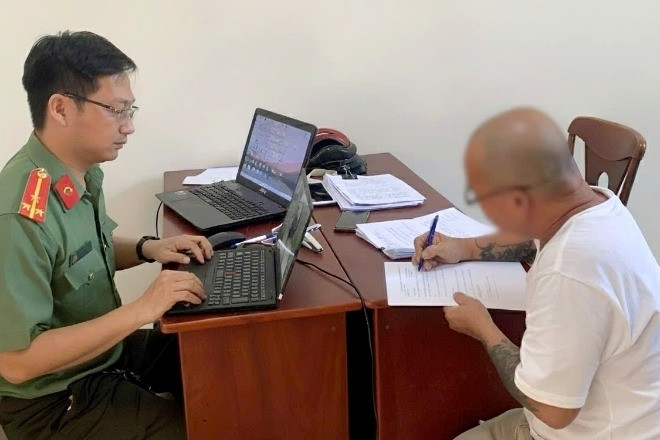
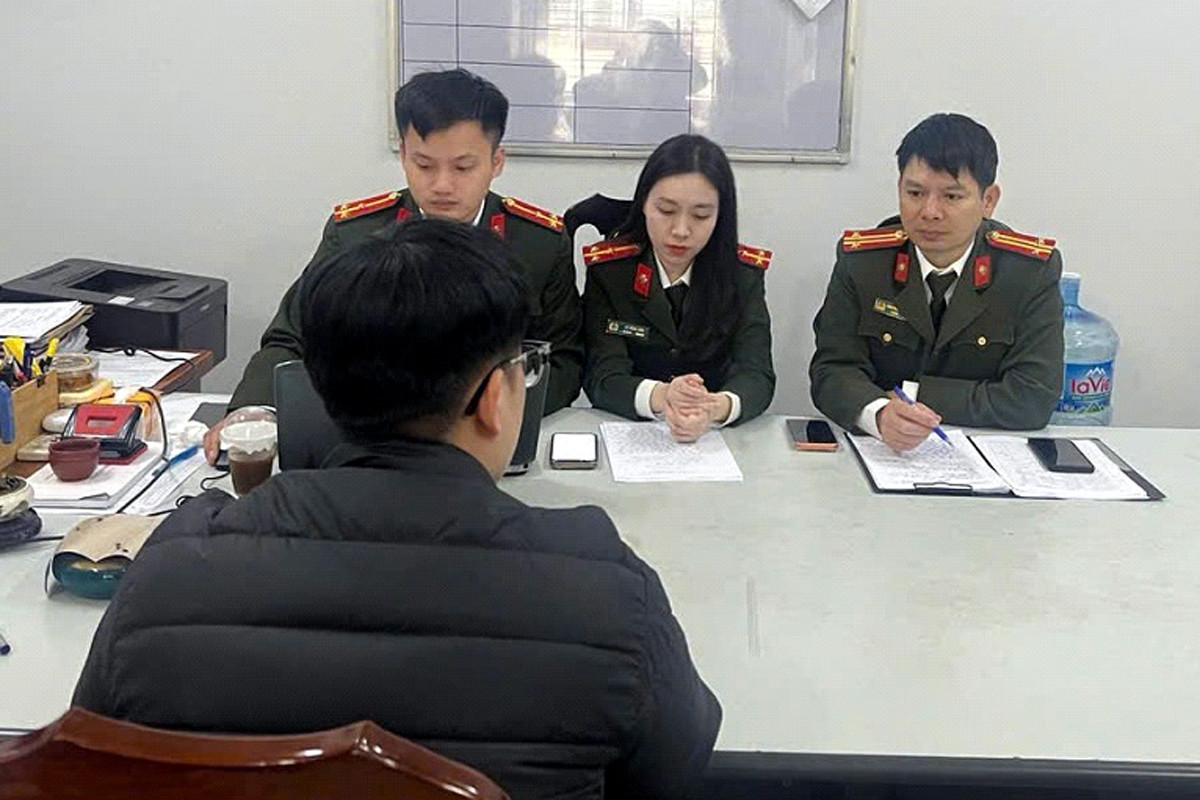
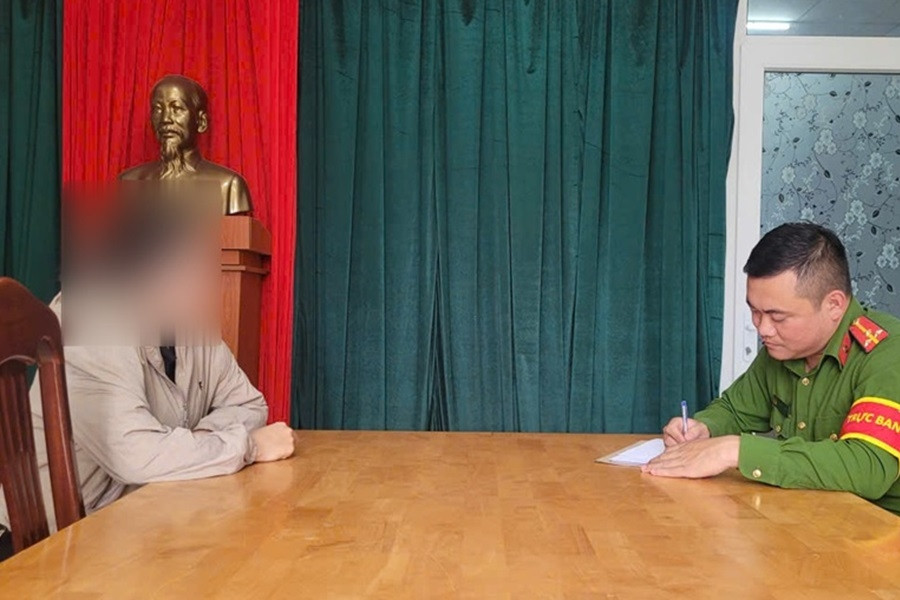
Ngày 12/3, Công an phường Bình Thuận (tỉnh Lâm Đồng) cho biết đã làm việc với ông V.M.N. (40 tuổi, trú tại phường Bình Thuận) để xử lý về hành vi chia sẻ thông tin sai sự thật, xuyên tạc trên mạng xã hội.
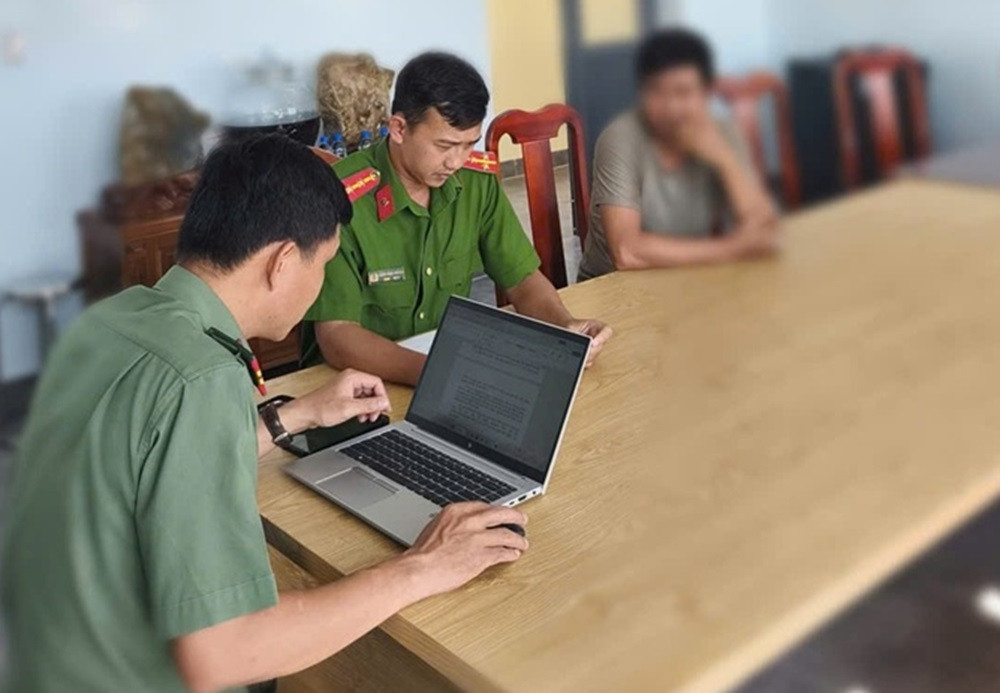
Trước đó, qua công tác nắm tình hình trên không gian mạng, lực lượng công an phát hiện một tài khoản Facebook đăng tải, chia sẻ đoạn clip có nội dung xuyên tạc, sai sự thật, gây ảnh hưởng đến uy tín của Đảng và Nhà nước.
Qua xác minh, cơ quan công an xác định chủ tài khoản trên là ông V.M.N. nên mời người này đến trụ sở để làm việc.
Theo lời khai của ông N., vào khoảng 18h30 ngày 3/3, sau khi đi nhậu về, ông lướt Facebook thấy đoạn clip trên thì chia sẻ lại mà không xem kỹ nội dung. Ông N. cho rằng do trong người có hơi men nên không làm chủ được hành vi. Tầm xa hồng ngoại 10m với công nghệ hống ngoại thông
minh.
Chống ngược sáng HDR
- Hỗ trợ đàm thoại 2 chiều
- Hỗ trợ các tính năng thông minh: phát hiện chuyển động,
phát hiện con người, phát hiện âm thanh bất thường, chế
độ riêng tu, Smart tracking.
Tích hợp còi báo động
- Hỗ trợ chức năng Soft-AP, kết nối trực tiếp wifi camera
không cần thông qua modem nhà mạng.
Tích hợp Wi-Fi(IEEE802.11b/g/n), LAN, CLOUD (Imou
Protect), ONVIF
- Hỗ trơ khe cắm thẻ nhớ Micro SD max 256GB
- Nguổn cấp: DC 5V1A, điện năng tiêu thụ - Chất liệu vỏ:
Plastic.
Đạt chứng nhận CE, FCC
Xuất xứ: Trung Quốc
⁃ Bảo hành: 24 tháng.
Trọn bộ sản phẩm bao gồm:
-1 x Camera
- 1 x Hướng dẫn Bắt đầu Nhanh
-1x Bộ đổi nguồn
-1x Cáp nguồn
-1x Bọt gắn
Hàng chính hãng imou bảo hành 2 năm toàn quốc
Camera imou A32EP 3MP
Sau khi được cơ quan công an giải thích, ông N. đã nhận thức được hành vi sai phạm, chủ động gỡ bỏ nội dung đã chia sẻ, đồng thời cam kết không tái phạm và sẽ chấp hành nghiêm các quy định của pháp luật.
Công an phường Bình Thuận xác định hành vi của ông N. mang tính bột phát, thể hiện nhận thức pháp luật hạn chế nên tiến hành nhắc nhở, yêu cầu rút kinh nghiệm.

Nguồn Trang : https://vietnamnet.vn/nguoi-dan-ong-khai-co-hoi-men-khi-chia-se-clip-xuyen-tac-tren-facebook-2496763.html








Bài viết gợi ý
- Thực hư vụ nhân viên công ty diễn viên Jang Nara tử vong bất thường
Ngày 10/3, truyền thông Hàn Quốc đưa tin một người từng làm việc tại công ty quản lý cũ của diễn viên Jang Nara đã qua đời khiến dư luận xôn xao. Trước thông tin này, phía nữ nghệ sĩ nhanh chóng lên tiếng làm rõ. Theo Star News, đại diện của Jang Nara cho biết: “Chúng tôi rất thận trọng khi nhắc đến vấn đề n�...
- Chuối Luộc Chấm Kho Quẹt Thơm Nức | Cách Làm Kho Quẹt Sánh Keo Tóp Mỡ Giòn – Bếp Nhà Giang
- Bí mật phong thủy ít người biết: Vì sao trong tranh Mã đáo thành công luôn có “ngựa quay đầu”?
- Võ Sư Nhí Trả Mối Thù Diệt Môn | Phim Võ Thuật Hành Động Hay Nhất | HD | Clip Hay
- Lợi ích của bưởi và cách ăn chuẩn để không lãng phí dưỡng chất
- 2 lý do khiến nhiều HLV nói không với ‘ghế nóng’ Real Madrid
- Xiaomi chuẩn bị ra mắt Redmi Pad 2 9.7 inch, lộ thông tin trên cơ sở dữ liệu
- "CIA THỦ TIÊU TRONG ĐÊM"-"BẠN THÂN LỪA VÀO BẪY"-SỰ VIỆC 60 NĂM VẪN GÂY TRANH CÃI NHIỀU NHẤT VNCH