

nội dung
- 1 Samsung Smart Switch là gì?
- 2 Tính năng nổi bật của Samsung Smart Switch
- 3 Cách sử dụng Smart Switch chi tiết nhất
- 4 Thắc mắc thường gặp khi sử dụng Smart Switch
- 5 Tổng kết
- 6 BÀI VIẾT LIÊN QUAN
- 6.1 OPPO A6t Pro có mấy màu? Màu nào phù hợp với…
- 6.2 Cấu hình OPPO A6t Pro với chip Snapdragon 685 (6 nm)…
- 6.3 Mua Hàng với Shopee
- 6.4 OPPO A6t giá bao nhiêu? Cập nhật bảng giá mới nhất
- 6.5 OPPO A6s 5G ra mắt khi nào? Có gì mới nổi…
- 6.6 OPPO A6s có mấy màu? Màu nào được yêu thích nhất…
- 6.7 BÌNH LUẬN Hủy trả lời
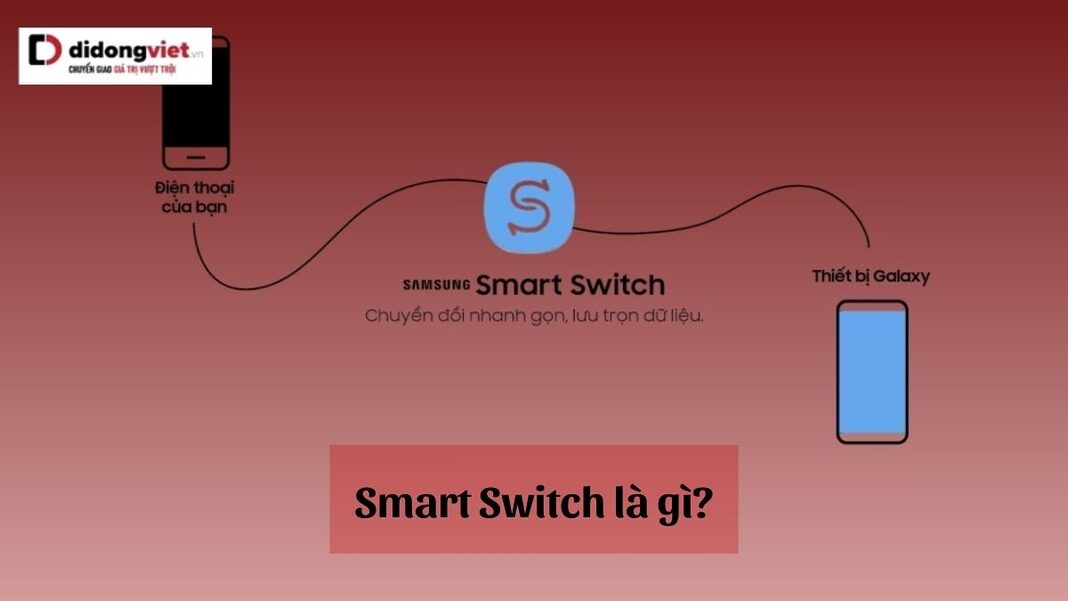
Bạn vừa tậu một chiếc Samsung Galaxy mới nhưng lo lắng về việc chuyển hàng ngàn bức ảnh, tin nhắn và danh bạ từ máy cũ sang? Đừng lo, Samsung Smart Switch chính là giải pháp “cứu cánh”. Bài viết này DChannel sẽ giúp bạn hiểu rõ Smart Switch là gì và hướng dẫn cách sử dụng chi tiết nhất từ A-Z.
Samsung Smart Switch là gì?
Smart Switch là gì? Samsung Smart Switch là ứng dụng chuyển dữ liệu chính thức của Samsung, giúp bạn di chuyển toàn bộ danh bạ, tin nhắn, hình ảnh, video và cài đặt từ điện thoại cũ sang máy Galaxy mới chỉ trong vài phút. Điểm mạnh của Smart Switch là khả năng chuyển dữ liệu qua 3 phương thức linh hoạt: kết nối không dây (Wi-Fi Direct), cáp USB, hoặc qua máy tính. Ứng dụng hỗ trợ chuyển từ cả thiết bị Android và iPhone, đồng thời tương thích với hầu hết các dòng Galaxy từ phân khúc phổ thông đến cao cấp. Smart Switch thường được cài sẵn trên điện thoại Samsung, hoặc bạn có thể tải miễn phí từ Galaxy Store/Google Play Store.
Tính năng nổi bật của Samsung Smart Switch
Smart Switch là gì và điểm gì khiến ứng dụng này trở thành lựa chọn hàng đầu cho người dùng Samsung? Dưới đây là những tính năng nổi bật giúp Smart Switch vượt trội so với các giải pháp chuyển dữ liệu khác trên thị trường:
Chuyển dữ liệu từ nhiều hệ điều hành khác nhau
Một trong những điểm mạnh lớn nhất của Smart Switch là khả năng hỗ trợ đa nền tảng. Bạn đang dùng Android, iOS hay thậm chí là Windows Phone cũ? Không vấn đề gì cả.
Với hệ điều hành Android, Smart Switch hỗ trợ mọi nhà sản xuất như OPPO, Xiaomi, Huawei, Sony, LG và nhiều hãng khác. Điều kiện duy nhất là thiết bị cũ phải chạy Android 4.3 trở lên để có thể kết nối không dây ổn định.
Còn với hệ điều hành iOS, Samsung đã đầu tư rất nhiều công sức để tạo ra quy trình chuyển đổi mượt mà từ iPhone và iPad. Người dùng có thể chọn chuyển dữ liệu trực tiếp qua cáp Lightning hoặc gián tiếp thông qua đăng nhập vào tài khoản iCloud. Đây chính là lợi thế giúp Samsung thu hút được đông đảo người dùng iPhone chuyển sang hệ sinh thái Galaxy.
Thậm chí, Smart Switch vẫn duy trì khả năng hỗ trợ cho Windows Phone (phiên bản 8.1 hoặc 10) và BlackBerry (OS 7 hoặc 10) thông qua các phương thức kết nối linh hoạt, dù hai nền tảng này hiện nay đã ít phổ biến.
Đa dạng phương thức kết nối
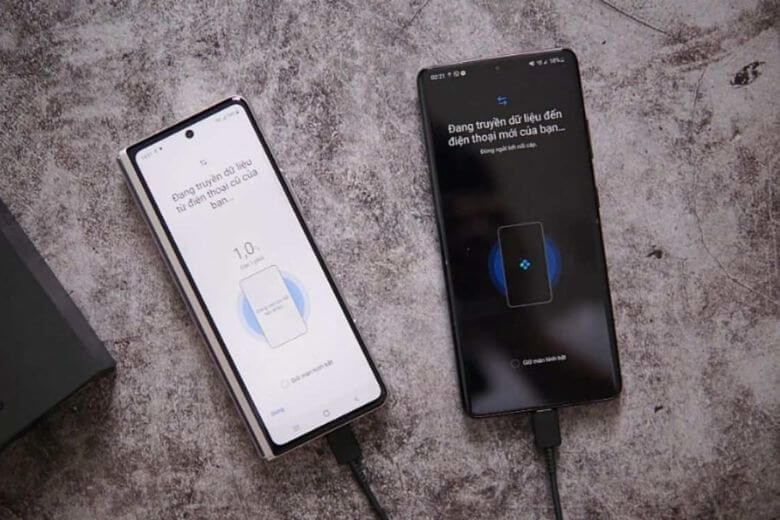
Smart Switch hỗ trợ ba phương thức kết nối linh hoạt: kết nối không dây qua Wi-Fi Direct thuận tiện, không cần cáp nhưng tốc độ vừa phải; kết nối có dây qua USB-C/OTG cho tốc độ nhanh nhất và ổn định cao, đặc biệt phù hợp khi chuyển dung lượng lớn hoặc từ iPhone sang Galaxy; sao lưu qua máy tính tạo bản backup an toàn dài hạn, hỗ trợ đồng bộ với Outlook cho nhu cầu doanh nghiệp.
Hỗ trợ chuyển nhiều loại dữ liệu
Smart Switch hỗ trợ chuyển đa dạng loại dữ liệu từ thông tin cá nhân (danh bạ có ảnh, tin nhắn, lịch sử cuộc gọi, lịch, ghi chú), nội dung đa phương tiện (ảnh, video, nhạc, tài liệu PDF/DOCX/XLSX), đến cài đặt hệ thống (bố cục màn hình chờ, hình nền, báo thức, mạng Wi-Fi đã lưu, nhật ký chặn cuộc gọi). Đặc biệt, ứng dụng còn chuyển danh sách ứng dụng đã cài và tự động đề xuất phiên bản Android tương ứng khi chuyển từ iOS, giúp máy mới hoạt động gần như y hệt máy cũ ngay từ đầu.
Cách sử dụng Smart Switch chi tiết nhất
Giao diện Smart Switch được thiết kế tối giản và dễ sử dụng, phù hợp cho cả người không rành công nghệ. Để quá trình chuyển dữ liệu diễn ra mượt mà, hãy chuẩn bị kỹ lưỡng trước khi bắt đầu.
Công tác chuẩn bị:
- Pin cả 2 máy ≥ 20% (khuyến nghị ≥ 80% hoặc cắm sạc)
- Cài đặt và cập nhật Smart Switch lên phiên bản mới nhất
- Máy mới có đủ dung lượng trống (dữ liệu máy cũ + 500MB đệm)
- Với kết nối không dây: đặt 2 máy gần nhau (~10cm), Wi-Fi ổn định
Cách 1: Chuyển từ Android sang Samsung Galaxy (Không dây)
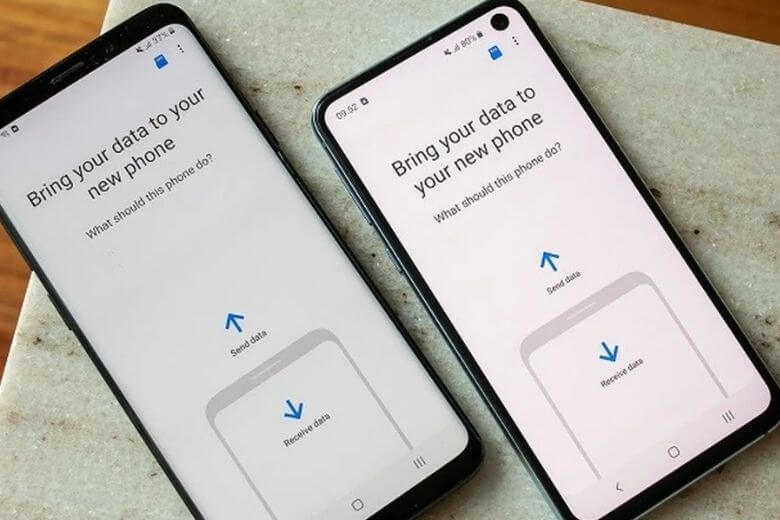
Bước 1: Mở Smart Switch trên cả 2 máy
- Máy cũ: Chọn “Gửi dữ liệu” (Send data)
- Máy mới: Chọn “Nhận dữ liệu” (Receive data)
Bước 2: Chọn nguồn và phương thức
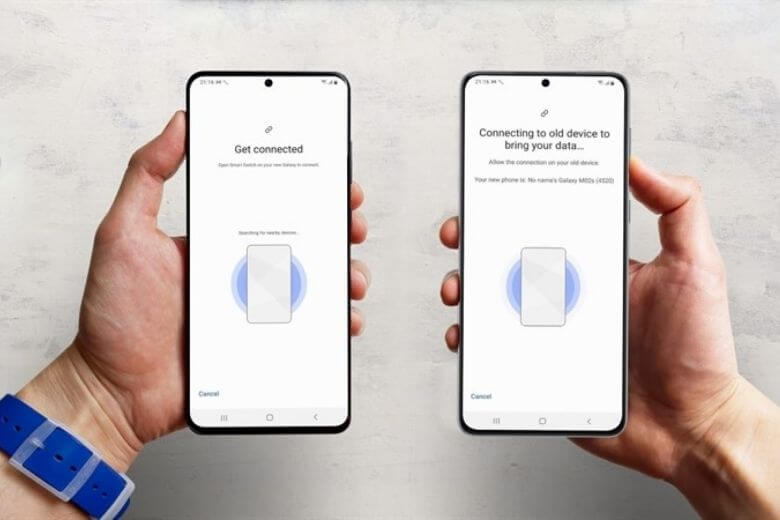
- Trên máy mới: Chọn “Galaxy/Android” → “Không dây” (Wireless)
- Trên máy cũ: Làm tương tự
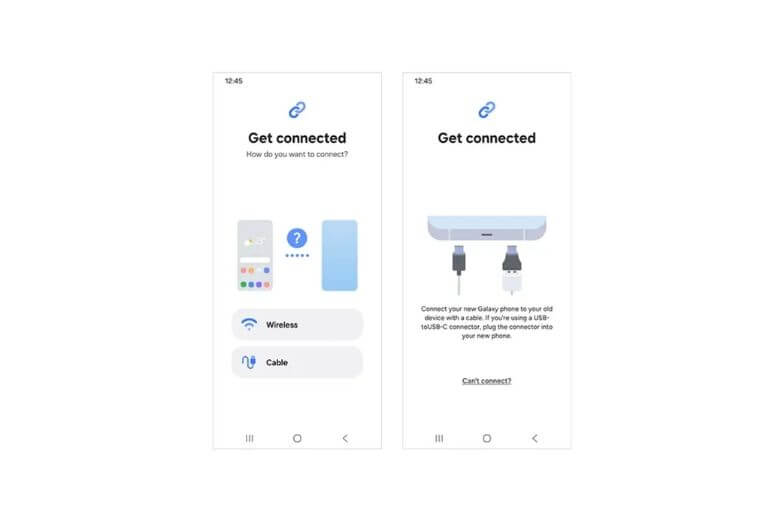
Bước 3: Thiết lập kết nối
- 2 máy sẽ tự tìm nhau
- Khi máy cũ nhận yêu cầu → Nhấn “Cho phép” (Allow)
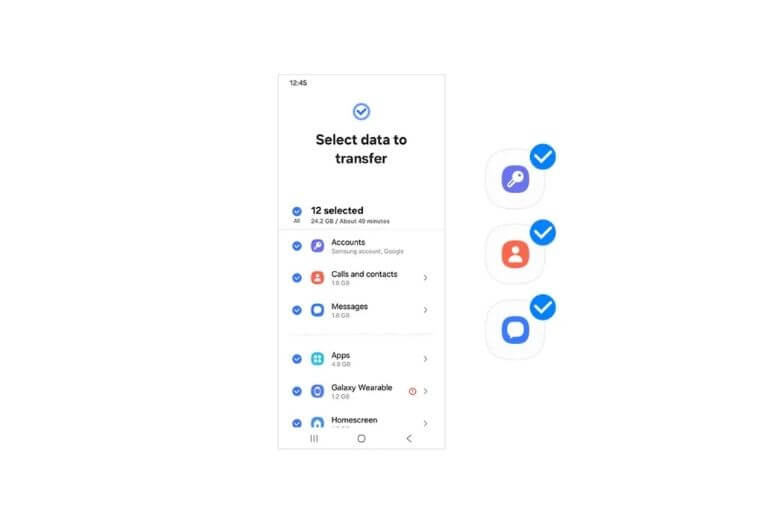
Bước 4: Chọn dữ liệu cần chuyển
- Chọn “Tất cả” (Everything) hoặc “Tùy chỉnh” (Custom)
- Bỏ chọn dữ liệu không cần thiết để tiết kiệm thời gian
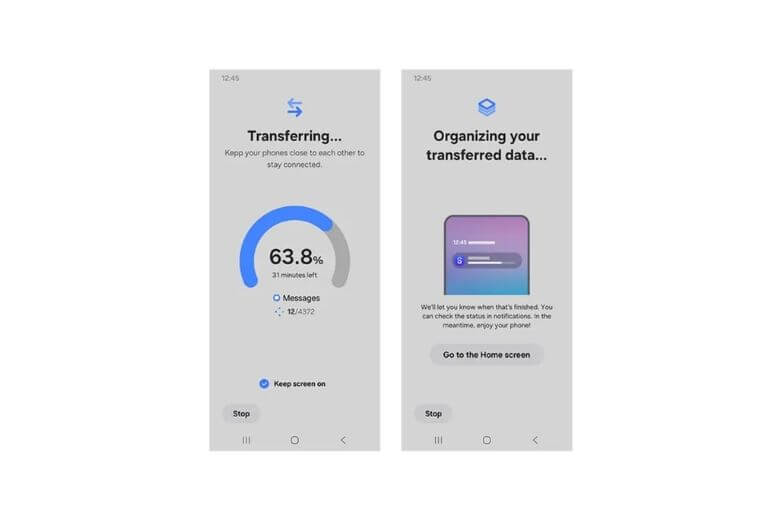
Bước 5: Bắt đầu truyền
- Nhấn “Truyền” (Transfer)
- Chờ thanh tiến trình hoàn tất
- Nhấn “Xong” trên cả 2 máy
Cách 2: Chuyển từ iPhone/iPad sang Samsung Galaxy
Phương thức A: Sử dụng cáp (Khuyên dùng – Nhanh & ổn định)
Chuẩn bị: Cáp Lightning to USB-C (iPhone cũ) hoặc USB-C to USB-C (iPhone 15+)
Bước 1: Kết nối iPhone và Galaxy bằng cáp
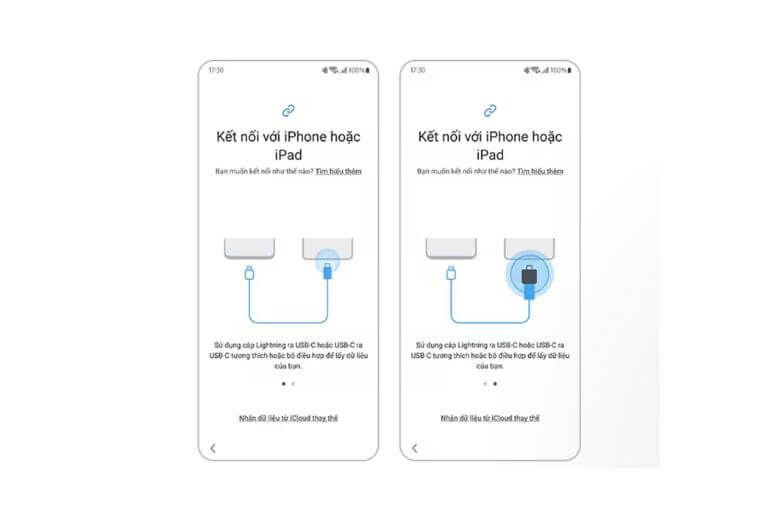
Bước 2: Xác thực trên iPhone
- Nhấn “Tin cậy” khi có thông báo
- Nhập mã PIN iPhone
Bước 3: Chọn dữ liệu và truyền
- Smart Switch trên Galaxy sẽ quét dữ liệu
- Chọn hạng mục cần chuyển (Danh bạ, Ảnh, Tin nhắn…)
- Nhấn “Truyền”
- Lưu ý: Không rút cáp trong quá trình truyền
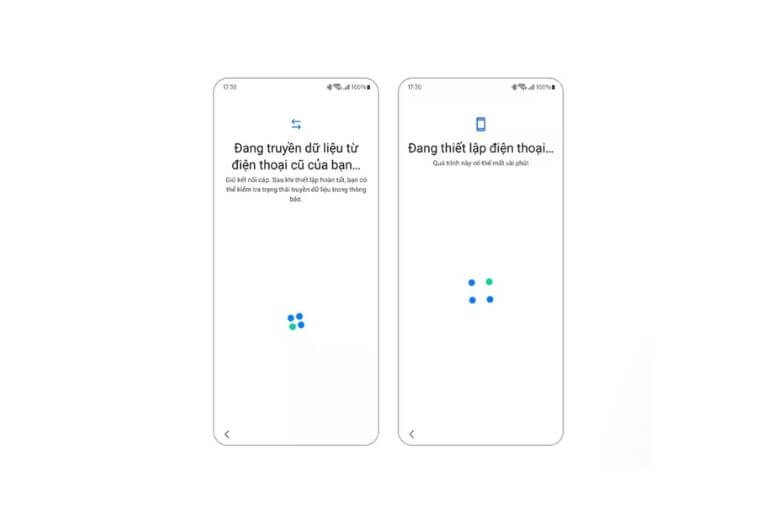
Phương thức B: Sử dụng iCloud (Không cần cáp)
Bước 1: Trên Smart Switch (Galaxy)
- Chọn “Nhận dữ liệu” → “iPhone/iPad”
- Chọn “Nhận dữ liệu từ iCloud”
Bước 2: Đăng nhập Apple ID
- Nhập tên đăng nhập và mật khẩu iCloud
- Nếu có xác minh 2 bước: nhập mã 6 số từ iPhone
Bước 3: Chọn và nhập dữ liệu
- Chọn bản sao lưu và loại dữ liệu cần tải
- Nhấn “Nhập” (Import)
Thắc mắc thường gặp khi sử dụng Smart Switch
Dưới đây là những câu hỏi phổ biến nhất mà người dùng thường gặp phải khi sử dụng Smart Switch. Bạn hãy tham khảo để có trải nghiệm chuyển đổi dữ liệu suôn sẻ và hiệu quả nhất:
Smart Switch có tính phí khi sử dụng không?
Hoàn toàn miễn phí. Tuy nhiên, nếu chuyển dữ liệu không dây qua mạng 4G/5G sẽ tốn data theo gói cước của bạn, nên khuyến nghị dùng Wi-Fi để tiết kiệm chi phí.
Chuyển dữ liệu từ iPhone sang Samsung được không?
Được, thông qua kết nối cáp trực tiếp (khuyên dùng vì nhanh hơn, chuyển được cả tin nhắn) hoặc đăng nhập iCloud. Samsung còn gợi ý danh sách ứng dụng Android tương đương với iOS để quá trình chuyển đổi liền mạch.
Máy Android khác (Oppo, Xiaomi…) có dùng được không?
Có, hỗ trợ Android 4.3 trở lên mọi hãng. Tuy nhiên Smart Switch chỉ đóng vai trò “máy gửi” trên thiết bị không phải Samsung – bạn chỉ chuyển được từ Oppo/Xiaomi sang Galaxy, không chuyển ngược lại. Tầm xa hồng ngoại 10m với công nghệ hống ngoại thông
minh.
Chống ngược sáng HDR
- Hỗ trợ đàm thoại 2 chiều
- Hỗ trợ các tính năng thông minh: phát hiện chuyển động,
phát hiện con người, phát hiện âm thanh bất thường, chế
độ riêng tu, Smart tracking.
Tích hợp còi báo động
- Hỗ trợ chức năng Soft-AP, kết nối trực tiếp wifi camera
không cần thông qua modem nhà mạng.
Tích hợp Wi-Fi(IEEE802.11b/g/n), LAN, CLOUD (Imou
Protect), ONVIF
- Hỗ trơ khe cắm thẻ nhớ Micro SD max 256GB
- Nguổn cấp: DC 5V1A, điện năng tiêu thụ - Chất liệu vỏ:
Plastic.
Đạt chứng nhận CE, FCC
Xuất xứ: Trung Quốc
⁃ Bảo hành: 24 tháng.
Trọn bộ sản phẩm bao gồm:
-1 x Camera
- 1 x Hướng dẫn Bắt đầu Nhanh
-1x Bộ đổi nguồn
-1x Cáp nguồn
-1x Bọt gắn
Hàng chính hãng imou bảo hành 2 năm toàn quốc
Camera imou A32EP 3MP
Có chuyển được tin nhắn, lịch và cài đặt hệ thống không?
Có, bao gồm tin nhắn SMS/MMS, lịch sử cuộc gọi, lịch, danh sách Wi-Fi đã lưu, báo thức và bố cục màn hình chờ. Tuy nhiên không chuyển được dữ liệu app ngân hàng, game online, nội dung DRM và Samsung Secure Folder do hạn chế bảo mật.
Tổng kết
Trên đây DChannel đã giải đáp thắc mắc Smart Switch là gì. Smart Switch thực sự là một công cụ đắc lực mà Samsung đã phát triển để loại bỏ rào cản lớn nhất khi người dùng muốn nâng cấp lên thiết bị mới. Thay vì phải lo lắng về việc thiết lập lại mọi thứ từ đầu, giờ đây bạn có thể tận hưởng chiếc Galaxy mới ngay từ giây phút đầu tiên với đầy đủ dữ liệu và cài đặt quen thuộc. Cho dù bạn đang chuyển từ Android hay iOS, Smart Switch đều cung cấp các giải pháp linh hoạt và an toàn để bảo vệ tài sản số quý giá của bạn.
Xem thêm:
- Cách dùng Google Lens chi tiết trên iPhone, Android và máy tính 2026
- 2 cách xoá tin nhắn trên Locket cho iPhone và Android siêu dễ
- Hướng dẫn chuyển đổi eSIM trên iPhone nhanh 5 phút tại Di Động Việt

BÀI VIẾT LIÊN QUAN
OPPO A6t Pro có mấy màu? Màu nào phù hợp với…
Cấu hình OPPO A6t Pro với chip Snapdragon 685 (6 nm)…


OPPO A6t giá bao nhiêu? Cập nhật bảng giá mới nhất
OPPO A6s 5G ra mắt khi nào? Có gì mới nổi…
OPPO A6s có mấy màu? Màu nào được yêu thích nhất…
Nguồn Trang : https://didongviet.vn/dchannel/smart-switch-la-gi-cach-su-dung/














Bài viết gợi ý
- 12 loại rau củ hạ đường huyết, phòng ung thư
Dưới đây là 12 loại rau củ đầy chợ Việt giúp chống ung thư, hạ đường huyết, duy trì thị lực tốt, giảm đau và tăng cường miễn dịch....
- Dự báo lãi suất huy động năm 2026
- HIGHLIGHTS U23 Ả RẬP XÊ ÚT VS U23 VIỆT NAM: ĐIỂM TỰA TRUNG KIÊN, VÀNG 10 ĐÌNH BẮC | U23 CHÂU Á 2026
- Quang Hùng MasterD - 'Catch Me If You Can' (ft. Negav, Công Dương, Nicky) - Live at Concert ATSH
- iPhone Air 2 sẽ sở hữu những nâng cấp này từ iPhone 17 Pro
- Hợp đồng lao động điện tử có bắt buộc phải gửi cho nhân viên không?
- motorola G86 Power 5G món quà cuối năm ý nghĩa dành cho các bậc phụ huynh
- 1.000.000 tấn pin thải xe điện - Cơn đau đầu mới của Trung Quốc: 5 năm nữa dự báo tăng x3, khối lượng vượt xa châu Âu, Mỹ