

nội dung
- 1 Cách kết nối điện thoại iPhone với tivi qua công nghệ AirPlay 2 (Không dây)
- 2 Kết nối iPhone với tivi bằng dây cáp HDMI theo từng dòng máy
- 3 Sử dụng ứng dụng quản lý của hãng (Samsung SmartThings, LG ThinQ)
- 4 Sử dụng Wi-Fi Direct và Photo Sharing Plus cho dòng tivi Sony
- 5 Kết nối iPhone với tivi thông qua thiết bị trung gian Apple TV 4K
- 6 Sử dụng Google Chromecast để phản chiếu màn hình iPhone
- 7 Kết nối iPhone với tivi qua giao thức DLNA và ứng dụng iMediaShare
- 8 Sử dụng các dòng Android TV Box và ứng dụng AirScreen
- 9 Kết nối iPhone với tivi đời cũ qua cổng Analog (Cáp AV Composite/Component)
- 10 Sử dụng thiết bị trình chiếu giá rẻ AnyCast hoặc MiraScreen
- 11 Truyền nội dung video từ iPhone lên tivi qua tính năng Cast của YouTube
- 12 Phản chiếu màn hình iPhone qua trình duyệt Web (Web Mirroring)
- 13 Khắc phục lỗi iPhone không tìm thấy tivi và các vấn đề kết nối thường gặp
- 14 Kết luận
- 15 BÀI VIẾT LIÊN QUAN
- 15.1 Có nên mua OPPO A6t? Những chi tiết bạn nên biết…
- 15.2 HUAWEI Mate X7 có mấy màu: Đâu là phiên bản đáng…
- 15.3 Đánh giá OPPO A6t: Thiết kế, cấu hình, camera và hiệu…
- 15.4 Đánh giá HUAWEI Mate X7: Smartphone gập cao cấp có đáng…
- 15.5 Cấu hình HUAWEI Mate X7: Điện thoại gập cao cấp với…
- 15.6 BÌNH LUẬN Hủy trả lời
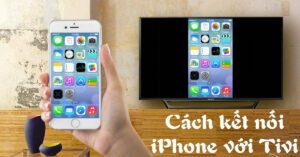
Bạn đang sở hữu một chiếc điện thoại iPhone đẳng cấp nhưng lại cảm thấy màn hình điện thoại quá nhỏ để thưởng thức các bộ phim hành động hay chơi game đỉnh cao? Việc kết nối điện thoại iPhone với tivi không chỉ giúp phóng đại không gian giải trí mà còn là giải pháp hoàn hảo cho các buổi trình chiếu và xem tivi trực tuyến tại gia. Hãy cùng Di Động Việt khám phá 12 cách kết nối iPhone với tivi từ không dây tiện lợi đến có dây chuyên nghiệp ngay sau đây.
Cách kết nối điện thoại iPhone với tivi qua công nghệ AirPlay 2 (Không dây)
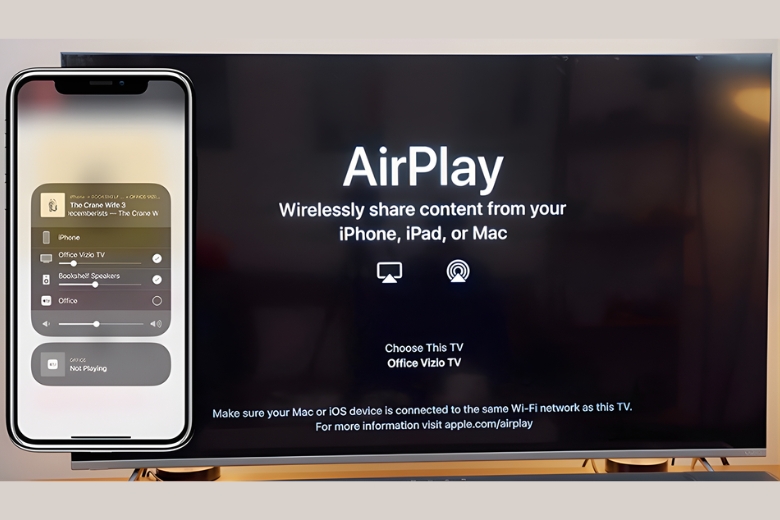
AirPlay 2 là giải pháp truyền tải không dây hiện đại nhất từ Apple, cho phép bạn phản chiếu toàn bộ màn hình hoặc chỉ một video cụ thể lên Smart TV. Phương thức này được người dùng ưu tiên hàng đầu nhờ tính tiện lợi, không cần cáp nối rườm rà mà vẫn đảm bảo độ phân giải hình ảnh lên đến 4K. Để thực hiện thành công, hãy đảm bảo iPhone và tivi của bạn đang sử dụng chung một mạng Wi-Fi ổn định. Các bước thực hiện:
- Bước 1: Trên iPhone (từ iPhone 5 đến iPhone 17 Pro Max), bạn vuốt màn hình để mở Trung tâm điều khiển (Control Center). Với các dòng máy có Face ID, hãy vuốt từ góc trên bên phải xuống.
- Bước 2: Nhấn vào biểu tượng Phản chiếu màn hình (Screen Mirroring) – có hình hai hình chữ nhật chồng lên nhau.
- Bước 3: Hệ thống sẽ tự động quét các thiết bị khả dụng trong mạng nội bộ. Bạn hãy chọn đúng tên chiếc tivi (Samsung, LG, Sony hoặc Apple TV) mà mình muốn kết nối.
- Bước 4: Nếu đây là lần đầu ghép đôi, một dãy mã PIN AirPlay gồm 4 số sẽ hiển thị trên màn hình tivi. Bạn chỉ cần nhập đúng dãy số này vào điện thoại để xác thực.
Trên các phiên bản iOS 18 mới nhất, tính năng Tự động phát qua AirPlay giúp iPhone ghi nhớ thói quen giải trí của bạn. Ngay khi bạn mở một ứng dụng video như Netflix hay YouTube cạnh tivi, một gợi ý kết nối sẽ hiện ra giúp bạn truyền phát nội dung chỉ với một chạm. Để giảm thiểu tình trạng giật lag, Di Động Việt khuyên bạn nên ưu tiên sử dụng băng tần Wi-Fi 5GHz nhằm tối ưu băng thông cho các nội dung Ultra HD.
Kết nối iPhone với tivi bằng dây cáp HDMI theo từng dòng máy
Sử dụng dây cáp là phương án tối ưu nếu bạn muốn đảm bảo tính ổn định tuyệt đối và chất lượng hình ảnh không bị nén. Tùy thuộc vào đời máy iPhone bạn đang sử dụng mà loại phụ kiện đi kèm sẽ khác nhau.
Cách kết nối iPhone 15, 16, 17 với tivi
Sử dụng cáp USB-C to HDMI chuẩn DisplayPort. Kể từ khi Apple chuyển sang cổng USB-C, việc kết nối điện thoại iPhone với tivi trở nên đơn giản hơn bao giờ hết vì không cần qua các bộ chuyển đổi phức tạp.
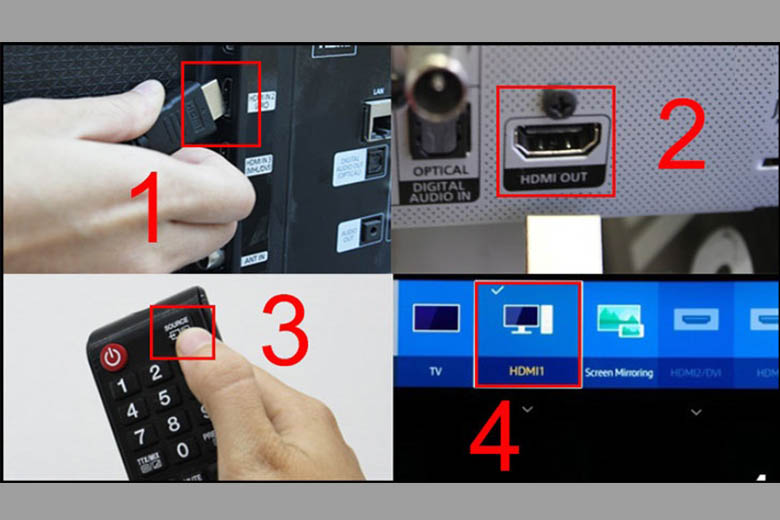
- Bước 1: Chuẩn bị một sợi cáp USB-C to HDMI hỗ trợ chuẩn DisplayPort (nên chọn chuẩn HDMI 2.1 tại Di Động Việt để có tốc độ cao nhất).
- Bước 2: Cắm đầu USB-C vào iPhone và đầu HDMI vào cổng HDMI ARC hoặc cổng HDMI trống trên tivi.
- Bước 3: Sử dụng Remote tivi chọn đúng nguồn vào (Input/Source) tương ứng với cổng đã cắm. Màn hình iPhone sẽ lập tức xuất hiện trên tivi.
Cách kết nối với tivi bằng iPhone 14 và các dòng trở về trước
Dùng bộ chuyển đổi Lightning Digital AV Adapter. Các dòng máy cũ sử dụng cổng Lightning sẽ cần một “trạm trung chuyển” để xuất tín hiệu kỹ thuật số.
- Bước 1: Cắm bộ chuyển đổi Lightning Digital AV Adapter chính hãng vào cổng sạc của iPhone.
- Bước 2: Kết nối một đầu dây HDMI vào bộ chuyển đổi, đầu còn lại cắm vào cổng HDMI trên tivi.
- Bước 3: Đừng quên cắm thêm dây sạc vào cổng phụ trên bộ chuyển đổi để đảm bảo iPhone không bị hết pin khi đang xem phim dài tập.
Khi kết nối iPhone với tivi qua dây cáp, hiện tượng giật lag gần như bị loại bỏ hoàn toàn. Đây là yếu tố sống còn đối với các game thủ chuyên nghiệp khi trải nghiệm các tựa game yêu cầu phản xạ nhanh. Băng thông rộng của chuẩn HDMI 2.1 cho phép truyền tải tín hiệu âm thanh vòm sống động. Bạn sẽ cảm nhận được không gian âm thanh như đang ngồi trong rạp chiếu phim ngay tại phòng khách.
Sử dụng ứng dụng quản lý của hãng (Samsung SmartThings, LG ThinQ)
Ứng dụng SmartThings là trợ thủ đắc lực cho người dùng tivi Samsung. Với giao diện trực quan, bạn có thể thực hiện các bước sau:
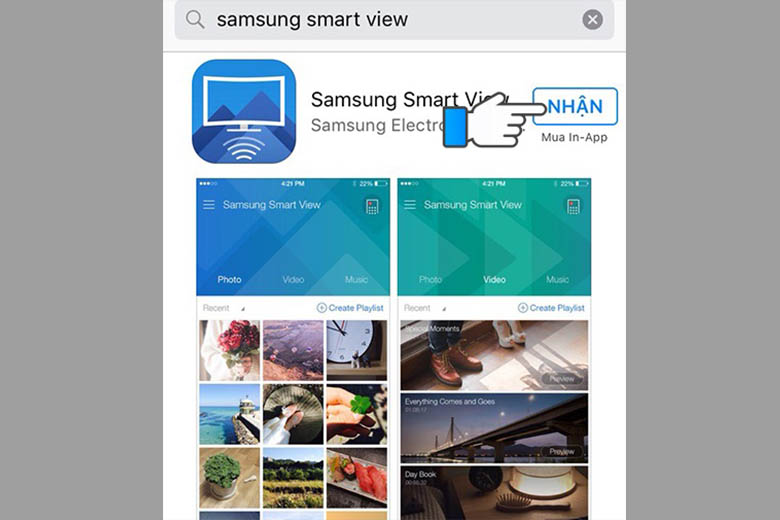
Bước 1: Tải và cài đặt SmartThings từ CH Play. Đảm bảo iPhone và tivi Samsung dùng chung mạng Wi-Fi (ưu tiên băng tần 5GHz).
Bước 2: Đăng nhập vào Samsung Account. Nhấn dấu (+) ở góc phải màn hình, chọn Thêm thiết bị và chọn Tivi.
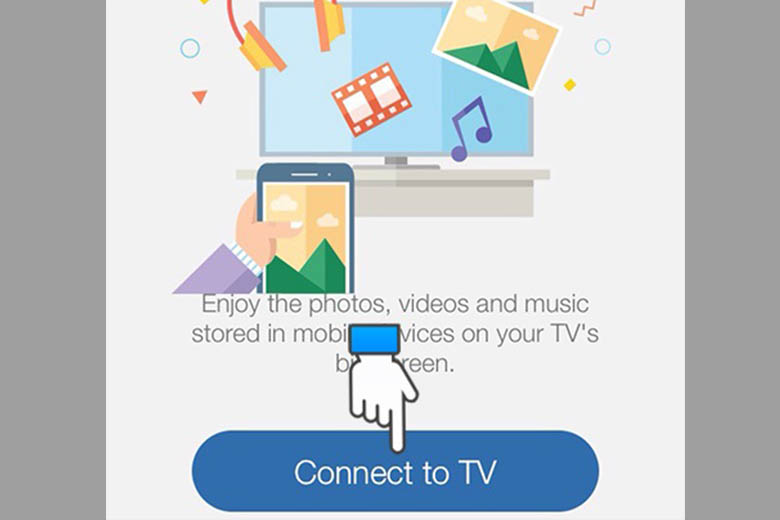
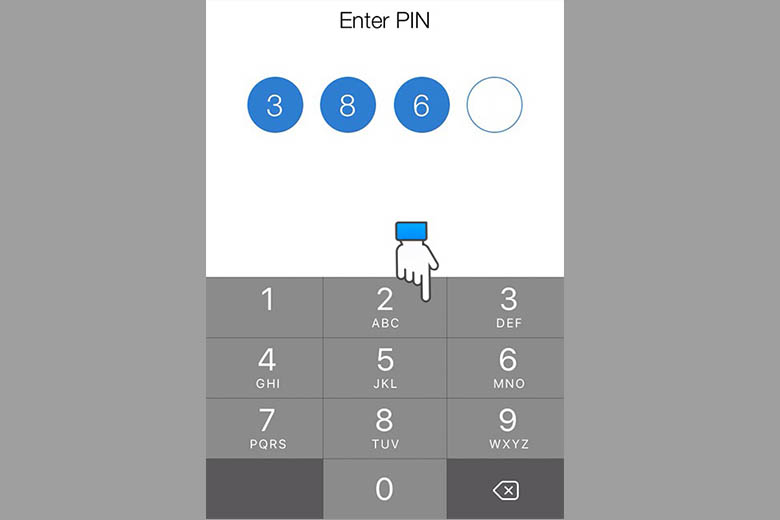
Bước 3: Khi tên tivi hiện ra, nhấn chọn và nhập mã PIN hiển thị trên màn hình tivi vào điện thoại để xác nhận.
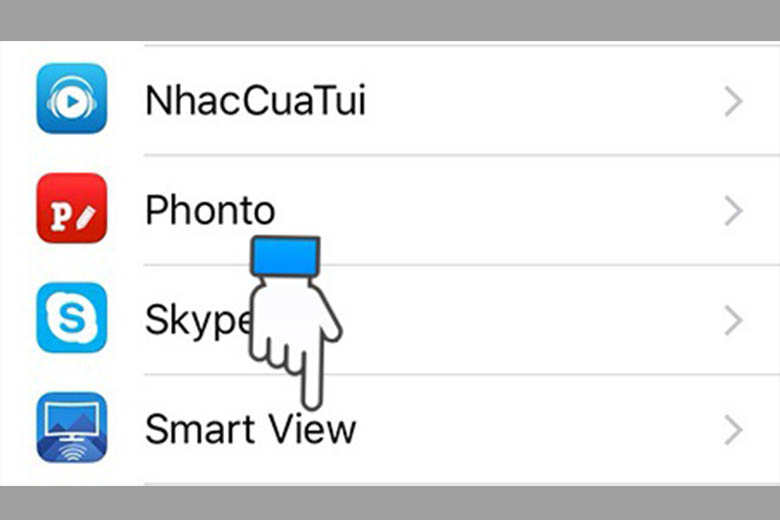
Bước 4: Chọn tính năng Smart View trong ứng dụng để bắt đầu phản chiếu nội dung hoặc dùng iPhone làm Remote ảo với đầy đủ bàn phím số và touchpad.
Cách dùng LG ThinQ để phản chiếu hình ảnh và quản lý thiết bị gia đình
Đối với người dùng tivi LG chạy hệ điều hành WebOS, ứng dụng LG ThinQ mang đến trải nghiệm điều khiển “không khoảng cách”.
Bước 1: Cài đặt ứng dụng LG ThinQ trên iPhone. Mở ứng dụng và đăng nhập tài khoản LG (hoặc dùng tài khoản Google/Apple).
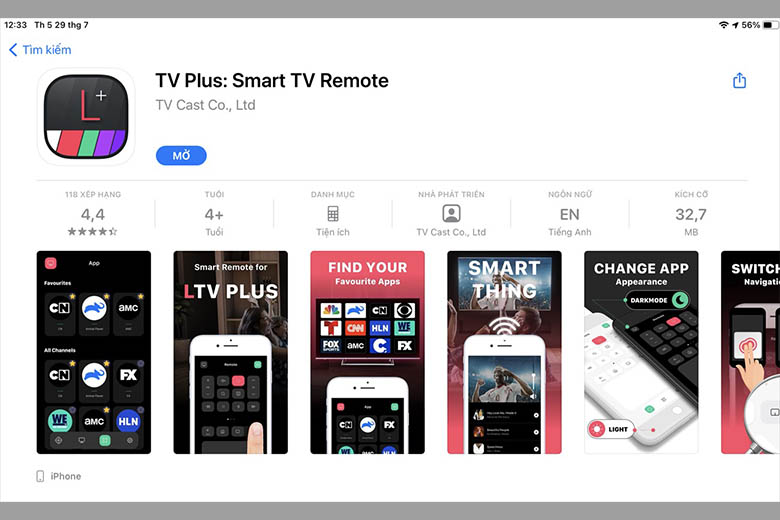
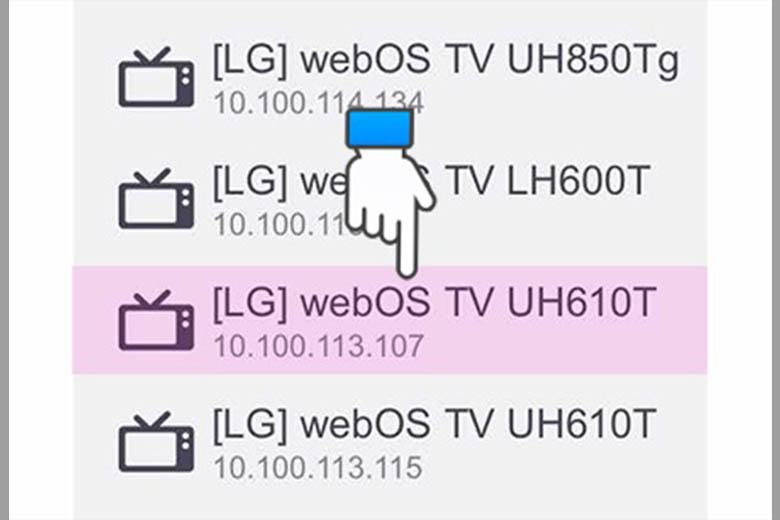
Bước 2: Chọn Thêm thiết bị -> Tivi. Ứng dụng sẽ tự động quét và hiển thị tivi LG khả dụng.
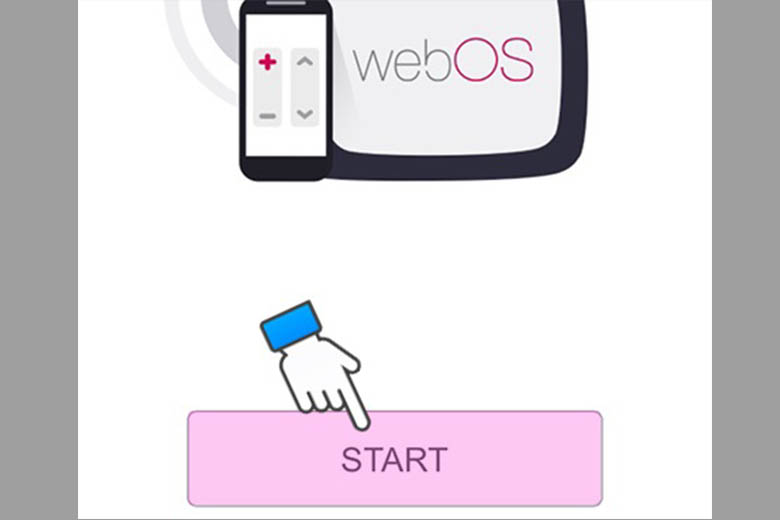
Bước 3: Nhấn vào tên tivi và xác nhận yêu cầu kết nối xuất hiện trên màn hình tivi bằng Remote.
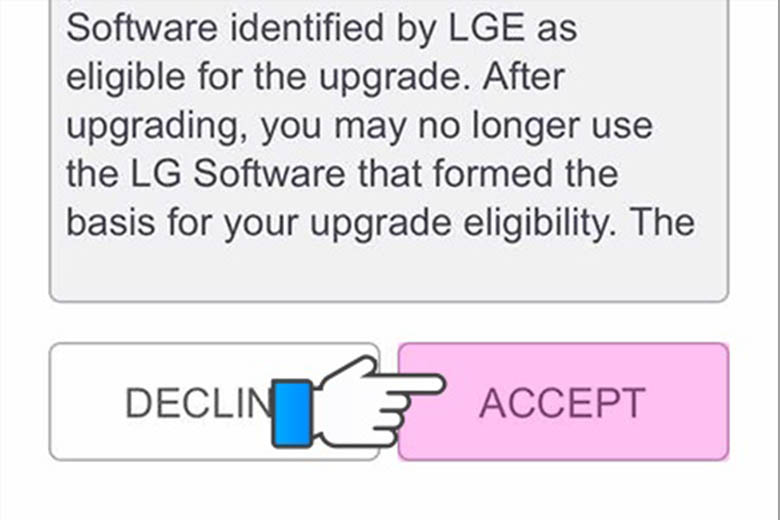
Bước 4: Sử dụng tính năng Screen Share để phản chiếu màn hình hoặc tính năng Listen Privately để truyền âm thanh từ tivi về iPhone, giúp bạn xem phim bằng tai nghe mà không làm phiền người xung quanh.
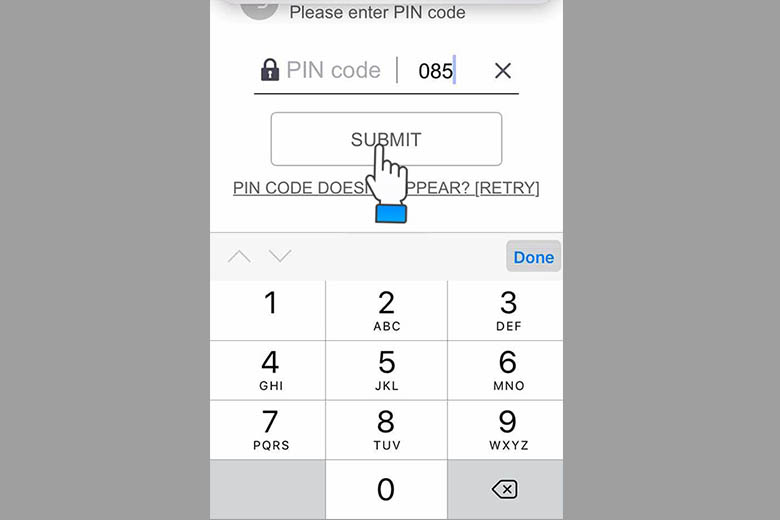
Bước 5: Trên màn hình tivi sẽ hiển thị mật khẩu, bạn nhập mật khẩu đó lên chiếc điện thoại để hoàn thành việc kết nối
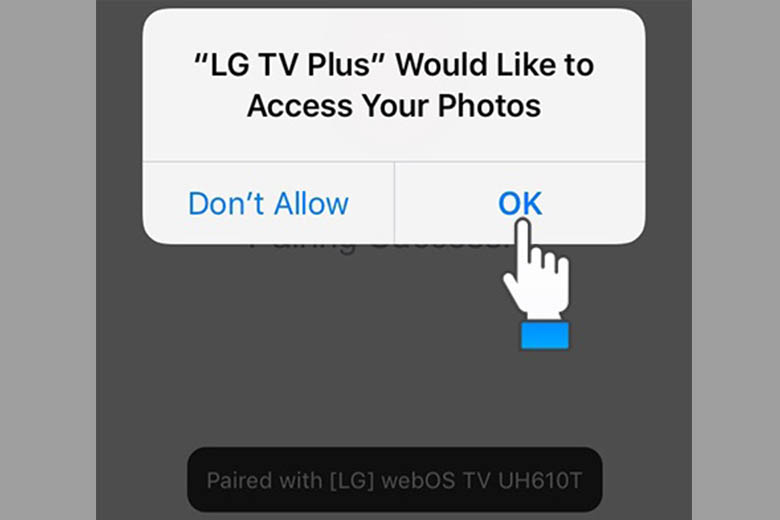
Bước 6: Tivi sẽ hiển thị một thông báo yêu cầu bạn cho phép ứng dụng truy cập vào kho ảnh trên điện thoại > Bạn chọn OK để đồng ý
Bộ phát wifi 4G di động mini ROOSEE M610, chuẩn wifi 6
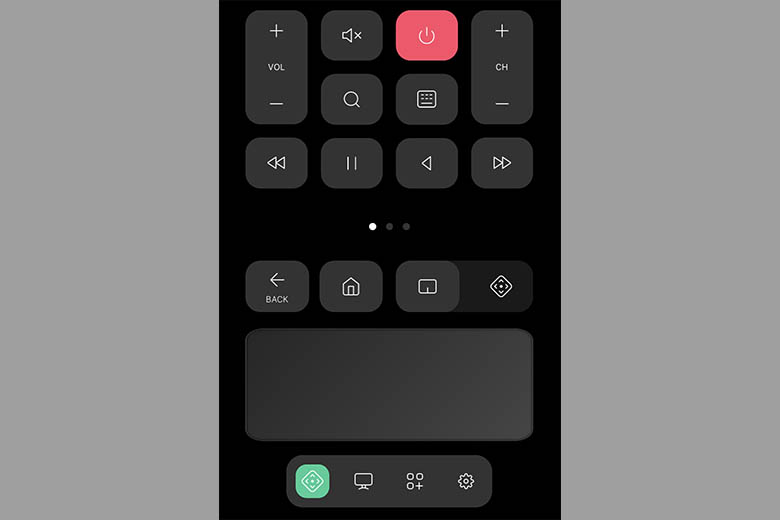
Bước 7: Bắt đầu điều khiển tivi với chiếc điện thoại của bạn.
Sử dụng Wi-Fi Direct và Photo Sharing Plus cho dòng tivi Sony
Tivi Sony vốn nổi tiếng với chất lượng hình ảnh chân thực và các tính năng hỗ trợ kết nối đa dạng. Ngay cả khi nhà bạn không có mạng internet, bạn vẫn có thể chia sẻ dữ liệu qua Wi-Fi Direct. Tính năng này cho phép tivi tự phát ra một luồng sóng Wi-Fi nội bộ để iPhone kết nối trực tiếp. Sau khi thiết lập, bạn có thể truyền ảnh và nhạc mà không cần thông qua bộ định tuyến (Modem) trung gian. Đây là giải pháp cứu cánh tuyệt vời khi bạn muốn trình chiếu tài liệu ở những nơi sóng yếu hoặc không có Wi-Fi công cộng. Tốc độ truyền tải vẫn đảm bảo đủ nhanh để xem các đoạn clip ngắn mượt mà.
Kết nối iPhone với tivi thông qua thiết bị trung gian Apple TV 4K
Đối với những tín đồ trung thành của “Táo khuyết”, việc trang bị thêm một chiếc Apple TV 4K là lựa chọn đẳng cấp nhất. Thiết bị này biến bất kỳ chiếc tivi thường nào trở thành một chiếc tivi siêu thông minh.
Khi sử dụng Apple TV, việc kết nối iPhone với tivi đạt đến sự ổn định tuyệt đối nhờ con chip xử lý mạnh mẽ. Bạn sẽ được thưởng thức các kho phim khổng lồ hỗ trợ công nghệ Dolby Vision và âm thanh Dolby Atmos. Dưới đây là các bước thực hiện:
Bước 1: Kết nối Apple TV 4K với tivi qua cáp HDMI 2.1 chất lượng cao và cắm nguồn điện.
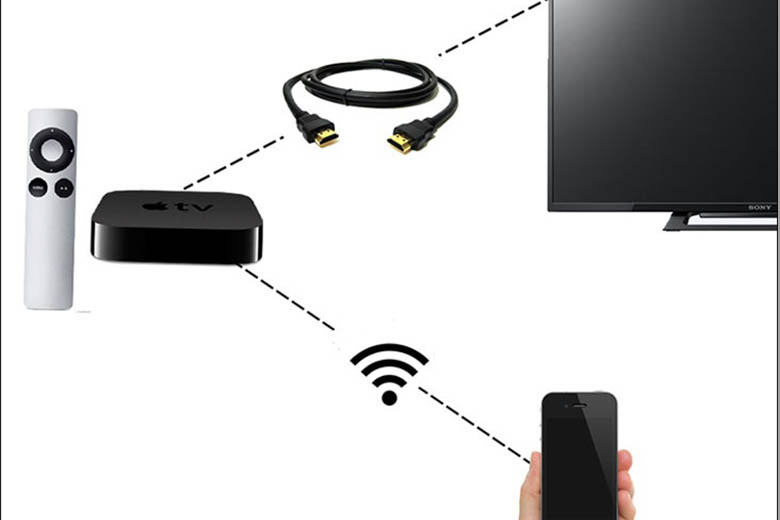
Bước 2: Trên iPhone, hãy bật Bluetooth và đưa điện thoại lại gần Apple TV. Một thông báo “Thiết lập Apple TV mới” sẽ tự động hiện ra.
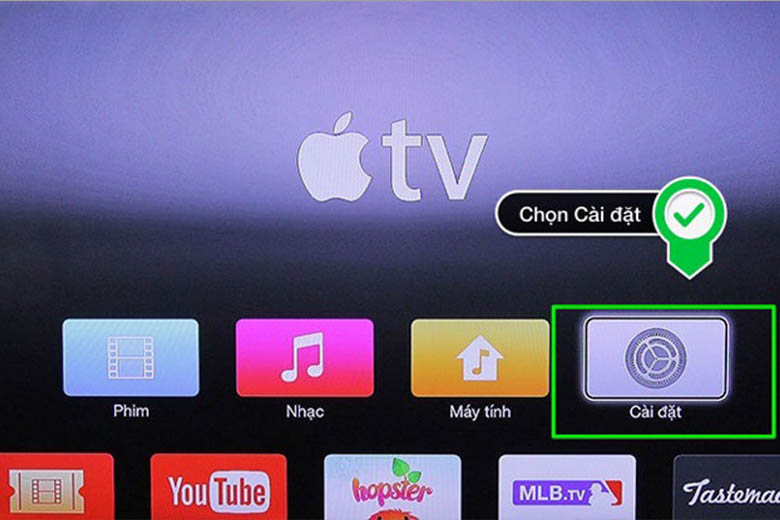 Tìm và mở Cài đặt trên menu chính
Bước 3: Sử dụng iPhone để quét mã hiển thị trên tivi. Toàn bộ thông tin tài khoản iCloud và mạng Wi-Fi sẽ được đồng bộ ngay lập tức mà không cần nhập thủ công.
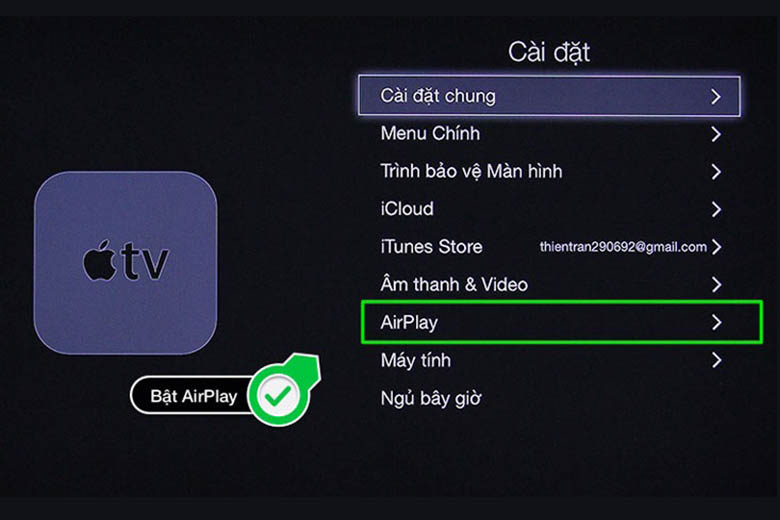
Bước 4: Để trình chiếu, bạn chỉ cần mở Trung tâm điều khiển trên iPhone, chọn biểu tượng Phản chiếu màn hình và chọn tên Apple TV của bạn.
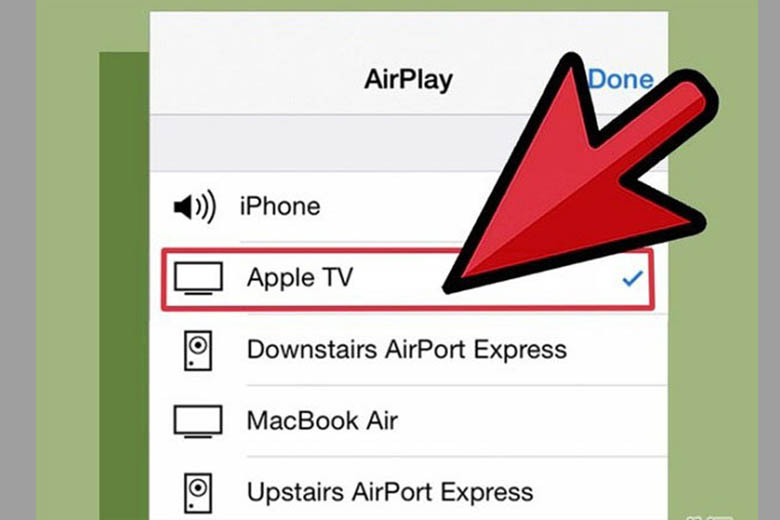
Nếu chẳng may lạc mất chiếc điều khiển kèm theo, iPhone sẽ ngay lập tức trở thành một chiếc Remote ảo. Bạn có thể nhập liệu mật khẩu hoặc tìm kiếm tên phim bằng bàn phím trên điện thoại nhanh hơn nhiều so với điều khiển truyền thống. Thậm chí, bạn có thể dùng cảm biến trên iPhone để cân chỉnh màu sắc cho tivi thông qua tính năng Color Balance. Điều này đảm bảo tivi luôn hiển thị màu sắc trung thực nhất theo đúng ý đồ của nhà làm phim.
Sử dụng Google Chromecast để phản chiếu màn hình iPhone
Chromecast là thiết bị nhỏ gọn của Google, cắm trực tiếp vào cổng HDMI của tivi. Đây là giải pháp giá rẻ nhưng cực kỳ hiệu quả để mang tính năng truyền phát không dây lên các tivi đời cũ.
Đầu tiên, bạn cần tải ứng dụng Google Home từ App Store để kích hoạt Chromecast lần đầu. Sau khi cài đặt, biểu tượng Cast sẽ xuất hiện trên hàng loạt ứng dụng từ Spotify, Netflix cho đến các trình duyệt web. Mặc dù thuộc hai hệ sinh thái khác nhau, nhưng Google đã tối ưu hóa rất tốt để iPhone hoạt động trơn tru với Chromecast.
Không chỉ phát video, Chromecast còn cho phép bạn phản chiếu các tab từ trình duyệt Chrome. Điều này rất hữu ích khi bạn muốn đọc tin tức, xem bản đồ hoặc theo dõi biểu đồ chứng khoán trên màn hình rộng. Mọi thao tác cuộn trang hoặc phóng to thu nhỏ trên điện thoại đều được phản hồi tức thì trên tivi. Đây là phương thức trình chiếu văn phòng cực kỳ cơ động cho các buổi họp nhóm nhỏ.
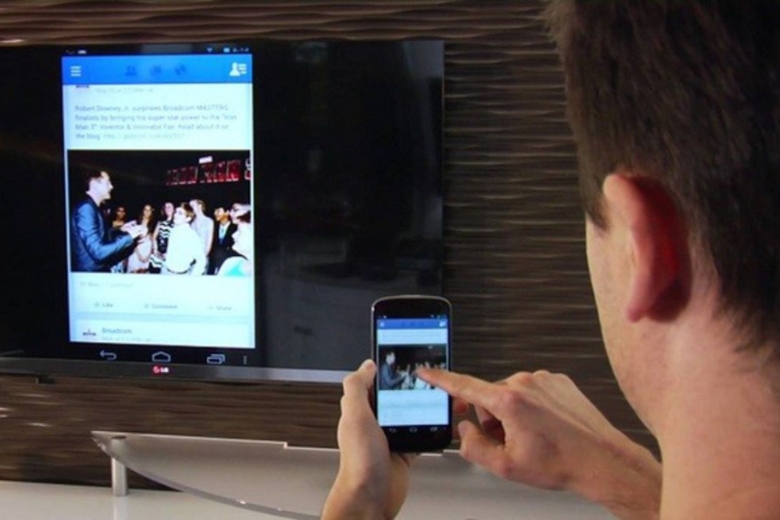
DLNA (Digital Living Network Alliance) là một giao thức chia sẻ dữ liệu không dây truyền thống, cho phép các thiết bị khác hệ sinh thái (như iPhone và Smart TV không phải của Apple) có thể “giao tiếp” với nhau. Khác với AirPlay phản chiếu toàn bộ màn hình, DLNA tập trung vào việc truyền tải các tệp tin cụ thể như hình ảnh, nhạc và video. Để thực hiện phương thức này, ứng dụng iMediaShare (hoặc TV Assist) là công cụ phổ biến và ổn định nhất trên App Store. Hướng dẫn các bước kết nối chi tiết:
- Bước 1: Cài đặt ứng dụng iMediaShare từ App Store lên iPhone của bạn. Đảm bảo tivi và iPhone đang cùng truy cập vào một mạng Wi-Fi nội bộ.
- Bước 2: Mở ứng dụng, bạn sẽ thấy các mục phân loại như Photos (Hình ảnh), Music (Âm nhạc) hoặc Videos (Phim). Chọn loại nội dung bạn muốn phát lên tivi.
- Bước 3: Sau khi chọn tệp tin, ứng dụng sẽ quét các thiết bị hỗ trợ DLNA trong khu vực. Một danh sách tên tivi sẽ hiện ra; bạn hãy nhấn chọn đúng tên thiết bị của mình.
- Bước 4: Hình ảnh hoặc video sẽ ngay lập tức xuất hiện trên màn hình lớn. Bạn có thể dùng iPhone để chuyển bài, tạm dừng hoặc điều chỉnh âm lượng như một chiếc Remote chuyên dụng.
Do giao thức DLNA phụ thuộc hoàn toàn vào tốc độ mạng nội bộ, bạn nên đặt iPhone gần modem Wi-Fi. Hãy tắt bớt các thiết bị không cần thiết đang chiếm dụng băng thông để đường truyền được thông suốt. Nếu tivi của bạn có cổng LAN, hãy sử dụng dây cáp mạng để có kết nối vững chắc nhất. Điều này giúp việc xem các video dung lượng lớn không bị tình trạng tải chậm hay giật hình.
Sử dụng các dòng Android TV Box và ứng dụng AirScreen
Nếu bạn đang dùng các dòng tivi giá rẻ như TCL, Casper hay Xiaomi chạy hệ điều hành Android, việc kết nối AirPlay đôi khi bị hạn chế. Lúc này, các Android TV Box hoặc ứng dụng bên thứ ba sẽ là cứu cánh.
Bạn hãy truy cập vào cửa hàng Google Play trên tivi và tìm kiếm ứng dụng mang tên AirScreen. Ứng dụng này có khả năng giả lập một bộ thu AirPlay, giúp iPhone nhận diện tivi như một thiết bị Apple thực thụ. Đây là phương pháp phổ biến nhất để mang lại trải nghiệm iOS mượt mà trên nền tảng Android. Giao diện thân thiện và dễ sử dụng là điểm cộng lớn khiến người dùng tin tưởng lựa chọn.
Kết nối iPhone với tivi đời cũ qua cổng Analog (Cáp AV Composite/Component)
Đừng vội bỏ đi những chiếc tivi “cổ” không có cổng HDMI hay kết nối mạng. Bạn vẫn có thể đưa hình ảnh từ iPhone lên những thiết bị này bằng các loại cáp chuyển đổi chuyên dụng.
Bạn cần tìm mua loại cáp Composite (AV) với 3 đầu cắm đỏ, trắng, vàng hoặc cáp Component 5 đầu. Một đầu chuyển đổi sẽ kết nối với cổng Lightning của iPhone, các đầu còn lại cắm vào tivi theo đúng màu sắc quy định. Dù chất lượng hình ảnh không thể sắc nét như chuẩn kỹ thuật số, nhưng đây vẫn là cách tuyệt vời để xem lại những thước phim cũ. Âm thanh được truyền tải qua hai kênh trái/phải vẫn đảm bảo độ rõ ràng khi nghe nhạc.
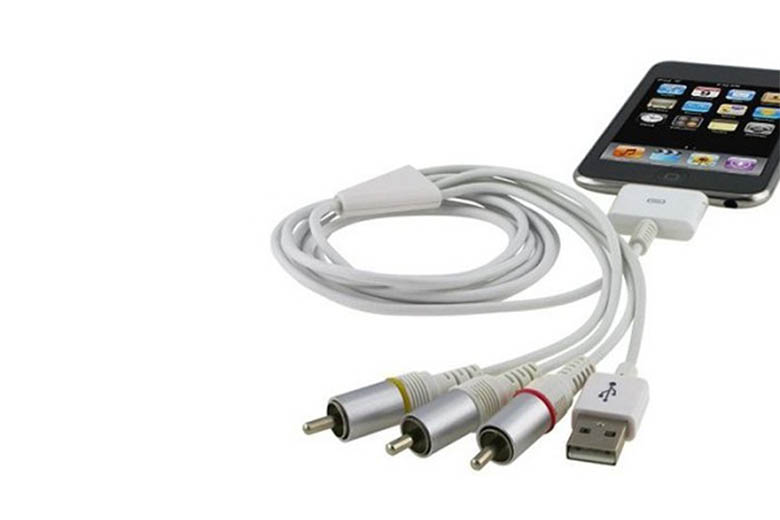
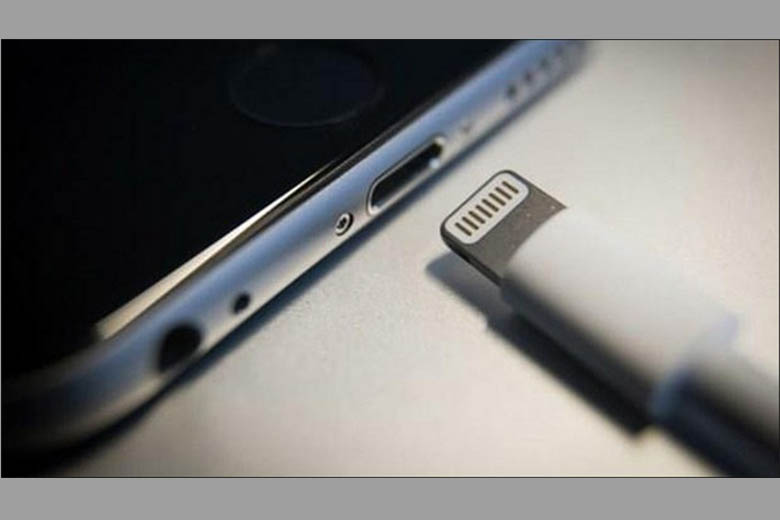
Bước 1: Cắm đầu dây cáp vào 1 trong 2 đầu nối 30-pin hoặc kết nối Lightning tùy theo loại iPhone mà bạn đang dùng
Mall) Loa Kiểm Âm Bluetooth EDIFIER MR3/MR5 I Công Suất 36W | Bluetooth 5.4 |
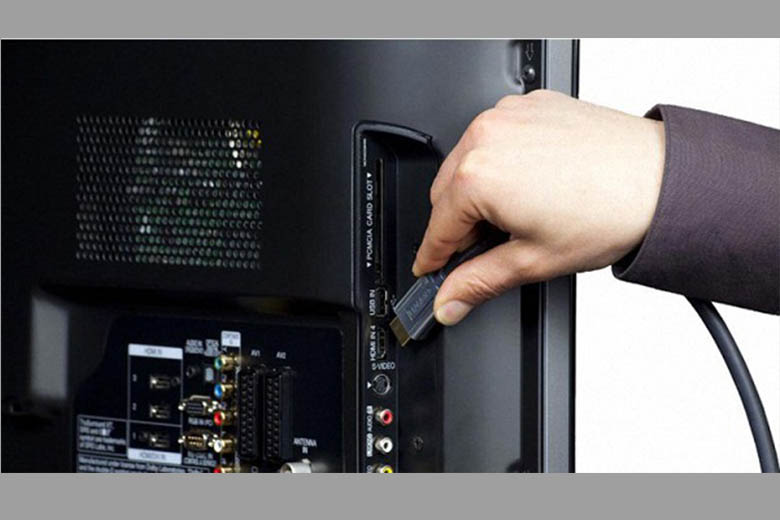
Bước 2: Kết nối cáp vào Tivi
Bước 3: Nếu sử dụng VGA thì bạn còn cần kết nối âm thanh
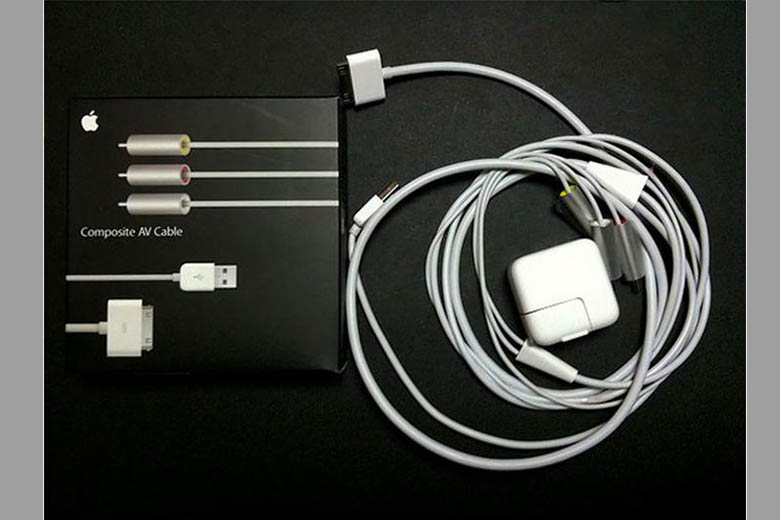
Chỉ với vài bước đơn giản là bạn đã thực hiện xong cách kết nối iPhone với Tivi bằng Analog. Thật đơn giản phải không nào? Chúc bạn thực hiện thành công.
Do tivi đời cũ thường sử dụng tỷ lệ màn hình 4:3, trong khi iPhone là màn hình dài, hình ảnh hiển thị có thể bị đen ở hai cạnh. Bạn nên điều chỉnh chế độ hiển thị trên tivi sang “Zoom” hoặc “Wide” để hình ảnh lấp đầy màn hình. Độ phân giải của kết nối Analog thường chỉ dừng lại ở mức 480i hoặc 576i. Tuy nhiên, đối với nhu cầu xem tin tức cơ bản hoặc hát karaoke gia đình, đây vẫn là một giải pháp tiết kiệm và hiệu quả.
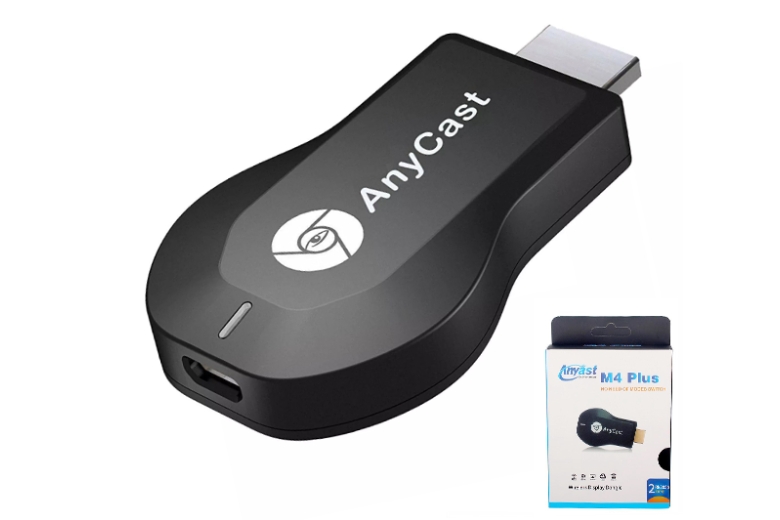
Sử dụng thiết bị trình chiếu giá rẻ AnyCast hoặc MiraScreen
Trên thị trường hiện nay có rất nhiều thiết bị dongle giá rẻ như AnyCast hay MiraScreen. Chúng là giải pháp thay thế cho Apple TV hoặc Chromecast với chi phí chỉ bằng một phần nhỏ.
Hiểu đơn giản, thiết bị này hoạt động bằng cách tạo ra một mạng Wi-Fi riêng biệt để iPhone truy cập vào. Bạn cắm AnyCast vào cổng HDMI của tivi, dùng cáp USB đi kèm để cấp nguồn, sau đó dùng iPhone kết nối vào Wi-Fi do AnyCast phát ra. Sau đó, giao diện cấu hình sẽ hiện lên trên tivi, hướng dẫn bạn từng bước để đưa thiết bị vào mạng Wi-Fi nhà mình. Một khi đã hoàn tất, bạn có thể dùng AirPlay để chiếu màn hình như bình thường.
Cần lưu ý rằng vì là thiết bị giá rẻ, độ ổn định của AnyCast sẽ không bằng các giải pháp chính hãng. Đôi khi bạn sẽ gặp hiện tượng vỡ hình hoặc âm thanh đi trước hình ảnh khi xem video chất lượng cao. Tuy nhiên, với nhu cầu trình chiếu văn bản, ảnh tĩnh hoặc slide bài giảng, AnyCast thực hiện nhiệm vụ rất tốt. Đây là lựa chọn phù hợp cho học sinh, sinh viên hoặc những người dùng không quá khắt khe về mặt kỹ thuật.
Truyền nội dung video từ iPhone lên tivi qua tính năng Cast của YouTube
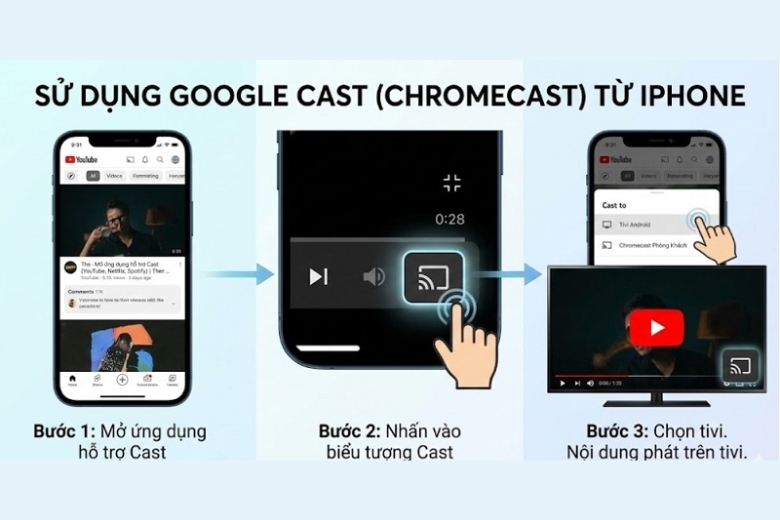
Nếu nhu cầu chính của bạn chỉ là xem các video clip, tính năng YouTube Cast là giải pháp nhẹ nhàng nhất. Cách thức này không phản chiếu toàn bộ màn hình mà chỉ đẩy đường dẫn video lên tivi xử lý.
Đầu tiên, khi mở ứng dụng YouTube trên iPhone bạn sẽ thấy biểu tượng hình ô vuông có sóng Wi-Fi ở góc trên. Khi nhấn vào đó, ứng dụng sẽ tìm kiếm các thiết bị đang mở sẵn App YouTube trên tivi hoặc hỗ trợ Google Cast. Phương pháp này rất tiết kiệm pin vì iPhone không phải xử lý việc xuất hình ảnh liên tục. Tivi sẽ tự động lấy dữ liệu trực tiếp từ internet để phát video với chất lượng cao nhất.
Điểm cộng lớn nhất của tính năng Cast chính là khả năng chạy đa nhiệm linh hoạt. Sau khi đã đẩy video lên màn hình lớn, bạn hoàn toàn có thể thoát ứng dụng YouTube để nhắn tin hoặc đọc báo. Video trên tivi vẫn sẽ tiếp tục phát mà không bị gián đoạn hay ảnh hưởng bởi các hoạt động khác trên điện thoại. Bạn cũng có thể dùng iPhone như một chiếc điều khiển từ xa để tăng giảm âm lượng hoặc chọn video tiếp theo.
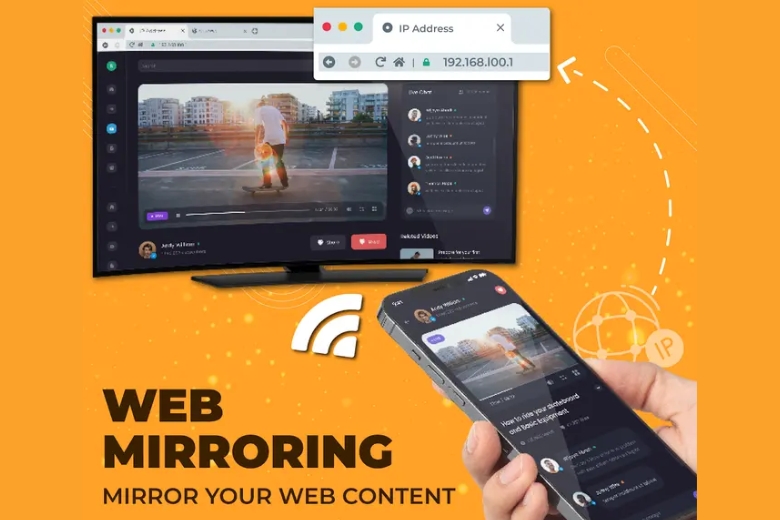
Phản chiếu màn hình iPhone qua trình duyệt Web (Web Mirroring)
Phương thức Web Mirroring là giải pháp “vạn năng” khi bạn muốn kết nối điện thoại iPhone với tivi nhưng tivi đó không hỗ trợ AirPlay hay bất kỳ cổng kết nối phức tạp nào. Chỉ cần một chiếc Smart TV có tích hợp trình duyệt web (như Chrome, Safari, hoặc Samsung Browser) và kết nối Wi-Fi, bạn có thể truyền tải toàn bộ hình ảnh lên màn hình lớn mà không cần dùng dây cáp hay Apple TV. Hướng dẫn các bước kết nối qua trình duyệt:
- Bước 1: Tải và cài đặt ứng dụng hỗ trợ truyền phát qua web trên iPhone, tiêu biểu nhất là Replica, 1001 TVs hoặc Http Screen Mirror.
- Bước 2: Đảm bảo iPhone và tivi kết nối cùng mạng Wi-Fi (nên chọn băng tần 5GHz để giảm độ trễ tín hiệu). Mở ứng dụng trên điện thoại và chọn tính năng Browser Mirror (hoặc Web Mirroring).
- Bước 3: Ứng dụng sẽ cung cấp cho bạn một địa chỉ IP nội bộ (ví dụ: 192.168.1.XX:8080) hoặc một mã QR code.
- Bước 4: Truy cập vào trình duyệt web trên tivi, nhập chính xác địa chỉ IP đó vào thanh địa chỉ. Ngay sau đó, trên iPhone bạn nhấn chọn Bắt đầu truyền phát (Start Broadcast).
Khắc phục lỗi iPhone không tìm thấy tivi và các vấn đề kết nối thường gặp
Trong quá trình kết nối điện thoại iPhone với tivi, đôi khi bạn sẽ gặp phải những sự cố ngoài ý muốn. Đừng quá lo lắng, đa phần các lỗi này đều có thể tự xử lý nhanh chóng tại nhà.
- Kiểm tra băng tần Wi-Fi (Ưu tiên mạng 5GHz để kết nối mượt hơn): Nguyên nhân phổ biến nhất khiến iPhone không tìm thấy tivi là do hai thiết bị không nằm chung một dải mạng. Bạn hãy vào phần cài đặt Wi-Fi trên cả hai thiết bị để đảm bảo chúng đang kết nối cùng một tên mạng (SSID). Nếu modem nhà bạn hỗ trợ hai băng tần, hãy ưu tiên chọn Wi-Fi 5GHz. Băng tần này có tốc độ truyền tải cao và ít bị nhiễu sóng hơn, giúp hình ảnh phản chiếu không bị giật lag.
- Cách cập nhật Firmware tivi và phiên bản iOS để sửa lỗi tương thích: Apple thường xuyên tung ra các bản cập nhật để sửa lỗi AirPlay trên iPhone. Tương tự, các hãng tivi cũng thường xuyên nâng cấp phần mềm hệ thống để tối ưu hóa hiệu năng. Bạn hãy vào mục Cài đặt chung -> Cập nhật phần mềm trên iPhone và mục Hỗ trợ -> Cập nhật bản mềm trên tivi. Việc duy trì phiên bản mới nhất giúp các giao thức kết nối luôn hoạt động trong trạng thái tốt nhất.
- Xử lý sự cố tivi không có âm thanh hoặc bị đen màn hình khi phản chiếu: Nếu hình ảnh hiển thị bình thường nhưng không có tiếng, hãy kiểm tra xem iPhone của bạn có đang ở chế độ im lặng (Silent mode) hay không. Bạn cũng nên tăng âm lượng trên cả điện thoại và tivi để kiểm tra. Trường hợp màn hình bị đen hoàn toàn, hãy thử ngắt kết nối và thực hiện lại từ đầu. Việc khởi động lại (Restart) cả iPhone và tivi thường xuyên là “liều thuốc” đơn giản nhưng cực kỳ hiệu quả cho mọi vấn đề kỹ thuật.
Kết luận
Việc kết nối điện thoại iPhone với tivi mở ra một không gian giải trí không giới hạn, giúp bạn tận hưởng tối đa sức mạnh của hệ sinh thái Apple. Từ những phương thức truyền phát không dây hiện đại như AirPlay 2, Google Cast cho đến các giải pháp có dây ổn định như cáp HDMI hay USB-C, mỗi cách đều có những ưu điểm riêng phù hợp với từng nhu cầu cụ thể. Hy vọng qua bài viết này, bạn đã tìm thấy giải pháp tối ưu nhất để nâng tầm trải nghiệm nghe nhìn cho gia đình mình. Đừng quên ghé thăm hệ thống cửa hàng Di Động Việt để sở hữu những phụ kiện kết nối chính hãng và nhận được sự tư vấn kỹ thuật chuyên sâu nhất!
Xem thêm:
- 7 cách phát Wifi từ điện thoại iPhone, Samsung, Android đơn giản nhanh nhất cho bạn
- 5 cách phát wifi từ máy tính, laptop Win 11, 10, 8, 7 không cần dùng phần mềm
- Cách lấy lại tài khoản Facebook bị hack, vô hiệu hóa, mất Email, SĐT, khi chưa đủ tuổi

BÀI VIẾT LIÊN QUAN
Có nên mua OPPO A6t? Những chi tiết bạn nên biết…
HUAWEI Mate X7 có mấy màu: Đâu là phiên bản đáng…
Đánh giá OPPO A6t: Thiết kế, cấu hình, camera và hiệu…
Đánh giá HUAWEI Mate X7: Smartphone gập cao cấp có đáng…

Cấu hình HUAWEI Mate X7: Điện thoại gập cao cấp với…















Bài viết gợi ý
- 4 biểu hiện đau tim ở người trẻ thường bị chủ quan
Đau tim hay còn gọi là nhồi máu cơ tim. Ở một số người bệnh, cơn đau tim không khởi đầu bằng kiểu đau thắt ngực điển hình mà bằng một số dấu hiệu khác thường, dễ gây chủ quan, theo chuyên trang sức khỏe Medical...
- Bắt giữ nhóm tội phạm người nước ngoài lừa đảo, cưỡng đoạt tài sản qua mạng tại Việt Nam
- Cole Palmer nổi giận vì bị thay ra ở trận thua Aston Villa, HLV Chelsea nói gì?
- Thận yếu: Chuyên gia tiết lộ 4 loại đồ uống tốt cho thận
- Dự báo tử vi ngày 16 2 2025 hôm nay của 12 con giáp về công việc, tình duyên, sức khỏe thế nào?
- Bộ Công Thương trả lời VinEnergo về cơ chế mua bán điện trực tiếp (DPPA) tại khu đô thị
- Top laptop vừa học vừa chơi game dành cho sinh viên đáng mua nhất
- Kết quả bóng đá hôm nay 3/11