
nội dung
- 1 In thiết kế Canva bị vỡ phải làm sao? Thử ngay 2 cách để in sắc nét hơn
In thiết kế Canva bị vỡ phải làm sao? Thử ngay 2 cách để in sắc nét hơn
1 giờ trước
In thiết kế từ Canva mà không bị vỡ hình là điều quan trọng để đảm bảo chất lượng cho sản phẩm của bạn, dù là tài liệu, poster hay bất kỳ ấn phẩm nào. Để đạt được kết quả tốt nhất, bạn cần lưu ý một số yếu tố như độ phân giải, định dạng file và kỹ thuật in trên máy tính. Trong bài viết này, mình sẽ hướng dẫn bạn cách in thiết kế Canva không bị vỡ giúp cho sản phẩm được rõ nét và chuẩn chỉnh nhất nha.
1. Sử dụng đúng kích thước thiết kế
Để in thiết kế trên Canva rõ nét và không bị mờ, việc sử dụng đúng kích thước là yếu tố rất quan trọng. Bạn nên đặt kích thước thiết kế theo đơn vị centimet (cm) thay vì pixel (px) hoặc inch, vì cm phù hợp với các tiêu chuẩn in ấn và giúp đảm bảo tỷ lệ chính xác.
Điều này đặc biệt hữu ích khi in các ấn phẩm như poster, danh thiếp hay tờ rơi, giúp sản phẩm có chất lượng cao và đạt được kết quả như mong muốn.
Để có thể kiểm tra lại kích thước của thiết kế mà bạn muốn in hoặc điều chỉnh nó, bạn hãy thực hiện như sau:
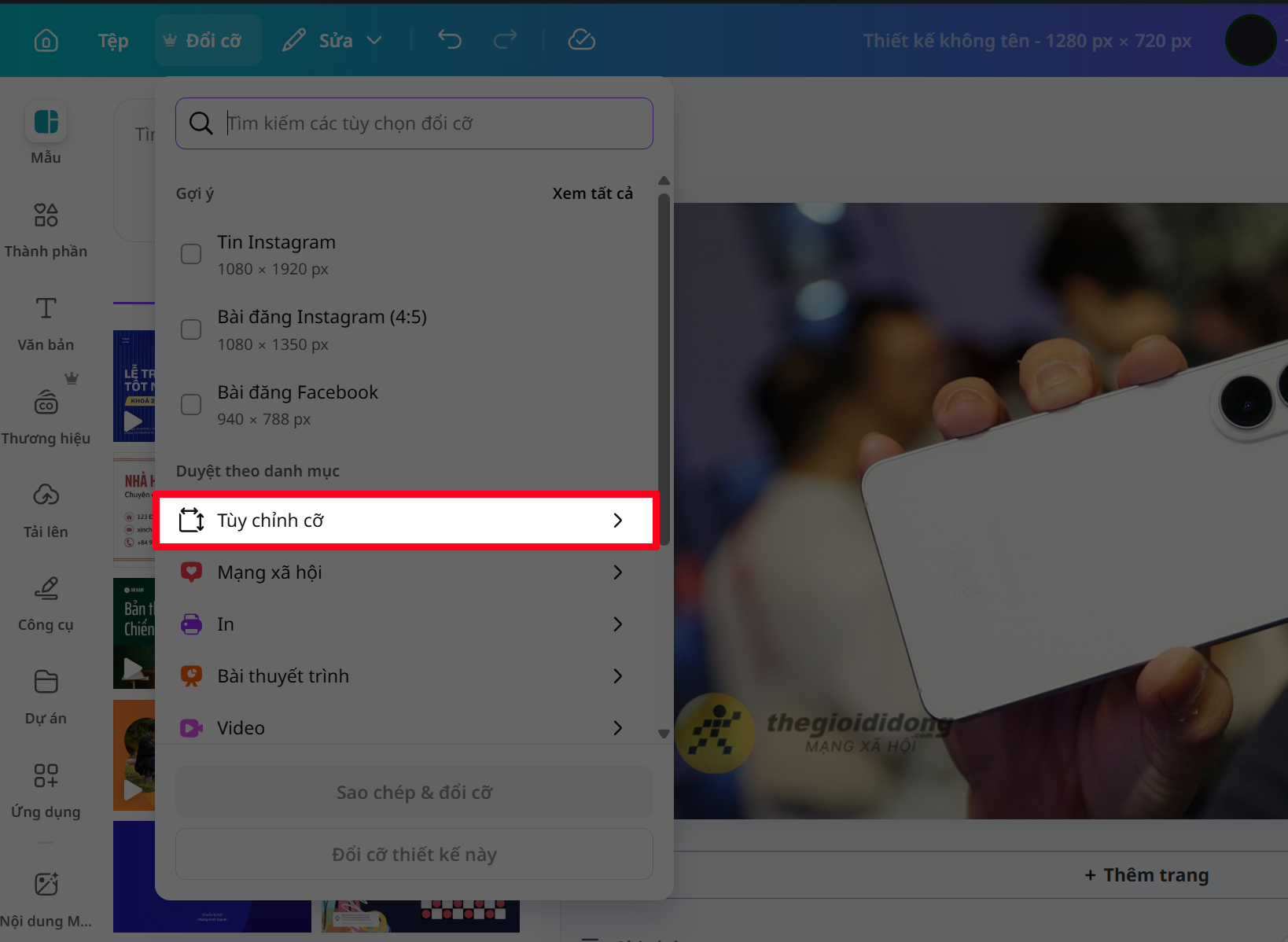
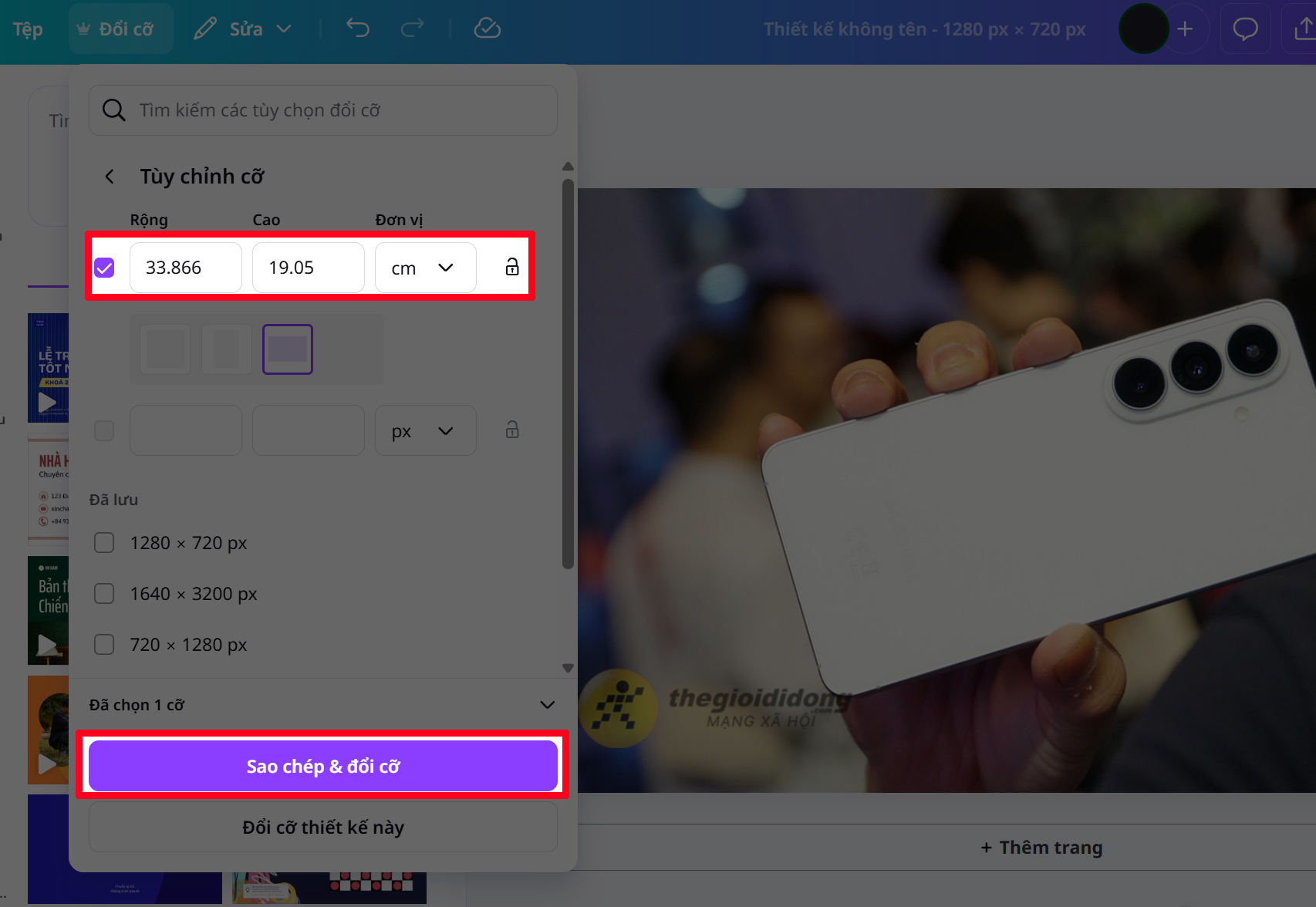
Bước 1: Trong file thiết kế mà bạn muốn in, bạn hãy nhấn chọn vào mục Đổi cỡ > Chọn tiếp vào mục Tùy chỉnh cỡ.
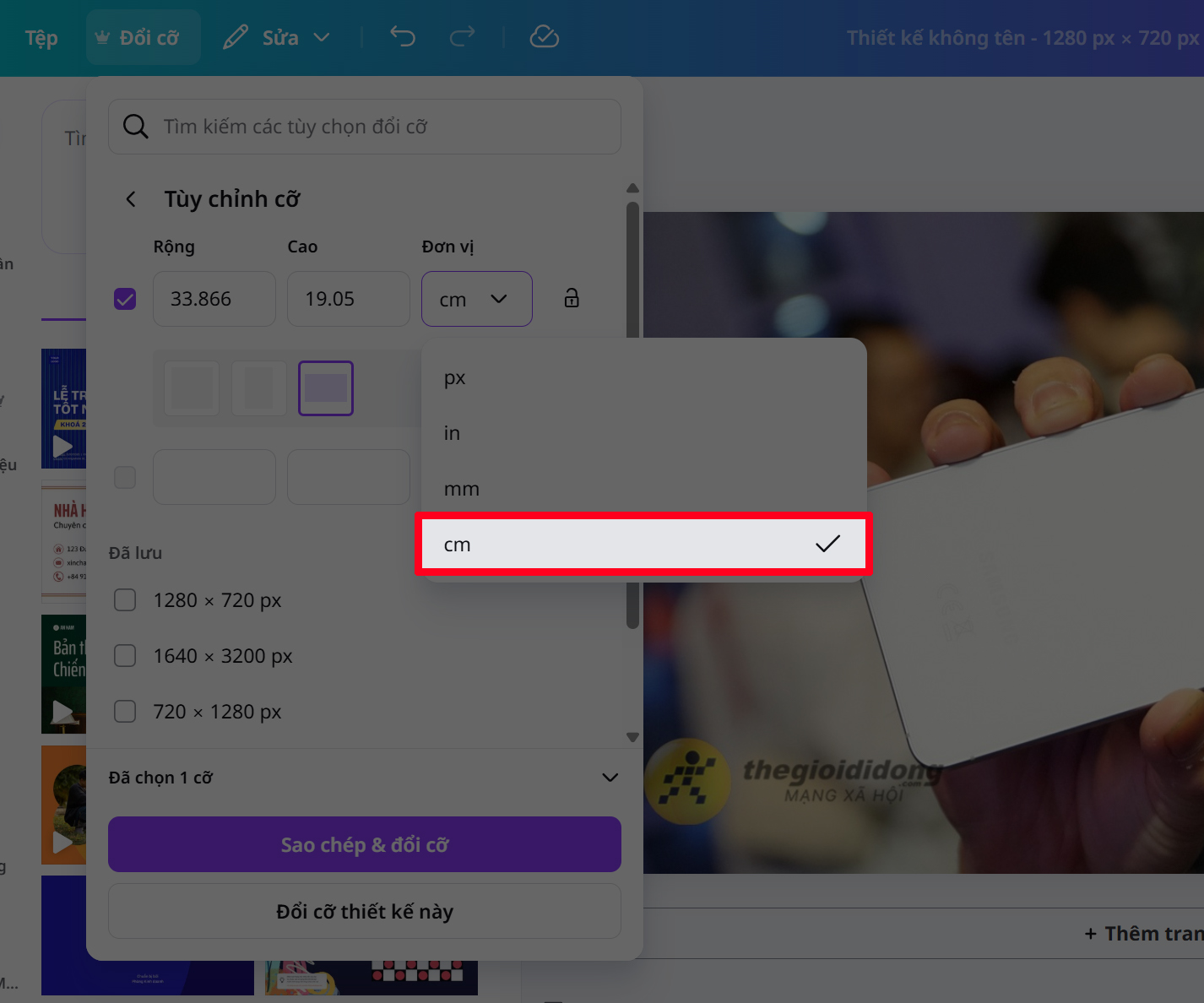
Bước 2: Ngay tại mục Đơn vị, bạn hãy chọn vào Cm thay vì để bình thường là px nha.
Bước 3: Điều chỉnh lại kích thước thiết kế dưới cỡ Cm sao cho phù hợp > Tick vào đầu mục > Đổi cỡ thiết kế là xong. Tầm xa hồng ngoại 10m với công nghệ hống ngoại thông
minh.
Chống ngược sáng HDR
- Hỗ trợ đàm thoại 2 chiều
- Hỗ trợ các tính năng thông minh: phát hiện chuyển động,
phát hiện con người, phát hiện âm thanh bất thường, chế
độ riêng tu, Smart tracking.
Tích hợp còi báo động
- Hỗ trợ chức năng Soft-AP, kết nối trực tiếp wifi camera
không cần thông qua modem nhà mạng.
Tích hợp Wi-Fi(IEEE802.11b/g/n), LAN, CLOUD (Imou
Protect), ONVIF
- Hỗ trơ khe cắm thẻ nhớ Micro SD max 256GB
- Nguổn cấp: DC 5V1A, điện năng tiêu thụ - Chất liệu vỏ:
Plastic.
Đạt chứng nhận CE, FCC
Xuất xứ: Trung Quốc
⁃ Bảo hành: 24 tháng.
Trọn bộ sản phẩm bao gồm:
-1 x Camera
- 1 x Hướng dẫn Bắt đầu Nhanh
-1x Bộ đổi nguồn
-1x Cáp nguồn
-1x Bọt gắn
Hàng chính hãng imou bảo hành 2 năm toàn quốc
Camera imou A32EP 3MP
2. Phóng đại kích thước file thiết kế
Để dễ hình dung, mình sẽ đưa ra một ví dụ cụ thể nhé. Giả sử bạn muốn in thiết kế với kích thước 3×3 cm, trong Canva, hãy tăng tỷ lệ thiết kế lên thành 100×100 cm.
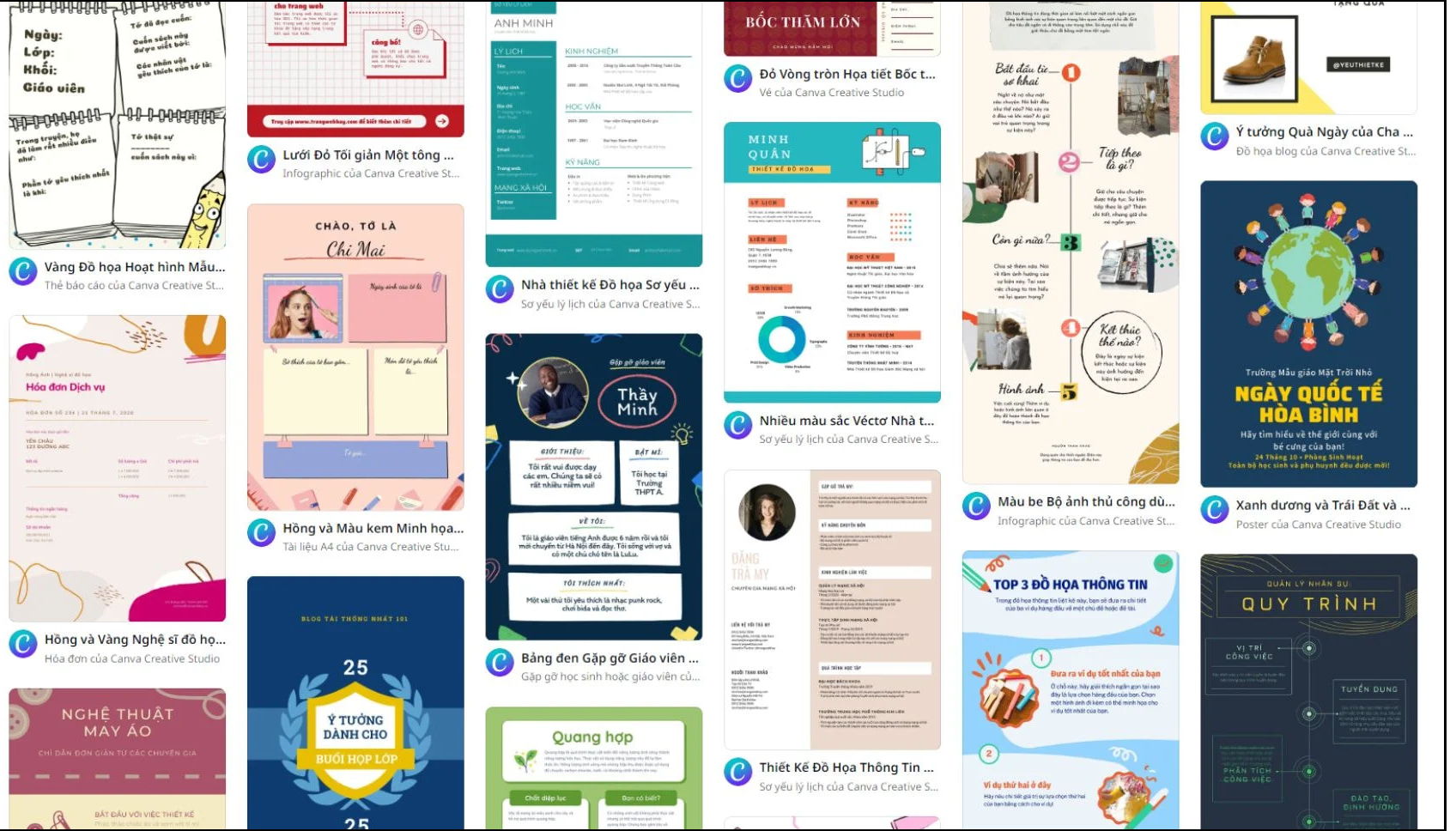
Mặc dù kích thước dài rộng vẫn được giữ nguyên khi in, việc phóng lớn này sẽ giúp file có độ phân giải cao hơn, đảm bảo hình ảnh rõ nét và không bị mờ. Đây là một mẹo nhỏ nhưng rất hiệu quả để bạn có được những bản in đẹp mắt và chất lượng nhất!
Chỉ cần áp dụng 2 mẹo đơn giản trên, bạn đã có thể in thiết kế Canva rõ nét và chuyên nghiệp hơn rất nhiều. Hy vọng những chia sẻ này sẽ giúp bạn có được thành phẩm ưng ý. Cảm ơn bạn đã theo dõi bài viết, nếu thấy hữu ích đừng quên like và share để ủng hộ mình nhé.
Bạn đang cần một chiếc laptop mạnh mẽ, tích hợp AI thông minh để xử lý đồ họa, công việc và giải trí mượt mà hơn? Những mẫu laptop AI mới tại Thế Giới Di Động sẽ mang đến hiệu suất ấn tượng cùng công nghệ hiện đại, đáp ứng tốt mọi nhu cầu sử dụng. Nhấn vào nút cam bên dưới để khám phá và chọn ngay cho mình một chiếc phù hợp nhé.
MUA LAPTOP AI GIÁ TỐT TẠI TGDĐ
Xem thêm:
Điện Thoại Di Động Honor X6c 6GB + 128GB/256GB - Pin 5300mAh NFC - Camer
- Hướng dẫn cách tạo ảnh anime online miễn phí bằng Canva siêu đơn giản
- Tổng hợp 6 AI siêu hay và cách sử dụng miễn phí cực nhanh cho bạn
- Hướng dẫn cách tách nền trên Canva miễn phí không cần tài khoản Pro
Không hài lòng bài viết
Nguồn Trang : https://www.thegioididong.com/tin-tuc/cach-in-the-ke-canva-khong-bi-vo-1574396






Bài viết gợi ý
- Hướng dẫn cách nấu lẩu đuôi bò thuốc bắc đơn giản tại nha
Hướng dẫn cách nấu lẩu đuôi bò ngon như ngoài hàng. Tìm hiểu cách chọn nguyên liệu, chuẩn bị gia vị và nấu lẩu đuôi bò thơm ngon, đậm chất tại nhà. Thời gian thực hiện 01h 45min Thời gian chuẩn bị: 60 phút Thời gian nấu: 45 phút Tổng: 1 giờ 45 phútMục lục Toggle Nguyên liệu:Hướng dẫn...
- Bệnh viện đa khoa Tâm Trí Nha Trang đạt chuẩn quốc tế AACI
- Máy ép nước trái cây: Cách chọn mua phù hợp và các dòng đáng đầu tư
- 37 năm xa cách, cha mẹ ruột tìm lại con gái rồi ngỏ ý vay tiền gây tranh cãi
- Ngôi nhà hao tài, vận xui kéo đến: 3 dấu hiệu phong thủy báo hiệu tiền bạc thất thoát
- Cú ngã đau đớn của Mark Zuckerberg: 5 năm, đốt 80 tỷ USD vào metaverse nhưng đổ bể, giấc mơ ‘thay đổi thế giới’ bất thành
- Tỷ lệ ủng hộ đối với Thủ tướng Nhật Bản tiếp tục ở mức rất cao
- Phim Lẻ Hay 2025 | LUYỆN CON THÀNH KUMATHONG | Phim Ma Việt Nam Mới 2025 | Phim Kinh Dị Mới Hay 2025