

nội dung
- 1 Tổng quan về Samsung Smart View
- 2 Các tính năng nổi bật của Samsung Smart View
- 3 Lợi ích khi sử dụng Samsung Smart View
- 4 Điều kiện để sử dụng Samsung Smart View
- 5 Hướng dẫn kết nối Samsung Smart View với tivi
- 6 Cách sử dụng Samsung Smart View hiệu quả
- 7 Lỗi thường gặp khi dùng Samsung Smart View và cách khắc phục
- 8 So sánh Samsung Smart View với các công nghệ phản chiếu khác
- 9 Lời kết
Trong bối cảnh người dùng ngày càng có nhu cầu chia sẻ nội dung đa thiết bị, Samsung Smart View trở thành một giải pháp quen thuộc giúp kết nối điện thoại, máy tính với TV Samsung nhanh chóng, không cần dây cáp. Sau đây, Hoàng Hà Mobile sẽ giúp bạn hiểu rõ Smart View là gì, hoạt động ra sao, cách sử dụng hiệu quả cũng như những lưu ý quan trọng trong quá trình kết nối.
Tổng quan về Samsung Smart View
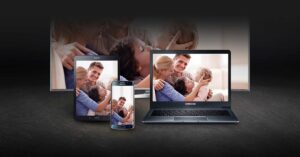
Smart View là một tính năng phản chiếu và truyền nội dung không dây do Samsung phát triển, cho phép người dùng hiển thị nội dung từ điện thoại, máy tính bảng hoặc máy tính lên màn hình TV Samsung thông qua mạng Wi-Fi. Về bản chất, Smart View đóng vai trò như một cầu nối trung gian, giúp mở rộng trải nghiệm giải trí từ màn hình nhỏ sang màn hình lớn hơn mà không cần đến các phụ kiện vật lý như cáp HDMI.
Ở giai đoạn đầu, Smart View từng được phát triển dưới dạng một ứng dụng riêng biệt. Tuy nhiên, trong các phiên bản hệ điều hành mới, đặc biệt trên dòng điện thoại Samsung Galaxy, Smart View đã được tích hợp trực tiếp vào hệ thống, nằm trong khu vực cài đặt nhanh (Quick Settings).

Về mặt trải nghiệm, Smart View không chỉ dừng lại ở việc chiếu màn hình đơn thuần. Tính năng này còn hỗ trợ truyền phát nội dung đa phương tiện như video, hình ảnh, nhạc, trình chiếu nội dung công việc hoặc giải trí gia đình. Với những người thường xuyên xem phim, họp online, học tập hoặc chia sẻ hình ảnh, Smart View mang lại sự linh hoạt và tiết kiệm thời gian rõ rệt.
Các tính năng nổi bật của Samsung Smart View
Smart View được trang bị nhiều tính năng thiết thực, tập trung vào khả năng kết nối và chia sẻ nội dung giữa các thiết bị một cách nhanh chóng. Nhờ đó, người dùng có thể tận dụng tối đa màn hình tivi để phục vụ nhu cầu giải trí, làm việc và học tập hằng ngày.
Phản chiếu màn hình thiết bị lên TV
Một trong những tính năng cốt lõi của Samsung Smart View là khả năng phản chiếu toàn bộ màn hình điện thoại hoặc máy tính bảng lên TV Samsung. Khi kích hoạt, mọi thao tác trên thiết bị di động như lướt web, xem video, sử dụng ứng dụng hay chơi game đều được hiển thị đồng thời trên màn hình TV.

Điểm mạnh của tính năng này nằm ở sự đơn giản trong thao tác và tốc độ kết nối nhanh. Người dùng không cần kiến thức kỹ thuật phức tạp, chỉ cần vài bước là đã có thể trình chiếu nội dung lên màn hình lớn. Điều này đặc biệt hữu ích trong các buổi họp, thuyết trình hoặc khi muốn chia sẻ hình ảnh, video với nhiều người cùng lúc.
Truyền phát nội dung đa phương tiện
Bên cạnh việc phản chiếu toàn bộ màn hình, Samsung Smart View còn cho phép truyền phát riêng lẻ các nội dung đa phương tiện như ảnh, video hoặc nhạc từ thiết bị cá nhân lên TV. Cách truyền phát này giúp nội dung hiển thị mượt mà hơn, hạn chế tình trạng giật lag so với phản chiếu toàn màn hình.

Người dùng có thể chọn một hoặc nhiều tệp nội dung để phát liên tục trên TV, biến chiếc TV Samsung thành trung tâm giải trí đúng nghĩa. Với gia đình, đây là cách đơn giản để xem lại ảnh kỷ niệm, video du lịch hay thưởng thức âm nhạc trên hệ thống loa TV.
Hỗ trợ điều khiển TV từ thiết bị di động
Ở một số dòng TV và phiên bản Smart View nhất định, người dùng có thể sử dụng điện thoại như một chiếc remote điều khiển TV. Các thao tác cơ bản như chuyển kênh, điều chỉnh âm lượng, chọn nguồn phát đều có thể thực hiện trực tiếp trên điện thoại.

Mặc dù hiện nay nhiều chức năng điều khiển đã được chuyển sang ứng dụng SmartThings, nhưng Smart View vẫn đóng vai trò quan trọng trong việc tạo ra trải nghiệm điều khiển linh hoạt, đặc biệt khi remote vật lý bị thất lạc hoặc hết pin.
Lợi ích khi sử dụng Samsung Smart View
Smart View mang lại nhiều lợi ích thiết thực cho cả người dùng cá nhân lẫn gia đình.
- Tính năng này giúp tối ưu hóa trải nghiệm giải trí bằng cách mở rộng nội dung từ màn hình nhỏ sang màn hình lớn. Việc xem phim, video hay hình ảnh trở nên thoải mái và trực quan hơn, đặc biệt với các dòng TV kích thước lớn.

- Smart View còn giúp tiết kiệm chi phí đầu tư phụ kiện. Người dùng không cần mua thêm cáp kết nối, bộ chuyển đổi hay thiết bị trình chiếu rời. Chỉ cần có Wi-Fi ổn định, mọi thao tác đều được thực hiện không dây.
- Với môi trường làm việc và học tập, Smart View hỗ trợ trình chiếu tài liệu nhanh chóng, giúp các buổi họp hoặc học nhóm diễn ra hiệu quả hơn. Người dùng có thể chia sẻ nội dung tức thì mà không cần chuẩn bị trước nhiều thiết bị.
Điều kiện để sử dụng Samsung Smart View
Để Smart View hoạt động ổn định, người dùng cần đáp ứng một số điều kiện cơ bản. 
Điện Thoại Di Động Honor X6c 6GB + 128GB/256GB - Pin 5300mAh NFC - Camer
- Trước tiên, TV và thiết bị di động phải kết nối chung một mạng Wi-Fi. Đây là yếu tố quan trọng nhất quyết định khả năng nhận diện và kết nối giữa các thiết bị.

- Thứ hai, TV cần là Smart TV Samsung có hỗ trợ tính năng phản chiếu màn hình. Hầu hết các dòng TV Samsung hiện nay đều tích hợp sẵn tính năng này. Về phía thiết bị di động, điện thoại hoặc máy tính bảng cần hỗ trợ Smart View hoặc Miracast.
- Cuối cùng, hệ điều hành của thiết bị nên được cập nhật ở phiên bản tương đối mới để đảm bảo tính tương thích và hạn chế lỗi phát sinh trong quá trình sử dụng.
Hướng dẫn kết nối Samsung Smart View với tivi
Để quá trình kết nối Smart View diễn ra ổn định và không gặp lỗi, người dùng nên thực hiện lần lượt các bước chuẩn bị và thao tác dưới đây.
Kiểm tra cập nhật
Trước khi tiến hành kết nối, việc kiểm tra và cập nhật phần mềm cho tivi Samsung là bước cần thiết nhằm đảm bảo tính tương thích với điện thoại. Tivi sử dụng phiên bản phần mềm cũ có thể gây ra lỗi không nhận thiết bị hoặc kết nối không ổn định.
- Bước 1: Bật tivi Samsung và truy cập vào Cài đặt.

- Bước 2: Trong menu Cài đặt, chọn Hỗ trợ, sau đó di chuyển sang Bản cập nhật phần mềm.

- Bước 3: Kiểm tra phiên bản hiện tại của tivi. Nếu hệ thống thông báo chưa phải bản mới nhất, bạn chọn Cập nhật ngay và làm theo hướng dẫn trên màn hình.

Sau khi hoàn tất cập nhật, tivi sẽ tự động khởi động lại. Lúc này, bạn có thể yên tâm tiếp tục các bước kết nối Smart View với độ ổn định cao hơn.
Cách kết nối
Sau khi đã kiểm tra cập nhật, bạn có thể tiến hành kết nối điện thoại Samsung với tivi thông qua Samsung Smart View theo các bước sau:
- Bước 1: Đảm bảo điện thoại Samsung và tivi đang kết nối cùng một mạng Wi-Fi.
- Bước 2: Vuốt màn hình điện thoại từ trên xuống để mở Menu tiện ích, sau đó tìm và chọn Smart View. Lưu ý tắt chế độ tiết kiệm pin để tính năng này hoạt động bình thường.

- Bước 3: Điện thoại sẽ tự động quét các thiết bị khả dụng. Bạn chọn đúng tên tivi Samsung đang sử dụng.

- Bước 4: Trên màn hình tivi xuất hiện thông báo yêu cầu cho phép kết nối, bạn chọn Cho phép hoặc nhập mã PIN nếu được yêu cầu.

- Bước 5: Sau vài giây, màn hình điện thoại sẽ hiển thị trực tiếp trên tivi, đồng thời biểu tượng Smart View xuất hiện trên điện thoại báo hiệu kết nối thành công.

Từ thời điểm này, mọi nội dung hiển thị trên điện thoại như hình ảnh, video hay ứng dụng đều sẽ được phản chiếu lên màn hình tivi.
Thay đổi khung hình
Trong một số trường hợp, hình ảnh phản chiếu từ điện thoại lên tivi có thể chưa hiển thị đầy màn hình hoặc bị thu nhỏ. Khi đó, bạn có thể điều chỉnh lại tỷ lệ khung hình Samsung Smart View để phù hợp hơn.
- Bước 1: Trên điện thoại, nhấn vào biểu tượng Smart View đang hiển thị bên phải màn hình.
- Bước 2: Chọn Chi tiết để mở các tùy chọn nâng cao của Smart View.

- Bước 3: Nhấn vào mục Tỷ lệ khung hình điện thoại.
- Bước 4: Chọn Toàn màn hình trên thiết bị được kết nối (Full screen on connected device) để hình ảnh hiển thị trọn vẹn trên tivi.

Ngoài ra, bạn có thể bật tùy chọn ghi nhớ cài đặt để mỗi lần kết nối Smart View sau này, tivi sẽ tự động hiển thị ở chế độ toàn màn hình, giúp tiết kiệm thời gian thao tác và nâng cao trải nghiệm sử dụng.
Tải VPBank
Cách sử dụng Samsung Smart View hiệu quả
Trước hết, đường truyền Wi-Fi đóng vai trò then chốt. Nên ưu tiên sử dụng mạng Wi-Fi riêng, tốc độ ổn định, hạn chế dùng mạng công cộng hoặc mạng có quá nhiều thiết bị truy cập cùng lúc. Khi tín hiệu Wi-Fi yếu, hiện tượng giật, lag hoặc mất kết nối sẽ dễ xảy ra, đặc biệt khi phản chiếu video hoặc nội dung độ phân giải cao.
Trong quá trình phản chiếu màn hình điện thoại lên tivi, người dùng nên đóng bớt các ứng dụng chạy nền. Với các tác vụ đơn giản như xem ảnh, lướt web hay trình chiếu nội dung tĩnh, Smart View hoạt động khá mượt. Tuy nhiên, khi chơi game hoặc xem video trực tuyến, việc tối ưu ứng dụng nền là rất cần thiết.

Ngoài ra, để đạt chất lượng hình ảnh và âm thanh tốt hơn, người dùng nên ưu tiên truyền phát nội dung trực tiếp (chọn phát video, nhạc, ảnh lên tivi) thay vì phản chiếu toàn bộ màn hình. Cuối cùng, việc cập nhật phần mềm cho cả tivi và thiết bị di động cũng góp phần cải thiện độ ổn định và khả năng tương thích khi sử dụng Smart View lâu dài.
Lỗi thường gặp khi dùng Samsung Smart View và cách khắc phục
Thường gặp nhất là không tìm thấy tivi để kết nối, dù cả hai thiết bị đều đang bật. Nguyên nhân chủ yếu xuất phát từ việc điện thoại và tivi không cùng mạng Wi-Fi, hoặc tivi chưa bật chế độ cho phép nhận kết nối không dây. Với trường hợp này, người dùng nên kiểm tra lại mạng đang sử dụng và đảm bảo tivi ở trạng thái sẵn sàng kết nối.
Một lỗi khác khá phổ biến là kết nối bị gián đoạn hoặc tự động ngắt giữa chừng. Tình trạng này thường xảy ra khi tín hiệu Wi-Fi yếu, mạng không ổn định hoặc có quá nhiều thiết bị truy cập cùng lúc. Giải pháp hiệu quả là khởi động lại modem Wi-Fi, giảm bớt thiết bị sử dụng mạng hoặc di chuyển thiết bị đến gần router hơn để tăng cường tín hiệu.

Ngoài ra, nhiều người dùng phản ánh hiện tượng hình ảnh bị trễ, âm thanh không đồng bộ khi phản chiếu màn hình. Nguyên nhân có thể đến từ việc thiết bị chạy nhiều ứng dụng nền hoặc hệ điều hành đã quá cũ. Trong trường hợp này, bạn nên đóng bớt ứng dụng không cần thiết, đồng thời kiểm tra và cập nhật phần mềm cho cả điện thoại lẫn tivi Samsung.
So sánh Samsung Smart View với các công nghệ phản chiếu khác
| Tiêu chí | Smart View | Chromecast | AirPlay |
| Hãng phát triển | Samsung | Apple | |
| Thiết bị hỗ trợ | TV Samsung, Android | Đa nền tảng | Hệ sinh thái Apple |
| Kết nối | Wi-Fi | Wi-Fi | Wi-Fi |
| Cài đặt | Tích hợp sẵn | Cần thiết bị rời | Tích hợp sẵn |
| Mức độ tiện lợi | Cao với người dùng Samsung | Linh hoạt | Tối ưu cho iOS |

Lời kết
Có thể thấy, Smart View không chỉ đơn thuần là một tính năng phản chiếu màn hình mà còn là công cụ hỗ trợ kết nối, chia sẻ nội dung hiệu quả trong sinh hoạt và công việc hằng ngày. Với cách sử dụng đơn giản, không cần cáp kết nối và khả năng tương thích tốt với hệ sinh thái Samsung, Smart View mang đến trải nghiệm liền mạch và tiện lợi cho người dùng. Hy vọng những thông tin trong bài viết sẽ giúp bạn sử dụng Samsung Smart View hiệu quả và chủ động hơn trong quá trình trải nghiệm.
XEM THÊM:
Samsung S22 Ultra 5G: Đánh giá chi tiết, có đáng mua ở hiện tại?
Samsung A50 giá bao nhiêu? Cập nhật giá mới nhất và lời khuyên mua
Nguồn Trang : https://hoanghamobile.com/tin-tuc/samsung-smart-view/



Bài viết gợi ý
- 32 tuổi có nhà, có sự nghiệp, bố mẹ vẫn bắt từ bỏ để về quê lấy chồng
Hà Nội những ngày cuối năm se lạnh, tôi ngồi co ro trong căn chung cư nhỏ mình vừa trả góp được một nửa, tay ôm cốc trà nóng, mắt nhìn xuống dòng người vẫn tấp nập dưới đường vành đai. Điện thoại rung lên, màn hình hiện chữ "Mẹ". Tôi thở dài, một cái thở dài đã thành thói quen mỗi khi nhìn thấy cuộc g...
- Đắt cũng phải mua: Loại rau “vàng” giúp ruột khỏe, giải độc, kháng viêm, đang vào mùa ngon nhất năm
- REDMI K90: Điện thoại Snapdragon 8 Elite, pin 7.100mAh rẻ nhất của Xiaomi
- iPhone 12 Pro Max bị treo táo nhấp nháy phải làm sao?
- Trên tay điện thoại pin 10.000mAh
- Cách Làm Trái Cà Na Ngào Đường Chua Ngọt Khi Ăn Thịt Tách Ra Dễ Dàng Không Dính Lại Hạt#Cooking
- CEO NVIDIA bác bỏ viễn cảnh "Chúa AI", chỉ trích mạnh mẽ làn sóng bi quan về trí tuệ nhân tạo
- Nên nâng cấp RAM hay SSD để máy tính chạy mượt hơn?