

nội dung
- 1 Cách đánh số thứ tự trong Google Docs nhanh chóng
- 1.1 Cách đánh số thứ tự trong Google Docs trên thanh công cụ
- 1.1.1 Bước 1: Tạo bảng cần đánh số thứ tự trong Google Docs
- 1.1.2 Bước 2: Bôi đen các cột hoặc các hàng muốn đánh số thứ tự tự động
- 1.1.3 Bước 3: Trên thanh menu, chọn ký hiệu có các hàng số “Numbered list menu”
- 1.1.4 Bước 4: Chọn kiểu đánh số thứ tự tự động bạn muốn
- 1.1.5 Bước 5: Phần được bôi đen trong bảng sẽ hiện ra dãy số giống nhau
- 1.1.6 Bước 6: Tiếp tục bôi đen từ ô thứ 2 đến hết vùng cần chọn
- 1.1.7 Bước 7: Nhấn chuột phải, chọn “Continue previous numbering’ (Tiếp tục đánh số từ ô trước đó)
- 1.1.8 Bước 8: Hoàn thành đánh số thứ tự tự động trong bảng Google Docs
- 1.1.9 3ộ điều khiển nhiệt độ PID REX-C100, với cặp nhiệt
- 1.2 Cách đánh số thứ tự trong Google Docs trong Format
- 1.3 Tại sao phải biết cách đánh số thứ tự trong Google Docs?
- 1.4 Cách xóa số thứ tự trong Google Docs nhanh chóng
- 1.5 Lưu ý khi đánh số thứ tự tự động trong Google Docs
- 1.6 Kết luận
- 1.1 Cách đánh số thứ tự trong Google Docs trên thanh công cụ
Cách đánh số thứ tự trong Google Docs nhanh chóng

Cách đánh số thứ tự trong Google Docs là một thao tác đơn giản nhưng không ai cũng biết cách thực hiện đúng và tối ưu. Bài viết này sẽ hướng dẫn bạn chi tiết cách đánh số, cách xóa nhanh khi cần. Hãy cùng Điện Thoại Vui tìm hiểu để trình bày tài liệu chuyên nghiệp hơn nhé!
Cách đánh số thứ tự trong Google Docs trên thanh công cụ
Biết cách đánh số thứ tự trong Google Docs giúp văn bản trở nên rõ ràng, dễ theo dõi và chuyên nghiệp hơn. Bạn hãy thao tác theo các bước sau đây:
Bước 1: Tạo bảng cần đánh số thứ tự trong Google Docs
Trước tiên, để đánh số thứ tự cho bảng, bạn cần tạo một bảng dữ liệu mà bạn muốn đánh số.
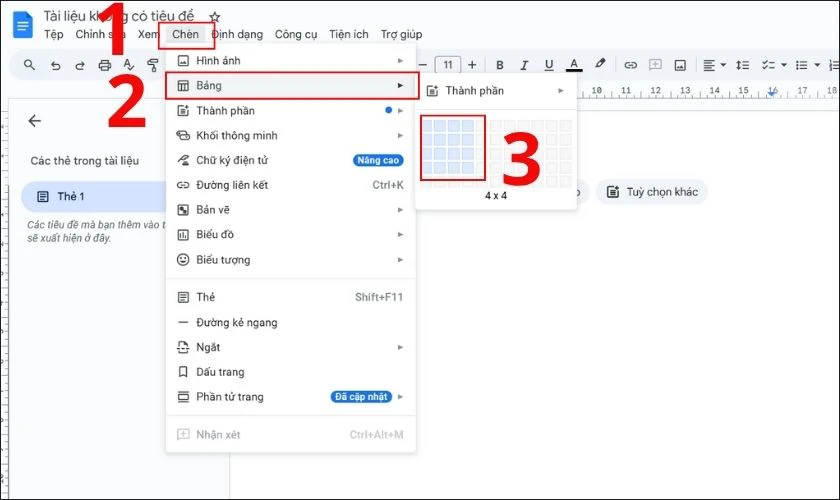
Hoặc chọn bảng dữ liệu có sẵn mà bạn muốn thực hiện đánh số thứ tự.
Bước 2: Bôi đen các cột hoặc các hàng muốn đánh số thứ tự tự động
Sau khi xác định bảng dữ liệu cần đánh số. Bạn hãy nhấn và giữ chuột trái, kéo xuống để bôi đen toàn bộ các ô trong cột, hàng bạn muốn đánh số.
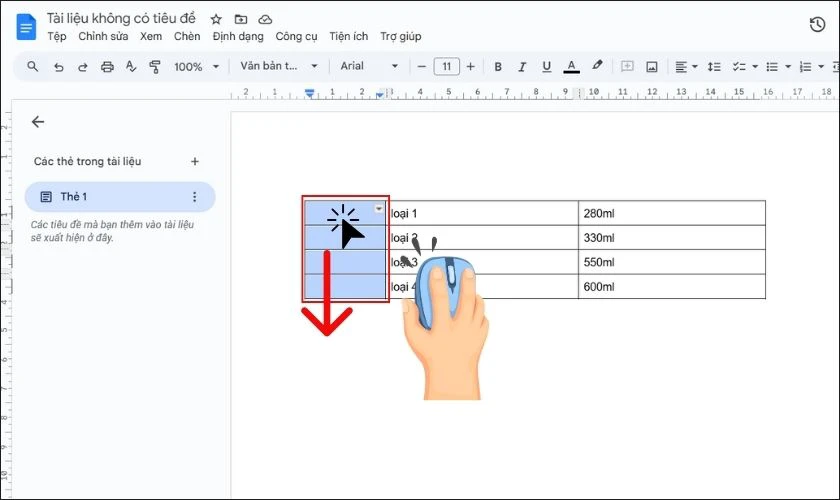
Sau đó hãy thực hiện theo hướng dẫn dưới đây.
Sau khi bạn đã bôi đen cột để đánh số thứ tự, bạn hãy nhấn vào biểu tượng đánh số trên thanh công cụ.
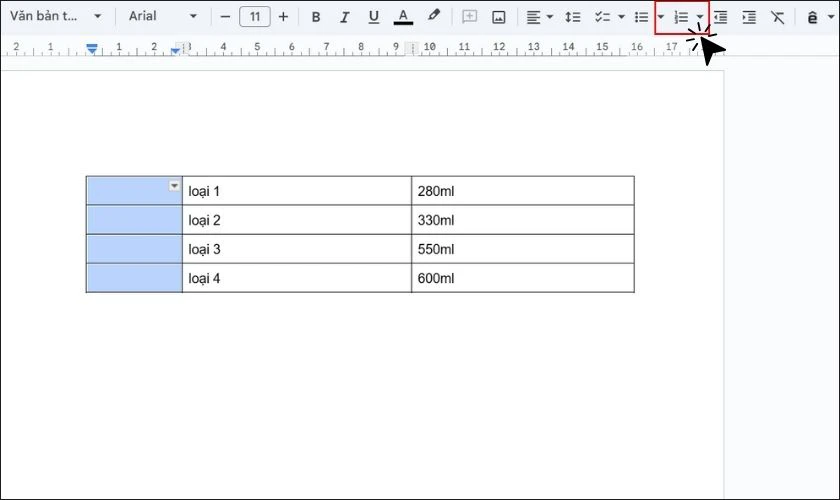
Hãy tìm biểu tượng có 3 dòng kèm theo số 1, 2, 3, đó là biểu tượng “Danh sách được đánh số”.
Bước 4: Chọn kiểu đánh số thứ tự tự động bạn muốn
Google Docs sẽ cho phép bạn chọn nhiều loại ký tự đánh số khác nhau như:
- 1, 2, 3, … (kiểu số thường)
- I, II, III, … (chữ số La Mã viết hoa)
- i, ii, iii, … (chữ số La Mã viết thường)
- A, B, C, … (chữ cái viết hoa)
- a, b, c, … (chữ viết thường)
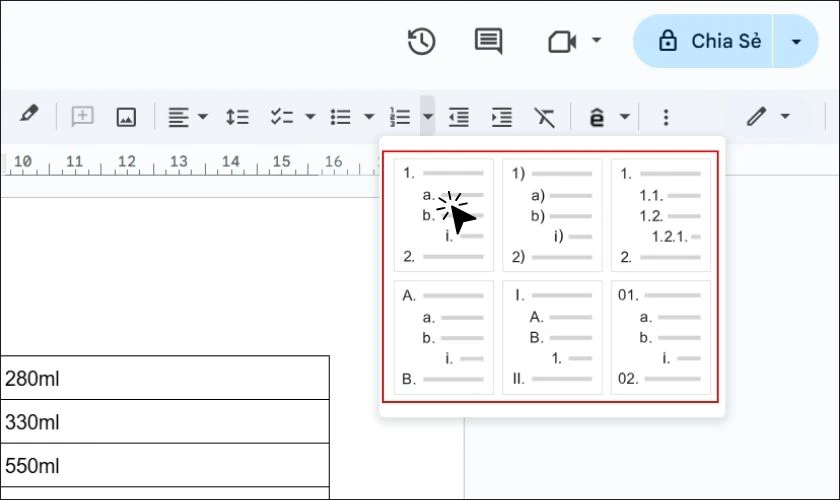
Bạn hãy chọn 1 kiểu ký tự đánh số mà bạn muốn và click vào nó, hệ thống sẽ tự đánh số cho bạn.
Bước 5: Phần được bôi đen trong bảng sẽ hiện ra dãy số giống nhau
Khi bạn bôi đen nhiều ô trong bảng rồi nhấn biểu tượng ‘Danh sách đánh số’ trên thanh công cụ. Google Docs sẽ coi toàn bộ vùng được chọn như một khối văn bản đơn. Chứ không xử lý riêng từng ô trong bảng như trong Excel.
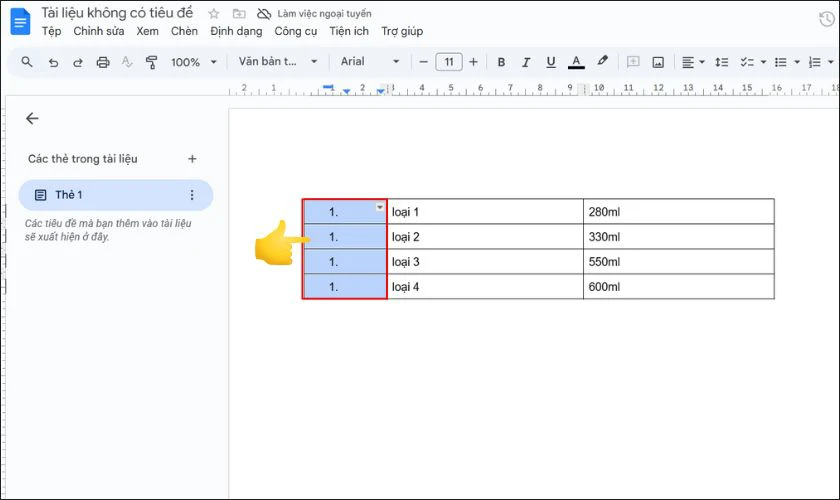
Khi đó, các ô bôi đen chỉ hiển thị một con số như nhau.
Bước 6: Tiếp tục bôi đen từ ô thứ 2 đến hết vùng cần chọn
Để xử lý tình trạng trên, bạn hãy bôi đen từ ô thứ 2 trở đi cho đến ô cuối cùng bạn muốn đánh lại số.
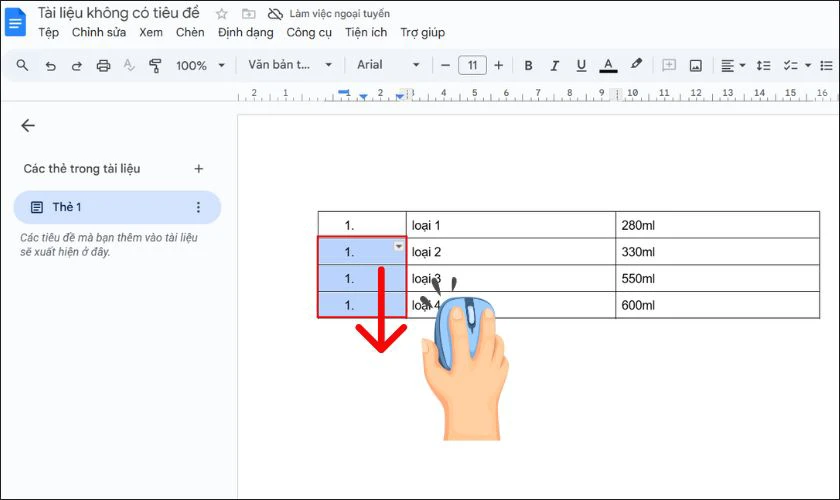
Sau đó thực hiện đánh lại số thứ tự.
Bước 7: Nhấn chuột phải, chọn “Continue previous numbering’ (Tiếp tục đánh số từ ô trước đó)
Sau khi đã chọn các ô muốn đánh lại số, hãy click chuột phải và chọn nút lệnh Đánh số tiếp tục từ số trước (Continue previous numbering).

Khi bạn đã áp dụng lệnh trên, hệ thống sẽ tự đánh lại số thứ tự trong bảng.
Bước 8: Hoàn thành đánh số thứ tự tự động trong bảng Google Docs
Số thứ tự của bảng đã được đánh dấu tự động hoàn chỉnh theo tuần tự và chính xác từ trên xuống dưới. Việc đánh số tự động đã hoàn tất, không cần nhập từng số. Giới thiệu về sản phẩm này
Độ chính xác đo: + / - 0,5% FS
Dung sai bù đầu lạnh: + /- 2 độ C (có thể được sửa đổi
bằng phần mếm trong 0 ~ 50 độ C)
Độ phân giải: 14 bit
Chu ky lấy mẫu: 0,5 giây
Quyền lực: AC 100-240V 50 / 60HZ
Giá trị quá trình (PV), Giá trị cài đặt (SV)
<iểm soát PIN (bao gồm ON / OFF, PID loại bước và PID liêr
tỤc)
Điều khiển tự điều chỉnh
Đầu ra rơ le: công suất tiếp xúc 250V AC 3A (tải điện
3ộ điều khiển nhiệt độ PID REX-C100, với cặp nhiệt
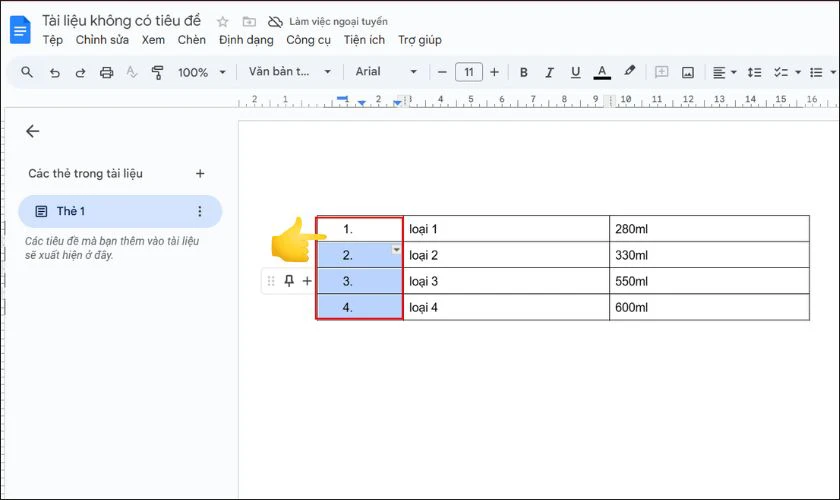
Khi đó, bảng dữ liệu sẽ rõ ràng và theo dõi dễ dàng hơn.
Cách đánh số thứ tự trong Google Docs trong Format
Trong quá trình soạn thảo văn bản, đặt biệt là với mục đích liệt kê. Việc đánh số thứ tự sẽ giúp nội dung rõ ràng và mạch lạc hơn. Dưới đây là hướng dẫn chi tiết cách đánh số thứ tự trong Google Docs trong Format:
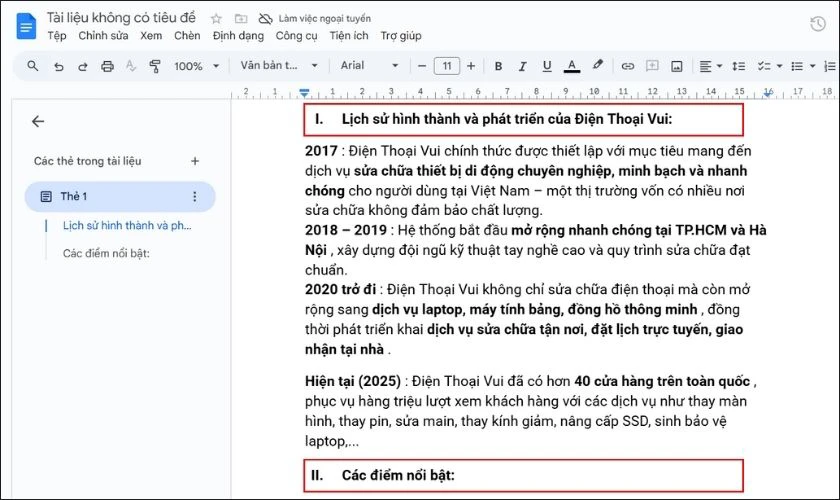
Bước 1: Mở Google Docs và chọn tệp làm việc cần đánh số. Sau đó bôi đen đoạn văn bản cần đánh số hoặc các ô trong bảng cần đánh số.

Bước 2: Trên cùng thanh công cụ, hãy chọn Định dạng, di chuyển chuột đến mục Dấu đầu dòng và đánh số. Tiếp theo bạn hãy di chuyển chuột vào mục Trình đơn danh sách được đánh số.

Bước 3: Tại đây, bạn sẽ tìm thấy nhiều loại đánh giá như:
- 1, 2, 3, … (kiểu số thường)
- I, II, III, … (chữ số La Mã viết hoa)
- i, ii, iii, … (chữ số La Mã viết thường)
- A, B, C, … (chữ cái viết hoa)
- a, b, c, … (chữ viết thường)
Hoặc các tùy chỉnh khác (số trong dấu ngoặc, in dòng đầu,…). Hãy chọn loại ký tự phù hợp với tài liệu bạn đang soạn.
Lưu ý khi đánh số thứ tự trong bảng:
Nếu bạn đánh số trong bảng , cần chọn từng ô hoặc từng dòng cụ thể.
Có thể đánh số trong từng ô bằng cách sử dụng lệnh Continue previous numbering. Nhưng phải chọn đúng vùng để tránh hiện tượng nhiều ô chung trong một số.
Sử dụng menu Định dạng là cách đơn giản, nhanh chóng và linh hoạt để đánh số thứ tự trong Google Docs. Công cụ này sẽ giúp tài liệu của bạn trông chuyên nghiệp và dễ đọc hơn.
Tại sao phải biết cách đánh số thứ tự trong Google Docs?
Google Docs là một công cụ soạn thảo văn bản trực tuyến phổ biến. Được sử dụng rộng rãi trong học tập, công việc và quản lý nội dung. Trong quá trình trình bày nội dung, biết cách đánh số thứ tự không chỉ là kỹ năng cơ bản. Mà còn là một yếu tố quan trọng giúp nâng cao tính chuyên nghiệp và khả năng tiếp cận của văn bản.
Dưới đây là những lý do khiến bạn nên biết cách đánh số thứ tự trong Google Docs:
- Tăng tính mạch lạc, dễ theo dõi nội dung.
- Văn bản gọn gàng, trình bày chỉn chu hơn, tăng tính chuyên nghiệp.
- Phân chia các phần, mục theo logic, trình bày văn bản một cách khoa học.
- Hữu ích khi tạo bảng, danh sách, mục lục.
- Dễ dàng chỉnh sửa, cập nhật và thảo luận nhóm.
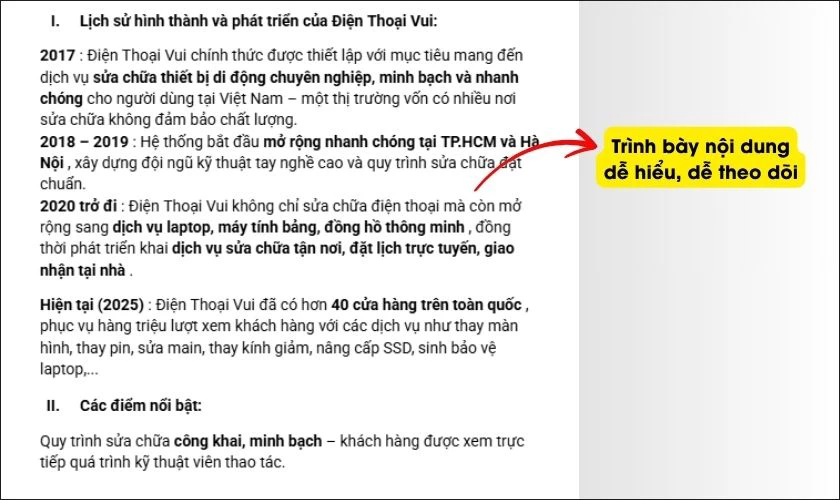
Biết cách đánh số thứ tự trong Google Docs không chỉ là một thao tác kỹ thuật đơn giản. Mà còn là kỹ năng cần thiết để trình bày văn bản hiệu quả, dễ hiểu và chuyên nghiệp. Dù là học sinh, sinh viên hay giáo viên, hãy tận dụng tính năng này để nâng cao chất lượng tài liệu của mình.
Cách xóa số thứ tự trong Google Docs nhanh chóng
Dưới đây là tổng hợp các cách xóa số thứ tự trong Google Docs nhanh chóng.
Cách 1: Dùng thanh công cụ để xóa số thứ tự
Áp dụng cho: đoạn văn bản, danh sách, nội dung thông thường.
Bước 1: Bôi đen vùng có đánh số thứ tự mà bạn muốn xóa.
Bước 2: Nhìn lên thanh công cụ, nhấn lại vào biểu tượng Numbered list (Biểu tượng danh sách có đánh số).
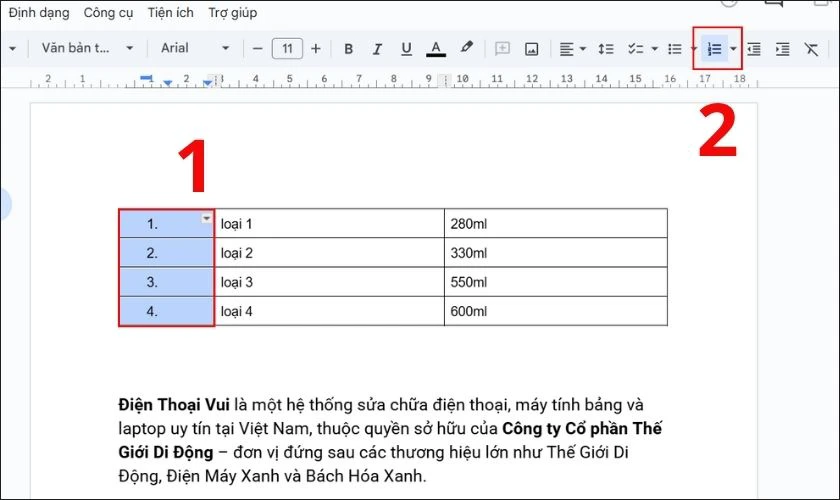
Danh sách sẽ tự động chuyển về dạng văn bản thường, số thứ tự biến mất ngay lập tức.
Lưu ý: Đây là cách nhanh nhất và phổ biến nhất để xóa số thứ tự trong nội dung văn bản. Chi tiết
Địa chỉ tổ chức
chịu trách nhiệm
hàng hóa
Tên tổ chức chịu
trách nhiệm
hàng hóa
Khu vực xuất xứ
Thời hạn bảo
hành
Điện áp đầu vào
(V)
Công suất (W)
Loại bảo hành
Thương hiệu
750 KIM GIANG
HUNONIC HÀ NộI
Việt Nam
12 tháng
220v
14000
Bảo hành
Công Tơ Điện Hunonic Entec - Giải Pháp Tiết Kiệm Năng Lượng Thông Minh Điều Khiển
Áp dụng khi bạn muốn thao tác chính xác bằng công cụ Định dạng.
Bước 1: Chọn (bôi đen) toàn bộ danh sách có số.
Bước 2: Vào menu Format (Định dạng), sau đó chọn Dấu đầu dòng và đánh số.

Bước 3: Sau đó di chuyển chuột vào mục Trình đơn danh sách được đánh số và click vào định dạng đánh số hiện tại mà bạn đã chọn. Khi đó, các ký tự đánh số sẽ biến mất, trả về định dạng văn bản ban đầu.

Cách này giúp bạn tùy chỉnh sâu hơn, nhất là khi bạn dùng các kiểu đánh số đặc biệt (La Mã, chữ cái…).
Cách 3: Xóa số thứ tự trong bảng
Áp dụng cho bảng có cột STT (số thứ tự)
Bước 1: Chọn toàn bộ cột chứa số thứ tự.
Bước 2: Nhấn Delete hoặc Backspace trên bàn phím, số sẽ bị xóa khỏi từng ô.
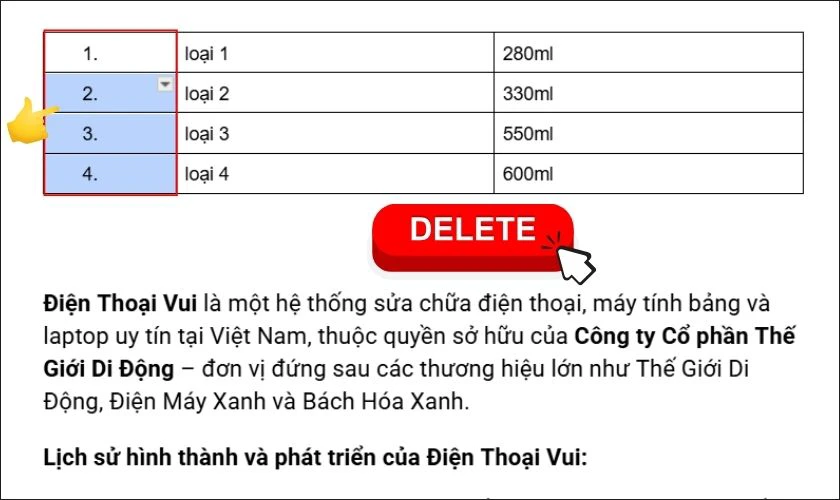
Nếu các số nằm trong một ô dưới dạng danh sách, bạn có thể nhấn chuột phải vào ô. Chọn Clear formatting để xoá định dạng danh sách và gõ lại nội dung nếu cần.
Lưu ý khi đánh số thứ tự tự động trong Google Docs
Google Docs cung cấp công cụ đánh số thứ tự giúp bạn trình bày nội dung một cách chuyên nghiệp. Tuy nhiên, nếu không biết cách sử dụng, bạn có thể gặp phải lỗi định dạng, số trùng lặp hoặc số thứ tự không đúng. Dưới đây là những lưu ý quan trọng bạn cần biết khi sử dụng tính năng này:
- Tính năng đánh số tự động trong Google Docs chủ yếu áp dụng cho danh sách văn bản, không phải bảng biểu. Nếu bạn áp dụng công cụ đánh số cho nhiều ô trong bảng, bạn phải sử dụng thêm lệnh Continue previous numbering.
- Khi bạn sao chép nội dung từ nguồn khác (như Google Sheets hoặc Word). Thứ tự có thể bị mất định dạng, không đúng thứ tự, hoặc chèn vào bảng một cách lộn xộn.
- Google Docs không có tính năng đánh số tự động như Excel.
- Sau khi đánh số, bạn nên định dạng dữ liệu trong cột (trái, phải, giữa) để đồng bộ với phần còn lại của tài liệu.
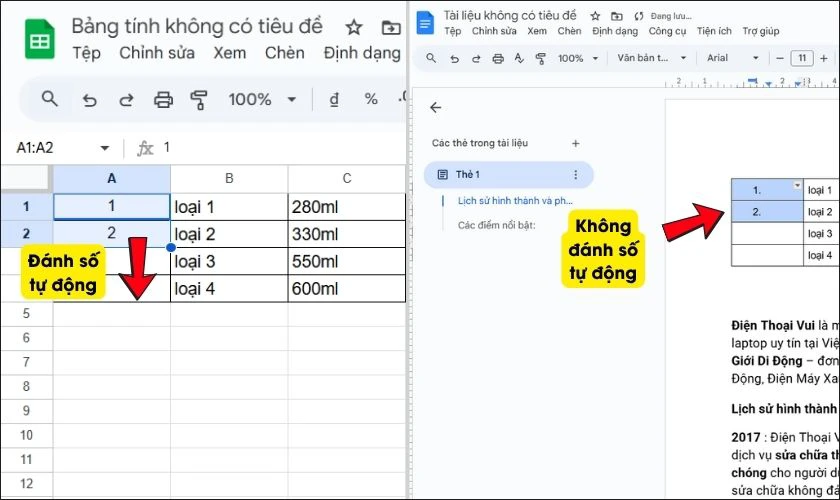
Việc đánh số thứ tự trong Google Docs sẽ giúp bạn trình bày văn bản một cách rõ ràng và chuyên nghiệp. Tuy nhiên, hãy lưu ý đến việc chọn vùng chính xác, tránh thao tác nhầm lẫn với bảng. Và tận dụng đúng các tính năng Continue previous numbering để đạt được kết quả như mong muốn.
Kết luận
Trên đây là hướng dẫn chi tiết về cách đánh số thứ tự trong Google Docs kèm theo cách xóa nhanh mà Điện Thoại Vui đã chia sẻ. Hy vọng bạn sẽ áp dụng thành công để trình bày văn bản chuyên nghiệp hơn. Nếu thấy bài viết hữu ích, đừng quên chia sẻ bài viết đến bạn bè và đồng nghiệp nhé!
Bạn đang đọc bài viết Cách đánh số thứ tự trong Google Docs nhanh chóng tại chuyên mục Thủ thuật văn phòng trên website Điện Thoại Vui.

Mình là Thảo, Mình có niềm yêu thích đặc biệt với những gì liên quan đến công nghệ. Những thay đổi, xu hướng với về công nghệ luôn là điều làm mình hứng thú, khám phá và muốn cập nhật đến mọi người. Hy vọng rằng với vốn kiến thức trong hơn 4 năm viết về công nghệ, những chia sẻ của mình sẽ hữu ích cho bạn. Trao đổi với mình điều bạn quan tâm ở đây nhé.
Nguồn Trang : https://dienthoaivui.com.vn/tin-tuc/cach-danh-so-thu-tu-trong-google-docs

















Bài viết gợi ý
- Chuyện tình cổ tích của chàng trai khiếm thị làm nghề mát-xa và nữ tiến sĩ Mỹ
Tình cờ gặp nhau trong tiệm mát-xa Vũ Diên Cự (44 tuổi), sinh ra tại một ngôi làng nghèo ở Ngu Châu, tỉnh Hà Nam (Trung Quốc). Gia đình anh khó khăn đến mức phải ngủ chung với gia súc, theo Jimu News. Dù học giỏi, Vũ phải nghỉ học năm 15 tuổi vì cha mẹ không đủ tiền đóng học phí. Sau đó, anh làm việc trong mỏ đá g...
- Thông báo quan trọng về việc nhắn qua Zalo, Facebook
- Bị ngã phải nhập viện, tôi quyết định thuê người chăm sóc mà không nhờ con dâu
- Đời thăng trầm của ác nhân 'Tuyệt đỉnh kungfu'
- Chip MediaTek "phá đảo" hiệu năng phân khúc tầm trung, Snapdragon không có cửa
- Top 10 phim hàn quốc cổ trang hay nhất
- Tự thưởng bản thân sau một năm làm việc hết mình: Galaxy A56 5G – món quà xứng đáng cho những bước tiến không ngừng
- 'Làm nghề này mà lại ly hôn nhỉ?': Cú tạt 'nước lạnh' của đồng nghiệp cũ và câu trả lời không thể chất hơn