

Cách tắt tính năng gợi ý văn bản trong Google Docs

Tắt tính năng gợi ý văn bản trong Google Docs là cách giúp người dùng tập trung hơn vào nội dung soạn thảo. Với những ai muốn toàn quyền kiểm soát câu chữ của mình, việc vô hiệu hóa gợi ý Google Docs sẽ mang lại trải nghiệm gõ văn bản liền mạch, tự nhiên hơn. Cùng tìm hiểu cách tắt tính năng này trong bài viết dưới đây nhé!
Tắt tính năng gợi ý văn bản trong Google Docs nhanh 2026
Tắt tính năng gợi ý văn bản trong Google Docs là thao tác đơn giản. Nhưng đồng thời cũng rất hữu ích với người dùng thường xuyên soạn thảo. Nếu bạn cảm thấy các gợi ý khiến mình mất tập trung, hãy thử tắt tính năng này để làm việc hiệu quả hơn. Dưới đây là hướng dẫn chi tiết, cùng theo dõi bạn nhé!
Bước 1: Truy cập vào tài liệu Google Docs mà bạn muốn tắt tính năng gợi ý
Mở trình duyệt và đăng nhập vào tài khoản Google của bạn. Sau đó, chọn tài liệu cụ thể mà bạn muốn chỉnh sửa.
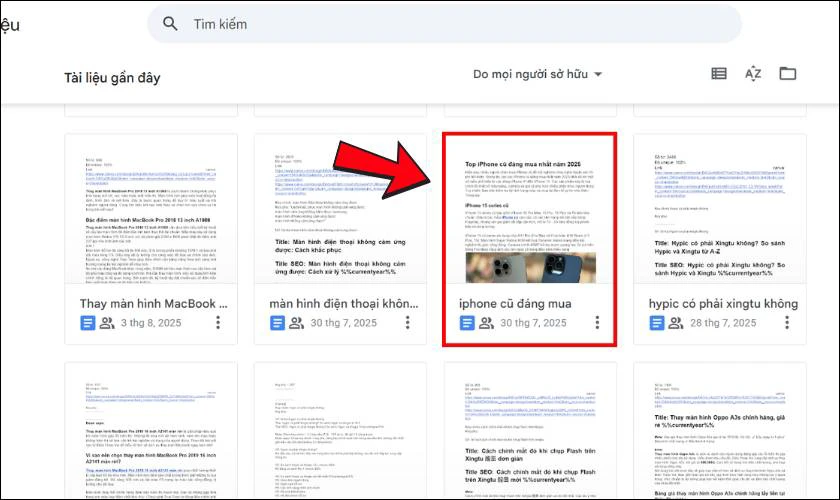
Đảm bảo tài liệu đã được mở hoàn toàn trước khi tiến hành các bước tiếp theo.
Bước 2: Nhấp vào menu “Công cụ” trên thanh công cụ
Ở góc trên cùng bên trái của giao diện Google Docs, bạn sẽ thấy thanh menu chính. Nhấn vào mục Công cụ (Tools) để mở ra các tùy chọn liên quan đến chức năng nâng cao.
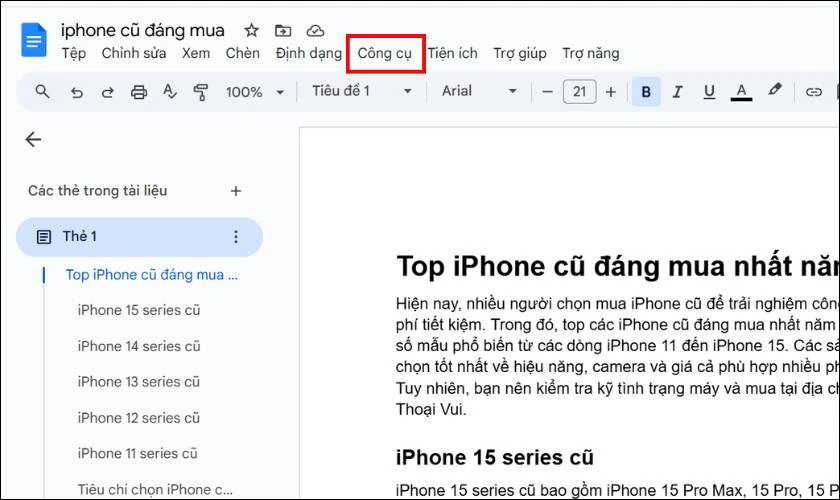
Đây là nơi chứa các cài đặt liên quan đến gợi ý và soạn thảo thông minh.
Bước 3: Chọn “Tùy chọn” từ menu dropdown
Khi menu Công cụ xuất hiện chi tiết, hãy tìm và nhấp vào mục Tùy chọn (Preferences). Tùy chọn này sẽ mở một cửa sổ cài đặt nhỏ, nơi bạn có thể điều chỉnh các tính năng hỗ trợ soạn thảo. Đây là bước quan trọng để truy cập vào phần tắt gợi ý.
Bước 4: Tìm và bỏ chọn mục “Hiển thị đề xuất Soạn thảo thông minh”
Trong cửa sổ Tùy chọn, tìm đến mục có tên Show Smart Compose suggestions (Hiển thị đề xuất Soạn thảo thông minh). Sau đó bỏ dấu tick chọn tại mục này để tắt tính năng gợi ý văn bản.
Mua Hàng với Shopee
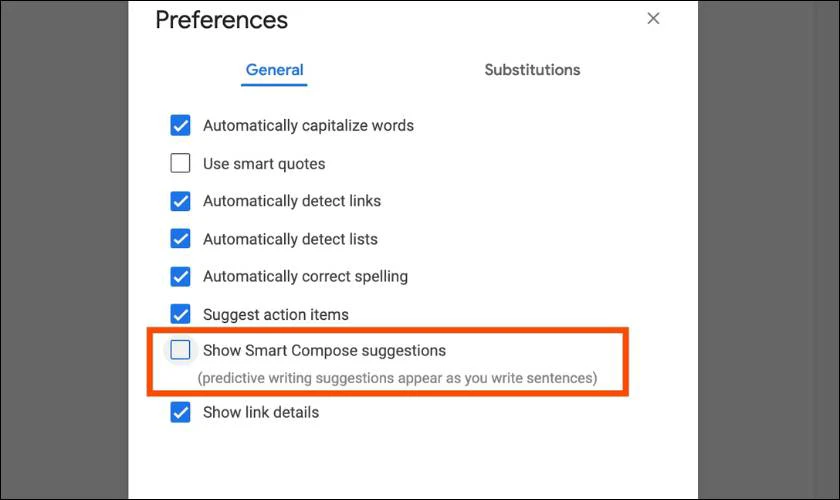
Việc này sẽ ngăn Google Docs tự động hiện các cụm từ hoặc câu gợi ý khi bạn gõ văn bản.
Bước 5: Nhấn ‘OK’ để tắt tính năng gợi ý văn bản trong Google Docs
Sau khi hoàn tất việc bỏ chọn, bạn chỉ cần nhấn nút OK để lưu thay đổi. Từ thời điểm này, các gợi ý soạn thảo sẽ không còn xuất hiện khi bạn viết nội dung.
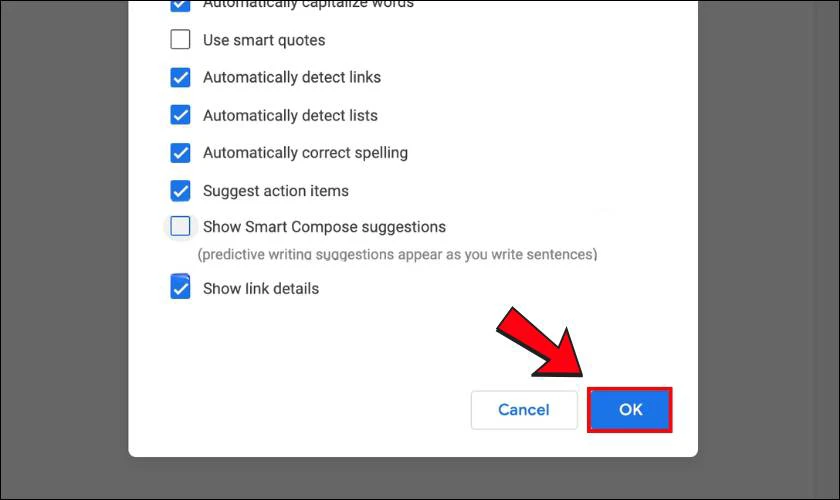
Bạn có thể hoàn toàn tập trung vào cách diễn đạt của mình mà không bị gián đoạn.
Tại sao phải biết cách tắt tính năng gợi ý văn bản trong Google Docs?
Biết cách tắt gợi ý văn bản trong Google Docs giúp người dùng cá nhân hóa trải nghiệm soạn thảo. Đặc biệt với những ai thấy các đề xuất gây mất tập trung hoặc không phù hợp với phong cách viết.
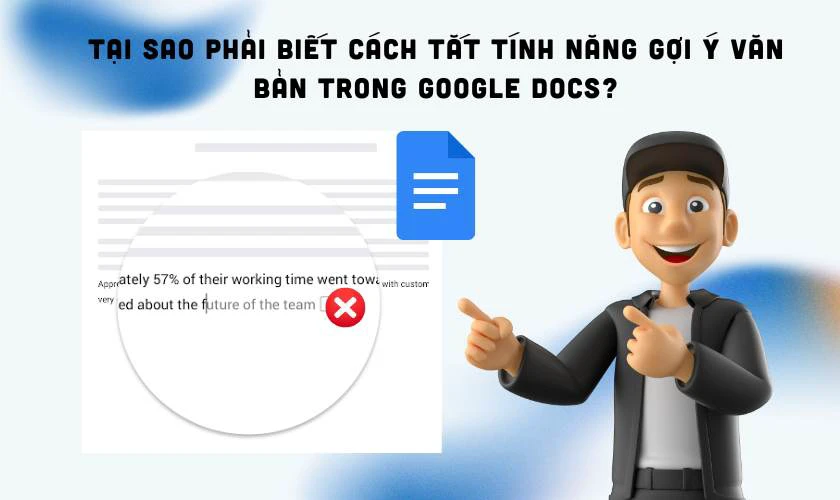
Bên cạnh đó, hướng dẫn này hỗ trợ người dùng mới làm quen với Google Docs dễ dàng điều chỉnh cài đặt theo nhu cầu. Việc kiểm soát các tính năng hỗ trợ thông minh cũng giúp tăng hiệu suất và cảm giác chủ động khi làm việc trên nền tảng này.
Lưu ý khi tắt tính năng gợi ý văn bản trong Google Docs
Lưu ý khi tắt tính năng gợi ý văn bản là điều bạn không nên bỏ qua nếu muốn thao tác một cách hiệu quả và tránh ảnh hưởng đến trải nghiệm soạn thảo. Mặc dù việc tắt tính năng này khá đơn giản. Nhưng vẫn có một vài điểm cần lưu tâm để đảm bảo mọi thứ diễn ra suôn sẻ:
- Việc tắt gợi ý chỉ áp dụng cho tài khoản Google cá nhân. Không ảnh hưởng đến người khác cùng chỉnh sửa tài liệu.
- Tính năng gợi ý giúp tăng tốc độ soạn thảo. Vì vậy nên cân nhắc trước khi vô hiệu hóa hoàn toàn.
- Nếu thay đổi ý định, bạn có thể bật lại nhanh chóng chỉ với vài thao tác trong phần Tùy chọn.
- Việc tắt gợi ý không làm mất đi các tính năng như kiểm tra chính tả, đề xuất chỉnh sửa hay nhận xét của cộng tác viên.

Việc tắt hay bật tính năng gợi ý nên dựa trên nhu cầu thực tế để đạt hiệu quả soạn thảo tối ưu. Bên cạnh đó, hiểu rõ những lưu ý này sẽ giúp bạn chủ động hơn trong việc tùy chỉnh Google Docs. Chi tiết
Địa chỉ tổ chức
chịu trách nhiệm
hàng hóa
Tên tổ chức chịu
trách nhiệm
hàng hóa
Khu vực xuất xứ
Thời hạn bảo
hành
Điện áp đầu vào
(V)
Công suất (W)
Loại bảo hành
Thương hiệu
750 KIM GIANG
HUNONIC HÀ NộI
Việt Nam
12 tháng
220v
14000
Bảo hành
Công Tơ Điện Hunonic Entec - Giải Pháp Tiết Kiệm Năng Lượng Thông Minh Điều Khiển
Kết luận
Tắt tính năng gợi ý văn bản trong Google Docs giúp bạn kiểm soát nội dung tốt hơn và giảm phân tâm khi soạn thảo. Việc thực hiện khá đơn giản nhưng cần lưu ý để không ảnh hưởng đến các tính năng khác. Để biết thêm nhiều mẹo hay khác, hãy theo dõi Điện Thoại Vui mỗi ngày nhé!
Bạn đang đọc bài viết Cách tắt tính năng gợi ý văn bản trong Google Docs tại chuyên mục Thủ thuật văn phòng trên website Điện Thoại Vui.

Xin chào, mình là Uyển Nhi hiện đang là Content Creator tại Điện Thoại Vui. Mình là một người yêu thích công nghệ, chơi game điện tử và luôn cập nhật những tin tức mới mẻ mỗi ngày. Những điều chia sẻ của mình đều được tìm hiểu và chắt lọc kỹ càng. Mong rằng những bài viết của mình sẽ hữu ích đối với bạn, cùng theo dõi các bài viết của mình nhé!
Nguồn Trang : https://dienthoaivui.com.vn/tin-tuc/tat-tinh-nang-goi-y-van-ban-trong-google-docs













Bài viết gợi ý
- Tết Dương lịch: Quá tải cấp cứu vì tai nạn giao thông, đả thương và ngộ độc
Dịp nghỉ Tết Dương lịch năm 2026 khép lại, nhưng tại một bệnh viện tuyến cuối ở TPHCM, không khí căng thẳng ở khoa cấp cứu vẫn để lại nhiều lo ngại. Chỉ trong vài ngày nghá...
- Ba loại thực phẩm quen mặt dễ bị 'tẩm' hàn the, người mua cần cảnh giác
- Đồng nghiệp 'né' đám cưới ở khách sạn vì sợ tốn kém, gửi tiền mừng gây sững sờ
- Mảng Agency là gì? Agency là nghề gì? Làm Digital Marketing thì cần học ngành nào hệ cao đẳng?
- Cả năm nhà ngoại không giúp gì, vợ vẫn bắt biếu Tết nội ngoại bằng nhau
- Trang tin thân Android công bố: thương hiệu OnePlus sắp biến mất?
- 3 loại vắc xin người lớn tuổi nên tiêm
- Uống nước đậu đen rang có giải độc gan?