

Cách đánh số trang bỏ 2 trang đầu là một thao tác quen thuộc khi soạn thảo văn bản trên Word. Tuy không quá phức tạp nhưng nếu chưa nắm rõ cách thực hiện, nhiều người vẫn gặp lúng túng trong quá trình chỉnh sửa tài liệu. Việc thiết lập đúng cách sẽ giúp văn bản trông chuyên nghiệp và gọn gàng hơn. Trong nội dung dưới đây, bạn sẽ được tìm hiểu một cách tổng quan và dễ hiểu về thủ thuật đánh số trang bỏ 2 trang đầu trong Word.
Vì sao cần đánh số trang bỏ 2 trang đầu?
Trong quá trình soạn thảo tài liệu, việc trình bày khoa học luôn đóng vai trò quan trọng. Một văn bản được sắp xếp hợp lý không chỉ giúp người đọc dễ theo dõi mà còn thể hiện sự chuyên nghiệp của người thực hiện. Trong đó, cách hiển thị số trang cũng là yếu tố thường được chú ý, đặc biệt với các tài liệu mang tính học thuật hoặc hành chính.
Thông thường, hai trang đầu tiên của một văn bản được dùng cho bìa, trang tên đề tài hoặc các thông tin giới thiệu chung. Những phần này mang tính hình thức, không thuộc nội dung chính nên việc hiển thị số trang là không thực sự cần thiết. Nếu vẫn đánh số, bố cục tổng thể có thể trở nên rối mắt và thiếu sự nhất quán.

Bên cạnh yếu tố thẩm mỹ, nhiều quy định về trình bày văn bản cũng yêu cầu không hiển thị số trang ở phần mở đầu. Điều này giúp phần nội dung chính bắt đầu với số trang rõ ràng, tạo sự thuận tiện cho việc trích dẫn, tham khảo và in ấn tài liệu sau này.
Chính vì vậy, việc bỏ đánh số ở hai trang đầu đã trở thành một yêu cầu phổ biến khi làm báo cáo, luận văn hay hồ sơ chuyên môn. Thực hiện đúng thao tác này không chỉ giúp tài liệu gọn gàng hơn mà còn đáp ứng tốt các tiêu chuẩn trình bày hiện hành.
Cách đánh số trang bỏ 2 trang đầu trong Word từ A đến Z
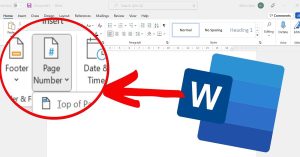
Bước 1: Bạn hãy mở file Word cần chỉnh sửa, sau đó truy cập vào tab Insert trên thanh công cụ. Tại đây, bạn chọn mục Page Number, tiếp tục nhấn vào Format Page Numbers để thiết lập định dạng số trang. Thao tác này giúp bạn chủ động kiểm soát vị trí và thứ tự hiển thị theo mong muốn.

Bước 2: Trong hộp thoại Page Numbering, bạn chú ý đến phần Start at. Tại ô này, hãy nhập số trang mà bạn muốn bắt đầu đánh số, chẳng hạn điền số 2 để hệ thống tự động hiển thị từ trang tương ứng. Việc cài đặt này giúp thay đổi thứ tự đánh số nhanh chóng mà không ảnh hưởng bố cục.
Tuy nhiên, cần lưu ý rằng phương pháp trên chỉ hỗ trợ thay đổi số thứ tự hiển thị. Nếu bạn muốn bỏ hoàn toàn số trang ở hai trang đầu hoặc bắt đầu đánh số từ một vị trí bất kỳ, hãy tiếp tục theo dõi các hướng dẫn chi tiết hơn trong phần nội dung tiếp theo của bài viết.
Cách đánh số trang từ trang 2 hoặc từ một trang bất kỳ
Bước 1: Ở cách đánh số trang bỏ 2 trang đầu này bạn hãy chọn Breaks trong thẻ Layout, sau đó nhấn Next Page để tạo ngắt trang, lúc này tài liệu sẽ được chia thành hai phần riêng biệt.

Bước 2: Truy cập thẻ Insert, chọn Page Number và chèn số trang cho văn bản.

Bước 3: Nhấp vào vị trí hiển thị số trang để mở thẻ Header and Footer, tiếp theo chọn Link to Previous.

Bước 4: Xóa số trang tại Section 1, sau đó chọn Close Header and Footer để đóng chế độ chỉnh sửa.

Bước 5: Tiếp tục vào thẻ Insert, chọn Format Page Number và thiết lập đánh số trang bắt đầu từ trang 2.
Bước 6: Tắt liên kết Link to Previous để hai section không còn liên kết với nhau.
Bộ phát wifi 4G di động mini ROOSEE M610, chuẩn wifi 6

Bước 7: Xóa số trang còn xuất hiện ở Section 1, rồi nhấn Close Header and Footer.

Bước 8: Kiểm tra lại kết quả hiển thị và điều chỉnh số bắt đầu nếu cần để hoàn tất quá trình.

Cách đánh số trang trong Word theo nhiều kiểu
Bước 1: Đối với cách đánh số trang bỏ 2 trang đầu, bạn hãy xác định vị trí kết thúc của mục lục, đặt trỏ chuột tại cuối trang cuối cùng để chuẩn bị thao tác ngắt section, đảm bảo quá trình chia văn bản diễn ra chính xác.

Bước 2: Truy cập Page Layout, chọn Breaks, tiếp theo nhấn Section Breaks và Next Page nhằm tách file thành hai khu vực độc lập, phục vụ chỉnh sửa riêng biệt.

Bước 3: Mở thẻ Insert, chọn Page Number, sau đó vào Format Page Number để tùy chỉnh định dạng. Tại đây, bạn chọn kiểu La Mã và thiết lập điểm bắt đầu phù hợp cho phần đầu.

Bước 4: Chèn số trang cho các trang mục lục theo vị trí mong muốn, đảm bảo hiển thị đồng đều, dễ quan sát.
Bước 5: Đặt con trỏ tại trang nội dung đầu tiên, mở lại Format Page Number và chuyển định dạng sang số Ả Rập, đồng thời thiết lập bắt đầu từ 1.

Bước 6: Kiểm tra toàn bộ văn bản, điều chỉnh vị trí hiển thị nếu cần để hoàn thiện cách đánh số trang rõ ràng, chuyên nghiệp.
Mẹo đánh số trang trong Word hiệu quả
Nội dung sau đây là những gợi ý hữu ích giúp bạn tối ưu cách đánh số trang bỏ 2 trang đầu. Việc sử dụng đúng phương pháp không chỉ giúp tài liệu rõ ràng, dễ theo dõi mà còn tiết kiệm thời gian khi chỉnh sửa hoặc in ấn. Áp dụng linh hoạt các mẹo này sẽ giúp bạn kiểm soát số trang tốt hơn và nâng cao tính chuyên nghiệp cho tài liệu.
Hiểu rõ cấu trúc tài liệu trước khi đánh số trang
Trước khi bắt đầu đánh số trang trong Word, việc nắm rõ cấu trúc tổng thể của tài liệu là yếu tố rất quan trọng. Bạn cần xác định đâu là phần mở đầu, mục lục, nội dung chính hay phụ lục để lựa chọn cách đánh số phù hợp. Nếu không phân chia rõ ràng ngay từ đầu, quá trình chỉnh sửa sau này dễ phát sinh lỗi như nhảy số, trùng số hoặc hiển thị sai vị trí.
Sử dụng Section Break để kiểm soát số trang hiệu quả
Section Break là công cụ then chốt giúp bạn linh hoạt trong việc đánh số trang theo nhiều kiểu khác nhau. Nhờ chia tài liệu thành các phần độc lập, bạn có thể áp dụng định dạng riêng cho từng khu vực mà không ảnh hưởng đến phần còn lại. Ví dụ, mục lục dùng số La Mã trong khi nội dung chính bắt đầu từ số 1. Nếu bỏ qua thao tác này, Word sẽ mặc định áp dụng cùng một kiểu đánh số cho toàn bộ văn bản.


Mall) Loa Kiểm Âm Bluetooth EDIFIER MR3/MR5 I Công Suất 36W | Bluetooth 5.4 |
Lựa chọn vị trí hiển thị số trang thống nhất
Một mẹo quan trọng khác là xác định vị trí hiển thị số trang ngay từ đầu và áp dụng thống nhất cho toàn bộ tài liệu. Việc thay đổi liên tục vị trí trên, dưới hoặc lề trang sẽ khiến văn bản thiếu đồng bộ, gây khó chịu cho người đọc. Word cho phép bạn tùy chọn hiển thị ở đầu trang, cuối trang hoặc hai bên lề, vì vậy hãy cân nhắc mục đích sử dụng để lựa chọn phù hợp.
Kiểm tra lại toàn bộ sau khi hoàn tất đánh số
Sau khi hoàn thành các thao tác đánh số trang, bạn không nên bỏ qua bước kiểm tra tổng thể. Việc rà soát giúp phát hiện sớm những lỗi thường gặp như mất số trang, sai thứ tự hoặc liên kết section chưa được tắt đúng cách. Hãy cuộn từ đầu đến cuối tài liệu, đối chiếu số trang với mục lục nếu có để đảm bảo tính chính xác.
Vì sao đánh số trang trong Word không liên tục?
Dù thao tác trong cách đánh số trang bỏ 2 trang đầu không quá phức tạp, nhưng chỉ một thiết lập sai cũng có thể làm thứ tự hiển thị bị gián đoạn, nhảy số hoặc không đúng mong muốn. Lỗi này thường xuất hiện sau khi chỉnh sửa bố cục, chèn thêm nội dung hoặc thay đổi cách hiển thị trang.
Nguyên nhân phổ biến nhất xuất phát từ việc sử dụng chưa đúng chức năng liên quan đến Page Number. Nhiều người dễ nhầm lẫn giữa hai tùy chọn có tên gọi gần giống nhau trong Word, dẫn đến việc hiển thị sai thứ tự. Khi áp dụng không đúng công cụ, hệ thống sẽ không hiểu chính xác yêu cầu đánh số, từ đó gây ra tình trạng thiếu đồng bộ trong toàn bộ văn bản.

Cụ thể, Insert Page Number là chức năng dùng để hiển thị số thứ tự của từng trang, còn Insert Number of Pages chỉ phản ánh tổng số trang có nội dung trong tài liệu. Nếu chọn nhầm, Word sẽ không đánh số theo trình tự mong muốn mà chỉ hiển thị thông tin tổng quát, khiến người dùng hiểu lầm rằng hệ thống đang gặp lỗi.
Để khắc phục tình trạng này, bạn cần xóa toàn bộ số đã chèn trước đó bằng cách vào Insert, chọn Page Number rồi nhấn Remove Page Number. Sau khi làm sạch thiết lập cũ, hãy thực hiện lại thao tác đánh số từ đầu bằng công cụ phù hợp. Cách làm này giúp Word thiết lập lại thứ tự chính xác, đảm bảo số trang hiển thị liên tục, rõ ràng và đúng chuẩn trình bày.
Câu hỏi thường gặp
Câu hỏi thường gặp là nơi tổng hợp những thắc mắc phổ biến trong quá trình sử dụng và thao tác với cách đánh số trang bỏ 2 trang đầu. Phần nội dung này giúp bạn nhanh chóng tìm được câu trả lời cho các vấn đề thường gặp, từ những lỗi cơ bản đến các tình huống phát sinh trong quá trình chỉnh sửa tài liệu. Tham khảo mục này sẽ giúp bạn tiết kiệm thời gian và hiểu rõ hơn cách xử lý hiệu quả.
Làm thế nào để kiểm tra nhanh lỗi đánh số trang trong Word?
Để kiểm tra nhanh lỗi đánh số trang, bạn nên chuyển sang chế độ xem toàn bộ tài liệu bằng cách cuộn từ trang đầu đến trang cuối. Quan sát xem số thứ tự có bị lặp, mất hoặc nhảy bất thường hay không. Tiếp theo, nhấp đúp vào khu vực Header hoặc Footer để xem tài liệu đang có bao nhiêu section và các section đó có đang liên kết với nhau hay không.

Vì sao sau khi chèn mục lục thì số trang lại bị sai thứ tự?
Sau khi chèn mục lục, Word thường tự động tạo thêm trang và thay đổi cấu trúc văn bản. Nếu trước đó bạn chưa thiết lập section rõ ràng, việc thêm mục lục có thể làm thay đổi điểm bắt đầu đánh số. Ngoài ra, mục lục thường được xem là phần mở đầu nên cần định dạng số khác với nội dung chính. Khi không điều chỉnh lại số trang cho từng phần, Word sẽ tiếp tục đánh số theo thiết lập cũ, dẫn đến tình trạng thứ tự không đúng như mong muốn.
Có nên đánh số trang sau khi hoàn thành nội dung hay không?
Việc đánh số trang sau khi hoàn thiện nội dung được xem là lựa chọn hợp lý, đặc biệt với tài liệu dài. Khi nội dung còn thay đổi, việc thêm bớt trang sẽ khiến số thứ tự liên tục bị xáo trộn. Hoàn thiện bố cục trước giúp bạn xác định rõ vị trí mục lục, chương chính và phụ lục. Từ đó, quá trình đánh số diễn ra nhanh hơn, hạn chế lỗi và không mất thời gian chỉnh sửa lại nhiều lần.
Kết luận
Nhìn chung, hiểu và áp dụng đúng cách đánh số trang bỏ 2 trang đầu sẽ giúp tài liệu của bạn trở nên chỉn chu và phù hợp với nhiều quy chuẩn trình bày khác nhau. Việc thiết lập hợp lý ngay từ đầu giúp hạn chế tình trạng rối số, sai thứ tự hay phải chỉnh sửa lại nhiều lần về sau. Khi làm chủ được thao tác này, bạn có thể linh hoạt xử lý nhiều dạng văn bản khác nhau trong Word, đồng thời nâng cao tính chuyên nghiệp và hiệu quả trong quá trình soạn thảo.
Xem thêm:
Chuyển đổi sang PDF: Các cách chuyển Word sang PDF nhanh
Hướng dẫn cách viết số mũ trong Word đơn giản, ai cũng làm được
Nguồn Trang : https://hoanghamobile.com/tin-tuc/cach-danh-so-trang-bo-2-trang-dau/

















Bài viết gợi ý
- Nếu muốn trang trí nhà bếp trở nên thuận tiện, bạn phải chú ý đến 6 chi tiết này
Đối với hầu hết chúng ta, không gì bằng một bữa ăn ngon có thể chữa lành mọi bất hạnh trong cuộc sống.Đối với những bạn trẻ lần đầu trang trí nhà mới, do chưa có kinh nghiệm sống và trang trí nên yêu cầu đối với căn bếp thường chỉ giới hạn ở hình thá»...
- OPPO Reno15 Pro và OPPO Reno15 Pro Max ra mắt toàn cầu: Camera 200MP như flagship, chip Dimensity mạnh mẽ
- (TẬP 81) : Qu.ỷ Nhập Tràng Ở Bến Tre
- Trời se lạnh thì có ngay quạt sưởi đang ưu đãi đến 20%, giá siêu tốt trong tháng 1 này
- CÓ KHI NÀO MẸ QUÊN CON
- Khánh thành Phòng khám đa khoa Hòa Hảo - Long Mỹ
- Nghịch lý: Sự kiện công nghệ lớn nhất nước Mỹ thành 'sân diễn' cho robot hình người Trung Quốc
- Hương dẫn cách làm thịt vịt xào măng trúc siêu ngon