

nội dung
- 1 Cách kẻ dòng trong Word là gì? Vì sao cần kẻ dòng?
- 2 Chuẩn bị trước khi kẻ dòng trong Word
- 3 Cách kẻ dòng trong Word đơn giản nhất
- 4 Các kiểu kẻ dòng trong Word thường dùng
- 5 Cách xóa bỏ những dòng kẻ ngang trong Word
- 6 Lỗi thường gặp khi kẻ dòng trong Word và cách khắc phục
- 7 Câu hỏi thường gặp về cách kẻ dòng trong Word
- 7.1 Có thể kẻ dòng ngang chỉ nằm giữa trang, không kéo dài hết chiều rộng không?
- 7.2 Dòng kẻ có bị thay đổi khi in tài liệu Word không?
- 7.3 Điện Thoại Di Động Honor X6c 6GB + 128GB/256GB - Pin 5300mAh NFC - Camer
- 7.4 Có thể sao chép dòng kẻ sang trang khác mà không bị lỗi không?
- 7.5 Cách kẻ dòng trong Word có áp dụng được cho tiêu đề không?
- 7.6 Có thể dùng dòng kẻ để tạo biểu mẫu điền thông tin không?
- 7.7 Dòng kẻ có hiển thị giống nhau trên các phiên bản Word khác nhau không?
- 7.8 Có thể kẻ dòng ngang trong Header hoặc Footer không?
- 7.9 Dòng kẻ có tự căn theo lề khi thay đổi khổ giấy không?
- 7.10 Có thể khóa dòng kẻ để không bị xê dịch khi chỉnh sửa văn bản không?
- 7.11 Làm sao để kẻ nhiều dòng ngang song song nhau cho cùng một đoạn?
Cách kẻ dòng trong Word là một thao tác định dạng đơn giản nhưng đóng vai trò quan trọng trong việc trình bày văn bản rõ ràng và chuyên nghiệp hơn. Dòng kẻ giúp phân tách nội dung, làm nổi bật tiêu đề và hỗ trợ tạo biểu mẫu dễ đọc. Trong bài viết này, bạn sẽ được hướng dẫn các cách kẻ dòng trong Word phổ biến, dễ thực hiện và phù hợp với nhiều mục đích sử dụng khác nhau.
Cách kẻ dòng trong Word là gì? Vì sao cần kẻ dòng?
Cách kẻ dòng trong Word là thao tác tạo ra các đường thẳng (ngang hoặc dọc) trong văn bản Word nhằm phân tách nội dung, làm nổi bật tiêu đề hoặc sắp xếp bố cục tài liệu rõ ràng hơn. Các đường kẻ này có thể được tạo bằng công cụ Border, Shapes, phím tắt hoặc bảng (Table) trong Word.
Kẻ dòng giúp văn bản trở nên gọn gàng, dễ đọc và chuyên nghiệp hơn, đặc biệt trong các tài liệu như báo cáo, hợp đồng, giáo án hay CV. Việc sử dụng đường kẻ còn giúp phân chia các phần nội dung một cách trực quan, nhấn mạnh thông tin quan trọng và hỗ trợ người đọc theo dõi nội dung nhanh chóng, hiệu quả hơn.

Chuẩn bị trước khi kẻ dòng trong Word
Trước khi tiến hành cách kẻ dòng trong Word, bạn nên thực hiện một số bước chuẩn bị cơ bản để việc định dạng diễn ra chính xác, đồng thời tránh làm ảnh hưởng đến bố cục chung của tài liệu:
- Xác định rõ vị trí cần kẻ dòng trong văn bản để đường kẻ hiển thị đúng chỗ mong muốn.
- Kiểm tra và lựa chọn kiểu đường kẻ phù hợp với mục đích sử dụng như phân tách nội dung, làm nổi bật tiêu đề hay trang trí.
- Điều chỉnh căn lề và khoảng cách đoạn văn để đường kẻ không bị lệch hoặc mất cân đối.
- Đặt con trỏ chuột đúng vị trí trước khi thực hiện thao tác kẻ dòng.
- Lưu lại tài liệu hoặc tạo bản sao dự phòng để tránh mất dữ liệu khi chỉnh sửa.

Cách kẻ dòng trong Word đơn giản nhất
Việc tạo dòng kẻ ngang hoặc dòng kẻ chấm trong Word khá đơn giản và có thể thực hiện theo nhiều cách khác nhau. Tùy vào nhu cầu sử dụng, bạn có thể áp dụng phím tắt, dùng Tab hoặc sử dụng công cụ Border để tạo đường kẻ nhanh chóng và chính xác. Dưới đây là các phương pháp phổ biến nhất.
Cách kẻ dòng trong Word bằng phím tắt
Word hỗ trợ tạo dòng kẻ tự động thông qua các ký tự đặc biệt. Cách này giúp bạn tạo đường kẻ chỉ trong vài giây mà không cần thao tác phức tạp:
- Gõ ___ (3 dấu gạch dưới) rồi nhấn Enter để tạo đường kẻ ngang đậm.
- Gõ === (3 dấu bằng) rồi nhấn Enter để tạo đường kẻ đôi.
- Gõ ### (3 dấu thăng) rồi nhấn Enter để tạo đường kẻ ba nét.
- Gõ ***** (3 dấu hoa thị) rồi nhấn Enter để tạo dòng kẻ chấm.
- Gõ ~~~ (3 dấu ngã) rồi nhấn Enter để tạo đường kẻ dạng ziczac.

Cách kẻ dòng trong Word bằng Tab
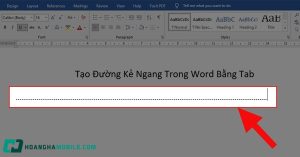
Cách kẻ dòng bằng Tab cho phép bạn chủ động điều chỉnh độ dài, màu sắc và kiểu đường kẻ theo ý muốn. Các bước thực hiện như sau:
- Bước 1: Mở tài liệu Word, vào thẻ Home, chọn biểu tượng mũi tên tại mục Underline để thiết lập kiểu và màu đường gạch ngang.

- Bước 2: Đặt con trỏ tại vị trí cần kẻ dòng, nhấn phím Tab để tạo đường kẻ theo định dạng đã chọn. Sau khi hoàn tất, bạn nên tắt chế độ Underline để tiếp tục nhập văn bản bình thường.

Cách kẻ dòng trong Word bằng Border
Sử dụng Border là cách tạo dòng kẻ ngang được nhiều người lựa chọn vì dễ tùy chỉnh kiểu dáng và độ dày đường kẻ:
- Bước 1: Đặt con trỏ chuột tại vị trí cần tạo dòng kẻ, vào thẻ Design, chọn Page Background rồi nhấn Page Border để mở hộp thoại Borders and Shading. Trong phần Setting, chọn None.

- Bước 2: Tại mục Style, chọn kiểu đường kẻ mong muốn; tiếp theo thiết lập màu sắc ở Color và độ dày ở Width. Cuối cùng, trong phần Preview, chọn viền dưới và nhấn OK để hoàn tất.

Các kiểu kẻ dòng trong Word thường dùng
Trong soạn thảo văn bản, các đường kẻ thường được sử dụng để phân chia nội dung, đánh dấu điểm kết thúc của một phần hoặc giúp bố cục tài liệu trở nên rõ ràng hơn. Ngoài ra, đường kẻ ngang còn được ứng dụng khi tạo mục lục, thiết kế biểu mẫu hoặc in tài liệu phục vụ ghi chép hằng ngày. Tùy vào mục đích sử dụng, bạn có thể lựa chọn kiểu đường kẻ sao cho phù hợp với nội dung trình bày.
Tải VPBank
Một số kiểu dòng kẻ thường gặp trong Word gồm:
- Đường kẻ đậm để nhấn mạnh nội dung.
- Đường kẻ đôi tạo sự phân tách rõ ràng.
- Đường kẻ ba nét dùng cho mục đích trang trí hoặc trình bày đặc biệt.
Dòng chấm (…) phục vụ việc điền thông tin. - Đường kẻ dạng ziczac tạo điểm nhấn cho văn bản.
Để tạo đường kẻ ngang hoặc dòng chấm trong Word, người dùng có thể áp dụng một số phương pháp phổ biến như:
- Tạo dòng kẻ nhanh bằng tổ hợp phím.
- Sử dụng phím Tab để căn và tạo đường kẻ.
- Dùng công cụ Border (viền) trong Word để tạo đường kẻ ngang hoặc kẻ chấm theo ý muốn.

Cách xóa bỏ những dòng kẻ ngang trong Word
Trong quá trình soạn thảo, đôi khi các dòng kẻ ngang hoặc dòng kẻ chấm được tạo ra không đúng ý muốn hoặc làm ảnh hưởng đến bố cục văn bản. Sau khi thực hiện cách kẻ dòng trong Word, bạn hoàn toàn có thể loại bỏ những đường kẻ này bằng các công cụ có sẵn trong Word. Dưới đây là những cách xóa dòng kẻ đơn giản và hiệu quả.
Xóa dòng kẻ trong Word bằng lệnh Clear All Formatting
Lệnh Clear All Formatting giúp loại bỏ toàn bộ định dạng đã áp dụng, bao gồm cả dòng kẻ ngang. Cách thực hiện như sau:
- Bước 1: Bôi đen đoạn văn bản hoặc dòng có chứa đường kẻ cần xóa.
- Bước 2: Vào thẻ Home, chọn Clear All Formatting để xóa toàn bộ định dạng, trong đó có dòng kẻ.

Xóa dòng kẻ trong Word bằng Border
Nếu dòng kẻ được tạo bằng công cụ Border, bạn có thể xóa trực tiếp bằng cách điều chỉnh lại viền:
- Bước 1: Tô chọn đoạn văn bản có chứa đường kẻ ngang.

- Bước 2: Vào thẻ Design, chọn Page Border để mở hộp thoại Borders and Shading.
- Bước 3: Trong thẻ Borders, tại mục Setting, chọn None, sau đó nhấn OK để hoàn tất.

Xóa dòng kẻ trong Word tạo bằng Tab
Với những dòng kẻ được tạo thông qua phím Tab, bạn có thể xóa nhanh bằng một trong hai cách sau:
- Cách 1: Bôi đen toàn bộ dòng kẻ và nhấn phím Delete để xóa.
- Cách 2: Đặt con trỏ chuột ở cuối dòng kẻ và nhấn Backspace để loại bỏ đường kẻ.

Lỗi thường gặp khi kẻ dòng trong Word và cách khắc phục
Trong cách kẻ dòng trong Word, người dùng có thể gặp phải một số lỗi khiến bố cục văn bản bị lệch hoặc khó chỉnh sửa. Dưới đây là những lỗi phổ biến và cách xử lý đơn giản.
Không xóa được dòng kẻ ngang đã tạo
- Nguyên nhân: Dòng kẻ được tạo bằng Border hoặc định dạng tự động nên không thể xóa bằng phím Delete thông thường.
- Cách khắc phục: Sử dụng lệnh Clear All Formatting hoặc mở Borders and Shading để chọn None và loại bỏ đường kẻ.

Dòng kẻ xuất hiện ngoài ý muốn
- Nguyên nhân: Word tự động chuyển các ký tự như ___, *** thành dòng kẻ khi nhấn Enter.
- Cách khắc phục: Vào Options > Proofing > AutoCorrect Options, tắt tính năng tạo đường viền tự động để tránh lỗi này.
Dòng kẻ quá dài hoặc không căn đều
- Nguyên nhân: Canh lề chưa đúng hoặc sử dụng Tab không chính xác.
- Cách khắc phục: Kiểm tra lại căn lề trang, điều chỉnh vị trí Tab hoặc dùng Border để kiểm soát độ dài dòng kẻ tốt hơn.
Dòng kẻ làm mất định dạng văn bản xung quanh
- Nguyên nhân: Áp dụng Border cho cả đoạn văn thay vì chỉ một dòng.
- Cách khắc phục: Chỉ bôi đen dòng cần kẻ hoặc tạo dòng kẻ riêng ở một dòng trống để không ảnh hưởng đến nội dung khác.
Không chỉnh được màu hoặc độ dày của dòng kẻ
- Nguyên nhân: Dòng kẻ được tạo bằng phím tắt nên không hỗ trợ tùy chỉnh chi tiết.
- Cách khắc phục: Xóa dòng kẻ cũ và tạo lại bằng công cụ Border để dễ dàng chỉnh màu sắc và độ dày theo ý muốn.
Câu hỏi thường gặp về cách kẻ dòng trong Word
Có thể kẻ dòng ngang chỉ nằm giữa trang, không kéo dài hết chiều rộng không?
Có. Bạn có thể sử dụng công cụ Shapes (Line) hoặc đặt Tab Stop để kiểm soát chính xác độ dài của dòng kẻ theo ý muốn.
Dòng kẻ có bị thay đổi khi in tài liệu Word không?
Thông thường không. Tuy nhiên, nếu dùng đường kẻ tạo bằng Shape hoặc Border quá mảnh, bạn nên kiểm tra bản xem trước khi in để đảm bảo dòng kẻ hiển thị rõ ràng.
Điện Thoại Di Động Honor X6c 6GB + 128GB/256GB - Pin 5300mAh NFC - Camer

Có thể sao chép dòng kẻ sang trang khác mà không bị lỗi không?
Có. Bạn chỉ cần sao chép cả dòng chứa đường kẻ (bao gồm cả ký tự xuống dòng) để giữ nguyên định dạng khi dán sang vị trí khác.
Cách kẻ dòng trong Word có áp dụng được cho tiêu đề không?
Được. Dòng kẻ thường được dùng để tạo điểm nhấn dưới tiêu đề, giúp bố cục tài liệu rõ ràng và chuyên nghiệp hơn.
Có thể dùng dòng kẻ để tạo biểu mẫu điền thông tin không?
Có. Bạn có thể dùng dòng kẻ chấm hoặc kết hợp Tab để tạo các ô trống phục vụ việc điền thông tin trong biểu mẫu, hợp đồng hoặc phiếu đăng ký.
Dòng kẻ có hiển thị giống nhau trên các phiên bản Word khác nhau không?
Phần lớn là giống nhau, nhưng một số hiệu ứng hoặc độ dày đường kẻ có thể hiển thị khác đôi chút giữa các phiên bản Word cũ và mới.

Có. Bạn chỉ cần mở chế độ chỉnh sửa Header/Footer, sau đó sử dụng Border, Shape hoặc phím tắt để tạo dòng kẻ như trong phần nội dung chính.
Dòng kẻ có tự căn theo lề khi thay đổi khổ giấy không?
Nếu bạn tạo dòng kẻ bằng Border hoặc phím tắt, dòng kẻ sẽ tự điều chỉnh theo lề mới. Với Shape, bạn cần chỉnh lại vị trí thủ công.
Có thể khóa dòng kẻ để không bị xê dịch khi chỉnh sửa văn bản không?
Có. Khi dùng Shape, bạn có thể chọn Wrap Text > Fix position on page để cố định vị trí dòng kẻ.
Làm sao để kẻ nhiều dòng ngang song song nhau cho cùng một đoạn?
Bạn có thể tạo nhiều dòng kẻ liên tiếp bằng Border hoặc sao chép dòng kẻ đã tạo để đảm bảo khoảng cách đều nhau.
Nhìn chung, việc nắm vững cách kẻ dòng trong Word sẽ giúp bạn chủ động hơn trong quá trình soạn thảo và trình bày văn bản. Tùy vào nhu cầu, bạn có thể lựa chọn phương pháp kẻ dòng bằng phím tắt để thao tác nhanh, dùng Tab để linh hoạt độ dài hoặc sử dụng Border để tùy chỉnh chi tiết hơn. Áp dụng đúng cách không chỉ giúp tài liệu gọn gàng, dễ đọc mà còn nâng cao tính chuyên nghiệp khi làm việc với Word.
Tham khảo bài viết liên quan:
- Kích thước giấy A6 là bao nhiêu? Tiêu chuẩn, cách chọn và in trong Word
- Hướng dẫn cách viết số mũ trong Word đơn giản, ai cũng làm được
Nguồn Trang : https://hoanghamobile.com/tin-tuc/cach-ke-dong-trong-word/
















Bài viết gợi ý
- Giọng nói văng vẳng khu đang ngủ khiến em Vy giật mình | Chuyện ma có thật #shorts
...
- Bí kíp phong thủy nhà ở mùa đông giúp tiền bạc ồ ạt chảy vào túi, vận may nở rộ cuối năm
- Quang Hùng MasterD - LK LÀ BẠN KHÔNG THỂ YÊU & VÌ YÊU LÀ NHỚ / Gala Nhạc Việt Studio Session (Tập 8)
- Hai nữ hộ sinh kịp thời đỡ đẻ ca sinh non 34 tuần trên tàu SE4
- Mặc áo phao, người đàn ông suy hô hấp phải cấp cứu, bác sĩ cảnh báo: Hãy cẩn thận với loại quần áo này!
- BHXH phát thông báo về BHYT trên VNeID, người dân cập nhật ngay kẻo mất quyền lợi
- Nestlé thu hồi sữa bột tại Đức, Bộ Y tế phát cảnh báo
- Chuyện thật như đùa tại Mỹ: Củ khoai tây được chính phủ cấp phép trở thành nòng giảm thanh súng 9mm