

nội dung
- 1 Cách làm mục lục trong Google Docs tự động
- 1.1 Cách làm mục lục trong Google Docs đơn giản 2026
- 1.1.1 Bước 1: Bôi đen nội dung tiêu đề, chọn Tiêu đề, chọn loại Tiêu đề
- 1.1.2 Bước 2: Thực hiện tương tự cho các tiêu đề còn lại
- 1.1.3 Bước 3: Đặt con trỏ chuột ở vị trí cần làm mục lục trong Google Docs
- 1.1.4 Bước 4: Vào Chèn, chọn Mục lục
- 1.1.5 Bước 5: Chọn kiểu mục lục bạn muốn và hoàn tất
- 1.1.6 Camera imou A32EP 3MP
- 1.2 Cách thêm và thay đổi tiêu đề khi tạo mục lục Google Docs
- 1.3 Cách điều chỉnh định dạng mục lục trong Google Docs
- 1.4 Cách cập nhật mục lục tự động trong Google Docs
- 1.5 Cách làm mục lục trong Google Docs có lợi ích gì?
- 1.6 Lưu ý khi làm mục lục trong Google Docs
- 1.7 Kết luận
- 1.1 Cách làm mục lục trong Google Docs đơn giản 2026
Cách làm mục lục trong Google Docs tự động

Nếu bạn đang tìm cách làm mục lục trong Google Docs để bài luận hoặc tài liệu chuyên nghiệp và dễ theo dõi hơn. Thì đừng bỏ qua bài viết sau đây nhé. Vì chúng tôi sẽ hướng dẫn chi tiết từng bước tạo mục lục để bạn dễ dàng áp dụng ngay từ lần đầu thực hiện.
Cách làm mục lục trong Google Docs đơn giản 2026
Cách làm mục lục trong Google Docs không quá phức tạp nếu bạn biết tận dụng tính năng định dạng có sẵn của công cụ. Dưới đây là các bước đơn giản để bạn tạo mục lục tự động và chuyên nghiệp chỉ trong vài phút.
Bước 1: Bôi đen nội dung tiêu đề, chọn Tiêu đề, chọn loại Tiêu đề
Xác định đoạn văn bạn muốn dùng làm tiêu đề cho mục lục. Bôi đen toàn bộ nội dung tiêu đề đó. Nhấn vào mục Tiêu đề và chọn kiểu tiêu đề phù hợp.
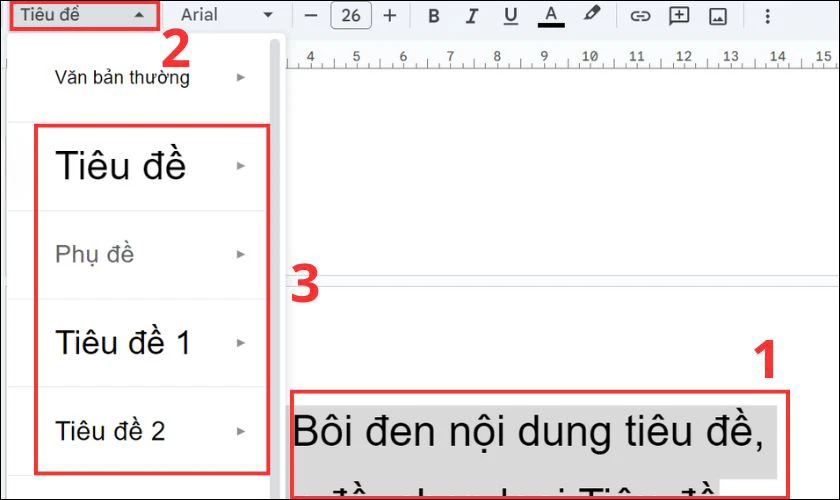
Mục đích của mỗi loại tiêu đề là khác nhau. Ví dụ Tiêu đề 1 thường dùng cho mục chính, còn Tiêu đề 2 dành cho các mục nhỏ hơn bên trong.
Bước 2: Thực hiện tương tự cho các tiêu đề còn lại
Tiếp tục lặp lại thao tác với tất cả các phần bạn muốn hiển thị trong mục lục. Đảm bảo chọn đúng cấp độ tiêu đề để trình bày rõ ràng.
Bước 3: Đặt con trỏ chuột ở vị trí cần làm mục lục trong Google Docs
Chọn vị trí bạn muốn chèn mục lục trong tài liệu, có thể là ngay sau trang bìa hoặc ở cuối văn bản.
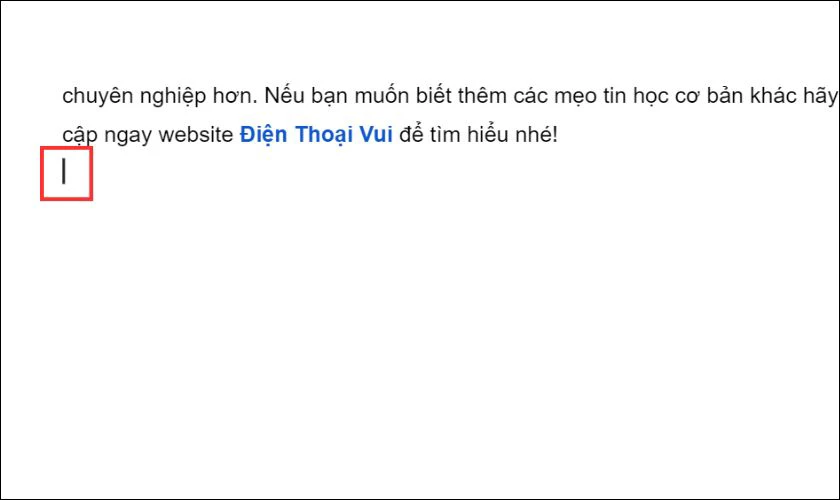
Việc đặt con trỏ chuột tại vị trí bạn muốn chèn sẽ giúp Google Docs biết nơi cần tạo bảng mục lục.
Bước 4: Vào Chèn, chọn Mục lục
Trên thanh công cụ, bạn nhấn vào Chèn để mở menu thao tác. Tiếp theo bạn hãy kéo xuống gần cuối danh sách và chọn Phần tử trang. Sau đó chọn nhấn vào Mục lục.
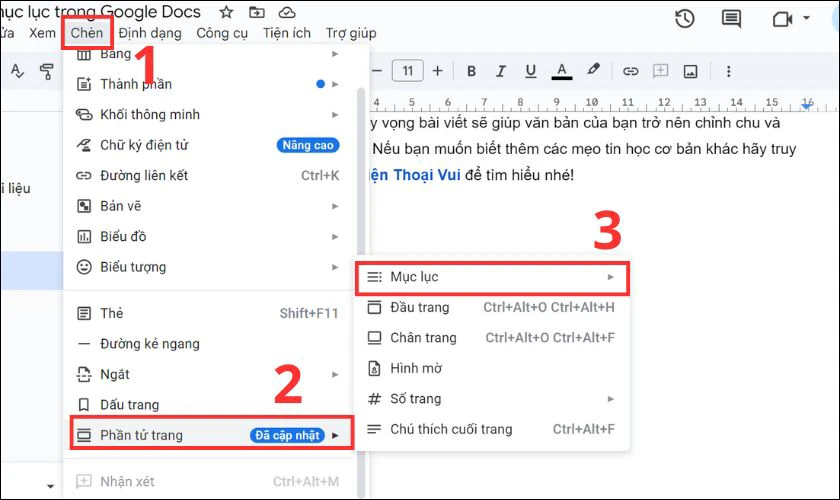
Thao tác này sẽ giúp bạn dễ dàng tạo mục lục mà không cần gõ thủ công từng dòng.
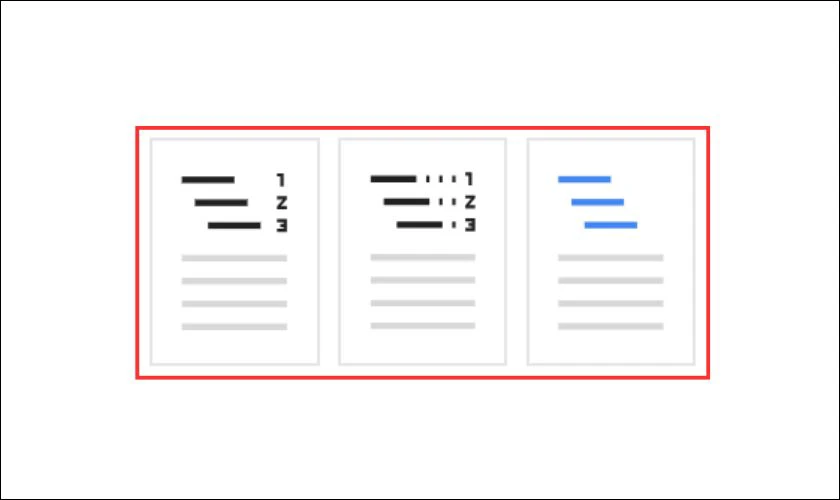
Bước 5: Chọn kiểu mục lục bạn muốn và hoàn tất
Bạn sẽ thấy một vài kiểu mục lục khác nhau, ví dụ có số trang hoặc chỉ có đường liên kết. Lúc này hãy chọn kiểu hiển thị phù hợp với tài liệu của bạn. Ngay sau đó, mục lục sẽ tự động xuất hiện tại vị trí đã chọn. Tầm xa hồng ngoại 10m với công nghệ hống ngoại thông
minh.
Chống ngược sáng HDR
- Hỗ trợ đàm thoại 2 chiều
- Hỗ trợ các tính năng thông minh: phát hiện chuyển động,
phát hiện con người, phát hiện âm thanh bất thường, chế
độ riêng tu, Smart tracking.
Tích hợp còi báo động
- Hỗ trợ chức năng Soft-AP, kết nối trực tiếp wifi camera
không cần thông qua modem nhà mạng.
Tích hợp Wi-Fi(IEEE802.11b/g/n), LAN, CLOUD (Imou
Protect), ONVIF
- Hỗ trơ khe cắm thẻ nhớ Micro SD max 256GB
- Nguổn cấp: DC 5V1A, điện năng tiêu thụ - Chất liệu vỏ:
Plastic.
Đạt chứng nhận CE, FCC
Xuất xứ: Trung Quốc
⁃ Bảo hành: 24 tháng.
Trọn bộ sản phẩm bao gồm:
-1 x Camera
- 1 x Hướng dẫn Bắt đầu Nhanh
-1x Bộ đổi nguồn
-1x Cáp nguồn
-1x Bọt gắn
Hàng chính hãng imou bảo hành 2 năm toàn quốc
Camera imou A32EP 3MP
Như vậy là bạn đã hoàn tất các bước tạo mục lục cho văn bản của mình. Ngoài ra bảng mục lục này còn có thể tự động cập nhật nếu bạn có thay đổi nội dung.
Cách thêm và thay đổi tiêu đề khi tạo mục lục Google Docs
Sau khi đã có bảng mục lục nhưng bạn lại muốn thay đổi kiểu tiêu đề của một tiêu đề nào đó. Bạn chỉ cần tô đen tiêu đề đó và nhấn vào ô tiêu đề tương ứng phía trên thanh công cụ. Sau đó chọn kiểu tiêu đề khác mà bạn cho là phù hợp hơn.
Ví dụ nếu bạn muốn thay đổi từ tiêu đề 2 sang tiêu đề 3. Bạn hãy tô đen tiêu đề 2 tương ứng, sau đó nhấn vào Tiêu đề 2 và nhấn chọn Tiêu đề 3.
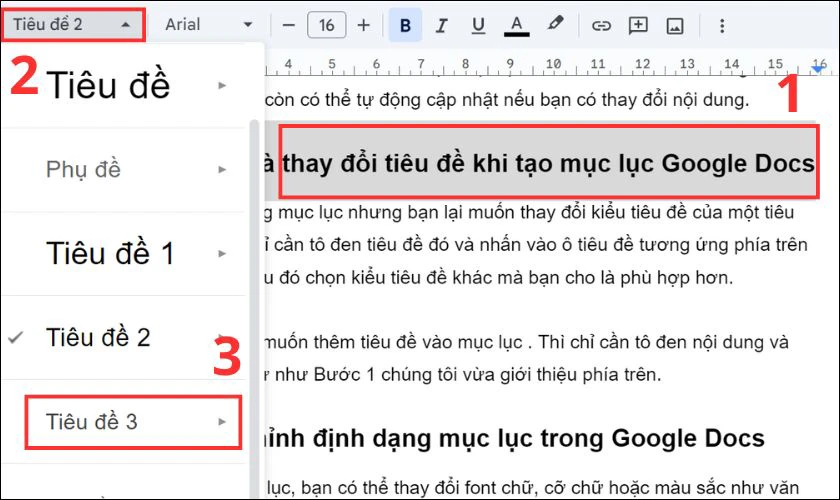
Ngoài ra nếu bạn muốn thêm tiêu đề vào mục lục . Thì chỉ cần tô đen nội dung và thực hiện tương tự như Bước 1 chúng tôi vừa giới thiệu phía trên.
Cách điều chỉnh định dạng mục lục trong Google Docs
Sau khi chèn mục lục, bạn có thể thay đổi font chữ, cỡ chữ hoặc màu sắc như văn bản thông thường. Thực hiện bằng cách bôi đen phần mục lục cần chỉnh sửa, sau đó dùng thanh công cụ phía trên để thay đổi.
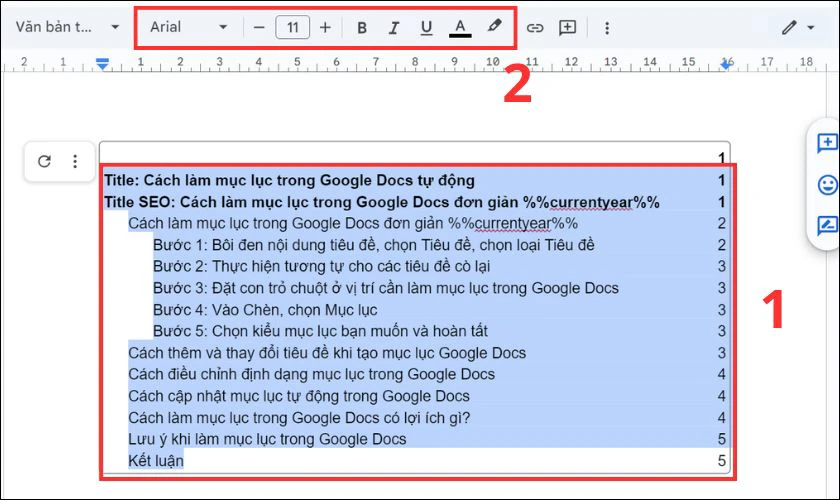
Lưu ý: Việc chỉnh sửa này chỉ ảnh hưởng về mặt hiển thị, không thay đổi cấu trúc mục lục. Để giữ sự nhất quán, nên chọn một kiểu định dạng đơn giản và dễ đọc cho toàn bộ mục lục.
Cách cập nhật mục lục tự động trong Google Docs
Khi bạn thêm, xóa hoặc thay đổi tiêu đề trong nội dung, mục lục sẽ không tự thay đổi ngay lập tức. Do đó bạn cần thực hiện thêm một vài bước. Đầu tiên hãy nhấn vào bảng mục lục, lúc này bạn sẽ thấy biểu tượng làm mới hình mũi tên tròn. Nhấn vào biểu tượng đó là bảng mục lục mới sẽ được cập nhật lại toàn bộ.
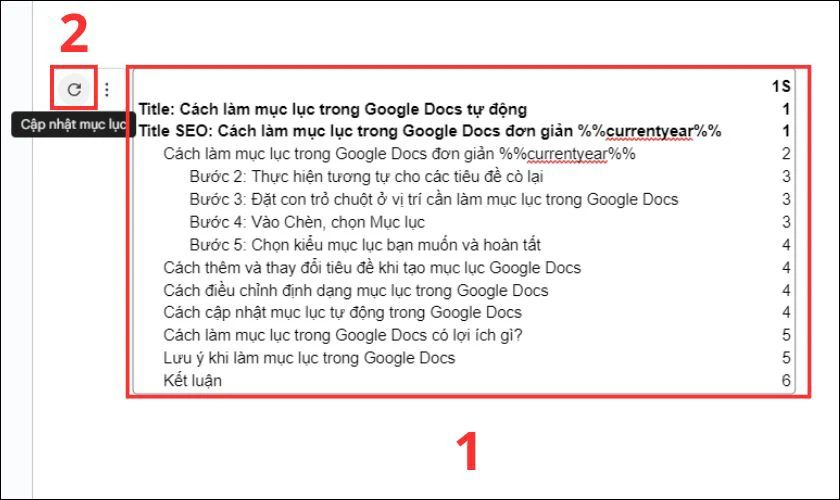
Thao tác này giúp đảm bảo mục lục luôn chính xác và khớp với các tiêu đề hiện tại.
Cách làm mục lục trong Google Docs có lợi ích gì?
Tạo mục lục tự động trong Google Tài liệu không chỉ giúp trình bày chuyên nghiệp hơn. Mà còn mang lại nhiều lợi ích thiết thực có thể kể đến như sau:
- Dễ theo dõi cấu trúc: Giúp người đọc nhanh chóng hình dung bố cục tổng thể của toàn bộ tài liệu.
- Tăng tính chuyên nghiệp: Làm cho bài viết, báo cáo hay luận văn chỉn chu, rõ ràng và đúng chuẩn trình bày hơn.
- Tiết kiệm thời gian chỉnh sửa: Bạn không cần viết tay từng mục lục hoặc xóa rồi gõ lại khi thay đổi nội dung.
- Điều hướng nhanh chóng: Bảng mục lục sẽ cho phép bạn nhấn vào từng mục để đến ngay phần tương ứng trong văn bản.
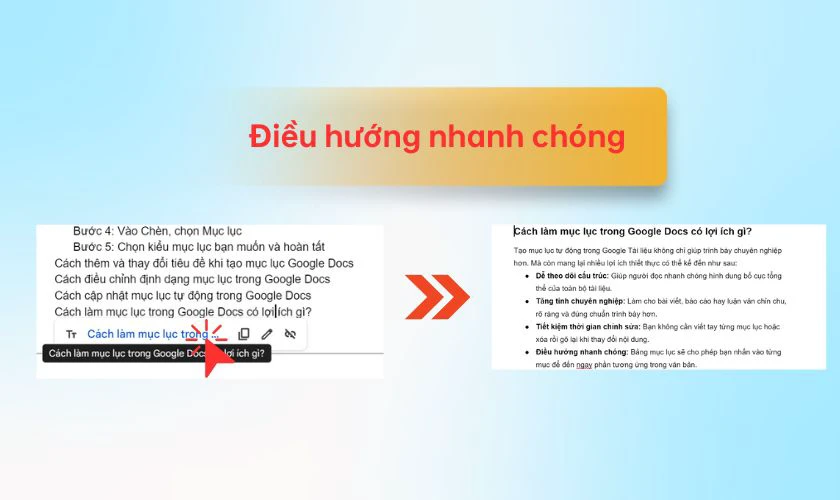

Tóm lại, việc sử dụng mục lục tự động giúp bạn kiểm soát tài liệu tốt hơn. Ngoài ra sẽ giúp tạo ấn tượng chuyên nghiệp trong mắt người đọc.
Lưu ý khi làm mục lục trong Google Docs
Dưới đây là những lưu ý bạn cần ghi nhớ khi tạo mục lục trên công cụ này:
- Chọn đúng cấp độ tiêu đề: Ví dụ Tiêu đề 1 dành cho mục lớn và Tiêu đề 2 cho mục nhỏ hơn. Dùng sai cấp sẽ khiến mục lục hiển thị lộn xộn, mất đi bố cục rõ ràng ban đầu.
- Không sửa mục lục thủ công: Việc sửa tay có thể làm mất định dạng và không thể cập nhật tự động.
- Nhớ cập nhật sau khi chỉnh sửa: Mỗi lần thay đổi nội dung hoặc tiêu đề, hãy bấm nút làm mới mục lục.
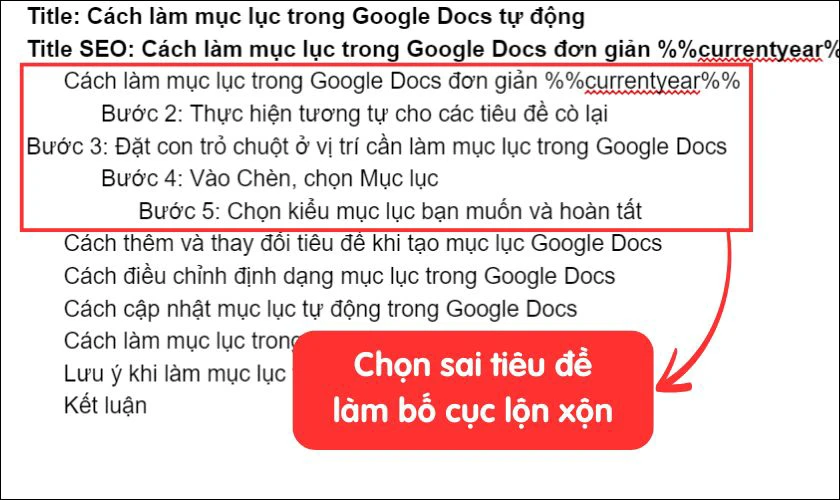
Tuân thủ các lưu ý trên sẽ giúp bạn tạo mục lục chính xác, dễ sử dụng. Đồng thời tránh được lỗi không đáng có khi trình bày văn bản.
Kết luận
Trên đây là hướng dẫn cách làm mục lục trong Google Docs chi tiết nhất mà bạn có thể tham khảo. Hy vọng bài viết sẽ giúp văn bản của bạn trở nên chỉnh chu và chuyên nghiệp hơn. Nếu bạn muốn biết thêm các mẹo tin học cơ bản khác hãy truy cập ngay website Điện Thoại Vui để tìm hiểu nhé!
Bạn đang đọc bài viết Cách làm mục lục trong Google Docs tự động tại chuyên mục Thủ thuật văn phòng trên website Điện Thoại Vui.

Mình là Thảo, Mình có niềm yêu thích đặc biệt với những gì liên quan đến công nghệ. Những thay đổi, xu hướng với về công nghệ luôn là điều làm mình hứng thú, khám phá và muốn cập nhật đến mọi người. Hy vọng rằng với vốn kiến thức trong hơn 4 năm viết về công nghệ, những chia sẻ của mình sẽ hữu ích cho bạn. Trao đổi với mình điều bạn quan tâm ở đây nhé.
Nguồn Trang : https://dienthoaivui.com.vn/tin-tuc/cach-lam-muc-luc-trong-google-docs
















Bài viết gợi ý
- Chồng sắp cưới không muốn tôi đưa con riêng 3 tuổi về sống cùng
Cuộc hôn nhân cũ của tôi khép lại khi tôi mới 25 tuổi và đứa con mới mấy tháng tuổi. Ngày cầm quyết định ly hôn, tôi đã tự nhủ từ nay chỉ cần hai mẹ con bình yên là đủ, tôi không dám nghĩ đến việc dựa dẫm vào một người đàn ông khác. Con trai tôi năm nay vừa tròn 3 tuổi và rất bám mẹ. Mỗi sáng đi làm...
- Ngày càng nhiều người chết vì ung thư gan, bác sĩ khuyên: Thà nằm cả ngày còn hơn làm 4 việc này
- Cây trầu bà dễ trồng nhiều Lộc nhưng kị nhất tuổi này
- Gia vị quen thuộc trong bếp hóa ra là dược liệu giảm đau
- Phim Chiếu Rạp Chị dâu phần 1
- Cảm ơn anh, người em yêu!
- Làm sao để biết thận đang tốt lên hay xấu đi?
- Sau lũ lịch sử, chủ động ngăn ngừa dịch bệnh