

nội dung
Cách tắt Siri trên iOS 18.7 đơn giản, nhanh chóng

Bạn đang tìm kiếm cách tắt Siri trên iOS 18.7 vì cảm thấy không cần thiết hoặc lo ngại về quyền riêng tư? Việc Siri tự động kích hoạt đôi khi gây gián đoạn trong quá trình làm việc, khiến nhiều người muốn vô hiệu hóa nó. Hãy cùng tìm hiểu chi tiết cách tắt Siri và những lưu ý trong bài viết dưới đây nhé!
Cách tắt Siri trên iOS 18.7 đơn giản 2026
Cách tắt Siri trên iOS 18.7 đang được nhiều người quan tâm khi tính năng này đôi lúc tự kích hoạt gây bất tiện, đặc biệt ở nơi công cộng. Đừng lo, việc tắt Siri rất đơn giản và chỉ mất vài phút để thực hiện, hoàn toàn không ảnh hưởng đến các chức năng khác của iPhone.
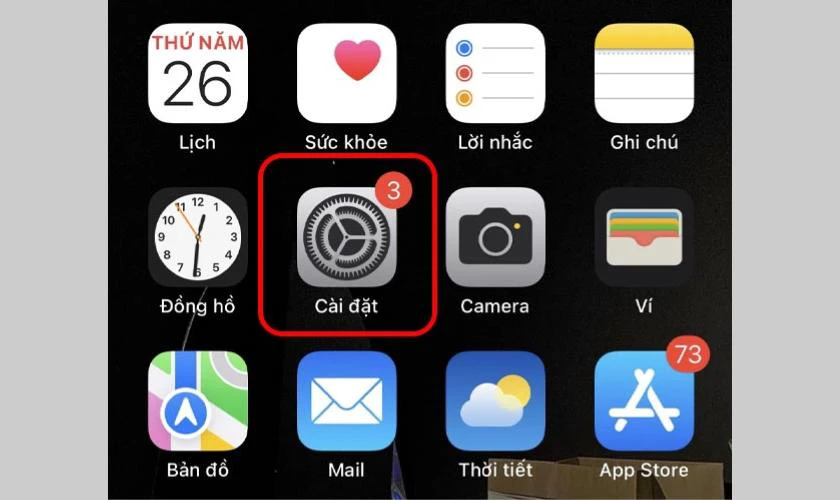
Bước 1: Mở Cài đặt trên iPhone iOS 18.7
Đầu tiên, bạn cần tìm và chạm vào biểu tượng Cài đặt (Settings) trên màn hình chính. Biểu tượng này thường có hình bánh răng, là nơi chứa tất cả các tùy chọn cấu hình của iPhone.
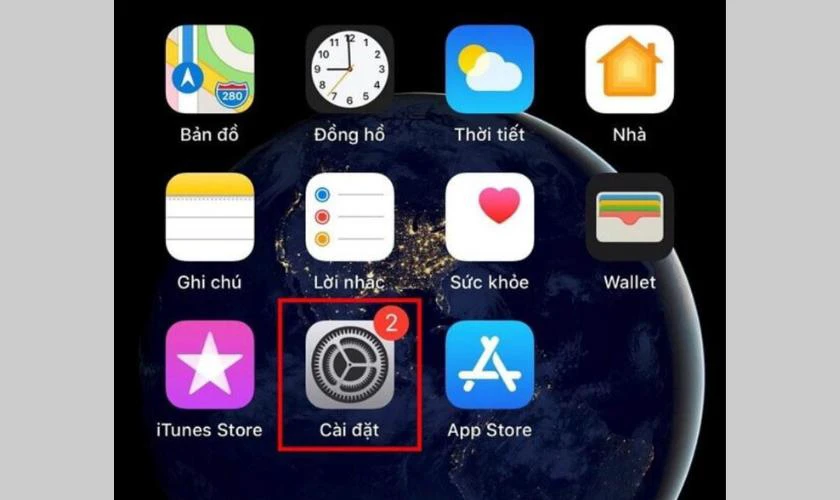
Bạn sẽ bắt đầu quá trình tắt Siri từ giao diện chính của mục này.
Bước 2: Chọn Siri & Tìm kiếm
Trong danh sách các tùy chọn của Cài đặt, bạn hãy kéo xuống. Sau đó, bạn tìm và chọn mục Siri & Tìm kiếm (Siri & Search).
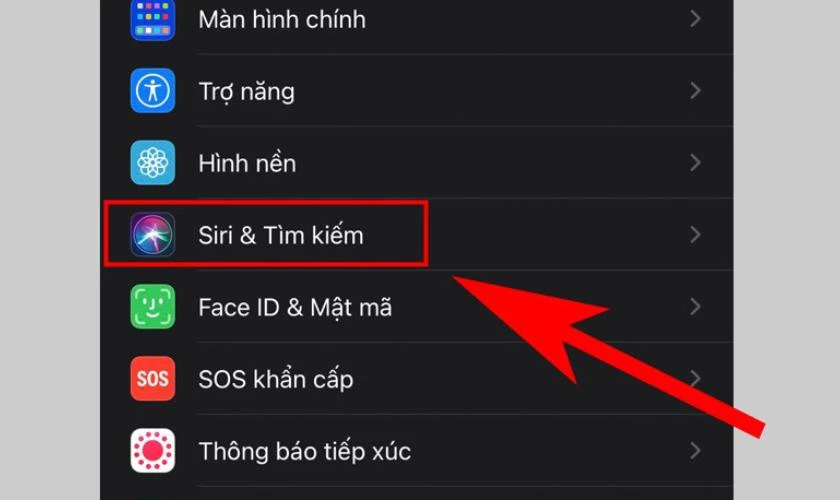
Mục này quản lý toàn bộ các thiết lập liên quan đến trợ lý ảo Siri và các tùy chọn tìm kiếm được đề xuất.
Bước 3: Tắt các tùy chọn Siri
Trong giao diện Siri & Tìm kiếm, bạn sẽ thấy nhiều tùy chọn khác nhau. Hãy tìm đến các công tắc gạt sau đây và tắt chúng đi:
- Lắng nghe ‘Hey Siri’.
- Nhấn nút sườn để bật Siri.
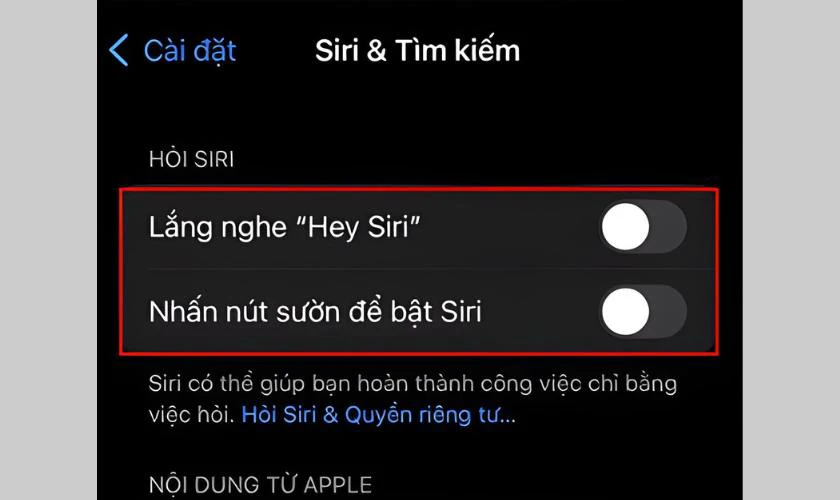
Việc tắt cả hai tùy chọn này gần như sẽ vô hiệu hóa hoàn toàn Siri. Lúc này Siri sẽ không thể tự động lắng nghe lệnh giọng nói. Đồng thời, Siri cũng sẽ không bật lên khi bạn vô tình chạm vào nút cứng nữa.
Bước 4: Xác nhận tắt Siri trên iOS 18.7
Sau khi tắt các công tắc, một thông báo xác nhận sẽ xuất hiện trên màn hình. Thiết bị sẽ hỏi bạn có chắc chắn muốn Tắt Siri hay không. Bạn cần nhấn vào tùy chọn Tắt Siri (Turn Off Siri) để hoàn tất. Hệ thống sẽ ngay lập tức vô hiệu hóa trợ lý ảo này.
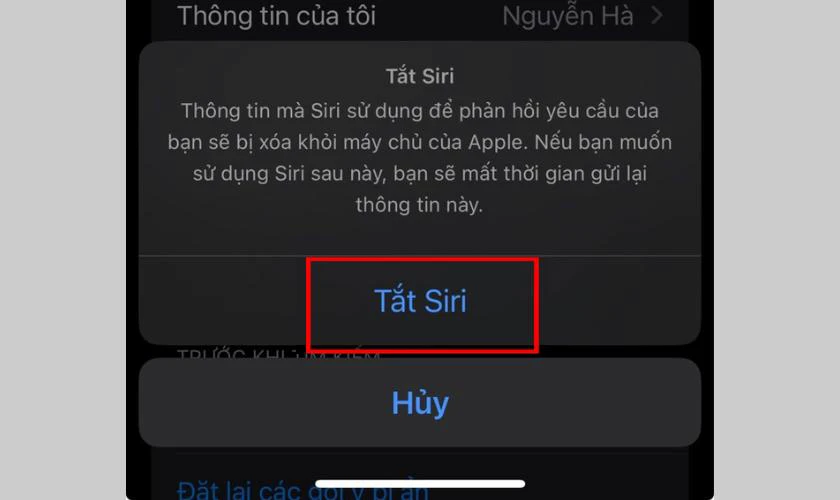
Như vậy, quá trình tắt Siri trên iOS 18.7 đã được hoàn thành. Khi này, bạn đã có thể yên tâm sử dụng thiết bị mà không sợ bị làm phiền.
Cách tắt Siri trên màn hình khóa iPhone
Việc Siri có thể truy cập được từ màn hình khóa tiềm ẩn nguy cơ bảo mật. Điều này cho phép người lạ sử dụng một số chức năng nhất định. Chẳng hạn như gọi điện hoặc gửi tin nhắn mà không cần mở khóa máy. Do đó, việc tắt Siri trên màn hình khóa là một bước quan trọng giúp bảo vệ thông tin cá nhân của bạn.
Ngay cả khi bạn đã tắt Siri hoàn toàn, tùy chọn truy cập từ màn hình khóa có thể vẫn còn. Bạn nên kiểm tra kỹ lưỡng để đảm bảo an toàn tuyệt đối. Vì thế, hãy làm theo hướng dẫn sau để vô hiệu hóa Siri trên màn hình khóa:
Bộ phát wifi 4G di động mini ROOSEE M610, chuẩn wifi 6
Bước 1: Truy cập Cài đặt: Mở ứng dụng Cài đặt trên iPhone của bạn.
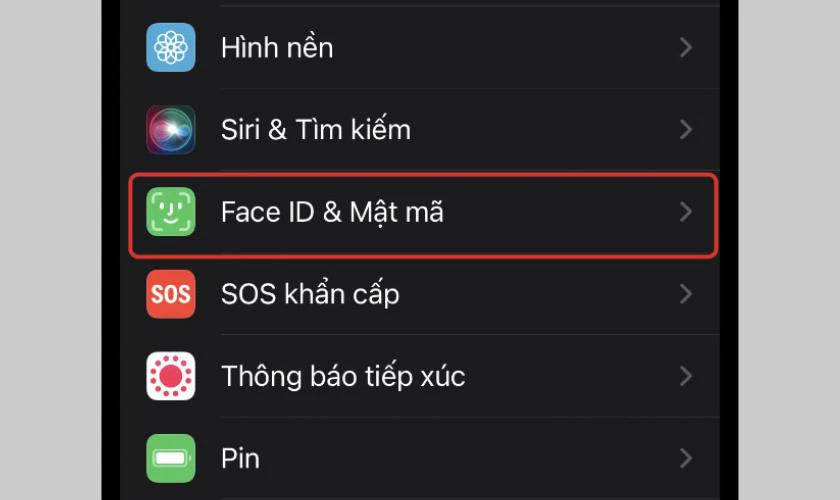
Bước 2: Chọn Face ID & Mật mã: Kéo xuống và tìm mục Face ID & Mật mã (hoặc Touch ID & Mật mã).
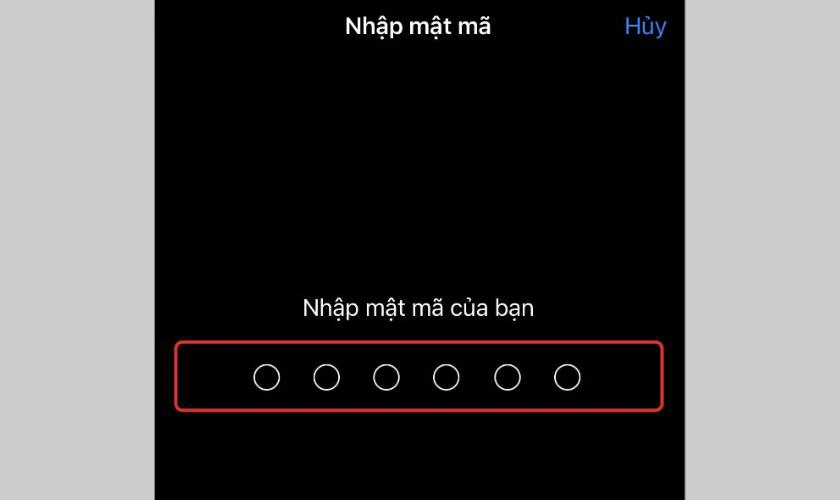
Bước 3: Nhập mật mã: Bạn cần nhập mật mã của thiết bị để tiếp tục.
Bước 4: Tắt tùy chọn: Trong phần Cho phép truy cập khi bị khóa, hãy tìm và tắt công tắc Siri.
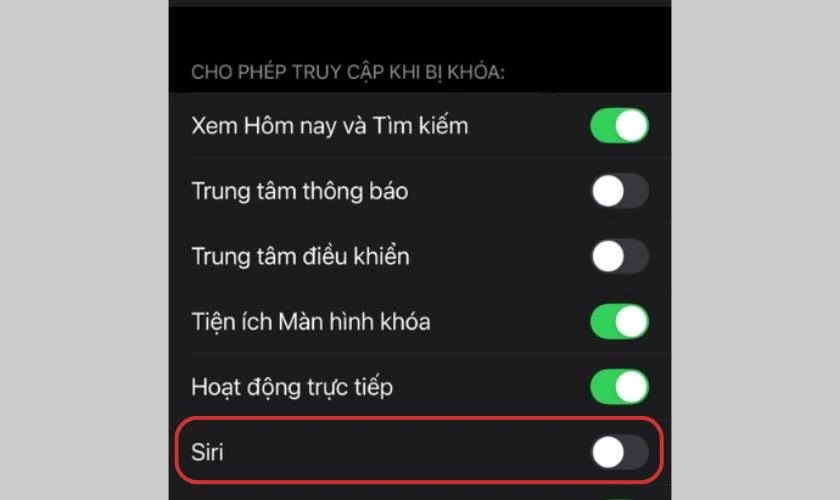
Sau khi hoàn thành, ngay cả khi Siri chưa bị tắt hoàn toàn, nó cũng sẽ không hoạt động từ màn hình khóa. Điều này đảm bảo rằng thông tin của bạn được bảo mật hơn rất nhiều.
Có nên tắt Siri trên iOS 18.7?
Đây là một câu hỏi được rất nhiều người dùng iPhone đặt ra. Quyết định tắt Siri hoàn toàn trên iOS 18.7 phụ thuộc vào nhu cầu sử dụng của từng cá nhân. Siri mang lại nhiều tiện ích không thể phủ nhận nhưng nó cũng có những nhược điểm riêng. Chúng ta nên cân nhắc cẩn thận trước khi vô hiệu hóa trợ lý ảo này.
Đây là các ưu điểm và nhược điểm được tổng hợp để bạn đưa ra sự lựa chọn đúng đắn:
Trạng thái Siri | Ưu điểm | Nhược điểm |
Bật Siri |
|
|
Tắt Siri |
|
|
Nếu bạn ít dùng Siri và muốn tối ưu hóa hiệu suất thiết bị, việc tắt tính năng này là hợp lý. Giúp giảm thiểu việc tiêu thụ pin không cần thiết đáng kể. Ngược lại, nếu bạn phụ thuộc vào các lệnh giọng nói, hãy giữ lại Siri. Quyết định cuối cùng nên dựa trên thói quen và ưu tiên cá nhân của bạn. Giới thiệu về sản phẩm này
Độ chính xác đo: + / - 0,5% FS
Dung sai bù đầu lạnh: + /- 2 độ C (có thể được sửa đổi
bằng phần mếm trong 0 ~ 50 độ C)
Độ phân giải: 14 bit
Chu ky lấy mẫu: 0,5 giây
Quyền lực: AC 100-240V 50 / 60HZ
Giá trị quá trình (PV), Giá trị cài đặt (SV)
<iểm soát PIN (bao gồm ON / OFF, PID loại bước và PID liêr
tỤc)
Điều khiển tự điều chỉnh
Đầu ra rơ le: công suất tiếp xúc 250V AC 3A (tải điện
3ộ điều khiển nhiệt độ PID REX-C100, với cặp nhiệt
Khi nào cần tắt Siri trên iOS 18.7
Việc tắt Siri trên iOS 18.7 không phải lúc nào cũng cần thiết. Tuy nhiên, có một số tình huống cụ thể mà hành động này trở nên cần thiết và giúp bạn có trải nghiệm tốt hơn. Bạn nên xem xét vô hiệu hóa Siri khi gặp các trường hợp sau đây:
- Bạn lo ngại về bảo mật và quyền riêng tư: Siri hoạt động bằng cách gửi dữ liệu giọng nói đến máy chủ Apple. Nếu bạn không muốn bất kỳ âm thanh nào bị ghi lại, tắt Siri là giải pháp triệt để.
- Siri liên tục kích hoạt ngoài ý muốn: Thiết bị có thể hiểu nhầm các âm thanh hoặc lời nói xung quanh. Điều này dẫn đến việc Siri bật lên không đúng lúc, gây gián đoạn và khó chịu.
- Bạn muốn kéo dài thời lượng pin: Mặc dù không đáng kể, tính năng “Hey Siri” sẽ tiêu thụ một lượng nhỏ pin của máy. Tắt đi sẽ giúp máy tiết kiệm pin hơn được một chút.
- Bạn sử dụng một trợ lý ảo khác: Nếu bạn đã quen thuộc với Google Assistant hay Amazon Alexa, Siri có thể trở nên dư thừa. Do vậy, việc tắt nó đi sẽ tránh sự xung đột giữa các trợ lý.
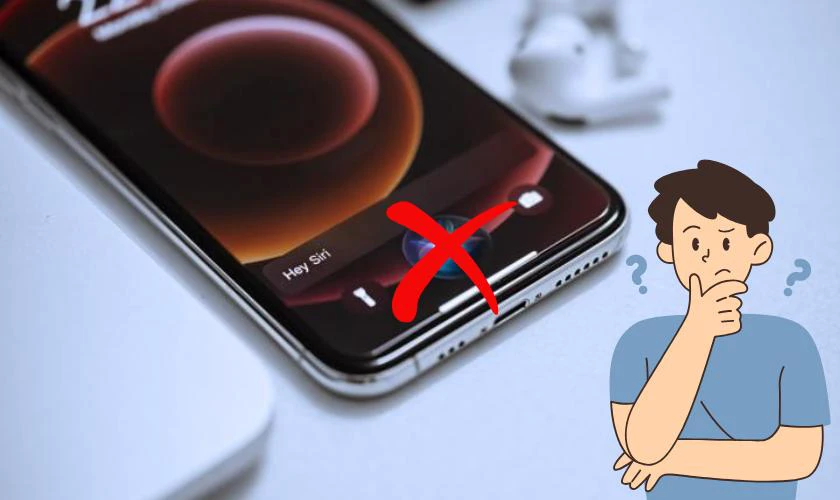
Tóm lại, việc quyết định khi nào cần tắt Siri dựa vào mức độ ưu tiên cá nhân của bạn. Nếu bạn lo lắng về bảo mật và thường xuyên bị làm phiền bởi sự kích hoạt nhầm, hãy tắt Siri. Việc vô hiệu hóa sẽ giúp thiết bị của bạn trở nên gọn gàng và riêng tư hơn.
Lưu ý khi tắt Siri trên iOS 18.7
Khi bạn quyết định thực hiện cách tắt Siri trên iOS 18.7, có một vài điểm quan trọng cần lưu ý. Những thông tin này giúp bạn hiểu rõ hơn về tác động của việc tắt Siri đến chiếc điện thoại của bạn. Đồng thời việc này cũng đảm bảo trải nghiệm sử dụng thiết bị được liên tục và không bị gián đoạn.
Dưới đây là các điểm chính cần lưu ý khi bạn lựa chọn tắt Siri trên iOS 18.7:
- Mất tính năng điều khiển bằng giọng nói: Bạn sẽ cần thao tác thủ công trên màn hình hoặc sử dụng nút bấm để thực hiện các tác vụ.
- Dữ liệu Siri bị xóa: Apple sẽ xóa dữ liệu lệnh thoại đã được lưu trữ trên máy chủ, điều này đảm bảo quyền riêng tư của bạn.
- Tìm kiếm Spotlight vẫn hoạt động: Việc tắt Siri không làm mất đi chức năng tìm kiếm cơ bản. Bạn vẫn có thể kéo xuống để sử dụng tính năng Spotlight để tìm ứng dụng, danh bạ hay thông tin khác.
- Có thể bật lại bất cứ lúc nào: Quá trình bật lại Siri cũng đơn giản như khi bạn tắt. Bạn chỉ cần vào lại mục Siri & Tìm kiếm và gạt công tắc để kích hoạt lại.
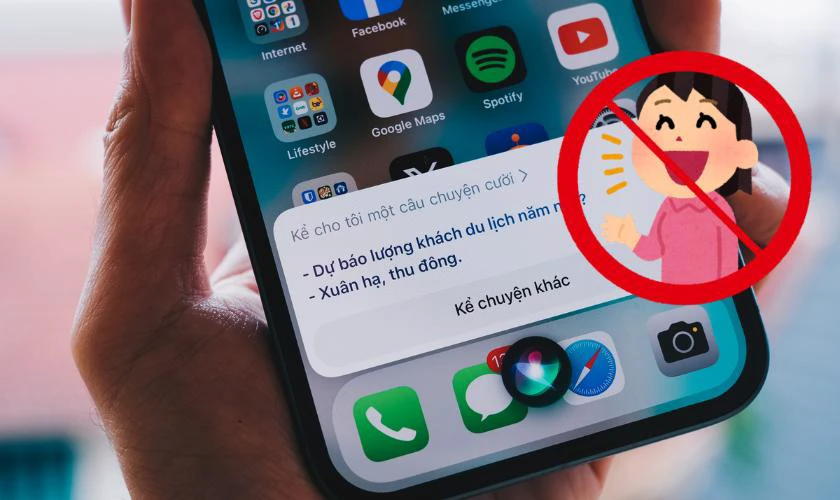
Tóm lại khi tắt Siri, bạn sẽ đánh đổi sự tiện lợi của lệnh thoại để tăng cường bảo mật và tránh kích hoạt nhầm. Các tính năng như tìm kiếm Spotlight vẫn hoạt động bình thường, và bạn có thể bật lại Siri bất cứ lúc nào.
Kết luận
Nắm rõ cách tắt Siri trên iOS 18.7 là một kỹ năng cần thiết cho người dùng iPhone. Nếu bạn thấy bài viết này hữu ích, đừng ngần ngại chia sẻ thông tin này đến những người bạn cũng đang dùng iPhone. Đồng thời, hãy theo dõi Điện Thoại Vui thường xuyên để cập nhật thêm nhiều mẹo hữu ích khác nhé!
Bạn đang đọc bài viết Cách tắt Siri trên iOS 18.7 đơn giản, nhanh chóng tại chuyên mục Thủ thuật ứng dụng trên website Điện Thoại Vui.

Xin chào, mình là Uyển Nhi hiện đang là Content Creator tại Điện Thoại Vui. Mình là một người yêu thích công nghệ, chơi game điện tử và luôn cập nhật những tin tức mới mẻ mỗi ngày. Những điều chia sẻ của mình đều được tìm hiểu và chắt lọc kỹ càng. Mong rằng những bài viết của mình sẽ hữu ích đối với bạn, cùng theo dõi các bài viết của mình nhé!
Nguồn Trang : https://dienthoaivui.com.vn/tin-tuc/cach-tat-siri-tren-ios-18-7
















Bài viết gợi ý
- Trường đại học nào lâu đời nhất miền Nam?
Trường đại học nào lâu đời nhất miền Nam? 1. Trường Đại học nào lâu đời nhất miền Nam? Trường Đại học Bách khoa TPHC...
- Người dùng Facebook sắp phải trả tiền
- iPhone 12 Pro Max bị treo táo nhấp nháy phải làm sao?
- Tùng Dương song ca với thầy giáo bản hit 'Tái sinh' làm nghìn người phấn khích
- Nghệ sĩ chia tay Táo Quân
- “SẮM SIÊU PHẨM – QUÀ SIÊU ĐẬM” với combo Legion trị giá đến 2 triệu đồng tại Phong Vũ
- Người thường có thể thu vàng từ thẻ sim và linh kiện không? Các video trên mạng chưa nói điều này cho bạn
- Xuất hiện chiêu lừa đảo mới liên quan đến shipper giao hàng, người dân cẩn thận mất sạch tiền trong tài khoản