
nội dung
- 1 1. Cách chụp màn hình điện thoại bằng phím tắt vật lý – nhanh nhất
- 2 2. Cách chụp màn hình điện thoại bằng gesture – vuốt tay linh hoạt
- 3 3. Cách chụp màn hình điện thoại bằng gõ nhẹ – tính năng ẩn chứa
- 4 4. Chụp từ thanh thông báo và cài đặt nhanh
- 5 5. Chụp màn hình điện thoại bằng giọng nói – công nghệ thực tiễn
- 6 6. Chụp bằng S Pen – tính năng riêng Samsung
- 7 7. Dùng ứng dụng bên thứ ba – tính năng nâng cao hơn
- 8 8. Tổng kết
- 9 BÀI VIẾT LIÊN QUAN
Chụp ảnh màn hình là tính năng không thể thiếu trên Android, nhưng bạn có thể chưa biết có tới 15+ cách khác nhau. Bài viết này hướng dẫn từng phương pháp—từ phím tắt cơ bản đến chụp cuộn, gõ mặt lưng hay S Pen—giúp bạn tìm ra cách chụp màn hình điện thoại phù hợp nhất.
1. Cách chụp màn hình điện thoại bằng phím tắt vật lý – nhanh nhất
Phím vật lý hoạt động ngay cả khi hệ thống treo. Google đã chuẩn hóa các tổ hợp phím, và hầu hết các hãng từ Pixel, Samsung, Xiaomi đến Oppo đều tuân theo. Khi chụp thành công, thiết bị sẽ phát âm thanh và nháy sáng để xác nhận.
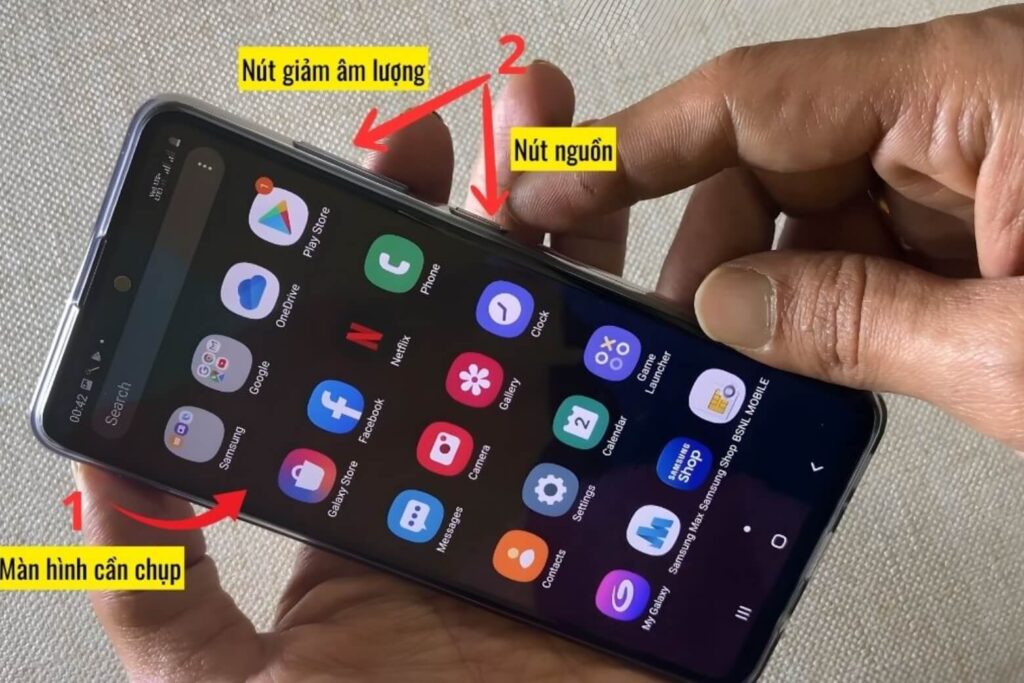
1.1 Nhấn nút nguồn + giảm âm lượng (phương pháp phổ biến nhất)
Đây là phương pháp chuẩn mực cho hơn 95% điện thoại Android hiện đại.
Cách thực hiện:
- Đặt ngón tay lên nút nguồn (cạnh phải hoặc trái)
- Đặt ngón tay khác lên nút giảm âm lượng
- Nhấn cả hai cùng lúc, giữ 1-2 giây
- Thả tay khi thấy nháy sáng
- Ảnh lưu vào Pictures > Screenshots
Lưu ý: Nhấn không đồng bộ có thể bị hiểu lầm thành lệnh âm lượng. Kỹ thuật là nhấn vừa mạnh vừa lâu.
1.2 Nhấn nút nguồn + nút Home (thiết bị cũ)
Phương pháp này áp dụng cho Samsung Galaxy đời cũ (Galaxy S7, Note 5) có nút Home vật lý.
Cách thực hiện:
- Xác định nút Home (giữa dưới cùng)
- Đặt ngón trỏ trên nút nguồn, ngón cái lên Home
- Nhấn cả hai trong 1-2 giây
- Thả tay khi nháy sáng
- Ảnh lưu trong thư mục mặc định.
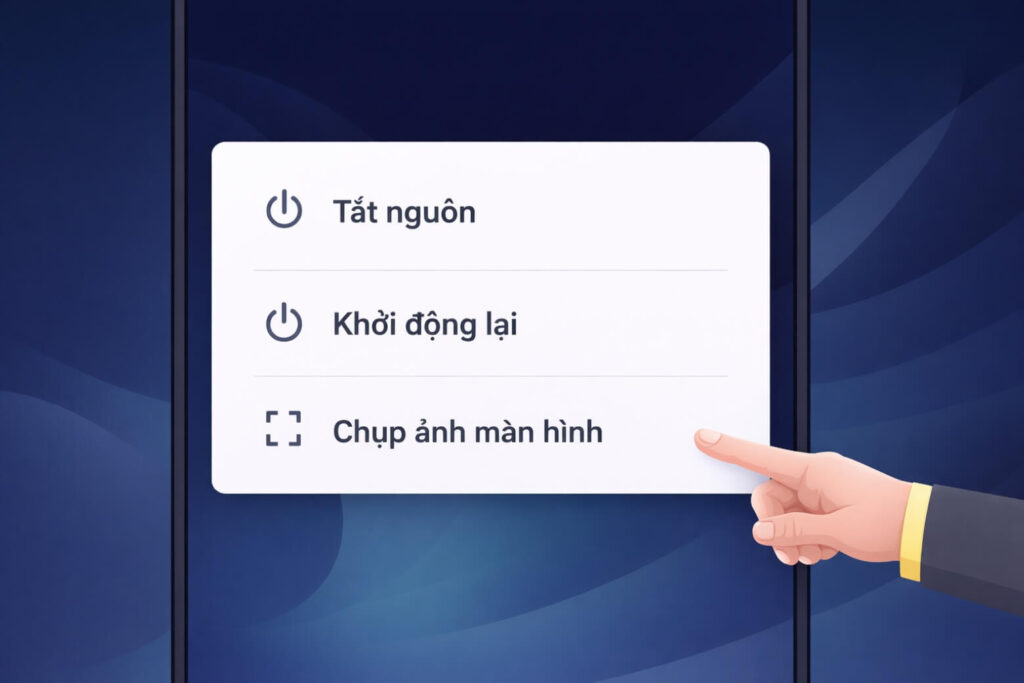
Sony cho phép chụp trực tiếp từ menu nguồn, tối ưu thao tác một tay.
Cách thực hiện:
- Nhấn giữ nút nguồn
- Chờ menu xuất hiện (~1 giây)
- Nhấn “Chụp ảnh màn hình”
- Ảnh được chụp ngay lập tức.
2. Cách chụp màn hình điện thoại bằng gesture – vuốt tay linh hoạt
Khi màn hình lớn, cử chỉ tay là giải pháp thay thế tiện lợi.
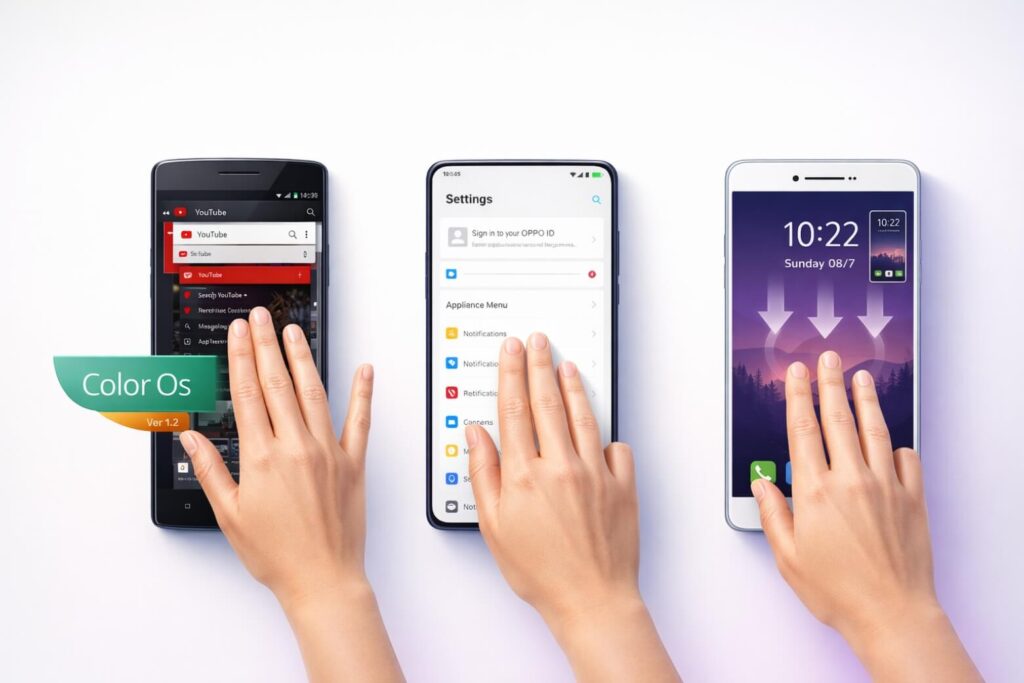
2.1 Vuốt ba ngón tay từ trên xuống – tính năng thú vị
Tính năng này có trên MIUI (Xiaomi), ColorOS (Oppo) và Realme UI.
Cách thực hiện (Xiaomi):
- Cài đặt > Cài đặt bổ sung > Lối tắt cử chỉ
- Bật “Chụp bằng vuốt ba ngón tay”
- Đặt ba ngón (trỏ, giữa, áp) trên màn hình
- Vuốt xuống cùng lúc
- Ảnh được chụp tức thì
Cách thực hiện (Oppo/Realme):
- Cài đặt > Công cụ tiện ích
- Bật “Vuốt ba ngón tay chụp toàn màn hình”
- Thực hiện cử chỉ vuốt ba ngón xuống
2.2 Vuốt lòng bàn tay – cách sáng tạo
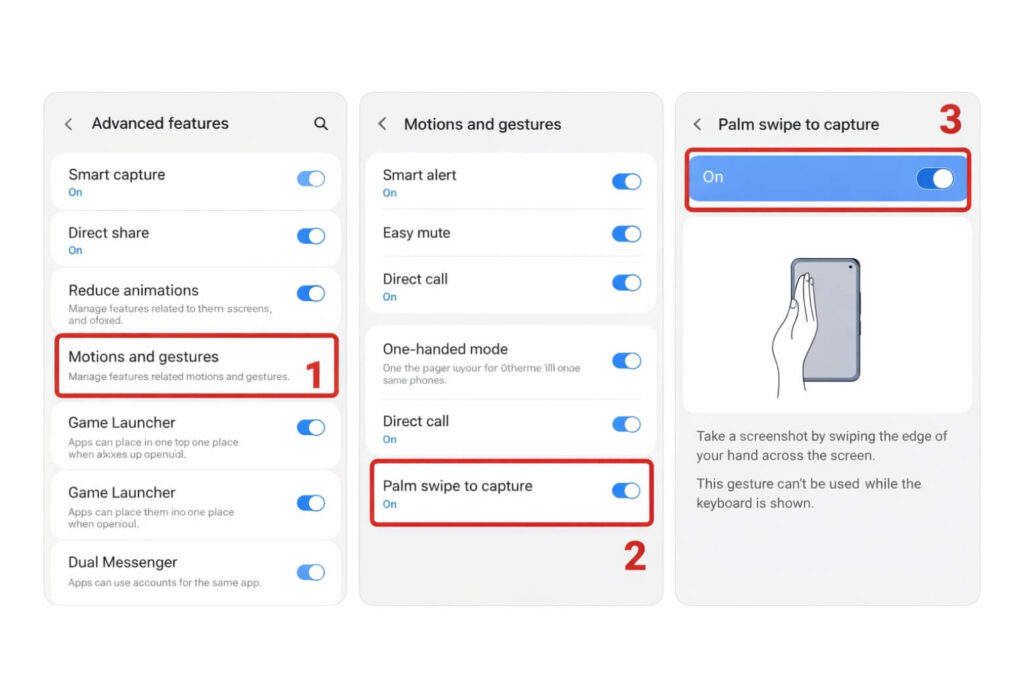
Samsung’s Palm Swipe sử dụng cạnh bàn tay (ngón út đến cổ tay).
Cách thực hiện:
- Cài đặt > Tính năng nâng cao > Chuyển động và thao tác
- Bật “Palm swipe to capture”
- Chạm cạnh bàn tay vào màn hình
- Vuốt từ trái sang phải hoặc ngược lại
- Ảnh chụp trong ~1 giây
3. Cách chụp màn hình điện thoại bằng gõ nhẹ – tính năng ẩn chứa
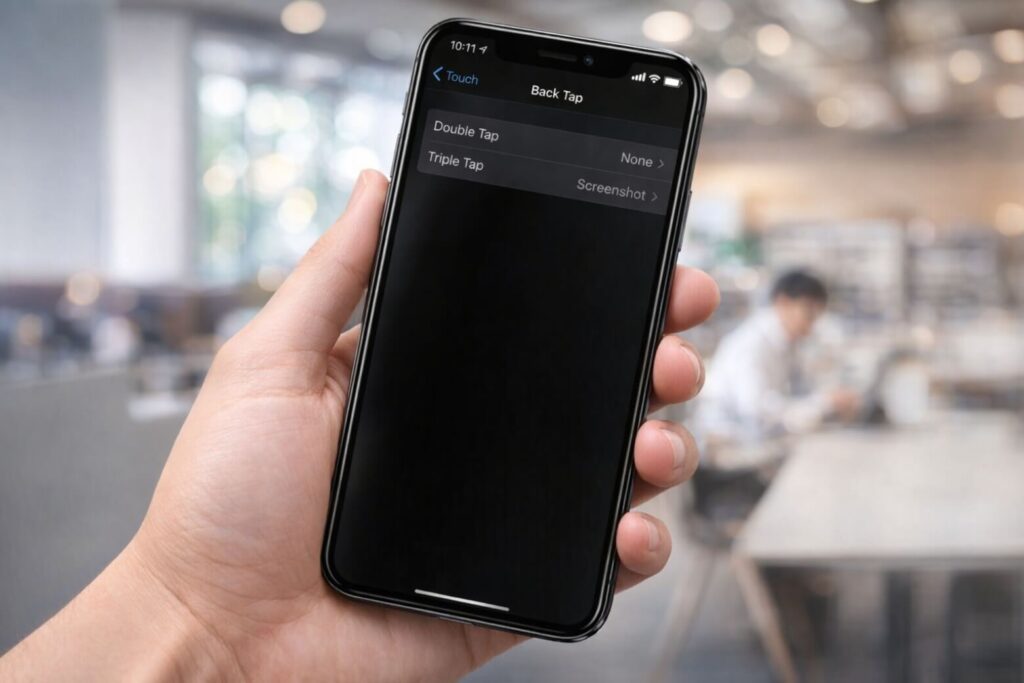
Gõ nhẹ mặt lưng (Back Tap) là công nghệ rảnh tay tuyệt vời.
Cách thực hiện (Google Pixel):
- Cài đặt > Hệ thống > Gesture > Quick Tap
- Bật “Use Quick Tap”
- Chọn “Take a screenshot”
- Gõ đúp nhẹ vào mặt lưng
- Ảnh được chụp tức thì
Cách thực hiện (Samsung Galaxy):
- Good Lock > Registrar
- Bật “Back Tap”
- Cấu hình thành “Chụp ảnh màn hình”
- Gõ đúp mặt lưng để chụp
4. Chụp từ thanh thông báo và cài đặt nhanh
Phương pháp này tiện dụng khi phím bị hỏng hoặc một tay bận.
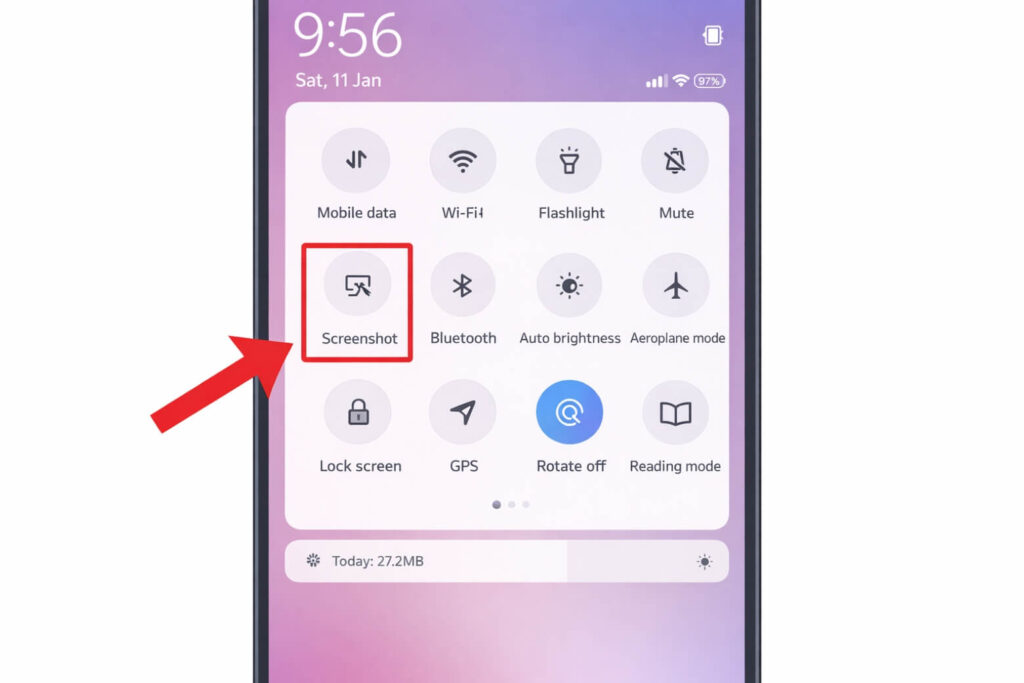
4.1 Nút screenshot trên thanh thông báo
Cách thực hiện:
- Vuốt xuống từ đầu màn hình 2 lần (Quick Settings)
- Tìm biểu tượng “Screenshot” hoặc “Chụp ảnh”
- Nhấn vào
- Ảnh được chụp, thanh công cụ xuất hiện ở đáy
- Có thể sửa, chia sẻ hoặc xóa
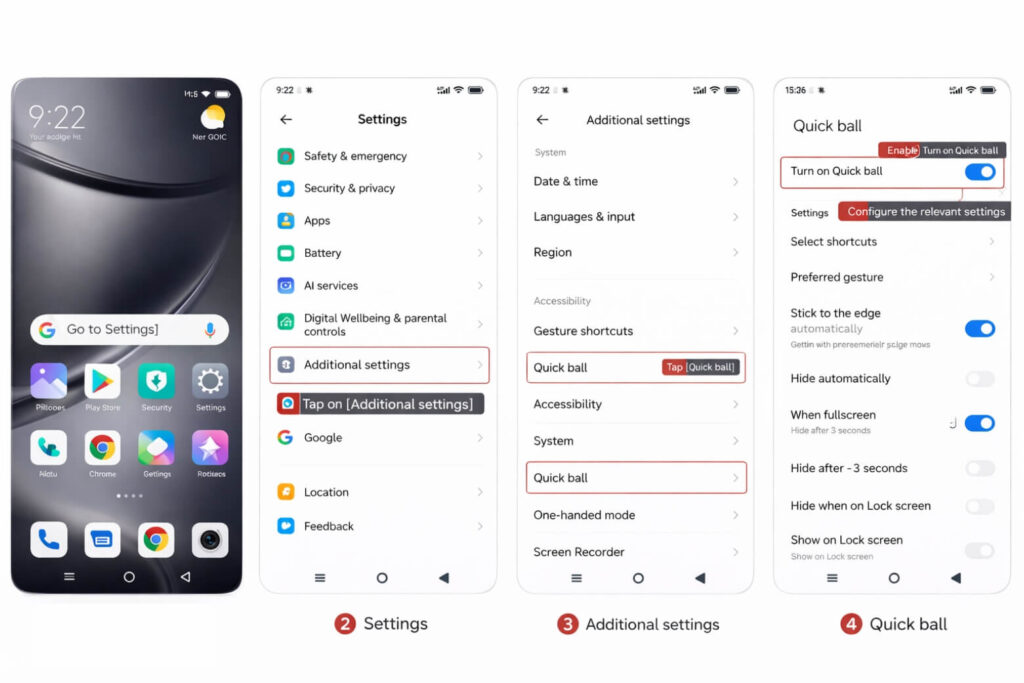
4.2 Phím ảo nổi (Accessibility)
Tại Samsung (Assistant Menu):
- Cài đặt > Tiếp cận > Chọn “Assistant Menu”
- Bật công tắc
- Vòng tròn nổi xuất hiện
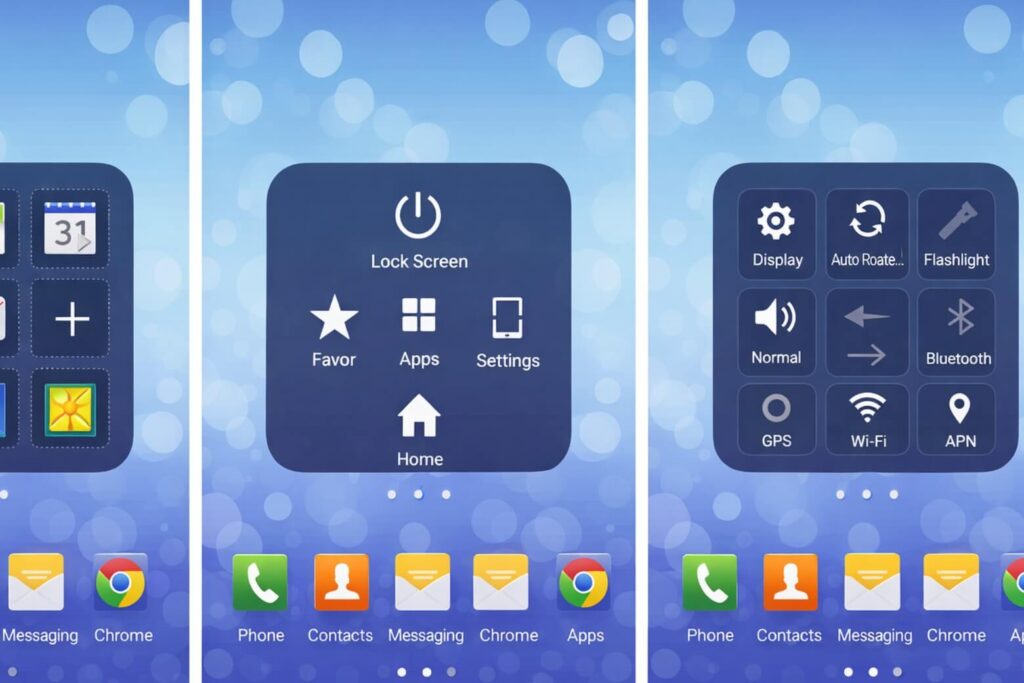
- Nhấn vào, chọn “Chụp ảnh màn hình”
Tại Xiaomi (Quick Ball):
- Cài đặt > Tiếp cận > Bật “Quick Ball”
- Phím nổi xuất hiện
- Nhấn giữ mở bảng lệnh
- Chọn “Chụp ảnh màn hình”
5. Chụp màn hình điện thoại bằng giọng nói – công nghệ thực tiễn
Lệnh giọng nói hoàn toàn rảnh tay, tiện dụng khi lái xe hoặc nấu ăn.
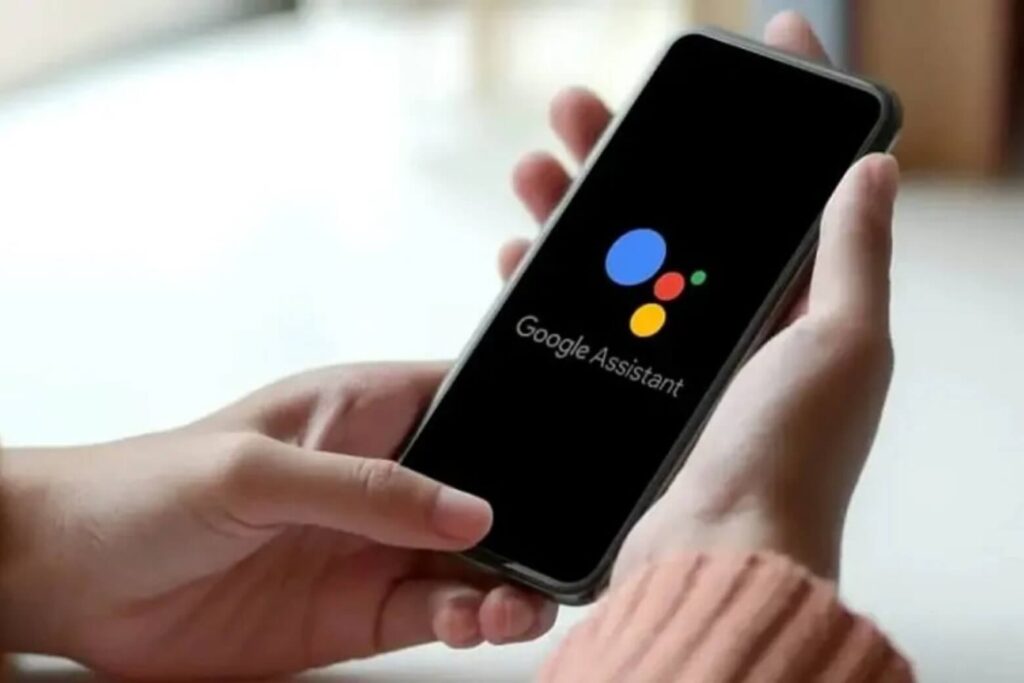
5.1 Lệnh Google Assistant
Cách thực hiện:
- Nói “Hey Google”
- Nói “Chụp ảnh màn hình”
- Assistant thực hiện ngay
- Thông báo “Screenshot saved” xuất hiện
- Ảnh lưu vào thư mục mặc định
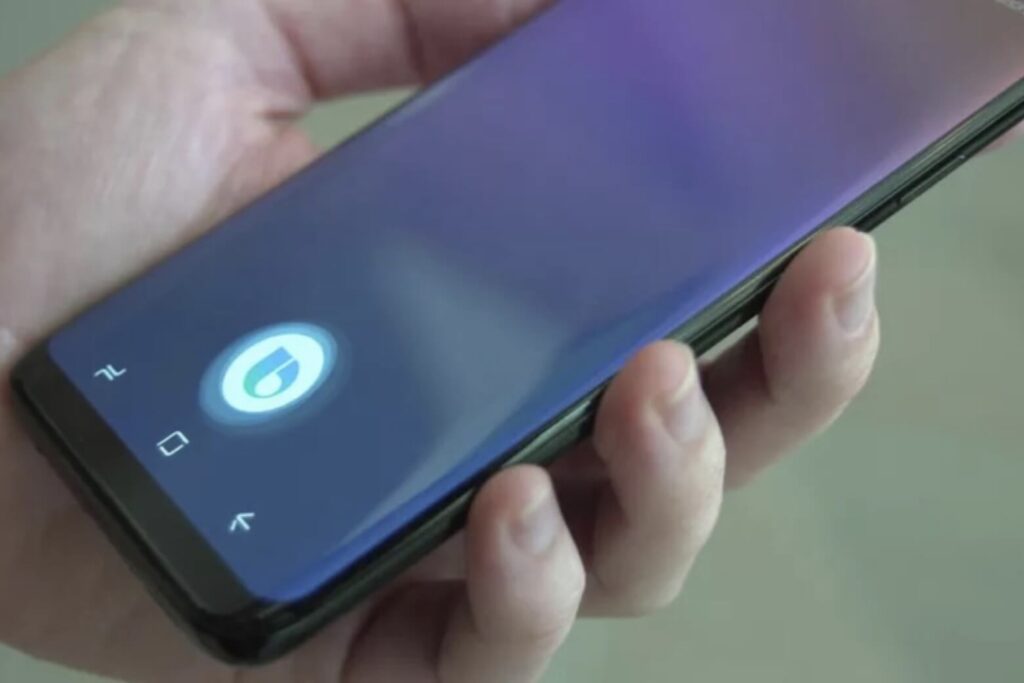
5.2 Lệnh Bixby (Samsung)
Cách thực hiện:
- Nói “Hey Bixby”
- Nói “Chụp ảnh màn hình”
- Bixby thực hiện ngay
- Có thể nói lệnh phức tạp như “Chụp và gửi cho mẹ qua Zalo”
6. Chụp bằng S Pen – tính năng riêng Samsung
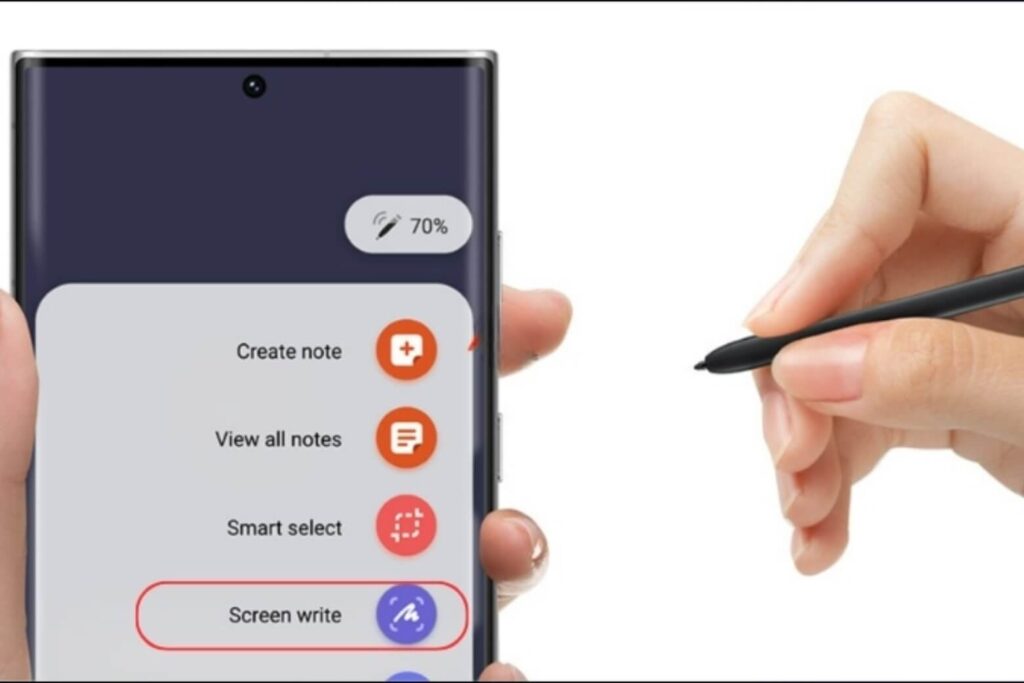
S Pen (Galaxy Note, S Ultra) là công cụ chuyên nghiệp cho chụp chính xác.
6.1 Screen Write – chụp và ghi chú tức thì
Cách thực hiện:
- Rút S Pen, menu Air Command xuất hiện
- Nhấn “Screen Write”
- Thiết bị tự động chụp màn hình
- Dùng bút để khoanh tròn, viết ghi chú, vẽ
- Nhấn “Save” để lưu
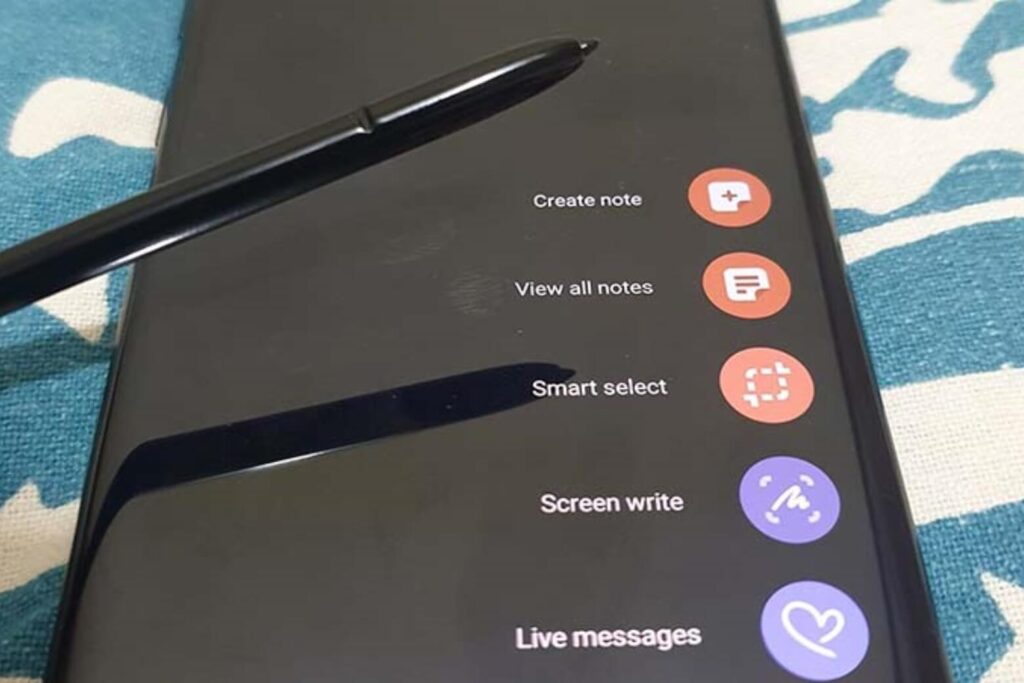
6.2 Smart Select – chụp vùng tùy chọn
Cách thực hiện:
- Rút S Pen, chọn “Smart Select”
- Chọn hình dạng (chữ nhật, tròn, tự do)
- Vẽ khung quanh vùng cần chụp
- Tùy chọn: sao chép text, tạo GIF, lưu ảnh
- Nhấn “Done”
7. Dùng ứng dụng bên thứ ba – tính năng nâng cao hơn
Android tích hợp sẵn nhiều cách chụp, nhưng ứng dụng Google Play cung cấp công cụ chuyên sâu hơn cho chỉnh sửa, quản lý và kích hoạt sáng tạo. Chúng giúp mở rộng khả năng chụp không giới hạn.
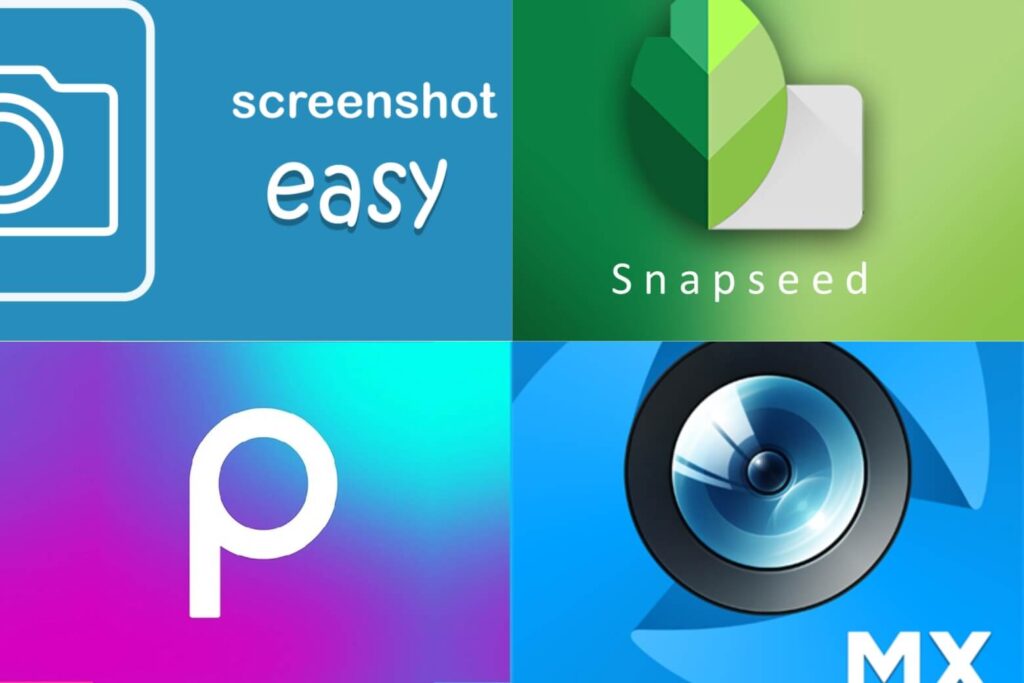
7.1 Screenshot Easy – cập nhật độc lập, có widget tiện dụng
Screenshot Easy là một giải pháp toàn diện cho những ai cần nhiều cách để chụp màn hình hơn là chỉ phím vật lý hay cử chỉ. Ứng dụng này cung cấp các “trigger” (kích hoạt) sáng tạo mà hệ thống Android không hỗ trợ.
Mô tả ứng dụng:
Screenshot Easy cho phép bạn tùy chỉnh hoàn toàn cách thức chụp màn hình. Ngoài các phương pháp tiêu chuẩn, ứng dụng này hỗ trợ kích hoạt độc lập như lắc điện thoại, kết nối sạc, hoặc nhấn widget trên màn hình chính.
Cách thực hiện:
Bước 1: Tải ứng dụng Screenshot Easy từ Google Play Store
Bước 2: Mở ứng dụng và cấp quyền cần thiết (Accessibility, Photos)
Bước 3: Chọn từ các tùy chọn kích hoạt:
- Lắc điện thoại (Shake): Chụp màn hình bằng cách lắc thiết bị, rất hữu ích khi đang đeo găng tay
- Kết nối nguồn điện: Tự động chụp khi cắm hoặc rút sạc
- Nút chụp trên thanh thông báo: Luôn hiển thị nút cố định trên thanh trạng thái
- Widget: Đặt một nút chụp trực tiếp trên màn hình chính
Bước 4: Bật các tùy chọn muốn sử dụng
Bước 5: Quay lại màn hình chính và sử dụng các kích hoạt được cấu hình
7.2 Snapseed – chỉnh sửa chuyên nghiệp sau chụp
Snapseed là ứng dụng của Google cung cấp 29 công cụ chỉnh sửa chuyên sâu. Sau khi chụp ảnh màn hình, Snapseed giúp bạn biến một bức ảnh thô thành một tài liệu minh họa đẹp mắt.
Mô tả ứng dụng:
Mua Hàng với Shopee
Snapseed nổi tiếng với khả năng chỉnh sửa không phá hủy (non-destructive editing), cho phép bạn quay lại bất kỳ bước chỉnh sửa nào trong quá khứ. Ứng dụng này cung cấp các công cụ như Healing (xóa chi tiết thừa), Perspective (chỉnh sửa góc nghiêng), Selective (chỉnh sửa cục bộ tại một điểm).
Cách thực hiện:
Bước 1: Tải Snapseed từ Google Play Store
Bước 2: Mở ứng dụng, nhấn “+” để thêm ảnh chụp màn hình
Bước 3: Chọn ảnh từ thư mục Screenshots
Bước 4: Chọn công cụ chỉnh sửa từ thanh dưới:
- Healing: Chạm vào vùng muốn xóa (logo, đóng dấu, v.v.)
- Perspective: Chỉnh sửa góc nghiêng nếu ảnh bị lệch
- Selective: Điều chỉnh độ sáng, độ tương phản, bão hòa của một vùng cụ thể
- Tune Image: Điều chỉnh toàn bộ ảnh (sáng, tương phản, bão hòa)
Bước 5: Nhấn “Export” để lưu ảnh đã chỉnh sửa
7.3 PicsArt – công cụ tạo hình ảnh toàn năng
PicsArt là công cụ “tất cả trong một” để tạo các hiệu ứng hình ảnh phức tạp, thêm văn bản phong cách và các lớp phủ nghệ thuật cho ảnh chụp màn hình.
Mô tả ứng dụng:
Nếu bạn muốn ảnh chụp màn hình trông chuyên nghiệp hơn hoặc có tính thẩm mỹ cao hơn, PicsArt cung cấp hàng trăm template, hiệu ứng, bộ lọc và sticker. Ứng dụng này rất phù hợp cho những người muốn chia sẻ ảnh trên mạng xã hội.
Cách thực hiện:
Bước 1: Tải PicsArt từ Google Play Store
Bước 2: Mở ứng dụng, nhấn “+” để bắt đầu dự án mới
Bước 3: Nhập ảnh chụp màn hình từ thư mục
Bước 4: Sử dụng các tính năng:
- Thêm văn bản: Nhấn “Text”, chọn font và color, nhập nội dung
- Bộ lọc: Trượt sang “Filters”, chọn bộ lọc yêu thích (vintage, neon, blur, v.v.)
- Sticker & Element: Thêm các đối tượng trang trí từ thư viện
- Đổi nền: Thay thế hoặc mờ nền phía sau
Bước 5: Nhấn “Save” để lưu ảnh với các chỉnh sửa
7.4 Camera MX – tính năng chụp màn hình cấp cao
Camera MX mang đến một góc nhìn mới về việc chụp màn hình thông qua tính năng “Live Shots”, tương tự Live Photos trên iOS. Thay vì chỉ lưu lại một khung hình tĩnh tại thời điểm nhấn nút, ứng dụng ghi lại một đoạn clip ngắn trước đó vài giây.
Mô tả ứng dụng:
Tính năng Live Shots cho phép bạn “chụp lại” khoảnh khắc hoàn hảo nhất từ đoạn video đã quay nếu việc nhấn nút chụp bình thường bị trễ nhịp. Điều này đặc biệt hữu ích khi bạn muốn chụp lại một cảnh cụ thể từ video timelapse hoặc video streaming.
Cách thực hiện:
Bước 1: Tải Camera MX từ Google Play Store
Bước 2: Mở ứng dụng, chọn “Video” mode để quay video hoặc chọn “Live Shot”
Bước 3: Nếu sử dụng Live Shots:
- Nhấn nút chụp để ghi lại đoạn video 3-5 giây
- Sau khi quay xong, ứng dụng sẽ tạo ảnh tĩnh từ nhiều khung hình
- Trượt để chọn khung hình đẹp nhất
Bước 4: Nhấn “Save” để lưu ảnh đã chọn
8. Tổng kết
Bạn có nhiều cách chụp màn hình Android phù hợp với mỗi tình huống: phím cứng cho độ tin cậy, vuốt ngón tay cho thao tác một tay, lệnh giọng nói khi bận rộn, hoặc S Pen/ứng dụng chỉnh sửa để đạt độ chính xác chuyên nghiệp. Chọn phương pháp phù hợp với thói quen sử dụng của bạn để tối ưu hóa trải nghiệm.
Nếu cần nâng cấp thiết bị, Di Động Việt cung cấp smartphone mới từ Samsung, Xiaomi, Oppo, Realme với chương trình trả góp 0% và hỗ trợ 24/7.
Xem thêm:
- 9+ Cách chụp màn hình điện thoại Samsung nhanh và đơn giản nhất
- 7 cách chụp màn hình iPhone nhanh chóng thành công 100%
- Mẹo chụp màn hình Samsung Galaxy Note 9 cực nhanh và dễ
Di Động Việt


BÀI VIẾT LIÊN QUAN

Màu sắc iPhone 17 Pro Max: Hướng dẫn chọn màu tối…

Đánh giá thiết kế iPhone 17 Pro Max sau 6 tháng:…

Đánh giá thiết kế iPhone Air: Chi tiết về khung Titanium…
Đánh giá thiết kế iPhone 17 Pro sau 7 tháng: Sự…

VNPAY là gì? Hướng dẫn đăng ký và định danh ví…
Nguồn Trang : https://didongviet.vn/dchannel/cach-chup-man-hinh-dien-thoai/









Bài viết gợi ý
- Gia đình cầu cứu vì mất liên lạc với ca sĩ Thiện Nhân
Tối 5/4, anh Cầm - anh trai của Thiện Nhân kể với VietNamNet, từ sau khi xảy ra mâu thuẫn với gia đình và dọn ra ở riêng, nữ ca sĩ vẫn thỉnh thoảng liên hệ với người thân. Gia đình "cầu cứu", nói mất liên lạc với Thiện Nhân. Tuy nhiên, khoảng 2 tháng nay, gia đình không nhận được bất kỳ thông tin nào từ p...
- 5 ngành công nghiệp được dự đoán sẽ “cất cánh” cùng AI năm 2026: Cơ hội vàng cho người đi trước, bạn có thuộc nhóm hưởng lợi?
- Yêu Là "Tha Thu" | Only C | Em Chưa 18 OST | Official Music Video
- Kết quả U17 châu Á 2026 hôm nay 12/5
- Bí mật 20 năm phía sau ngôi chùa dưới chân núi khiến khách thập phương ấm lòng
- Báo Malaysia: U17 Việt Nam quá sắc bén, quá nguy hiểm!
- Miễn phí tham quan Yên Tử đến hết năm 2028
- Tập luyện bao nhiêu là đủ để kéo dài tuổi thọ?