
nội dung
- 1 Mách bạn cách bật tiết kiệm pin trên Windows 11 để kéo dài thêm thời gian sử dụng lúc cần thiết
Mách bạn cách bật tiết kiệm pin trên Windows 11 để kéo dài thêm thời gian sử dụng lúc cần thiết
16 giờ trước
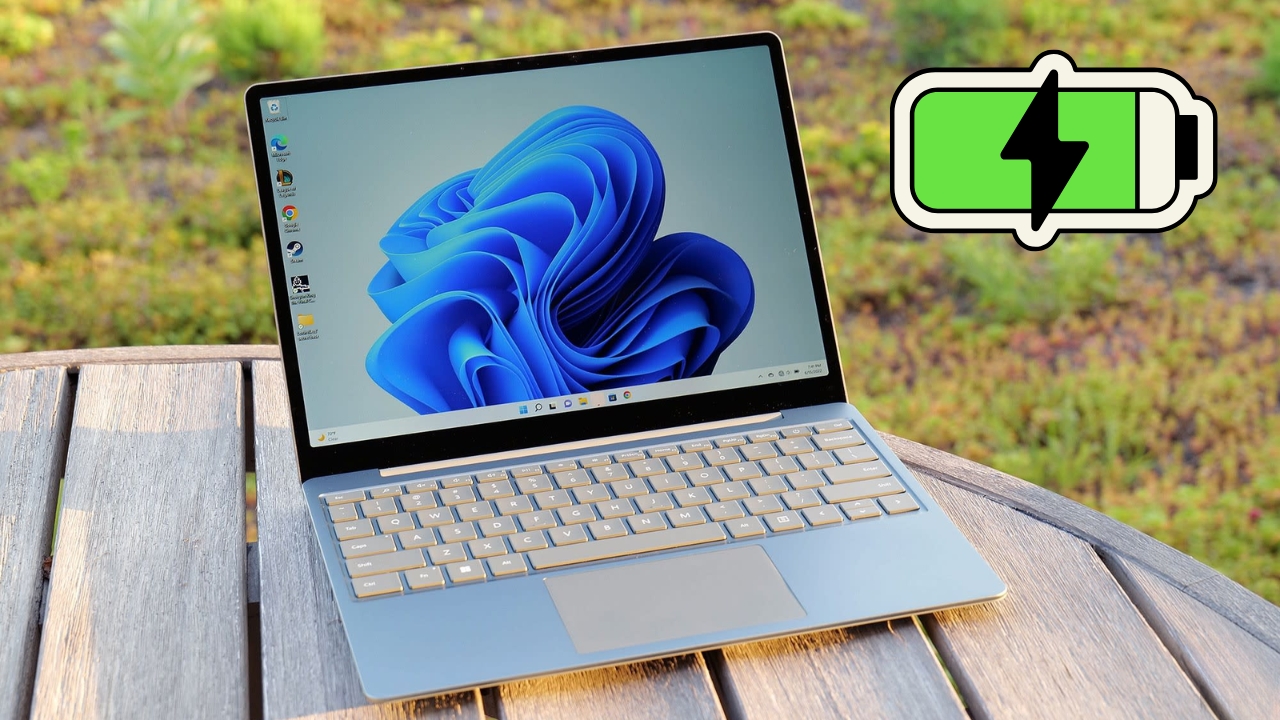
Trình tiết kiệm pin (Battery Saver) trên Windows 11 là một tính năng vô cùng hữu ích cho Laptop của bạn. Đặc biệt là đối với những người thường xuyên dùng Laptop khi đi làm. Khi bật Battery Saver, bạn sẽ có thêm một khoảng thời gian sử dụng đáng kể. Hôm nay, hãy cùng mình khám phá cách bật tiết kiệm pin trên Windows 11 nhé.
1. Chế độ tiết kiệm pin (Battery Saver) trên Windows 11 là gì?
Chế độ tiết kiệm pin (Battery Saver) trên Windows 11 là một tính năng được thiết kế để kéo dài thời lượng pin cho các thiết bị di động, như laptop hoặc tablet. Khi được kích hoạt, chế độ này sẽ giảm hoạt động nền, hạn chế thông báo và điều chỉnh hiệu suất hệ thống để giảm tiêu thụ năng lượng.
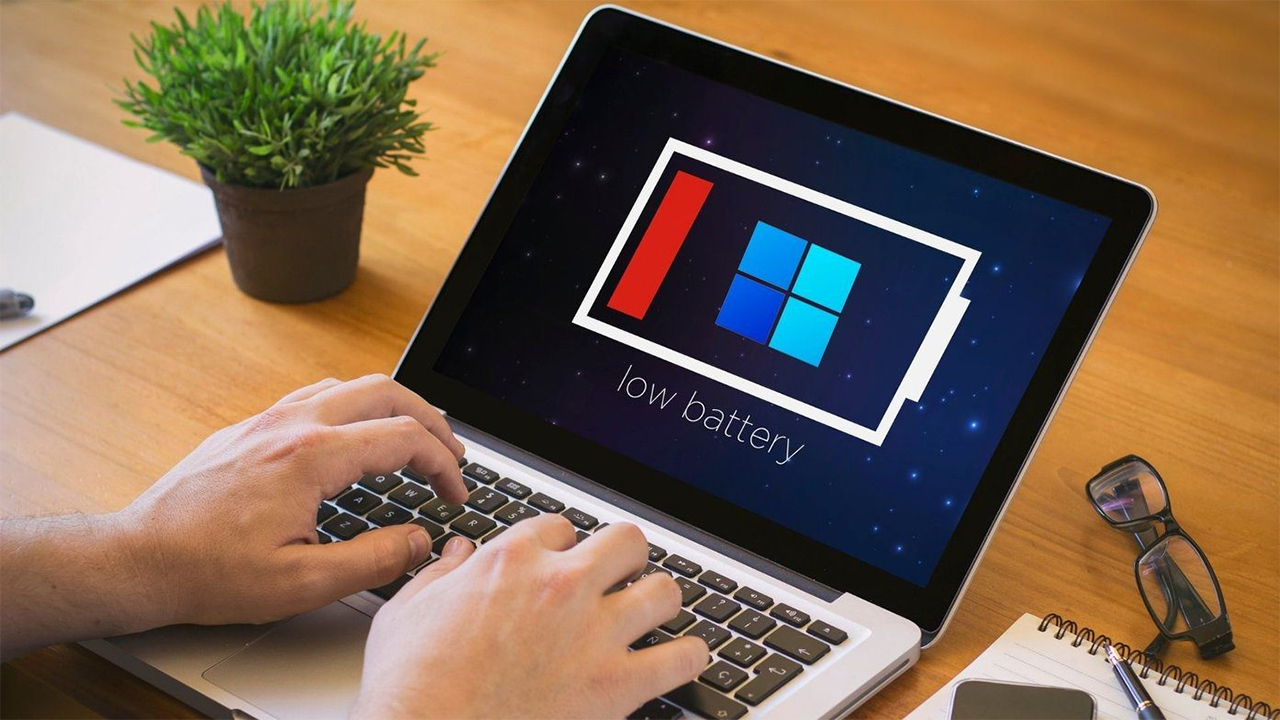
Ngoài ra, độ sáng màn hình có thể tự động giảm để tiết kiệm pin hiệu quả hơn. Tính năng này thường tự động bật khi mức pin giảm xuống một ngưỡng nhất định, nhưng bạn cũng có thể kích hoạt thủ công trong phần cài đặt.
2. Cách bật tiết kiệm pin trên Windows 11
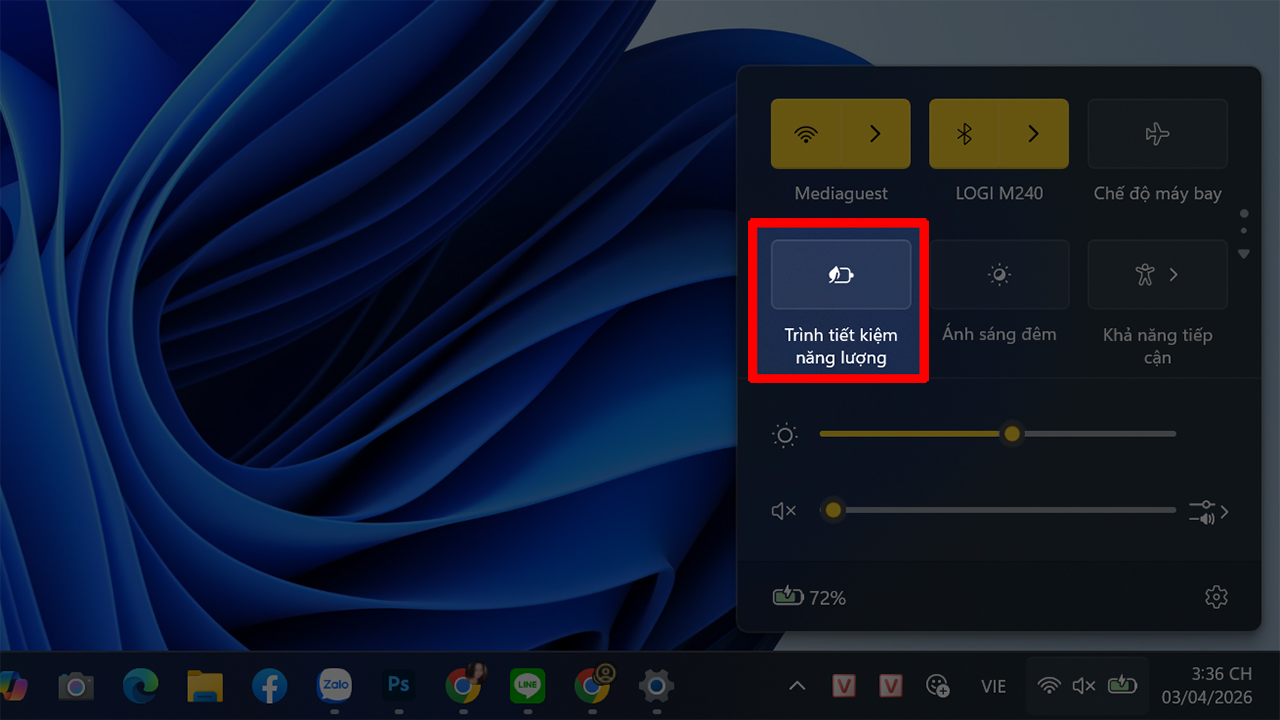
Cách 1: Bật tiết kiệm pin trên Windows 11 từ menu Quick Setting
Nhấp chuột vào biểu tượng Wi-Fi, loa và pin hoặc bạn hãy nhấn tổ hợp phím Windows + A để mở nhanh Quick Setting. Sau đó chọn vào biểu tượng Battery Saver để bật thủ công chế độ này lên nha.
Cách 2: Bật Tiết kiệm pin bằng cài đặt
Bước 1: Nhấn tổ hợp phím Windows + I để mở nhanh ứng dụng Cài đặt trên máy tính của bạn lên.
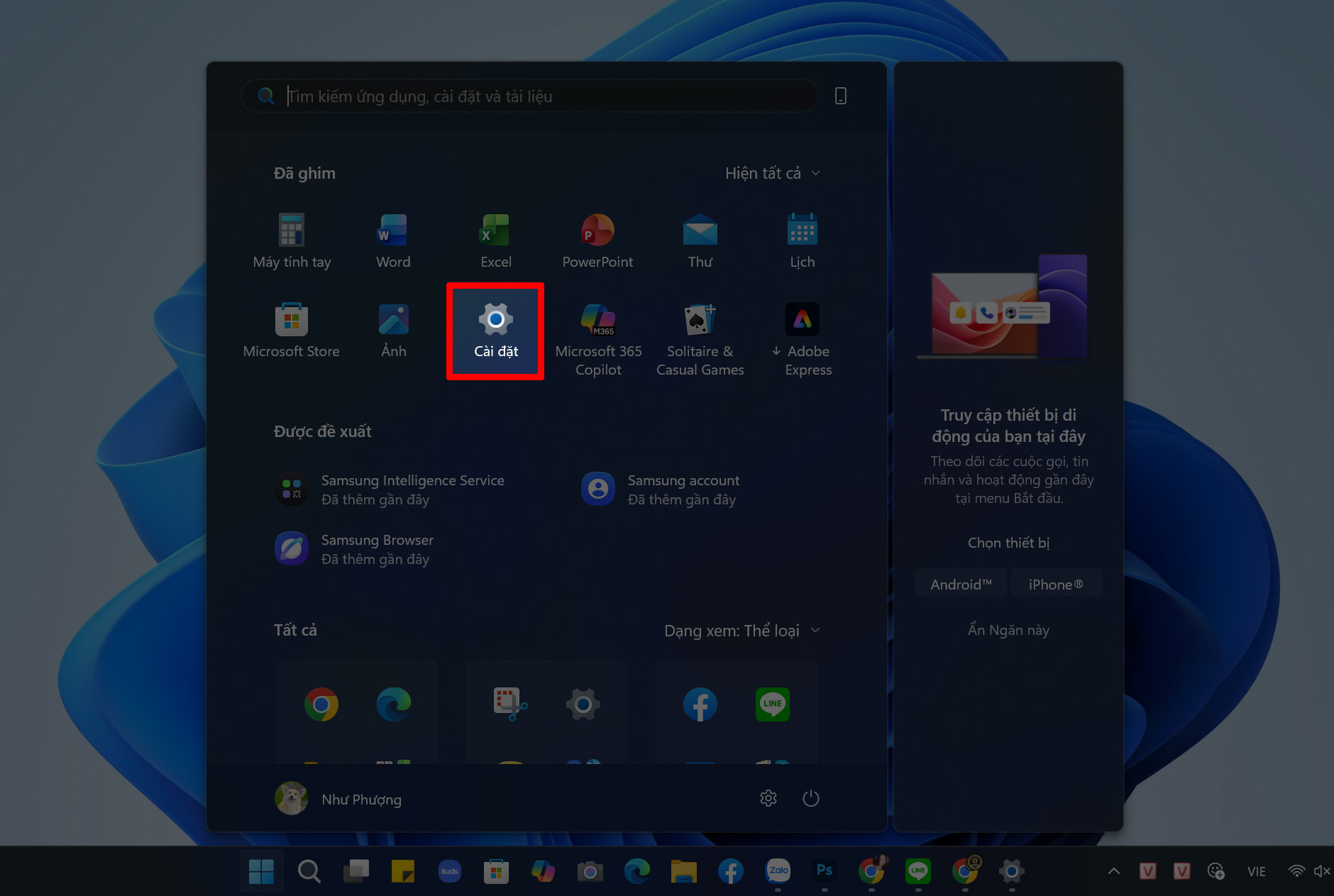
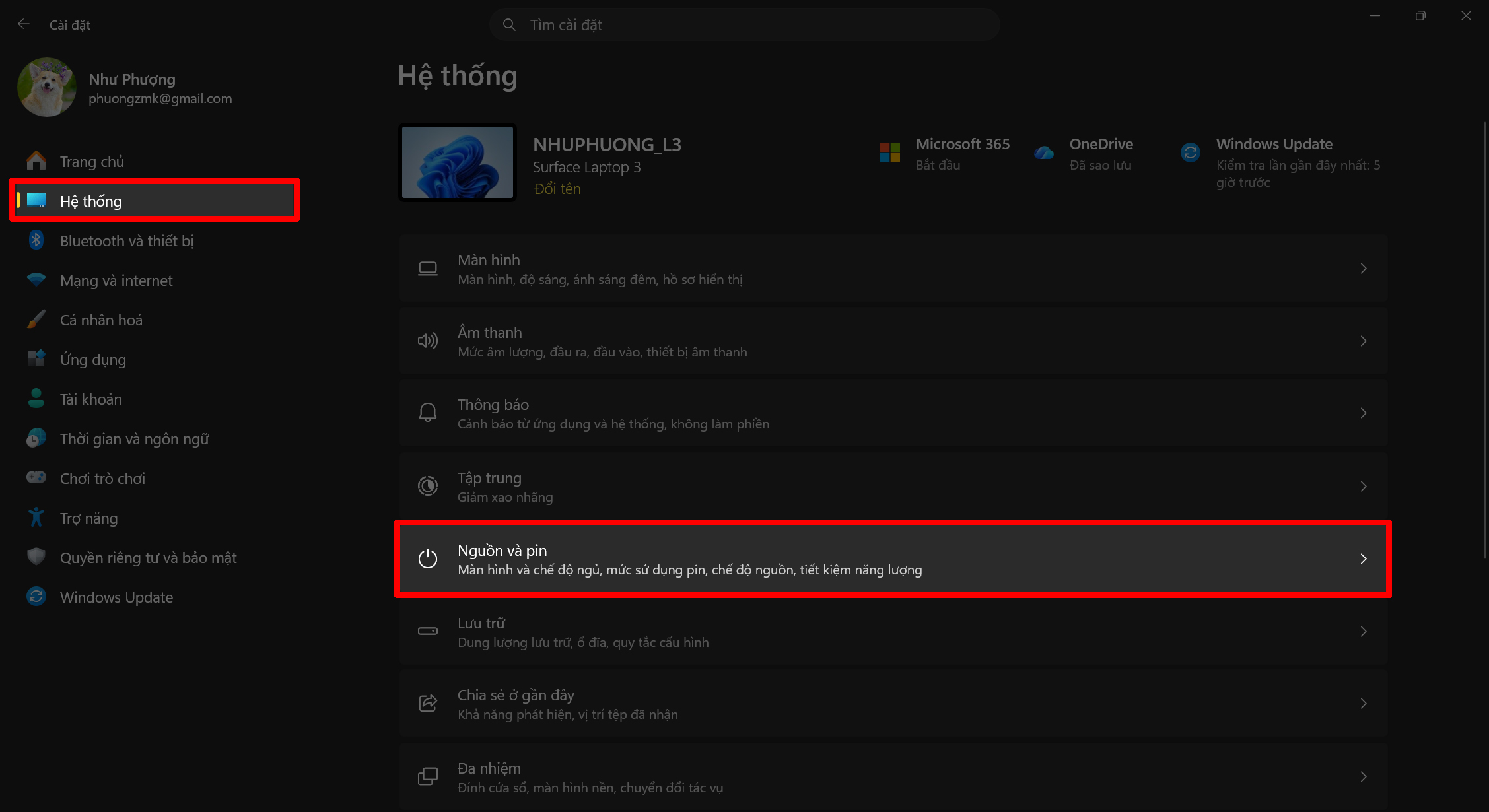
Bước 2: Sau đó hãy chọn vào mục Hệ thống và chọn tiếp vào Nguồn và Pin để tiến hành kích hoạt chế độ tiết kiệm pin cho máy tính Windows 11 của bạn nhé.
Mall) Loa Kiểm Âm Bluetooth EDIFIER MR3/MR5 I Công Suất 36W | Bluetooth 5.4 |
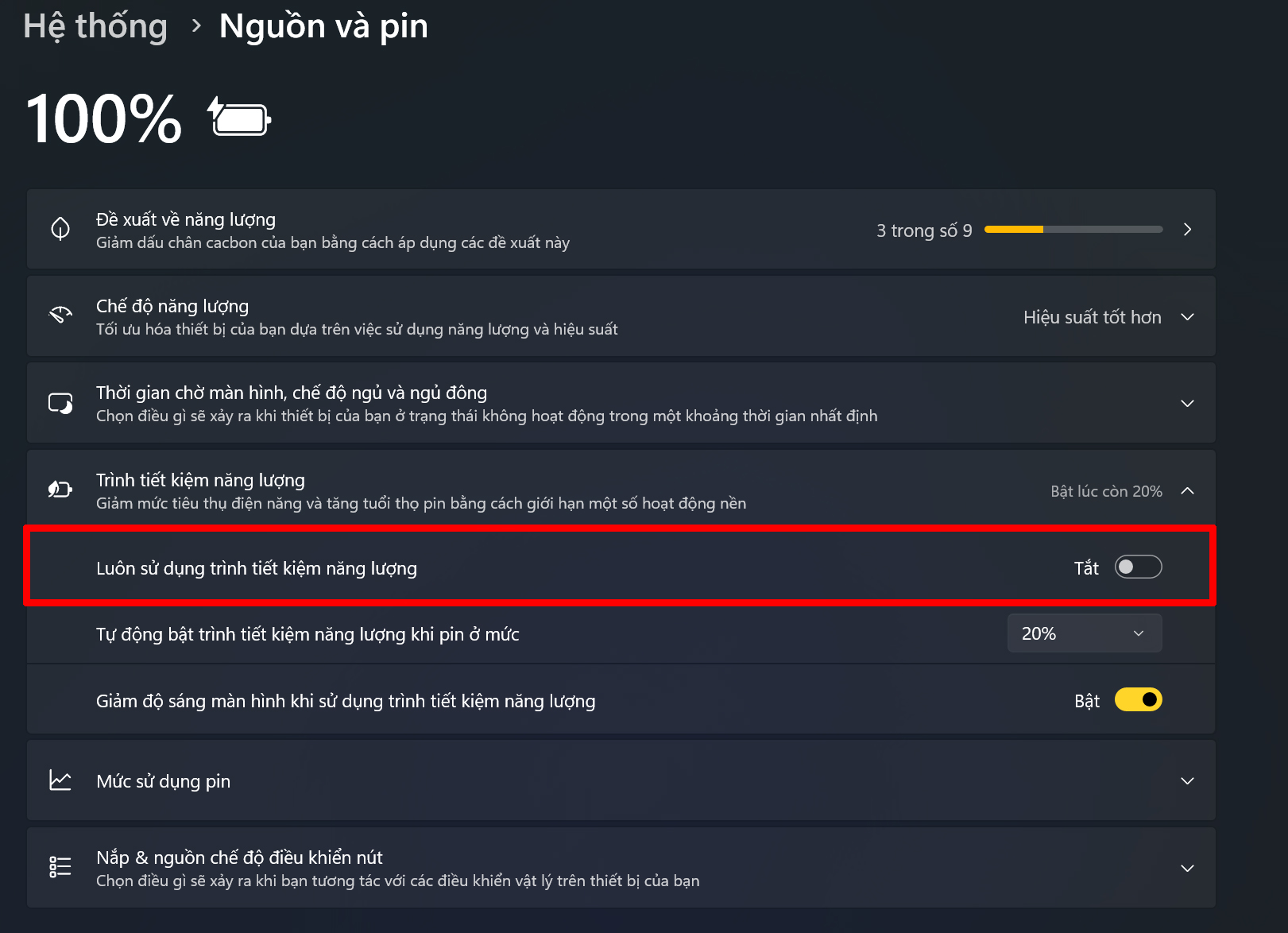
Bước 3: Sau khi đã vào mục này, bạn hãy tìm đến Trình tiết kiệm năng lượng và chọn vào Kích hoạt ngay để bật ngay trình tiết kiệm pin.
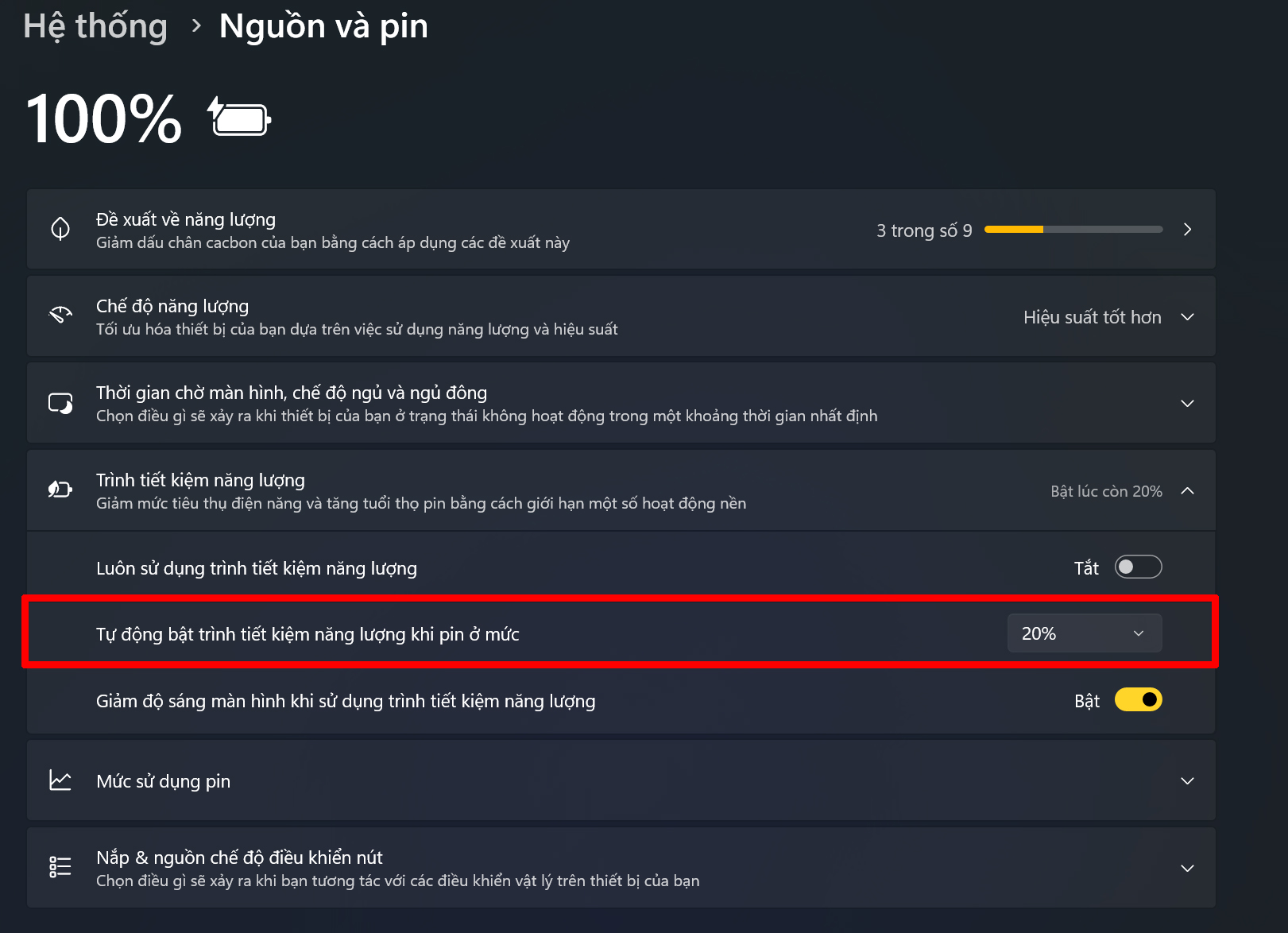
Ngoài ra bạn cũng có thể thiết lập tự động bật Battery Saver khi thiết bị ở dưới mức phần trăm mà bạn mong muốn tại mục tự động như hình.
Trên đây là cách bật tiết kiệm pin trên Windows 11 mà mình vừa hướng dẫn xong. Chúc các bạn thành công. Hy vọng bài viết này sẽ hữu ích với các bạn. Hãy để lại 1 like và share để ủng hộ mình ở các bài viết sau nhé.
Có phải bạn đang cần một chiếc laptop học tập – văn phòng vừa túi tiền mà vẫn đảm bảo hiệu năng? Thế Giới Di Động có đa dạng lựa chọn từ các thương hiệu nổi tiếng, với cấu hình mạnh mẽ, thiết kế gọn nhẹ và pin lâu. Chắc chắn bạn sẽ tìm được chiếc laptop ưng ý! Nhấn nút cam bên dưới để khám phá ngay!
MUA LAPTOP HỌC TẬP VĂN PHÒNG
Xem thêm:
Mua Hàng với Shopee
- Hướng dẫn cách hiển thị icon trên thanh Taskbar cực đơn giản cho bạn
- Cách ẩn thời tiết trên thanh Taskbar Windows 11 nếu bạn không cần nữa
Không hài lòng bài viết
Nguồn Trang : https://www.thegioididong.com/tin-tuc/cach-bat-che-do-tiet-kiem-pin-tren-windows-11-1388299









Bài viết gợi ý
- Ô tô lật ngửa trên đường ra sân bay, ba người gặp nạn
Hiện trường ô tô gặp sự cố. Ảnh: X.NChiều 15/4, ô tô loại 4 chỗ chở ba người chạy trên đường Nguyễn Tất Thành theo hướng từ Nha Trang đi sân bay quốc tế Cam Ranh. Khi đến địa phận phường Nam Nha Trang, xe bất ngờ chao đảo, lao vào dải phân cách rồi lật ngửa sang làn đường đối diện. Phần cabin của xe ...
- Trượt chân rơi vào vùng nước sâu, hai nữ sinh lớp 9 tử vong thương tâm
- Elden Ring trên Nintendo Switch 2 sẽ không đạt 60 FPS nhưng đã cải thiện hiệu năng đáng kể
- Giải cứu 2 du khách bị mắc kẹt do thủy triều dâng tại Sầm Sơn, Thanh Hóa
- Ngày mới với tin tức sức khỏe: Đậu phộng, đi bộ và cà phê - những phát hiện đáng chú ý
- Cách tính phần trăm chính xác nhất 2026, Có ví dụ chi tiết
- MWG Shop 2026: Lên lịch săn sale nhiều ưu đãi đặc biệt xuân Bính Ngọ thôi nào
- Cháy nhà khi bà nội đi vắng, hai cháu nhỏ tử vong