
nội dung
- 1 Hướng dẫn bạn cách cài âm thông báo cho từng ứng dụng samsung để dễ dàng phân biệt
Hướng dẫn bạn cách cài âm thông báo cho từng ứng dụng samsung để dễ dàng phân biệt
57 phút trước
Âm thông báo riêng cho từng ứng dụng giúp bạn dễ dàng nhận biết và theo dõi tin nhắn, cuộc gọi hay thông báo quan trọng mà không cần mở điện thoại liên tục. Tính năng này còn mang lại sự tiện lợi và tạo dấu ấn cá nhân khi sử dụng điện thoại Samsung. Dưới đây mình sẽ hướng dẫn cách cài âm thông báo cho từng ứng dụng Samsung để bạn thực hiện dễ dàng nhất nha.
1. Cách cài âm thông báo cho từng ứng dụng samsung
Cài âm báo cho từng ứng dụng sẽ giúp bạn dễ dàng nhận biết mỗi khi có thông báo gửi đến. Nhờ đó, bạn không cần phải mở điện thoại lên vẫn có thể biết được thông báo đến từ ứng dụng nào, mang lại sự tiện lợi trong quá trình sử dụng.
Bước 1: Bạn cần mở quyền thông báo riêng cho từng ứng dụng, khi đó mới có thể tùy chỉnh âm thanh theo ý muốn. Nếu chưa biết cách thực hiện, bạn có thể tham khảo bài viết hướng dẫn bên dưới để bật tính năng này một cách chính xác.
- Xem bài viết chi tiết: Cách bật tính năng quản lý thông báo theo danh mục trên Samsung

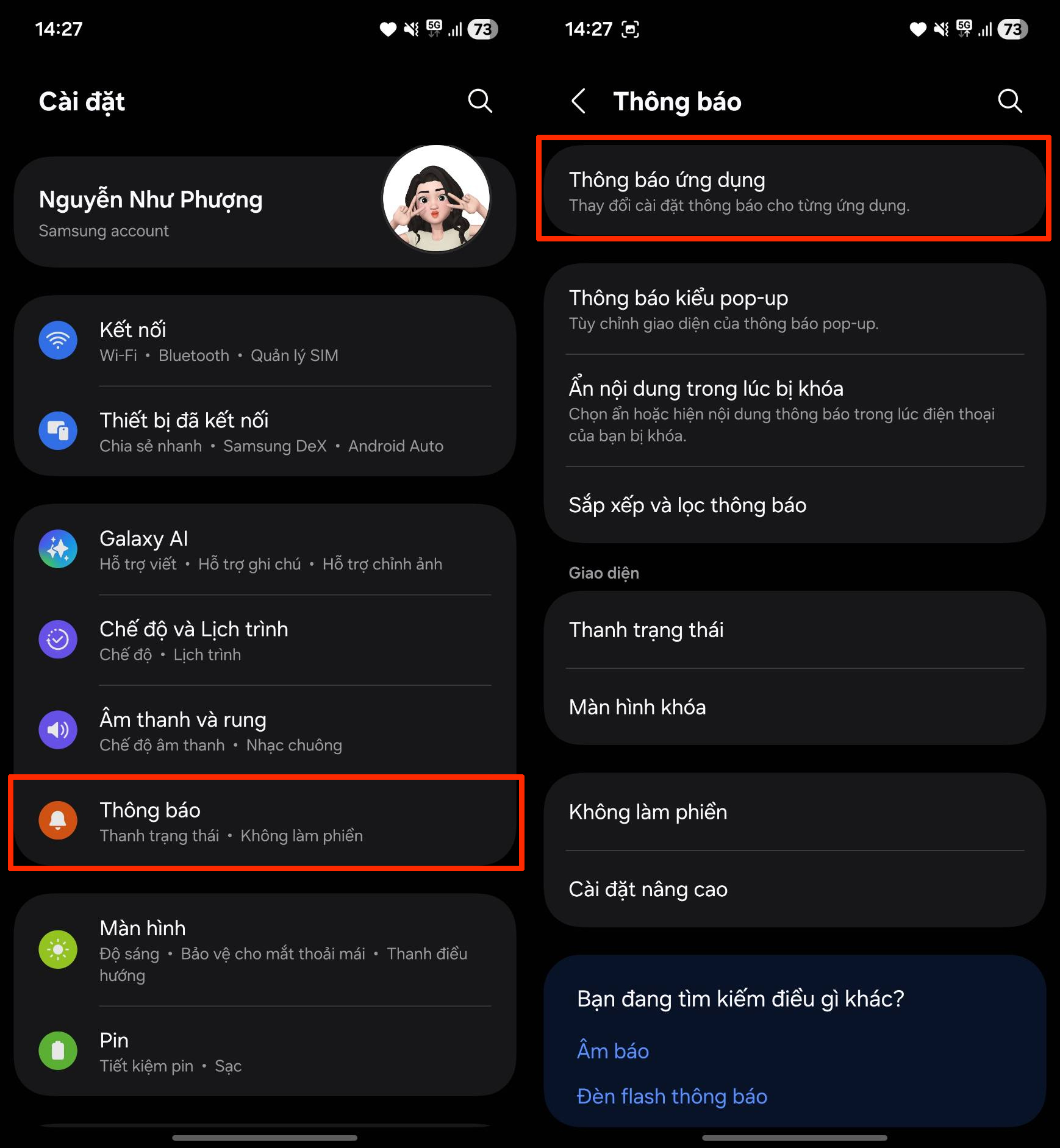
Bước 2: Sau khi đã bật thông báo riêng, bạn vào Cài đặt > Nhấn chọn vào mục Thông báo > Chọn tiếp đến phần Thông báo ứng dụng để bắt đầu thiết lập chi tiết.
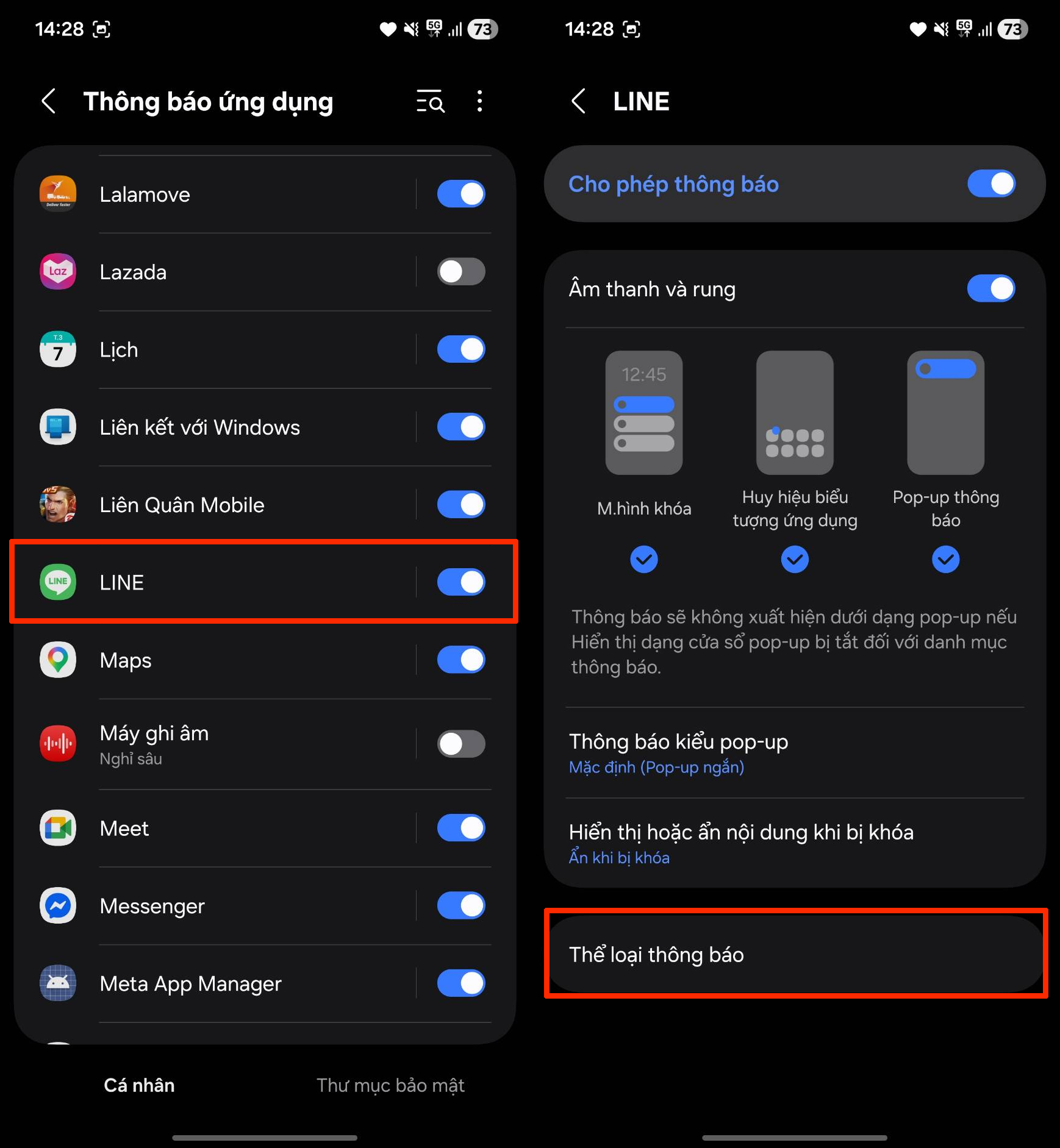
Bước 3: Chọn vào ứng dụng mà bạn muốn thay đổi âm thanh thông báo > Nhấn tiếp vào mục Thể loại thông báo để truy cập các tùy chọn nâng cao.
Bước 4: Lúc này sẽ hiển thị nhiều loại thông báo khác nhau, bạn muốn đổi âm thanh cho mục nào thì chỉ cần nhấn vào mục đó để tùy chỉnh riêng biệt.
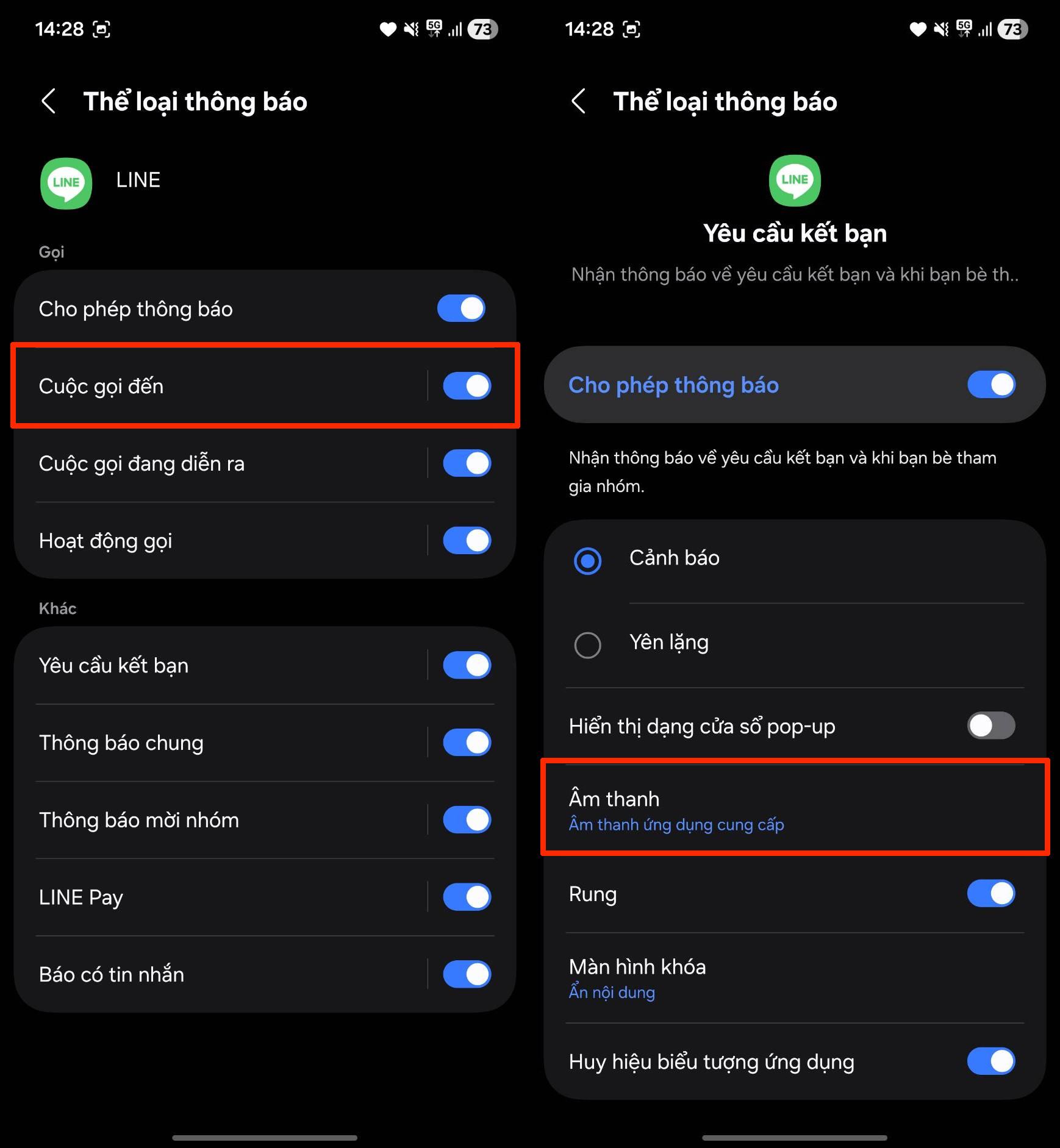
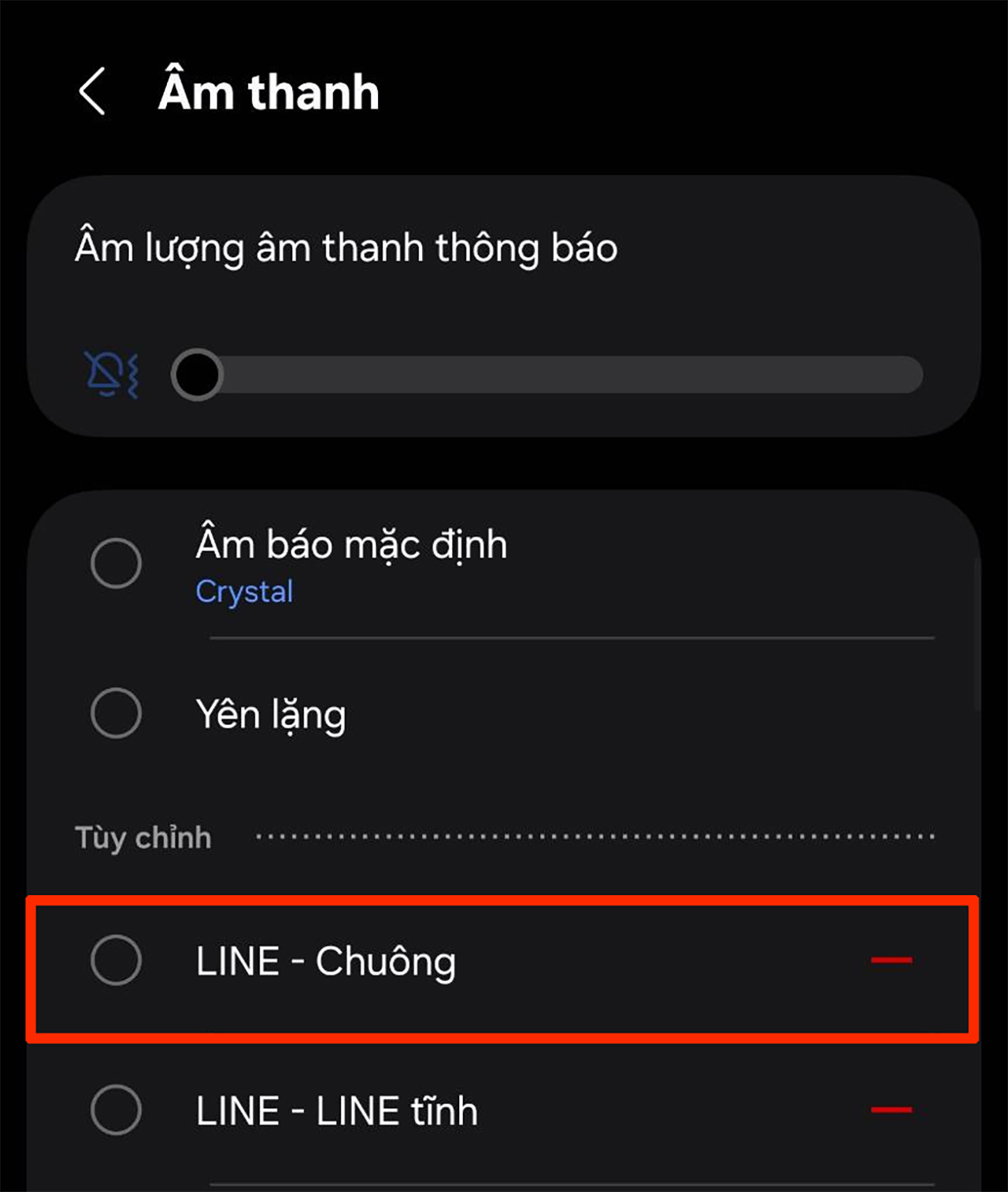
Bước 5: Tiến hành cài đặt âm thanh thông báo mới theo ý thích, bạn có thể chọn âm có sẵn hoặc thêm âm thanh khác để tạo dấu ấn riêng, như vậy là hoàn tất. Giới thiệu về sản phẩm này
Độ chính xác đo: + / - 0,5% FS
Dung sai bù đầu lạnh: + /- 2 độ C (có thể được sửa đổi
bằng phần mếm trong 0 ~ 50 độ C)
Độ phân giải: 14 bit
Chu ky lấy mẫu: 0,5 giây
Quyền lực: AC 100-240V 50 / 60HZ
Giá trị quá trình (PV), Giá trị cài đặt (SV)
<iểm soát PIN (bao gồm ON / OFF, PID loại bước và PID liêr
tỤc)
Điều khiển tự điều chỉnh
Đầu ra rơ le: công suất tiếp xúc 250V AC 3A (tải điện
3ộ điều khiển nhiệt độ PID REX-C100, với cặp nhiệt
2. Tại sao không cài được thông báo cho từng ứng dụng?
Không cài được âm thông báo cho từng ứng dụng thường do một vài nguyên nhân quen thuộc. Có thể bạn chưa bật quyền thông báo riêng nên không thấy tùy chọn chỉnh âm, hoặc điện thoại đang gặp lỗi nhỏ khiến phần cài đặt hiển thị chưa đầy đủ.
Ngoài ra, nếu ứng dụng bị tắt thông báo hoặc bị hạn chế chạy nền thì âm báo cũng sẽ không hoạt động như bình thường. Trường hợp bạn đã bật mục riêng biệt rồi mà vẫn không thiết lập được, bạn hãy thử khởi động lại điện thoại Samsung của mình xem sao nhé.
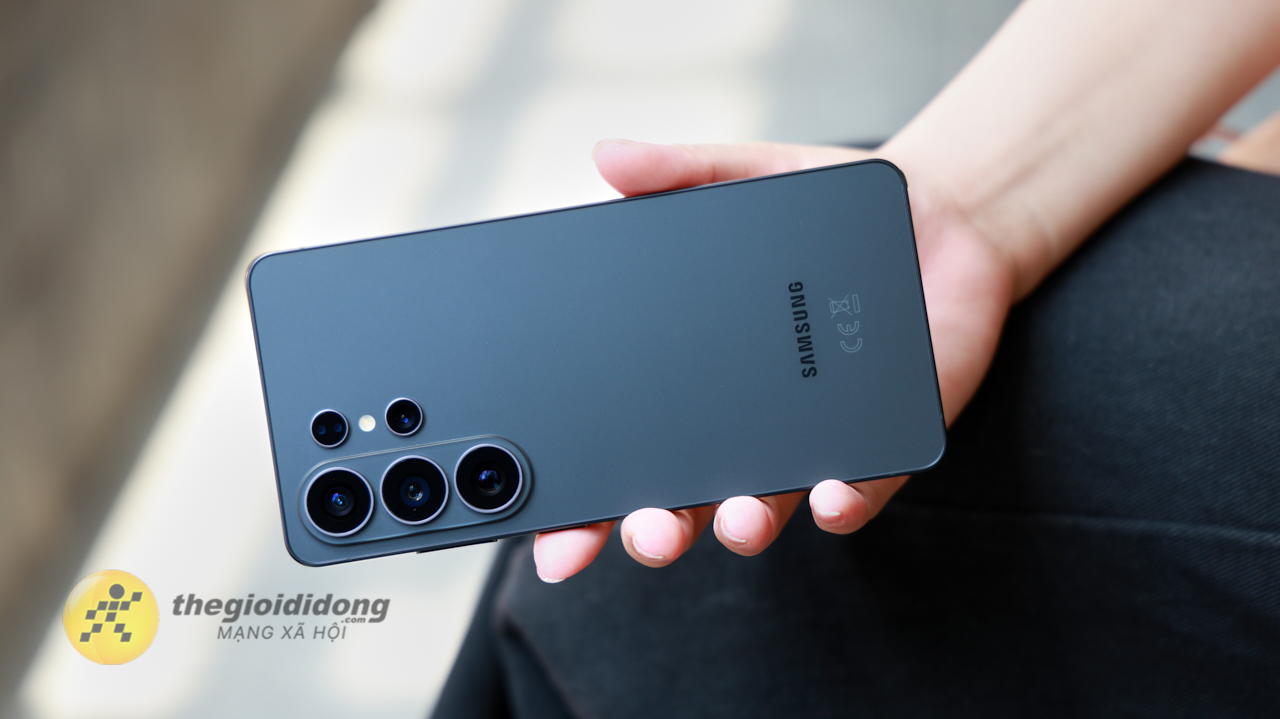
Trên đây là cách cài âm thông báo cho từng ứng dụng Samsung giúp bạn dễ dàng nhận biết và quản lý thông báo hiệu quả hơn. Hy vọng bạn có thể áp dụng thành công để cá nhân hóa trải nghiệm sử dụng điện thoại theo sở thích của mình. Cảm ơn bạn đã theo dõi bài viết này, nếu thấy hay hãy like và share để ủng hộ mình nha.
One UI mang đến nhiều cải tiến hấp dẫn, giúp trải nghiệm trên điện thoại Samsung mượt mà và tiện lợi hơn. Nếu bạn đang tìm kiếm một thiết bị Samsung mới để tận hưởng trọn vẹn những nâng cấp này, đừng bỏ lỡ cơ hội! Nhấn vào nút cam dưới đây để chọn ngay mẫu điện thoại phù hợp với bạn!
MUA ĐIỆN THOẠI SAMSUNG GIÁ TỐT
Xem thêm:
Điện Thoại Di Động Honor X6c 6GB + 128GB/256GB - Pin 5300mAh NFC - Camer
- Hướng dẫn cách dịch file PDF bằng AI miễn phí hiệu quả và nhanh chóng
- 6 cách khắc phục lỗi văng game Liên Quân Mobile cực hay bạn nên thử
Không hài lòng bài viết
Nguồn Trang : https://www.thegioididong.com/tin-tuc/cach-cai-am-thong-bao-cho-tung-ung-dung-samsung-1591881








Bài viết gợi ý
- Tạm giữ hình sự tài xế ô tô Lexus tông liên hoàn 6 xe ở Hà Nội
Liên quan đến vụ tai nạn giao thông liên hoàn tại ngã tư Trung Kính - Hạ Yên Quyết, ngày 27/3, Công an phường Yên Hòa đã tạm giữ hình sự tài xế ô tô Lexus để điều tra hành vi vi phạm quy định về tham gia giao thông đường bộ. Trước đó, vụ tai nạn xảy ra vào lúc 23h25 ngày 25/3. Anh V.Q.C. (SN 1987, trú tại Hà Nội) ...
- Hai chị em nữ sinh cấp cứu khẩn, CSGT lập tức dùng xe đặc chủng dẫn đường
- Hôm nay với kiwi🍃 #phammi
- TP.HCM ghi nhận hơn 9.100 ca tay chân miệng, tăng 191%
- Những màu sắc đại kỵ trong phòng trẻ: Dễ khiến trẻ tăng động, nóng nảy, phụ huynh vẫn vô tình sử dụng
- Một ngư dân Cần Thơ bị nạn trên biển được cứu sống
- Nghe 15 phút ngủ liền 😴 NHẠC BOLERO DỄ NGHE, DỄ NGỦ - LK Nhạc Vàng Chọn Lọc Bài Hay KHÔNG QUẢNG CÁO
- Ai nấu ăn thì khổ? Thứ này trong bếp âm thầm thải ra chất gây ung thư!