
nội dung
- 1 Tạo Google Form từ tài liệu cực nhanh nhờ AI ai cũng làm được, xem ngay hướng dẫn
Tạo Google Form từ tài liệu cực nhanh nhờ AI ai cũng làm được, xem ngay hướng dẫn
3 giờ trước
Soạn biểu mẫu thủ công từ file tài liệu thường mất khá nhiều thời gian, đặc biệt khi nội dung có nhiều câu hỏi và đáp án. Với cách chuyển file Word/Google Docs sang Google Form bằng AI này, bạn có thể tạo biểu mẫu tự động nhanh hơn ngay trên máy tính. Dưới đây là hướng dẫn chi tiết giúp bạn thao tác dễ dàng và tiết kiệm thời gian hơn.
Cách chuyển file Word/Google Docs sang Google Form bằng AI
Bước 1: Mở file Word/Doc chứa bộ câu hỏi của bạn > Tiến hành sao chép toàn bộ phần câu hỏi có sẵn.
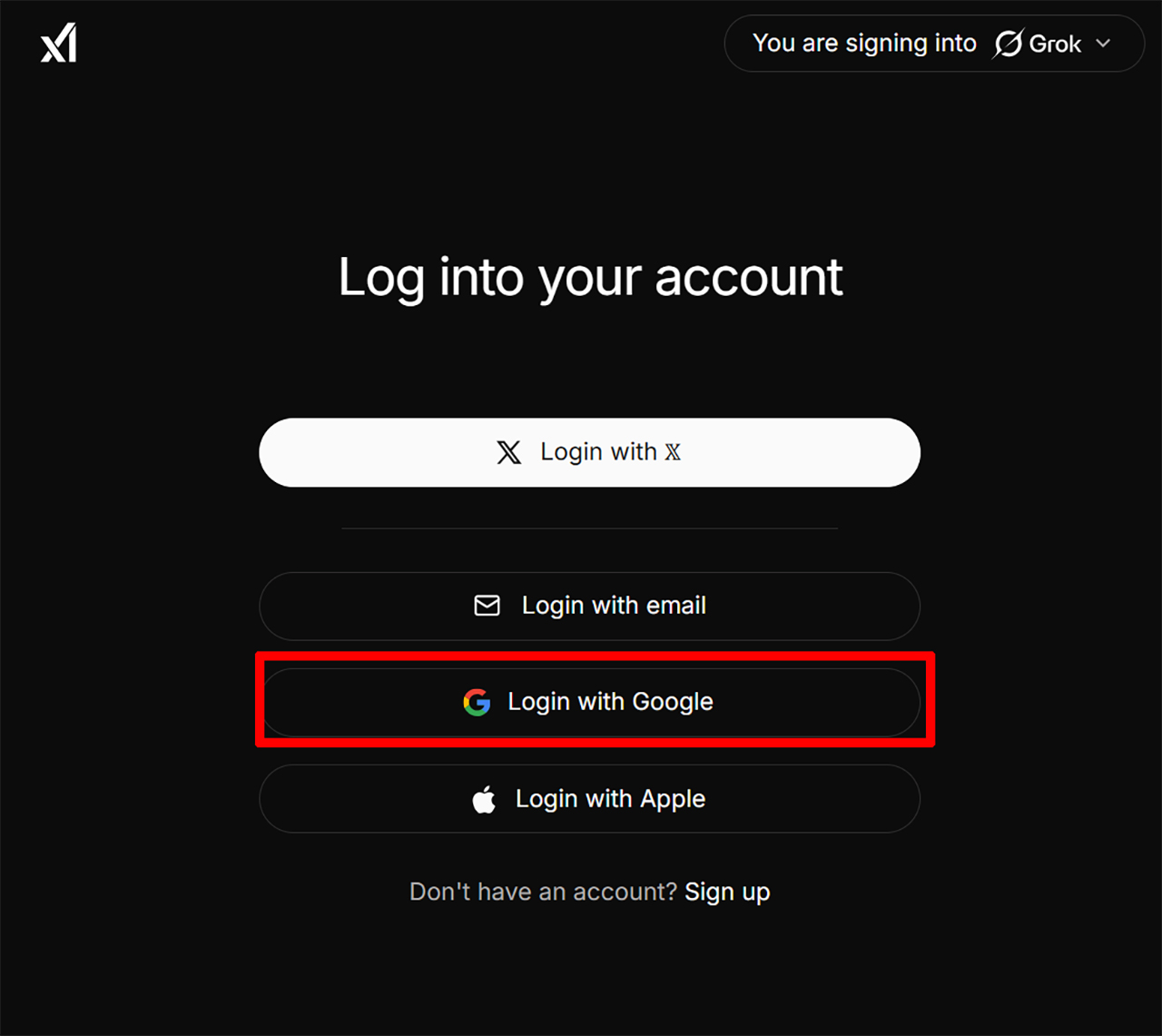
Bước 2: Truy cập vào Grok AI > Đăng nhập tài khoản của bạn.
- Grok AI miễn phí
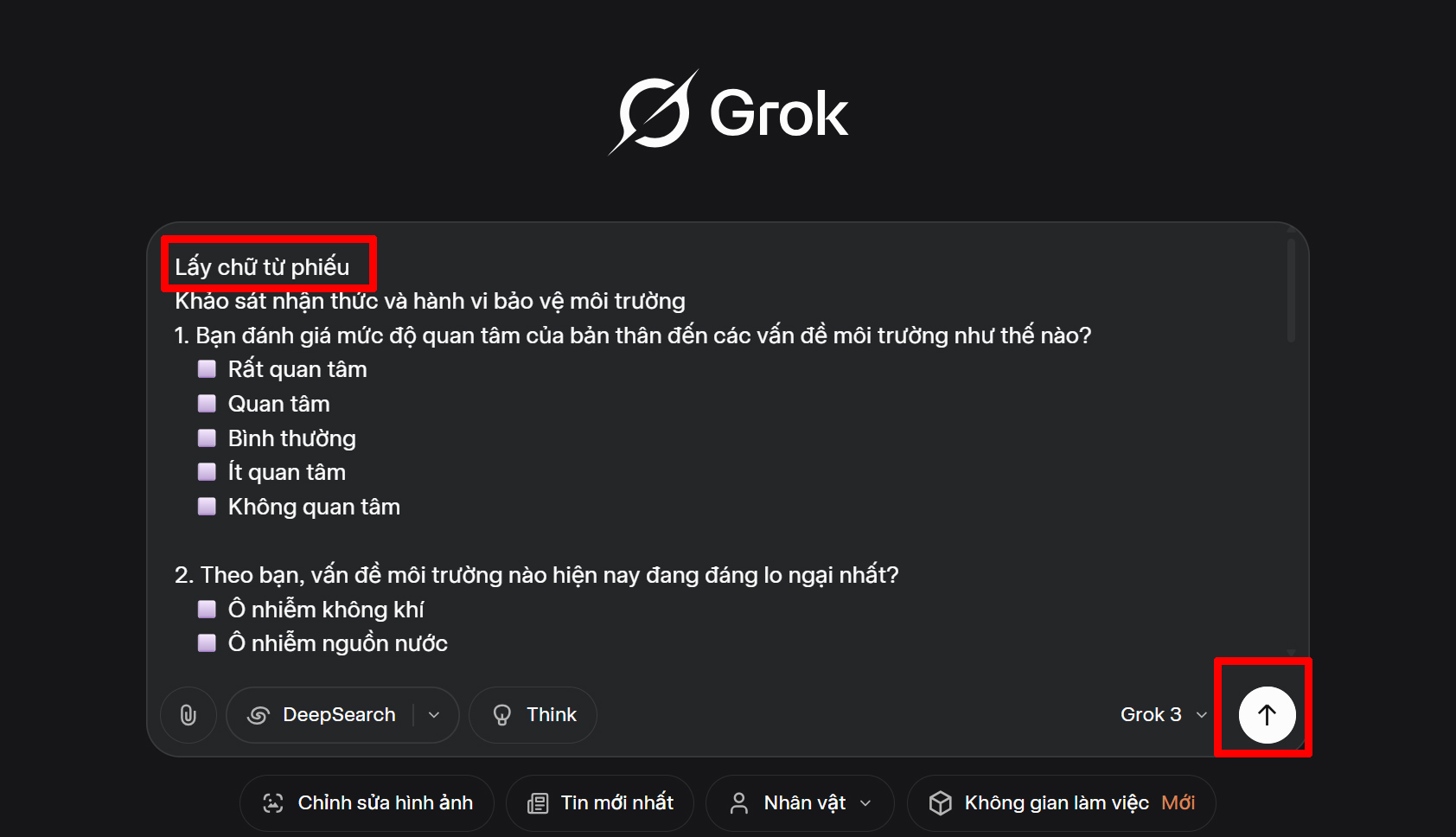
Bước 3: Dán nội dung vừa sao chép vào khung chat, kèm theo câu lệnh “Lấy chữ từ phiếu” rồi nhấn Gửi.
Bước 4: Chờ AI xử lý và trả về nội dung bạn cần > Nhập tiếp câu lệnh “Tạo Google Form script từ nội dung trên“.
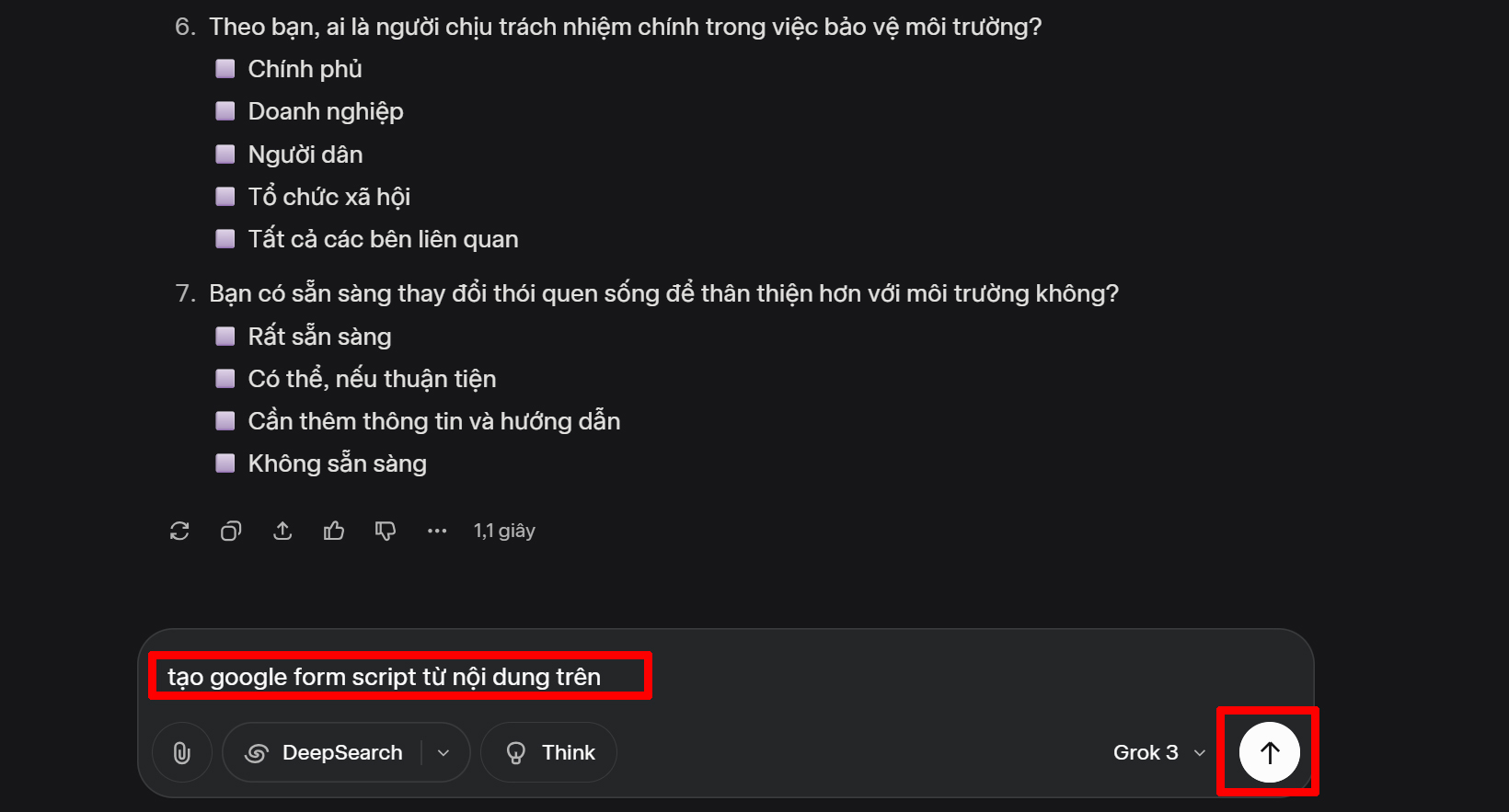
Bước 5: Grok AI sẽ phản hồi bằng một đoạn mã Script > Bạn sao chép đoạn mã này lại nhé.
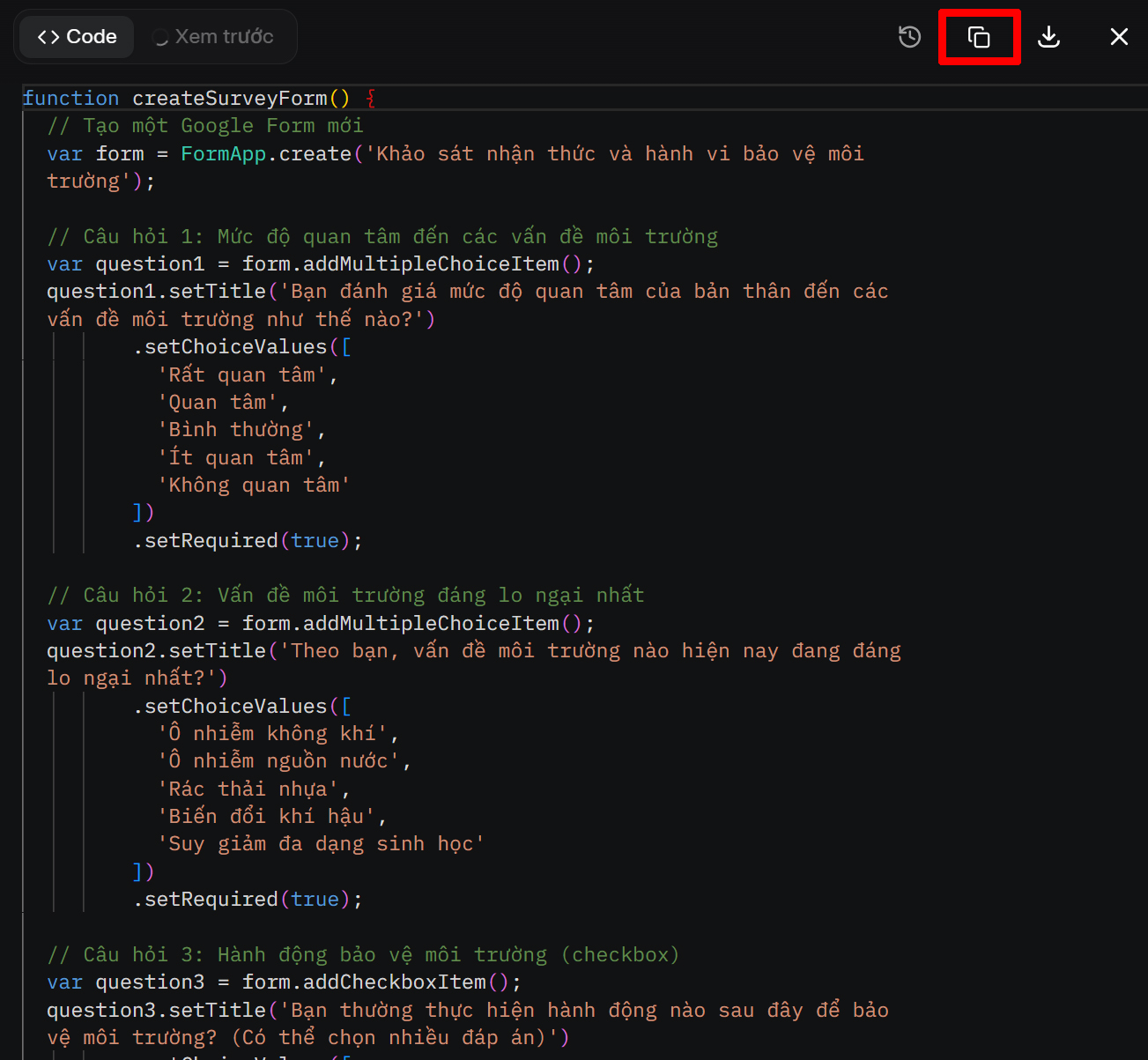
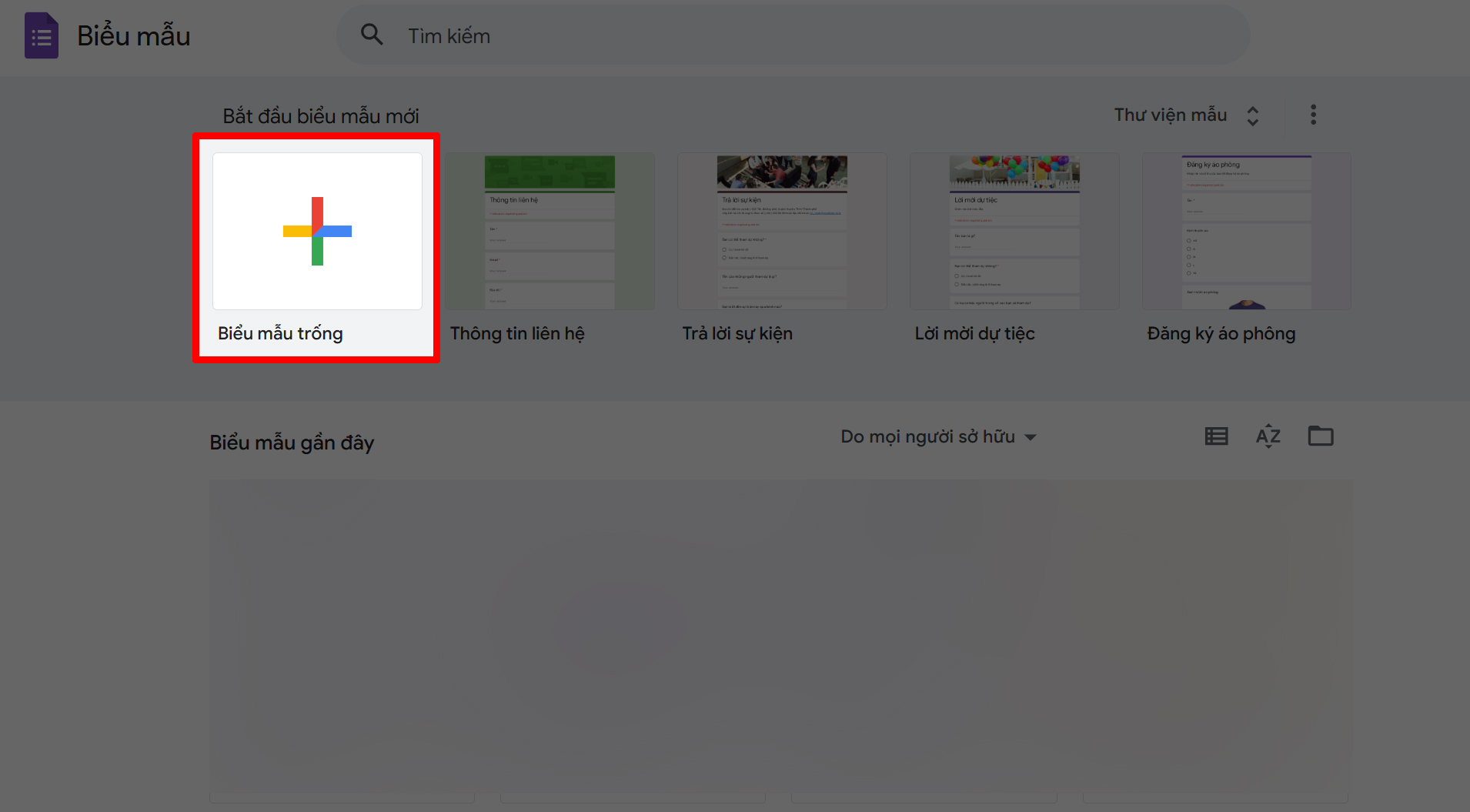
Bước 6: Mở Google Form lên > Tạo một biểu mẫu trống.
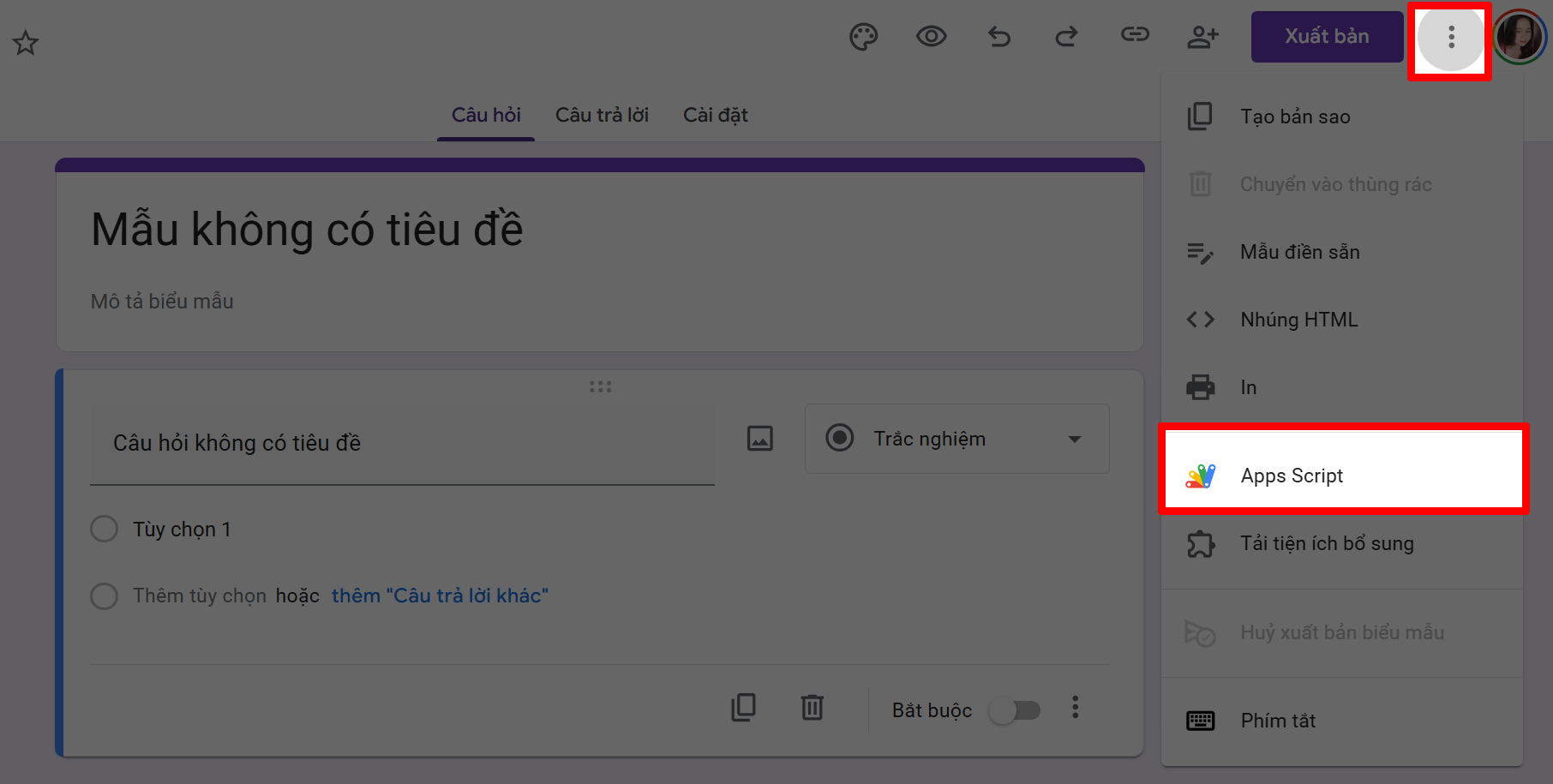
Bước 7: Nhấn vào biểu tượng ba chấm ở góc trên bên phải > Chọn mục Apps Script.
Mua Hàng với Shopee
Bước 8: Dán đoạn mã đã sao chép từ Grok vào > Nhấn Lưu vào Google Drive.

Bước 9: Nhấn nút Chạy và đợi một lúc để hệ thống thực thi dự án.
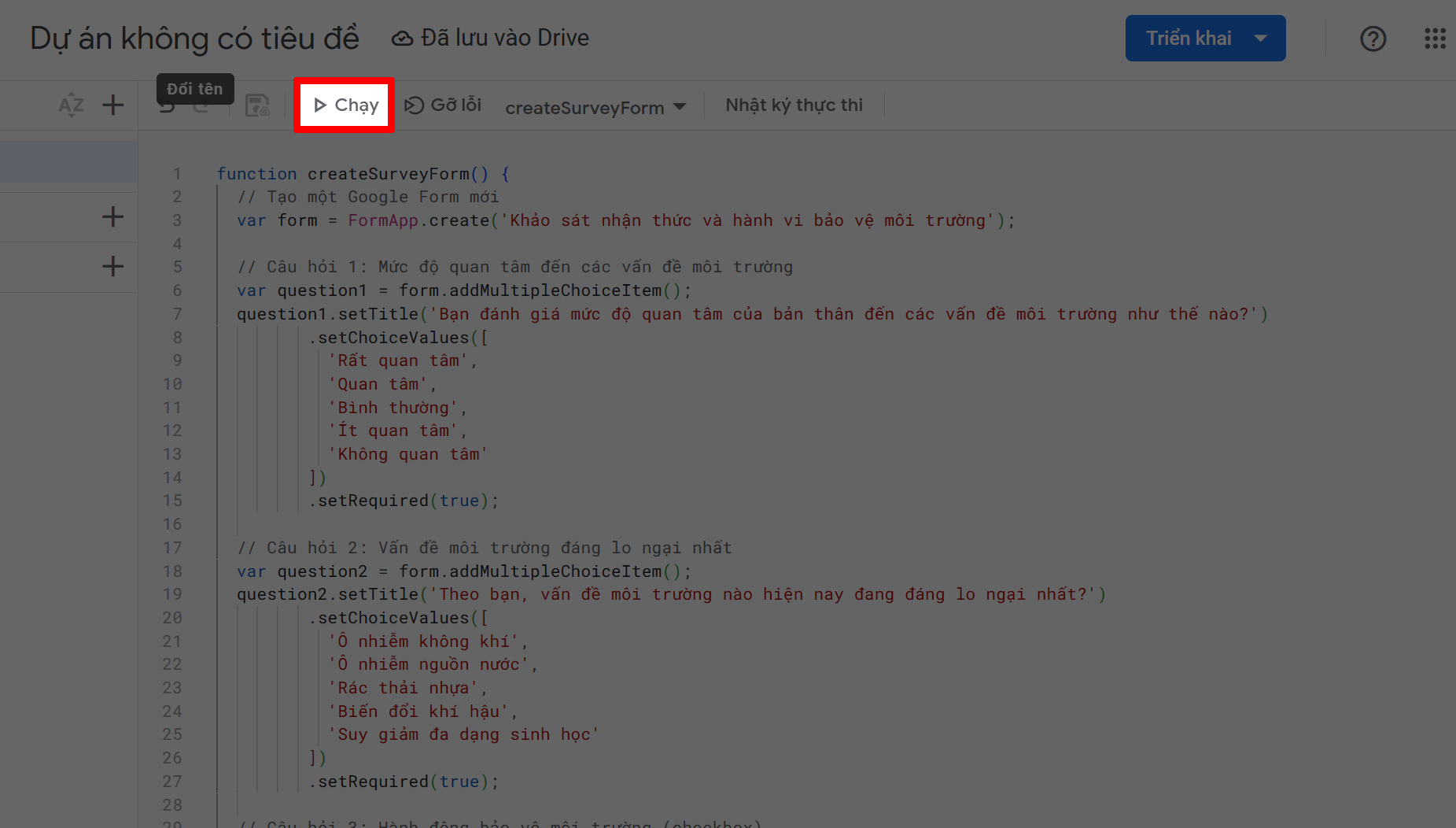
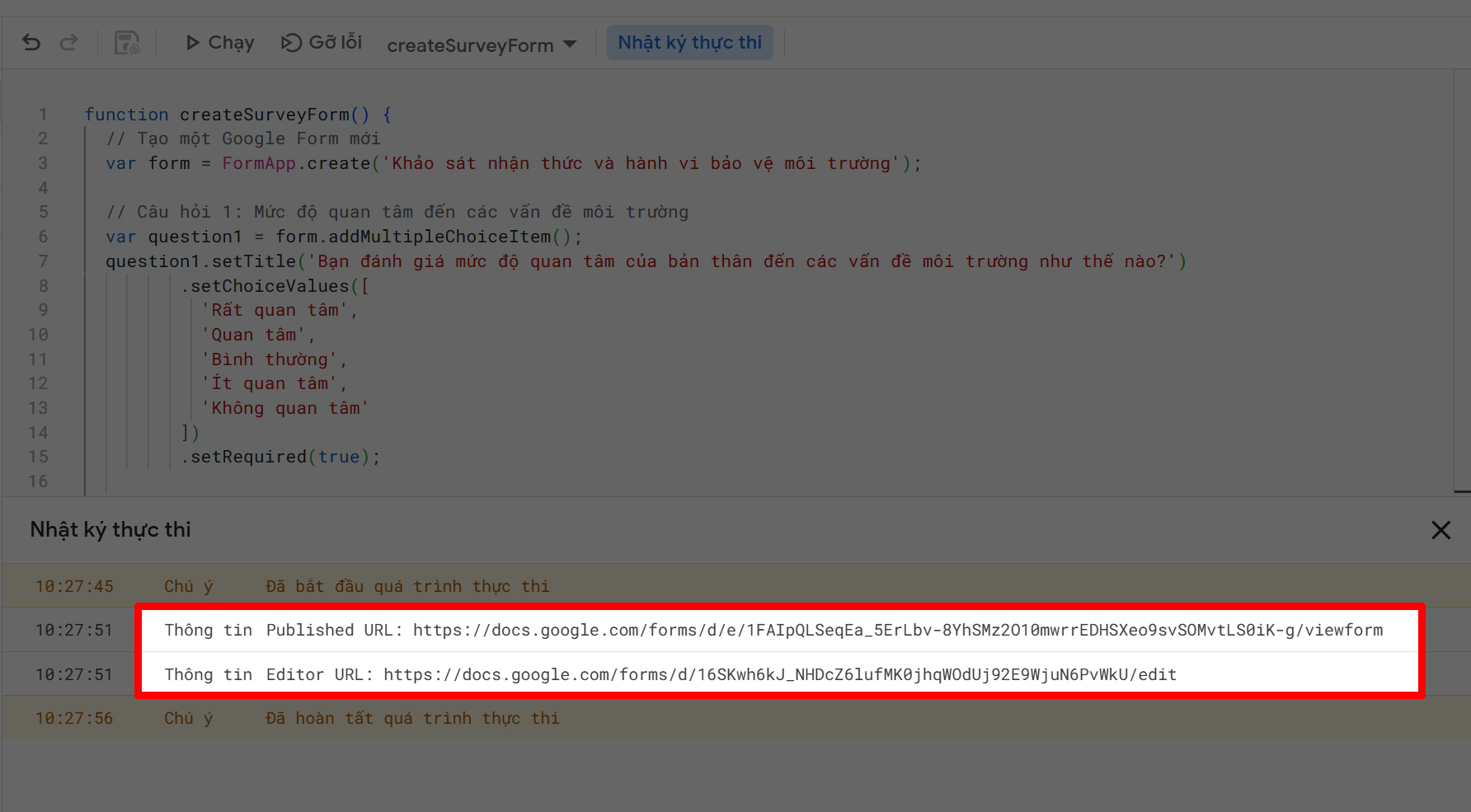
Bước 10: Sau khi hoàn tất, Grok sẽ trả về hai đường link Google Form. Bạn hãy copy link Editor để chỉnh sửa lại biểu mẫu theo ý thích cho phù hợp.
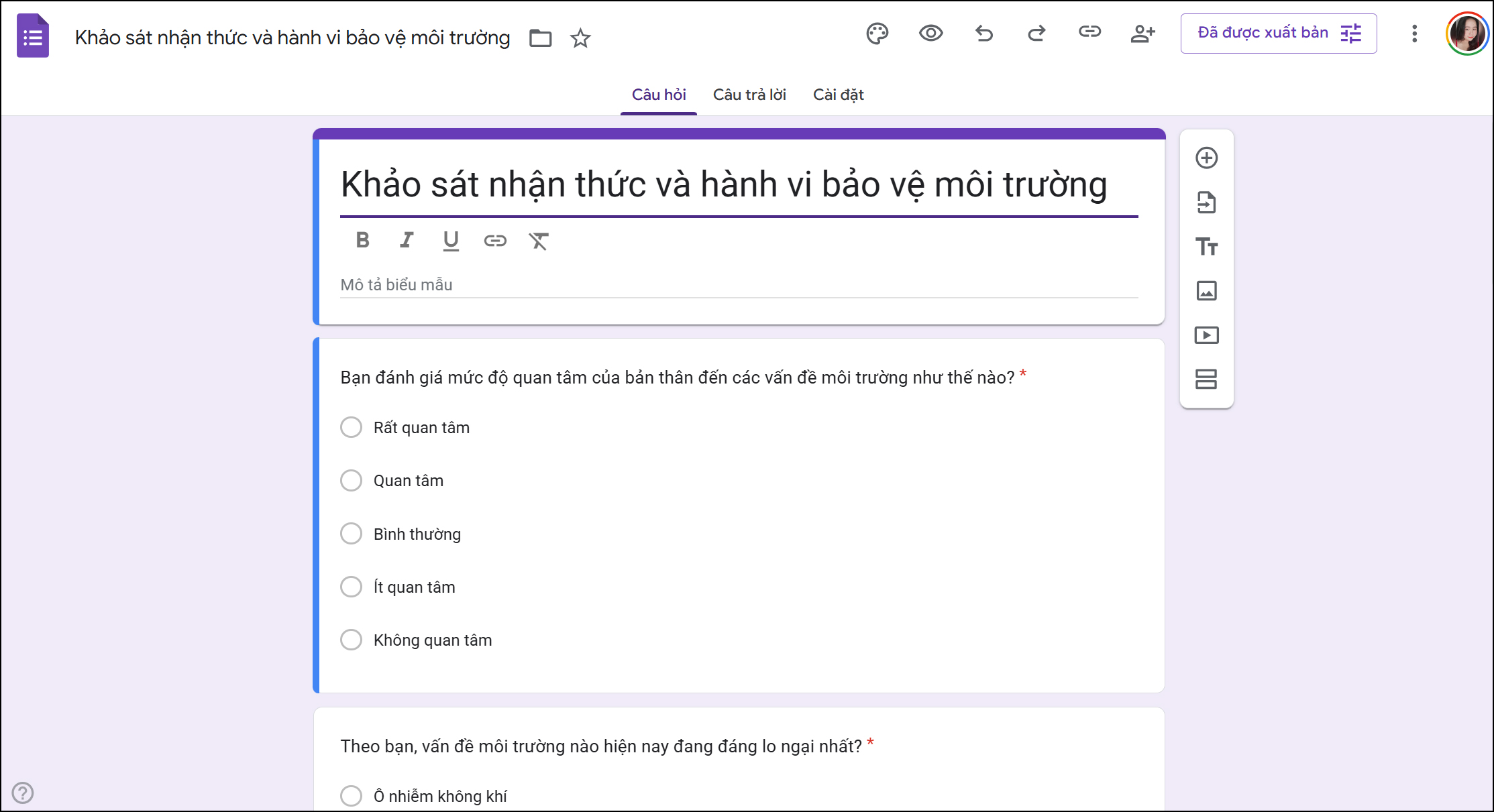
Dưới đây là ví dụ Google Form mà mình đã tạo từ file Google Doc. Nếu bạn dùng file Word thì cách thực hiện cũng tương tự nhé.
Chuyển đổi nội dung từ file Word hoặc Google Docs sang Google Form bằng AI giúp tiết kiệm thời gian và nâng cao hiệu quả làm việc. Với cách này bạn có thể tạo biểu mẫu nhanh, chính xác và dễ chỉnh sửa theo nhu cầu. Cảm ơn bạn đã theo dõi bài viết này, nếu thấy hay hãy like và share để ủng hộ mình nha.
Một chiếc laptop mạnh mẽ sẽ là trợ thủ đắc lực cho học tập, làm việc và sáng tạo cùng các công cụ AI. Tại Thế Giới Di Động, bạn có thể dễ dàng tìm thấy các mẫu laptop AI cấu hình cao, hiệu suất ổn định, đáp ứng tốt nhu cầu lập trình, đồ họa và xử lý các tác vụ AI mượt mà. Khám phá ngay những lựa chọn phù hợp bằng cách nhấn vào nút cam bên dưới nhé.

Xem thêm:
- Hướng dẫn cách chuyển ảnh sang Google Docs bằng Gemini Canvas
- 2 cách chèn watermark trong Google Docs cực hữu ích
Không hài lòng bài viết
Nguồn Trang : https://www.thegioididong.com/tin-tuc/cach-chuyen-file-word-google-docs-sang-google-form-bang-ai-1579203









Bài viết gợi ý
- Nhạc Không Lời Guitar Tỉa Hay Xuất Sắc, Nhạc Phòng Trà Thư Giãn Xoa Dịu Tâm Trạng Của Bạn
...
- 3,5 triệu tấn trữ lượng đất hiếm của Việt Nam, đứng trên cả Mỹ: Thực tế phũ phàng tại các DN quản lý, khai thác mỏ
- Kỷ Niệm Nào Buồn - Cô giáo Hồng Phấn trở lại cùng Guitar Lâm Thông | Caffe Đất Việt - Bolero Mái Lá
- Đang học năm cuối đại học, tôi hốt hoảng nhận ra yêu thầm bố của bạn thân
- Lần đầu có Ngày Sức khỏe toàn dân, khám miễn phí quy mô lớn
- Cách luộc tôm hết sạch mùi tanh, đỏ au, ngọt lịm 10 con như 10
- Hiến pháp Triều Tiên quy định nhà lãnh đạo Kim Jong Un nắm quyền chỉ huy hạt nhân
- Bắt 2 cựu cán bộ liên quan vụ nữ sinh 14 tuổi bị tông tử vong ở Vĩnh Long