
Hướng dẫn bạn cách tích hợp ChatGPT vào Excel để xử lý dữ liệu nhanh và tiện lợi hơn
3 giờ trước
Excel giúp xử lý dữ liệu và tạo bảng tính tiện lợi hơn trong học tập lẫn công việc, nhưng nhiều thao tác thủ công vẫn khá mất thời gian khi sử dụng hằng ngày trên laptop. Hiện nay bạn đã có thể tích hợp ChatGPT vào Excel để hỗ trợ tạo nội dung, phân tích dữ liệu và xử lý bảng tính nhanh hơn ngay trên giao diện làm việc. Nếu chưa biết cách thực hiện thì xem ngay hướng dẫn cách tích hợp ChatGPT vào Excel bên dưới nha.
1. ChatGPT trong Excel có thể làm được gì?
ChatGPT trong Excel giúp người dùng tạo bảng tính, phân tích dữ liệu và xử lý công việc nhanh hơn ngay trên giao diện Excel mà không cần chuyển qua nhiều ứng dụng khác. Bạn có thể dùng ChatGPT để tạo file Excel từ đầu, chỉnh sửa bảng có sẵn, phân tích dữ liệu giữa nhiều sheet, giải thích công thức hoặc tạo công thức tự động theo nhu cầu sử dụng.
Ngoài ra, công cụ này còn hỗ trợ tóm tắt dữ liệu, tạo quy trình làm việc, cập nhật nội dung trong workbook và hỗ trợ thao tác với các bảng dữ liệu lớn tiện lợi hơn. Sau khi chỉnh sửa, ChatGPT cũng cho phép bạn xem lại các ô đã thay đổi, công thức được tạo hoặc nội dung đã cập nhật để dễ kiểm tra hơn.
2. Cách tích hợp ChatGPT vào Excel
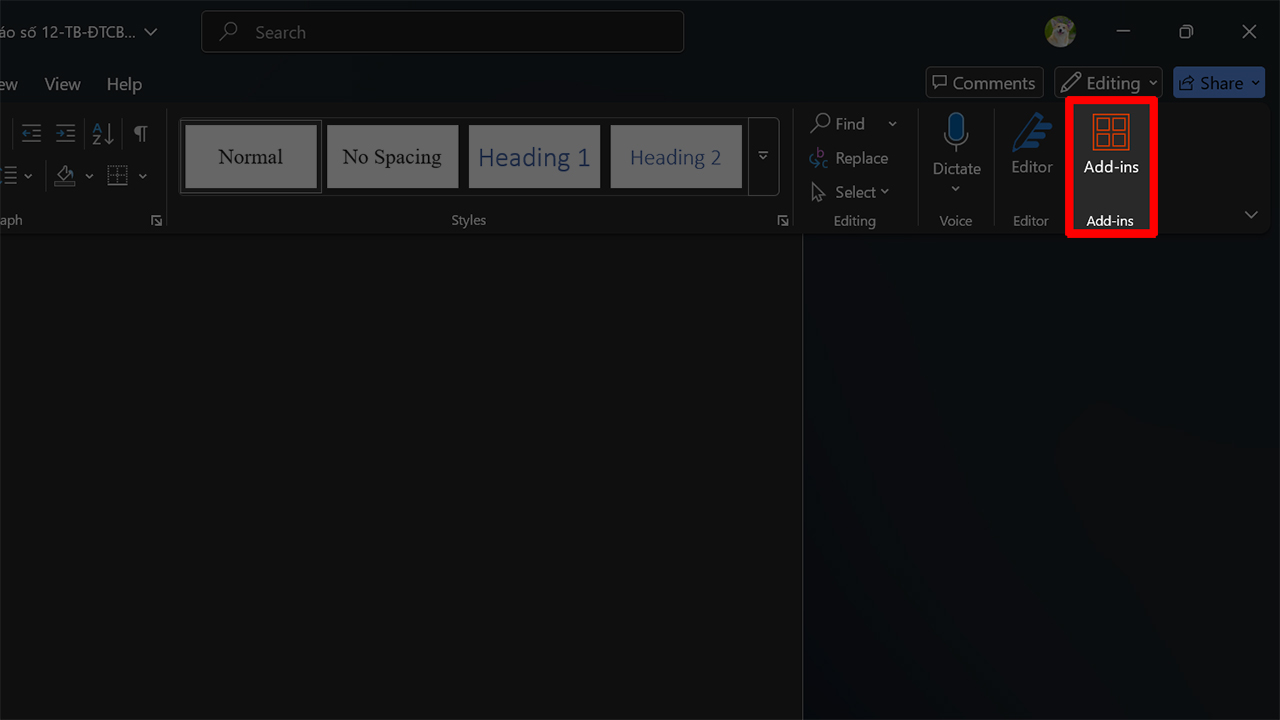
Bước 1: Để cài ChatGPT vào Excel, bạn hãy mở Excel > Nhấn vào mục Add-ins ở góc trên bên phải thanh công cụ nhé.
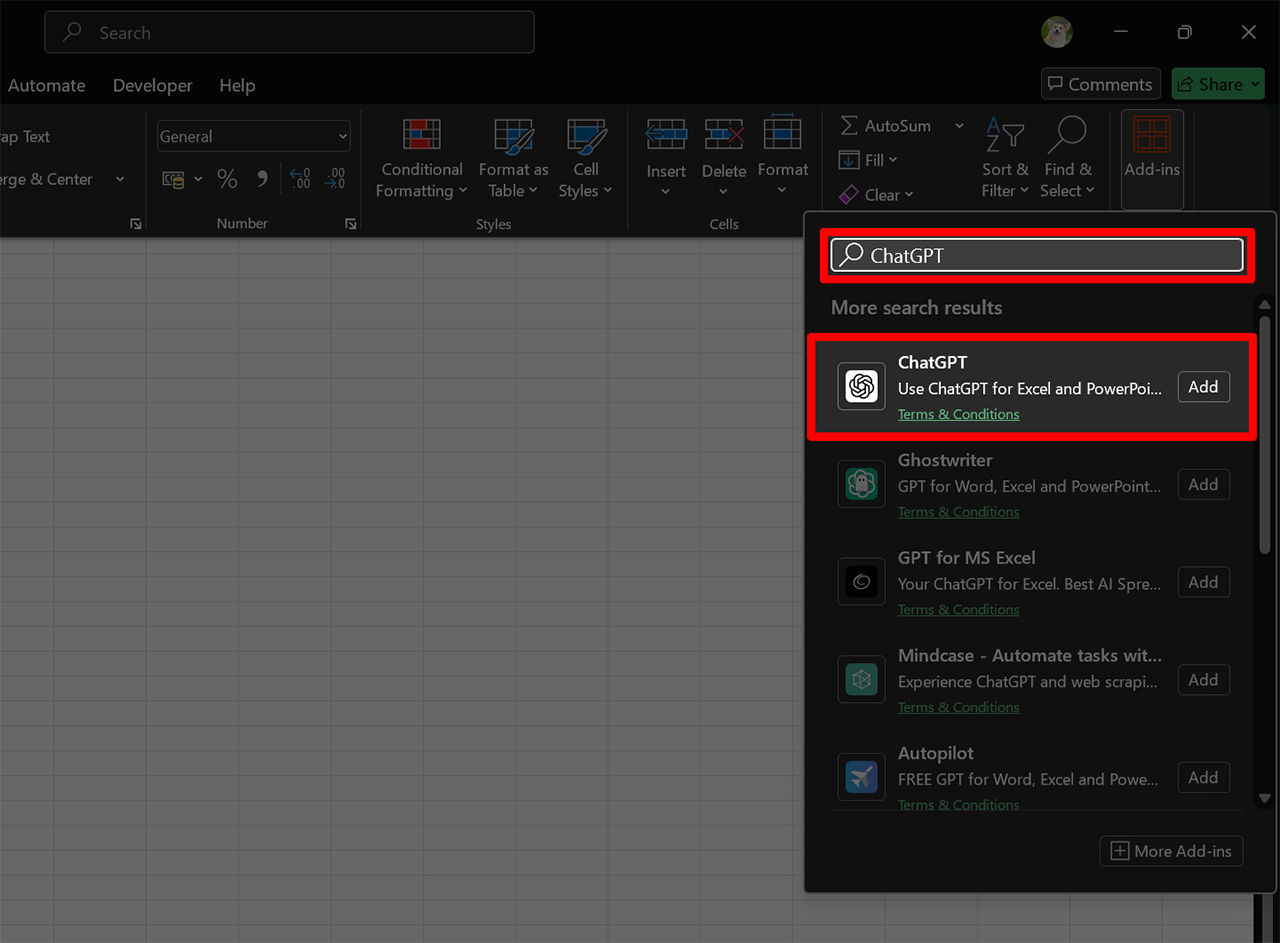
Bước 2: Sau đó bạn nhập từ khóa ChatGPT vào ô tìm kiếm > Nhấn Add để thêm tiện ích ChatGPT vào Excel trên máy tính của mình.
Bước 3: Sau khi cài xong, bạn hãy mở tiện ích ChatGPT trong Excel > Chọn vùng dữ liệu hoặc sheet cần thao tác rồi nhập yêu cầu vào khung chat bên dưới nhé.
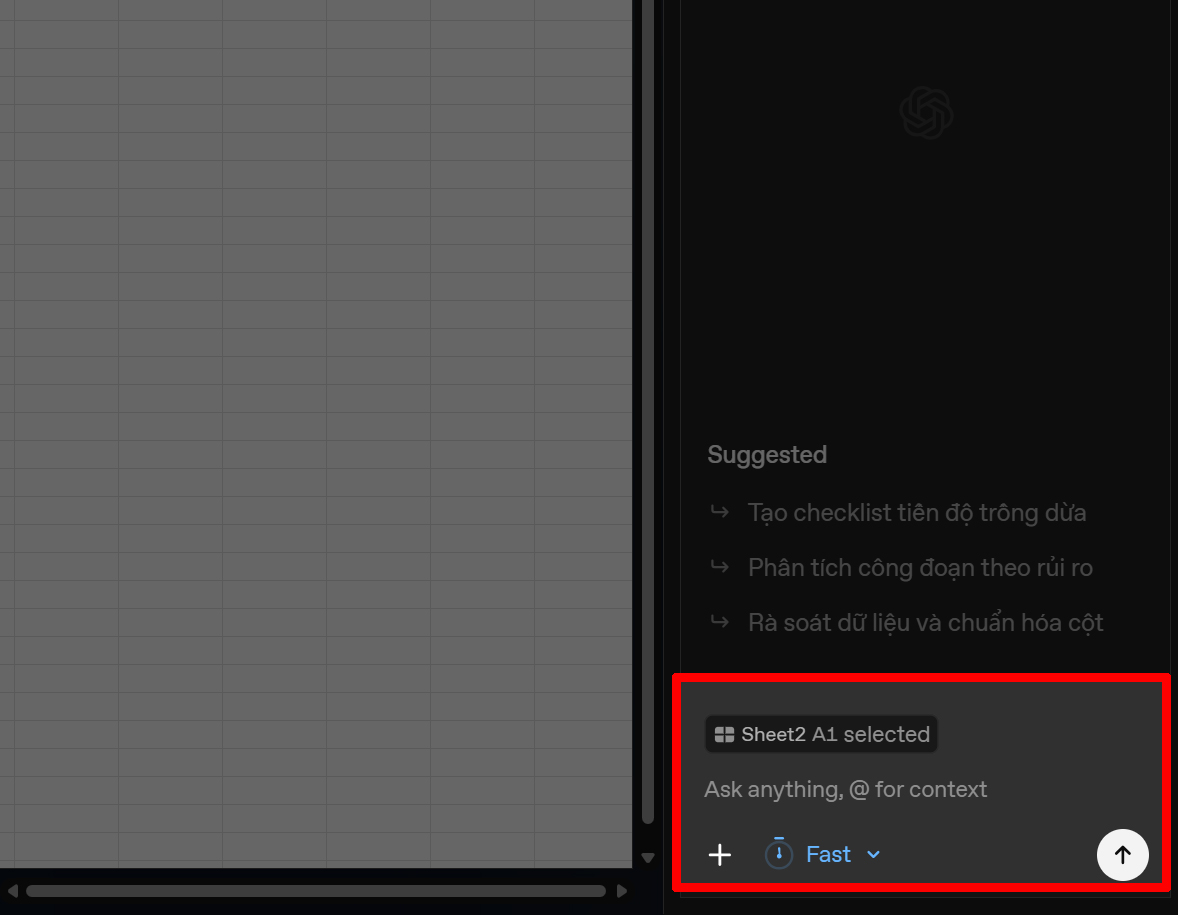
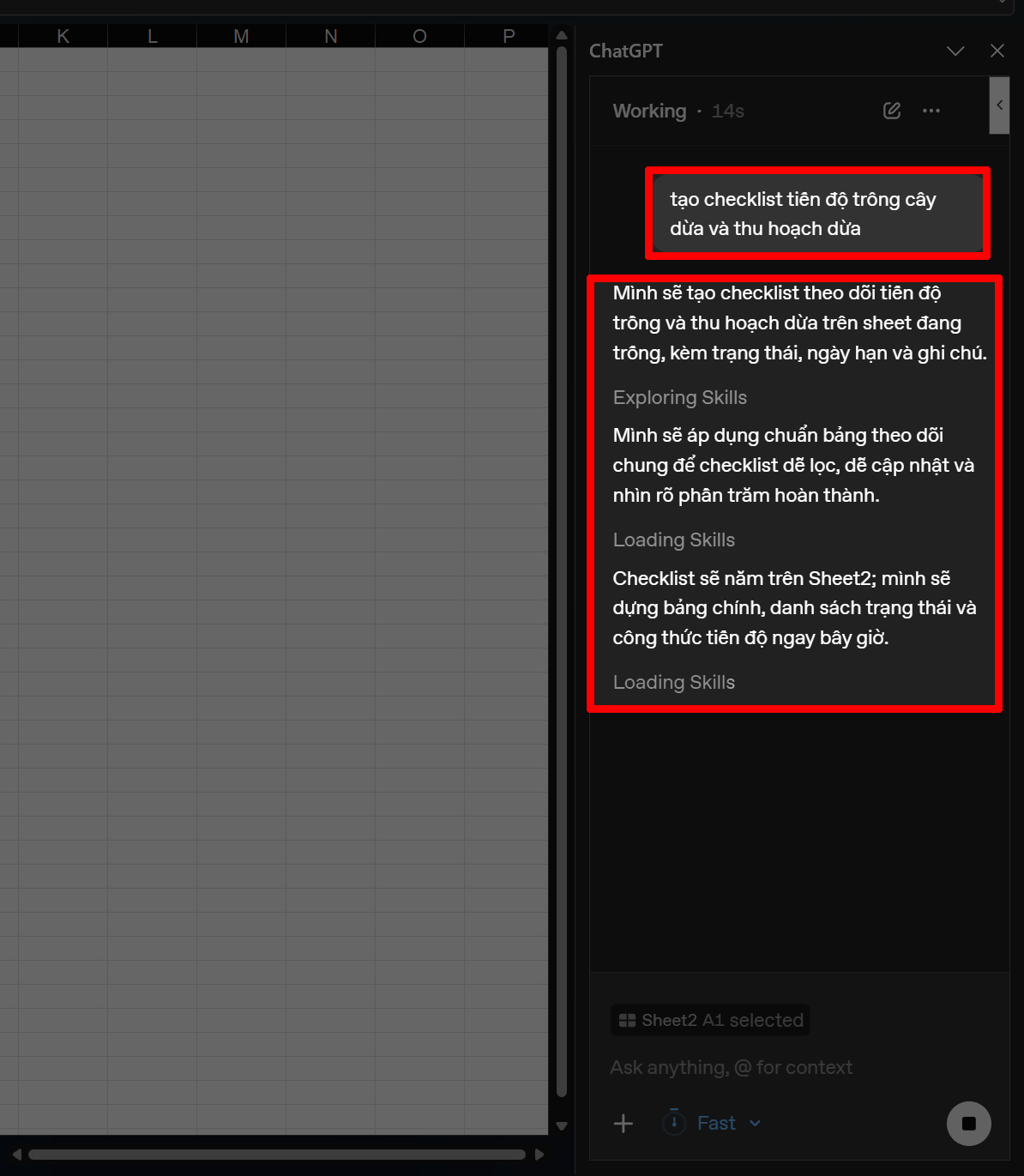
Bước 4: Khi ChatGPT bắt đầu xử lý dữ liệu và hiển thị nội dung tạo bảng hoặc chỉnh sửa, bạn chỉ cần chờ vài giây để hệ thống hoàn tất thao tác tự động.
Tải VPBank
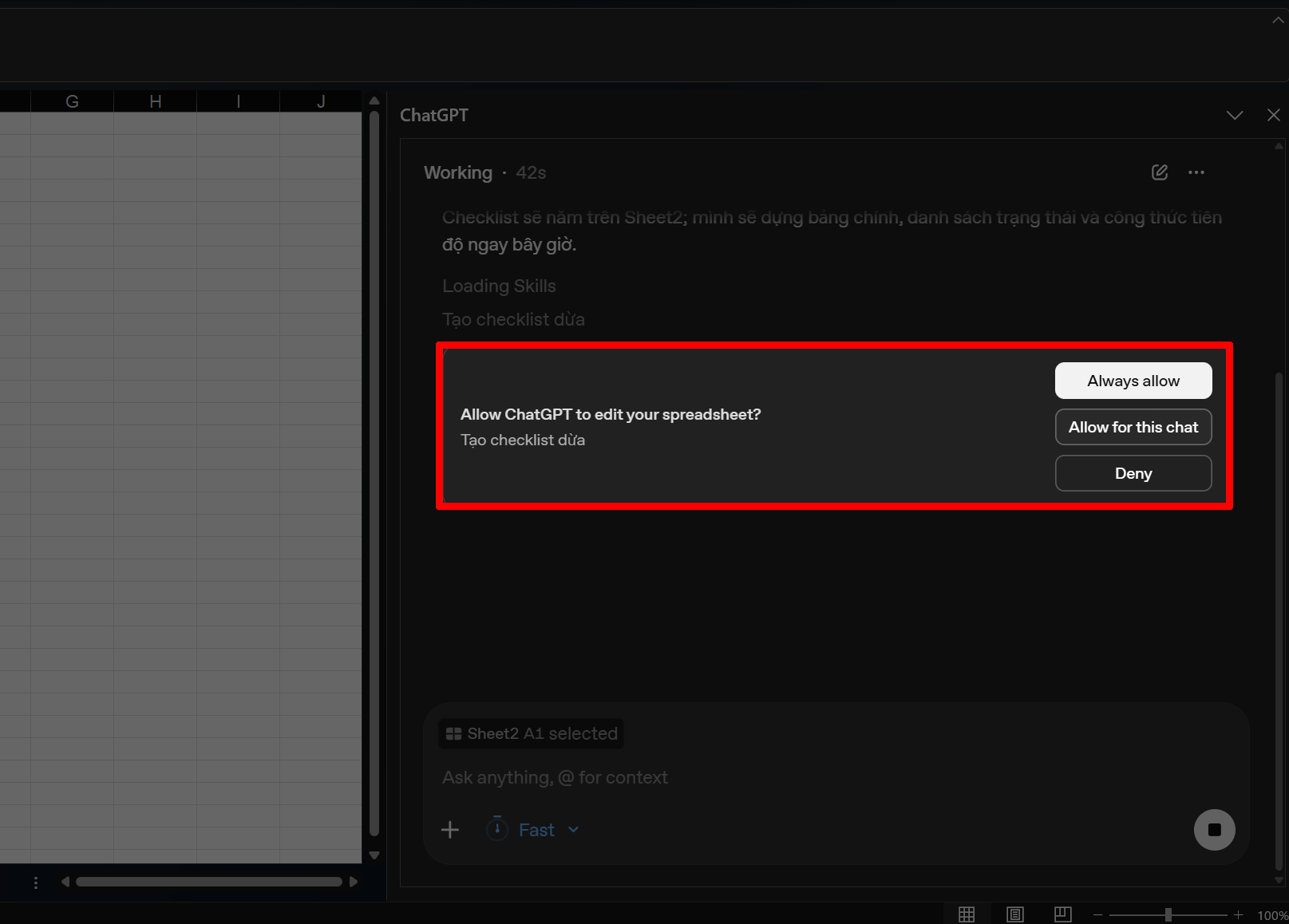
Bước 5: Nếu xuất hiện thông báo yêu cầu quyền chỉnh sửa bảng tính, bạn hãy nhấn Allow for this chat hoặc Always allow để cho phép ChatGPT chỉnh sửa file Excel nhé.
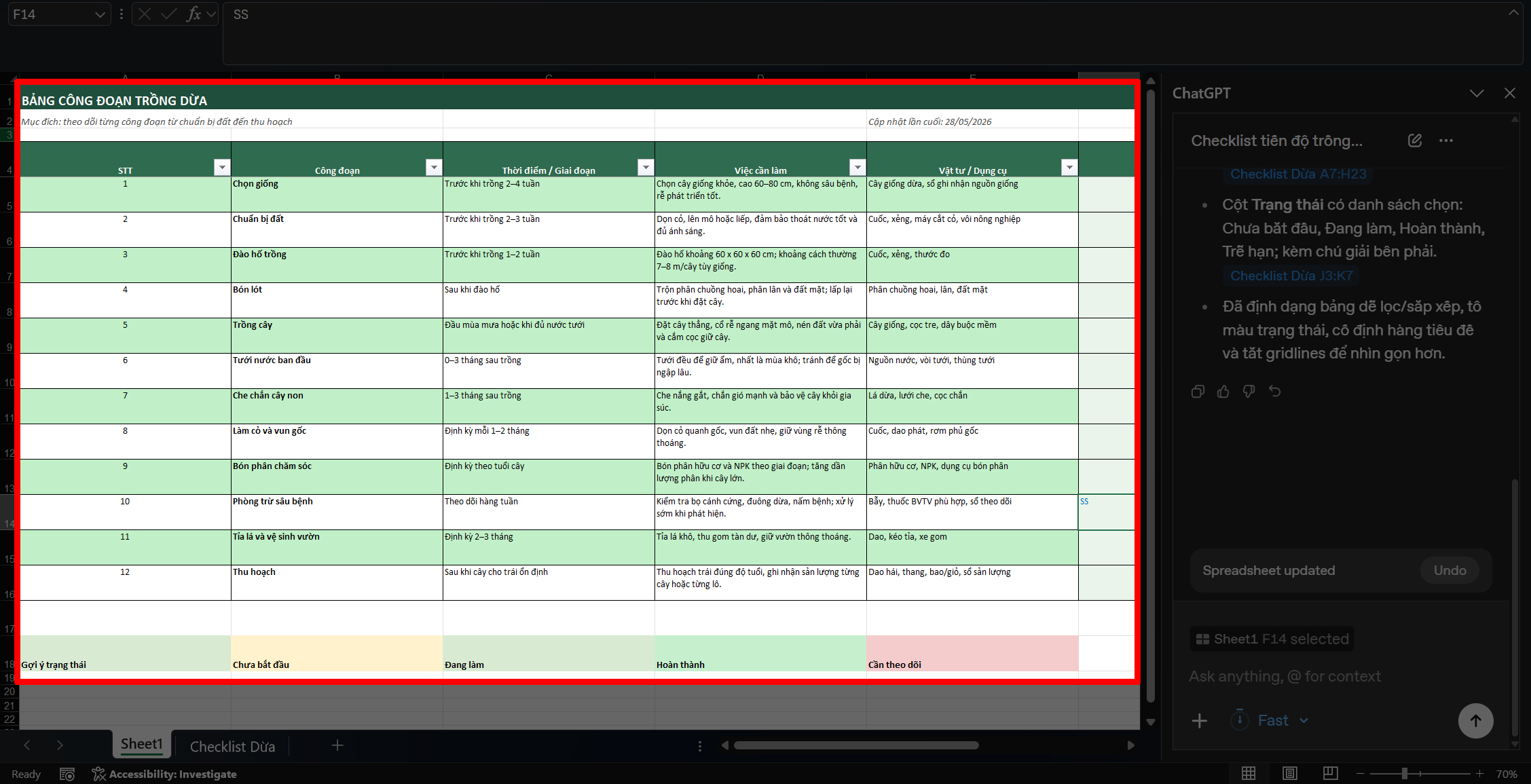
Bước 6: Sau khi hoàn tất, ChatGPT sẽ tự động tạo bảng, checklist hoặc cập nhật dữ liệu trực tiếp ngay trên file Excel để bạn sử dụng luôn rất tiện lợi đấy.
Trên đây là hướng dẫn cách tích hợp ChatGPT vào Excel giúp bạn xử lý bảng tính, phân tích dữ liệu và làm việc thông minh hơn ngay trong Microsoft Excel. Hy vọng mẹo nhỏ này sẽ giúp quá trình học tập và làm việc của bạn nhanh chóng, tiện lợi hơn mỗi ngày. Cảm ơn bạn đã theo dõi bài viết này, nếu thấy hay hãy like và share để ủng hộ mình nha.
Bạn đang tìm một chiếc máy tính phục vụ tốt cho công việc văn phòng, học tập hay xử lý tác vụ hằng ngày nhưng vẫn chưa biết nên mua ở đâu cho yên tâm? Vậy thì hãy nhấn ngay vào đường link bên dưới để tham khảo các mẫu laptop và máy tính đang được bán chính hãng với nhiều lựa chọn cực đa dạng tại Thế Giới Di Động nha.
MUA LAPTOP VĂN PHÒNG TẠI TGDĐ
Xem thêm:
Bộ phát wifi 4G di động mini ROOSEE M610, chuẩn wifi 6
- Cách chỉnh độ rộng tự động trên Excel giúp bảng tính gọn gàng dễ nhìn
- 4 cách chèn nhiều dòng trong Google Sheets nhanh gọn và cực đơn giản
Không hài lòng bài viết
Nguồn Trang : https://www.thegioididong.com/tin-tuc/cach-tich-hop-chatgpt-vao-excel-1594091









Bài viết gợi ý
- Giá vàng nhẫn trơn, vàng miếng sáng 1/5
TIN MỚITrên thị trường quốc tế, giá vàng giao ngay ghi nhận đầu phiên sáng ở mức 4.624 USD/ounce, tăng nhẹ 0,05% so với m�...
- Xe buýt cháy dữ dội trên phố ở trung tâm Hà Nội
- Learner Tien bất ngờ dừng bước ở vòng 4 Rome Open
- Ngân hàng khuyến cáo gỡ ngay các ứng dụng sau để tiếp tục giao dịch
- TECH TOUR chặng 2 tiếp tục bùng nổ tại Hà Nội - Đà Nẵng - Nghệ An và Kiên Giang: Trải nghiệm flagship và săn quà giá trị
- SUÝT NỮA THÌ | OFFICIAL OST | CHUYẾN ĐI CỦA THANH XUÂN | ANDIEZ x BITI'S HUNTER | LYRIC VIDEO
- Hướng dẫn cách nấu lẩu đuôi bò thuốc bắc đơn giản tại nha
- Phát hiện chồng ngoại tình với người phụ nữ hơn 15 tuổi | Cửa sổ tình yêu