
nội dung

Bạn muốn nâng cấp CPU, RAM hoặc kiểm tra cấu hình máy tính nhưng không biết mainboard đang sử dụng là loại nào? Việc check mainboard sẽ giúp xác định chính xác bo mạch chủ, khả năng tương thích phần cứng và hỗ trợ xử lý sự cố hiệu quả hơn. Trong bài viết này, Phong Vũ Tech News sẽ hướng dẫn những cách check mainboard đơn giản, nhanh chóng trên Windows 10 và Windows 11 mà bất kỳ ai cũng có thể thực hiện.
I. Tại sao cần kiểm tra model mainboard trên máy tính?
Mainboard (bo mạch chủ) được xem là “xương sống” của toàn bộ hệ thống máy tính. Đây là nơi kết nối CPU, RAM, ổ cứng, card đồ họa và các linh kiện khác để đảm bảo mọi thành phần hoạt động đồng bộ. Việc check mainboard mang lại nhiều lợi ích thiết thực như:
- Xác định chính xác model bo mạch chủ đang sử dụng.
- Kiểm tra khả năng tương thích khi nâng cấp CPU.
- Biết được chuẩn RAM hỗ trợ, dung lượng RAM tối đa và số khe cắm còn trống.
- Hỗ trợ cập nhật BIOS đúng phiên bản.
- Dễ dàng tìm kiếm driver chính xác cho thiết bị.
- Hỗ trợ kỹ thuật viên chẩn đoán lỗi phần cứng nhanh hơn.
- Kiểm tra khả năng nâng cấp ổ cứng SSD, card đồ họa hoặc các linh kiện khác.
Đặc biệt, trước khi nâng cấp phần cứng, người dùng nên check mainboard để tránh tình trạng mua linh kiện không tương thích, gây lãng phí chi phí và thời gian.
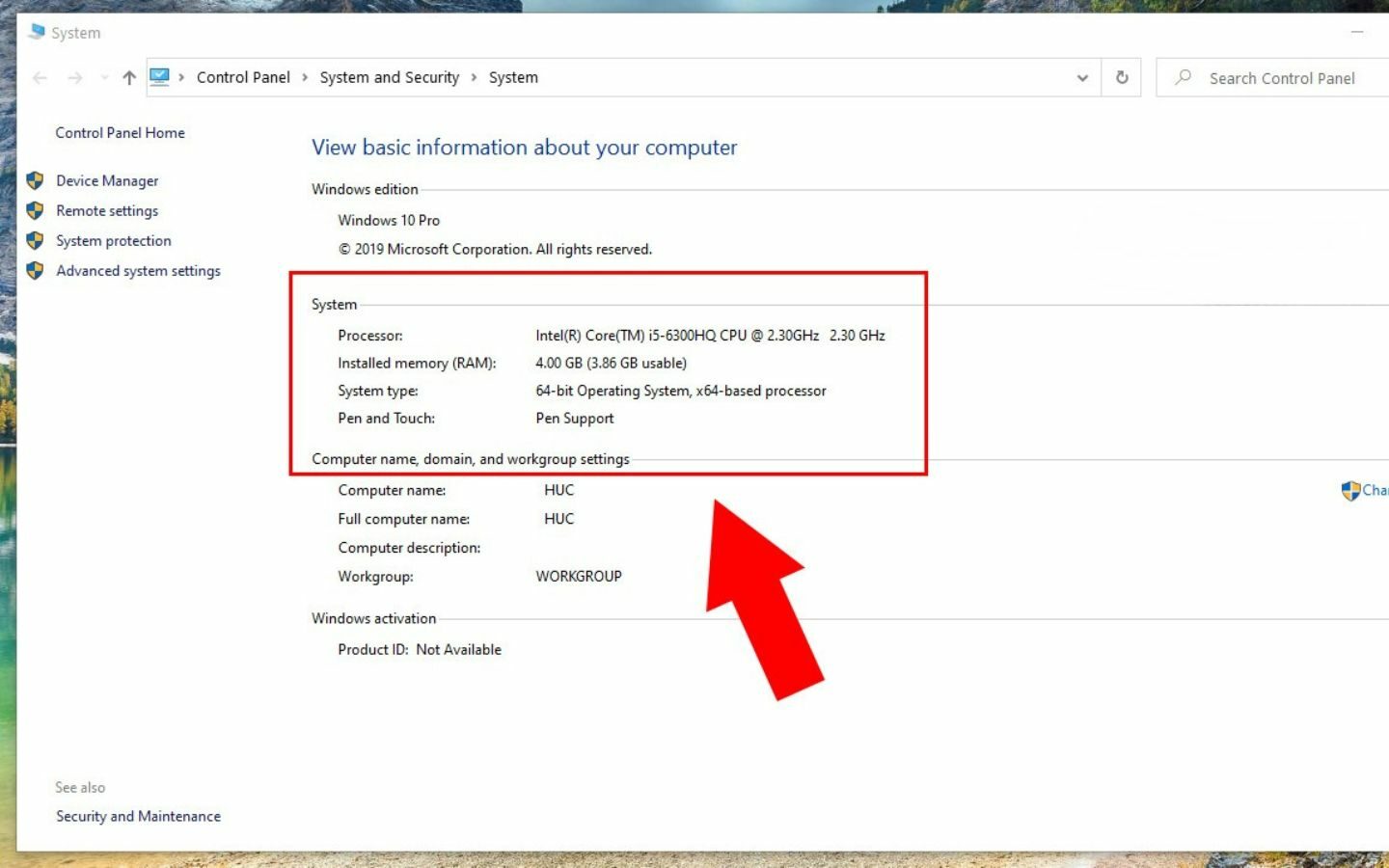
II. Cách check mainboard trên Windows 10, 11 không cần phần mềm
Windows tích hợp sẵn nhiều công cụ hỗ trợ xem thông tin bo mạch chủ mà không cần cài thêm ứng dụng bên ngoài. Chỉ với vài thao tác đơn giản, người dùng có thể xác định chính xác model mainboard để nâng cấp phần cứng, cập nhật BIOS hoặc kiểm tra khả năng tương thích linh kiện.
1. Check mainboard bằng System Information
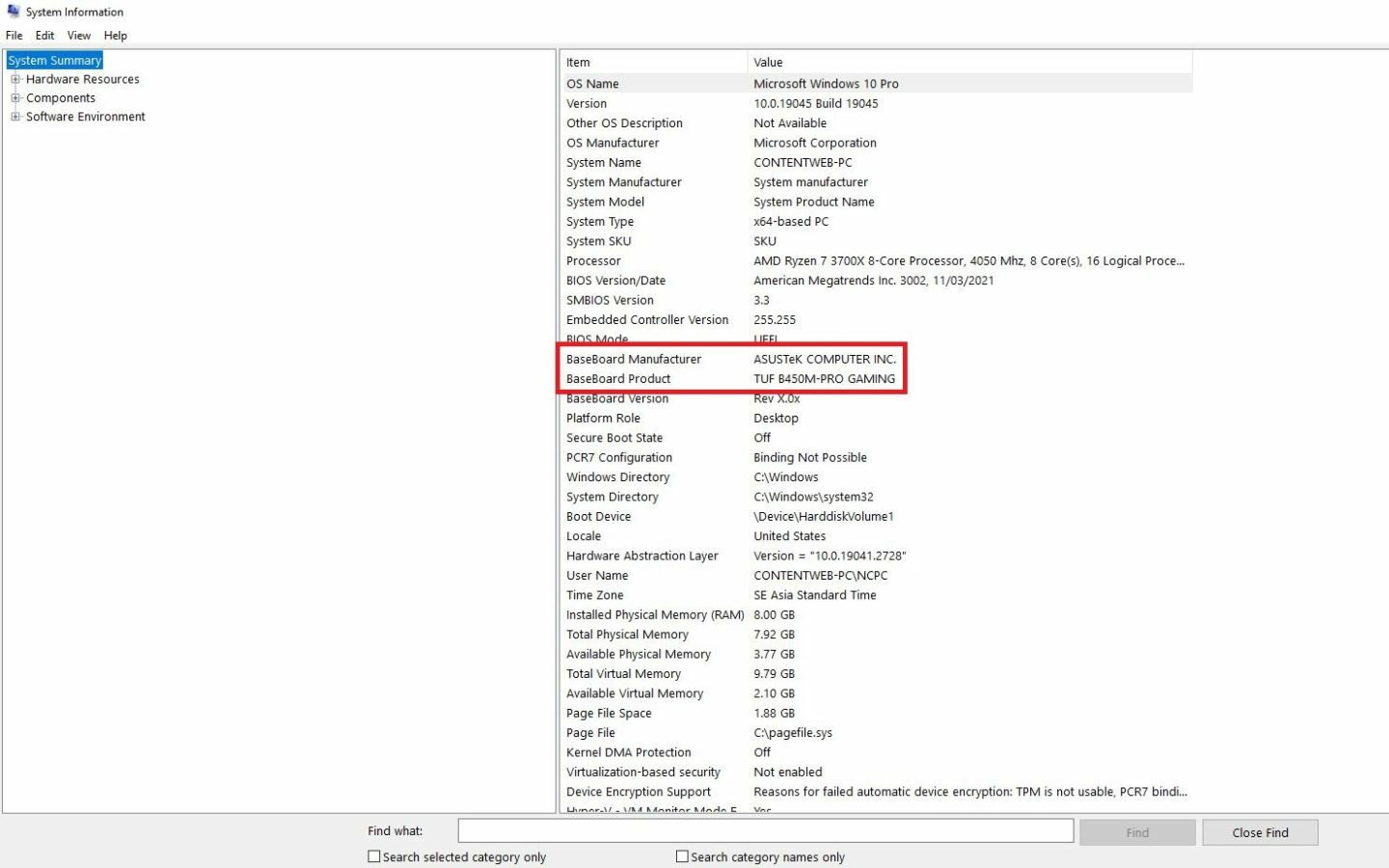
System Information là công cụ được tích hợp sẵn trên Windows 10 và Windows 11, cho phép người dùng xem nhanh các thông tin phần cứng quan trọng của máy tính, bao gồm cả bo mạch chủ. Ưu điểm của phương pháp này là không cần cài đặt thêm phần mềm nhưng vẫn cung cấp đầy đủ thông tin để check mainboard.
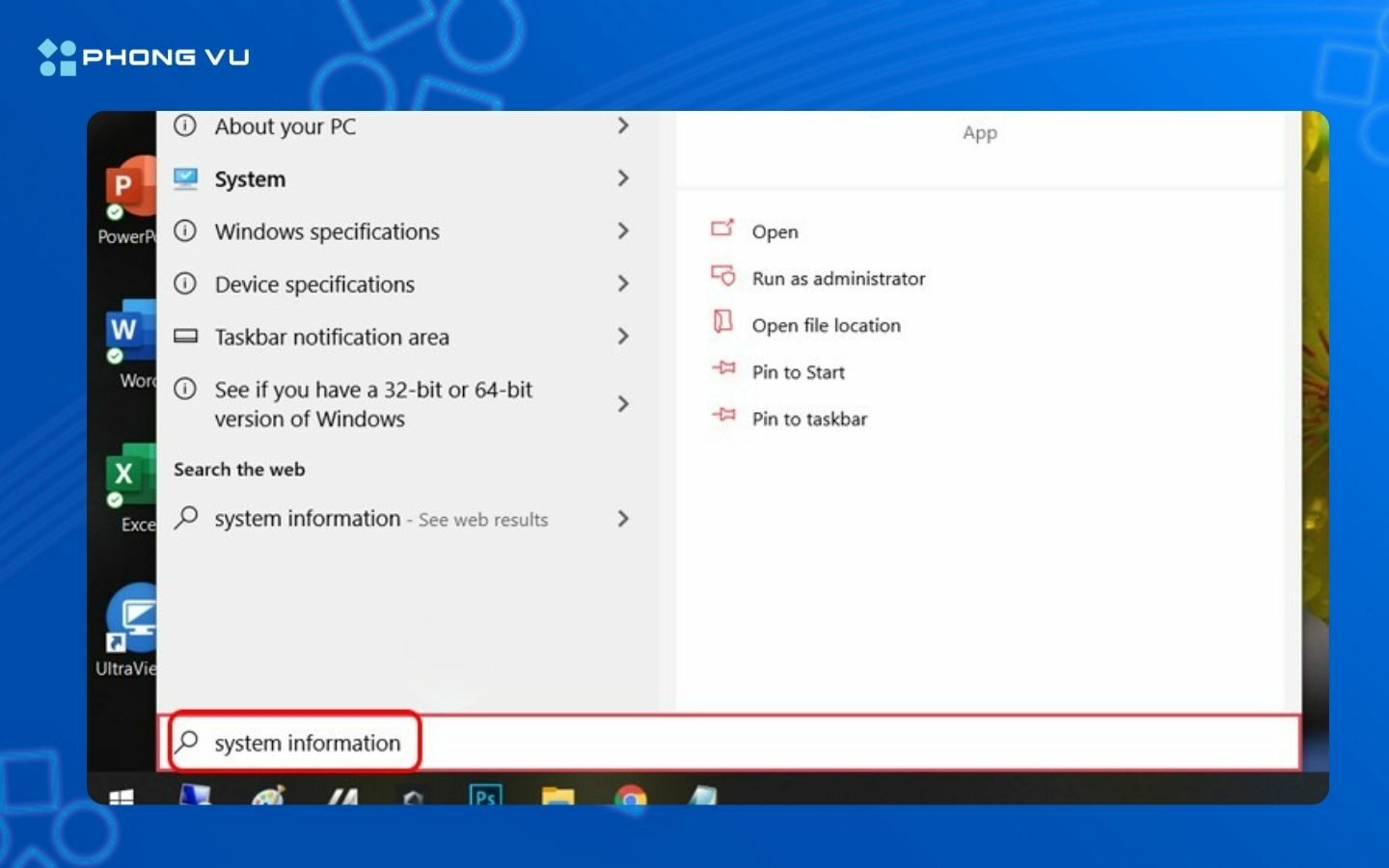
Bước 1: Mở System Information: Nhấn phím Windows > Nhập từ khóa System Information vào ô tìm kiếm > Nhấn Enter hoặc chọn ứng dụng System Information từ danh sách kết quả.
Bước 2: Truy cập thông tin bo mạch chủ: Tại cửa sổ System Information > Quan sát khung thông tin bên phải > Tìm các mục BaseBoard Manufacturer, BaseBoard Product và BaseBoard Version.
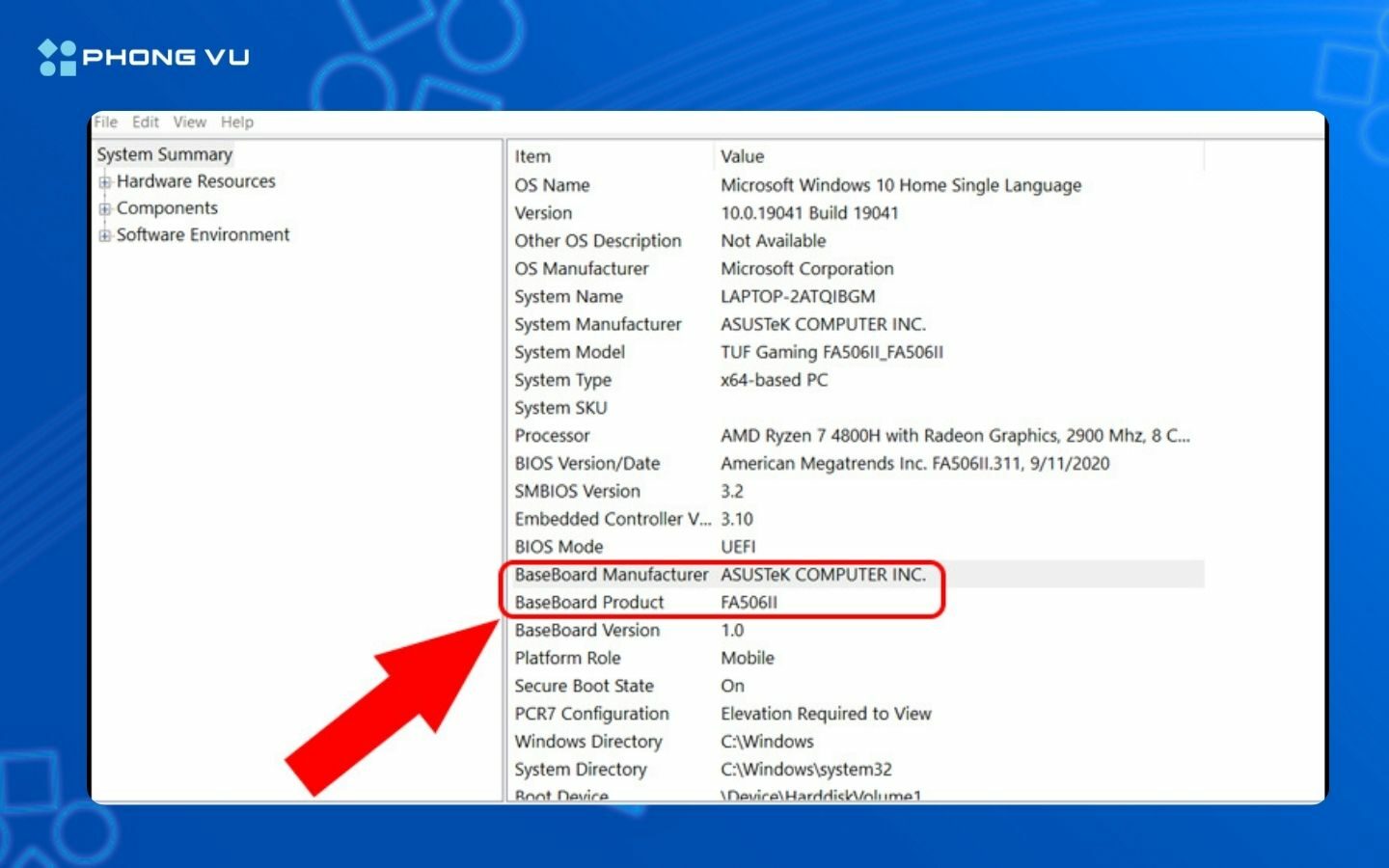
Bước 3: Kiểm tra thông tin mainboard: Đối chiếu các thông tin hiển thị trên màn hình, trong đó bao gồm:
- BaseBoard Manufacturer: Tên nhà sản xuất bo mạch chủ.
- BaseBoard Product: Model mainboard đang sử dụng.
- BaseBoard Version: Phiên bản của bo mạch chủ.
Sau khi hoàn thành các bước trên, bạn đã có thể check mainboard và xác định chính xác model bo mạch chủ của máy tính để phục vụ nhu cầu nâng cấp CPU, RAM hoặc tìm kiếm driver phù hợp.
2. Check mainboard bằng Command Prompt
Command Prompt là công cụ có sẵn trên Windows, cho phép người dùng check mainboard nhanh chóng thông qua một dòng lệnh đơn giản.
Bước 1: Mở Command Prompt: Nhấn Windows > Nhập từ khóa cmd vào ô tìm kiếm > Chọn Command Prompt hoặc nhấn Enter.
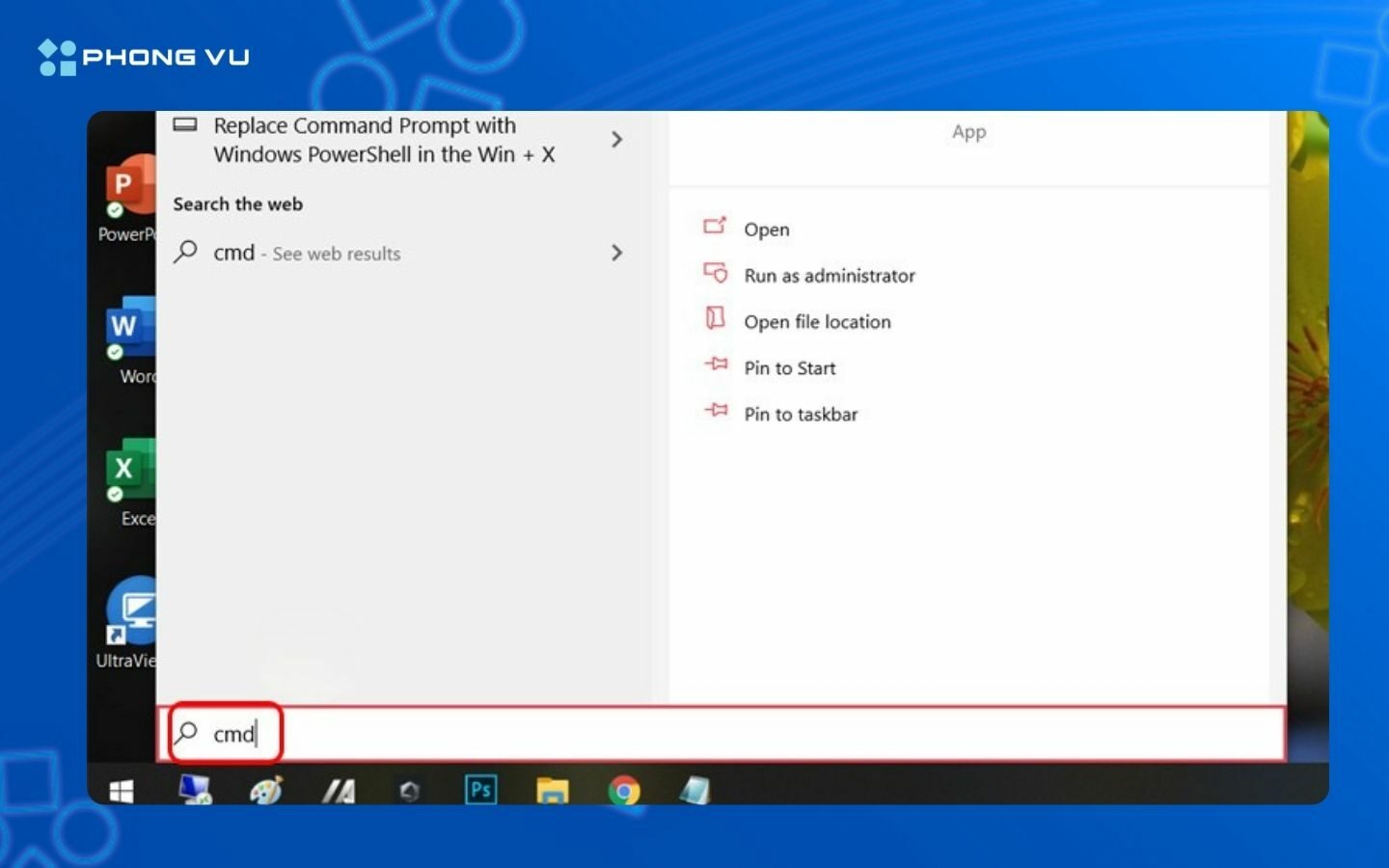
Bước 2: Sao chép dòng lệnh: Bạn sao chép dòng lệnh: wmic baseboard get product, manufacturer, version, serialnumber> Sau đó dán vào cửa sổ Command Prompt > Nhấn Enter.
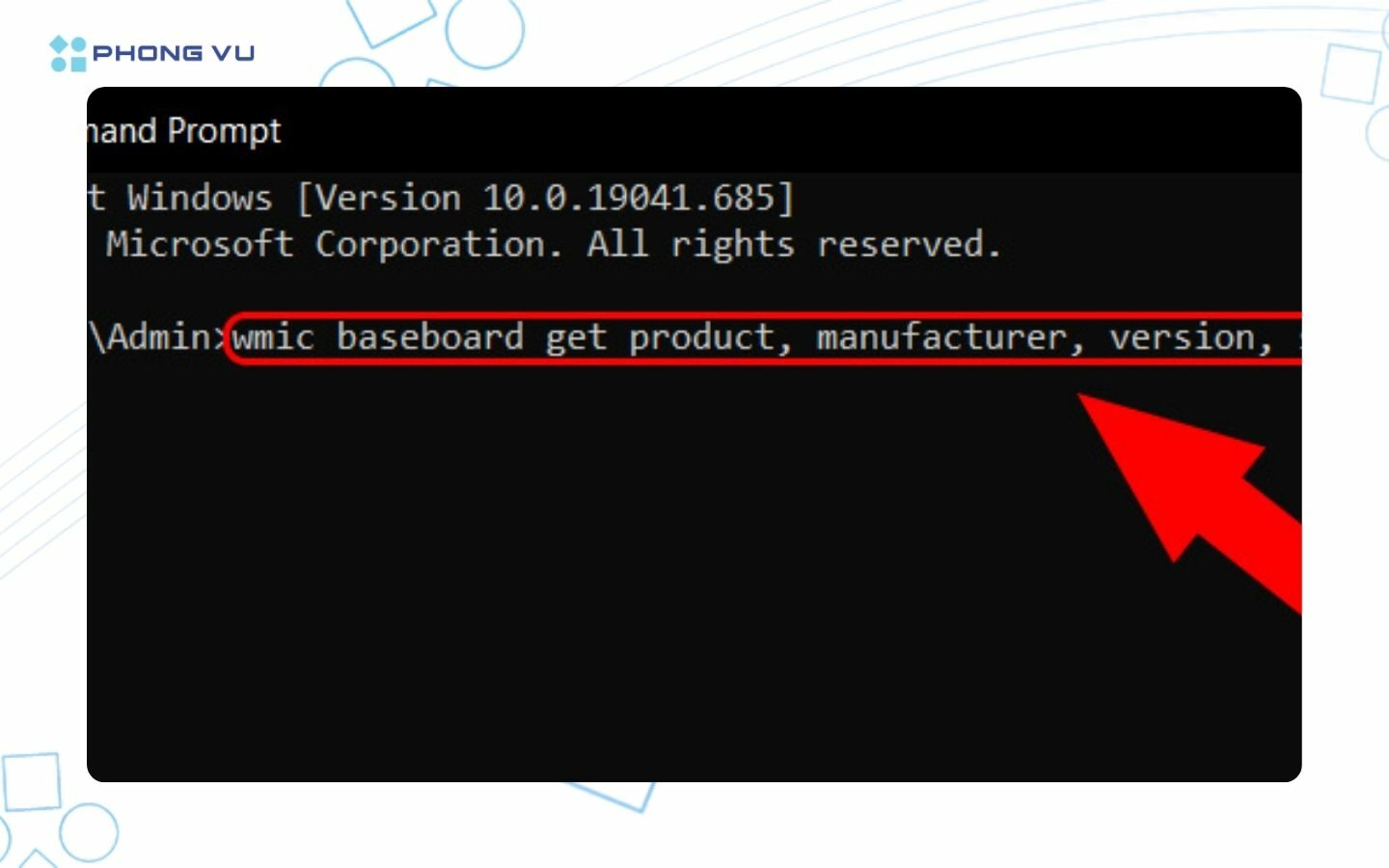
Bước 3: Kiểm tra thông tin mainboard: Quan sát kết quả hiển thị trên màn hình > Xem các mục Manufacturer, Product, Version và SerialNumber để xác định thông tin bo mạch chủ đang sử dụng.
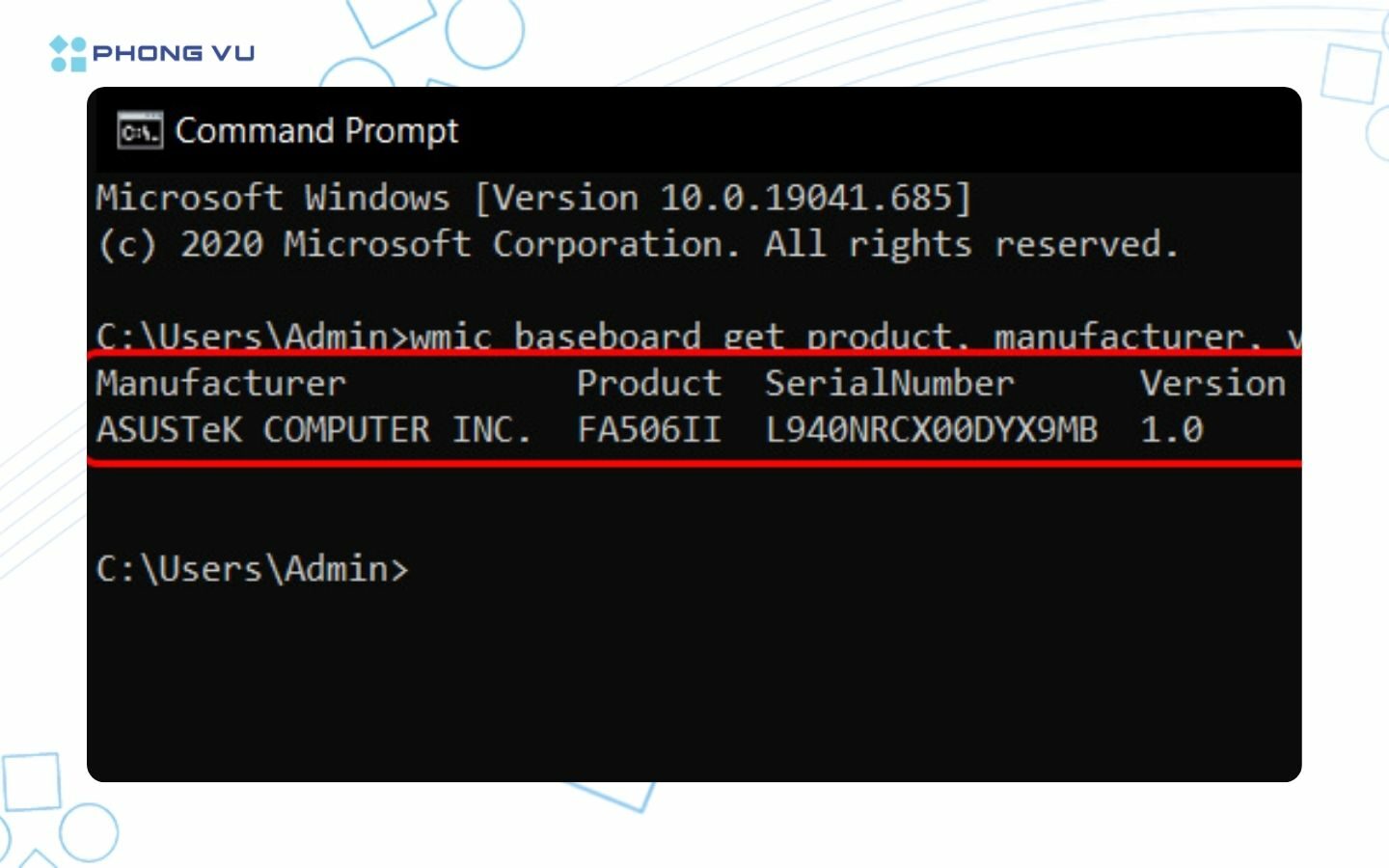
WMIC cho tốc độ phản hồi nhanh, hiển thị chính xác model trên đa số hệ thống Intel và AMD. Tuy nhiên, trên một vài bản Windows mới, Microsoft đã bắt đầu hạn chế WMIC nên đôi lúc lệnh có thể hoạt động không đầy đủ hoặc hiển thị thiếu dữ liệu.
III. Cách xem tên mainboard bằng phần mềm bên thứ ba
Khi cần kiểm tra sâu hơn về chipset, BIOS, socket CPU hoặc theo dõi phần cứng theo thời gian thực, các phần mềm chuyên dụng sẽ cho lượng thông tin đầy đủ hơn công cụ mặc định của Windows.
1. Hướng dẫn sử dụng CPU-Z để xem chi tiết chipset và BIOS
CPU-Z là một trong những phần mềm kiểm tra phần cứng phổ biến nhất hiện nay nhờ dung lượng nhẹ, miễn phí và hiển thị thông tin khá chính xác. Để check mainboard bằng phần mềm này bạn thực hiện theo hướng dẫn sau:
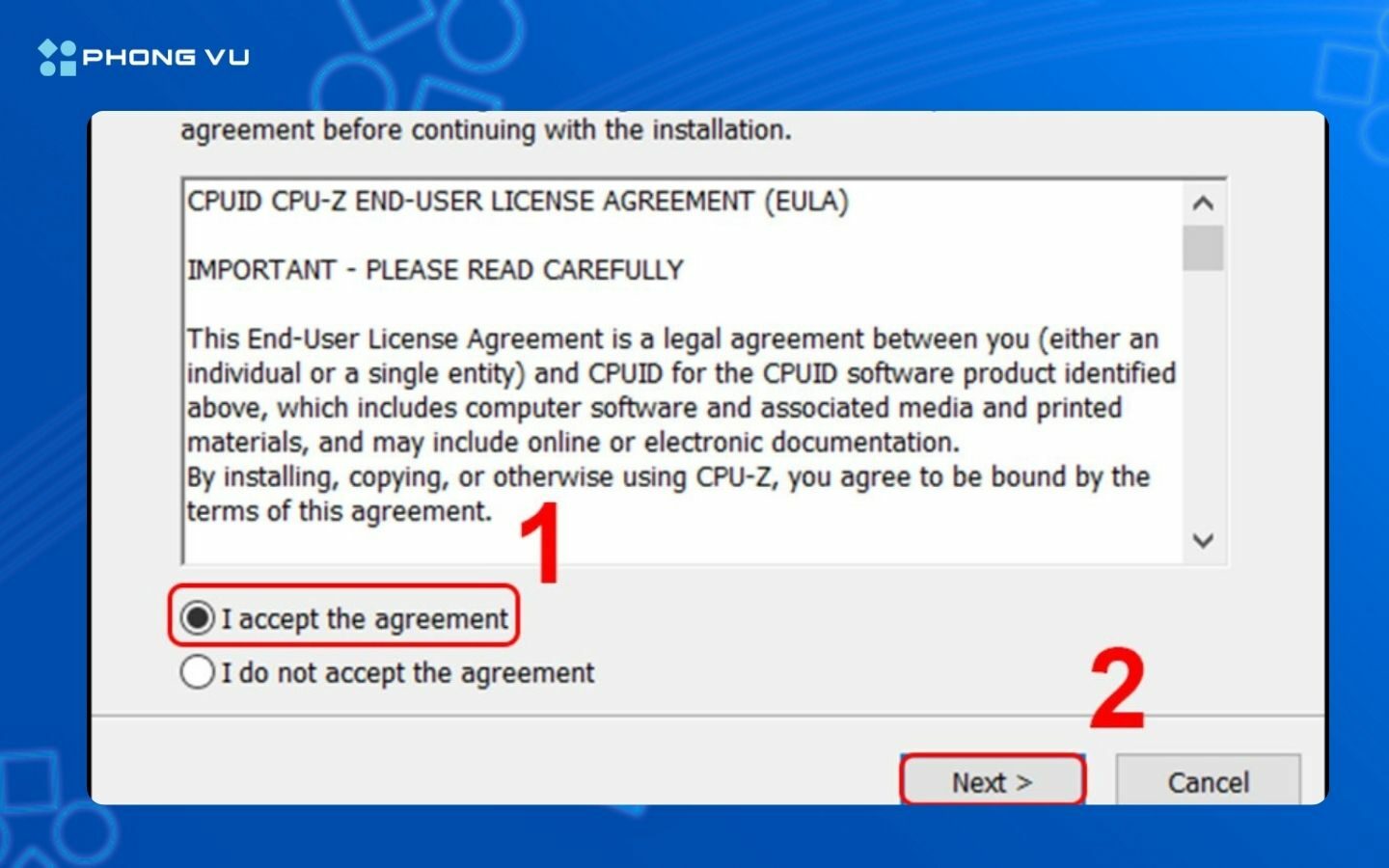
Bước 1: Tải và cài đặt CPU-Z: Truy cập website CPU-Z > Tải phiên bản phù hợp với hệ điều hành > Mở file cài đặt > Chọn I Accept the Agreement > Nhấn Next để hoàn tất cài đặt.
Bước 2: Mở phần mềm CPU-Z: Khởi chạy CPU-Z từ màn hình Desktop hoặc Start Menu > Chờ phần mềm quét cấu hình hệ thống.
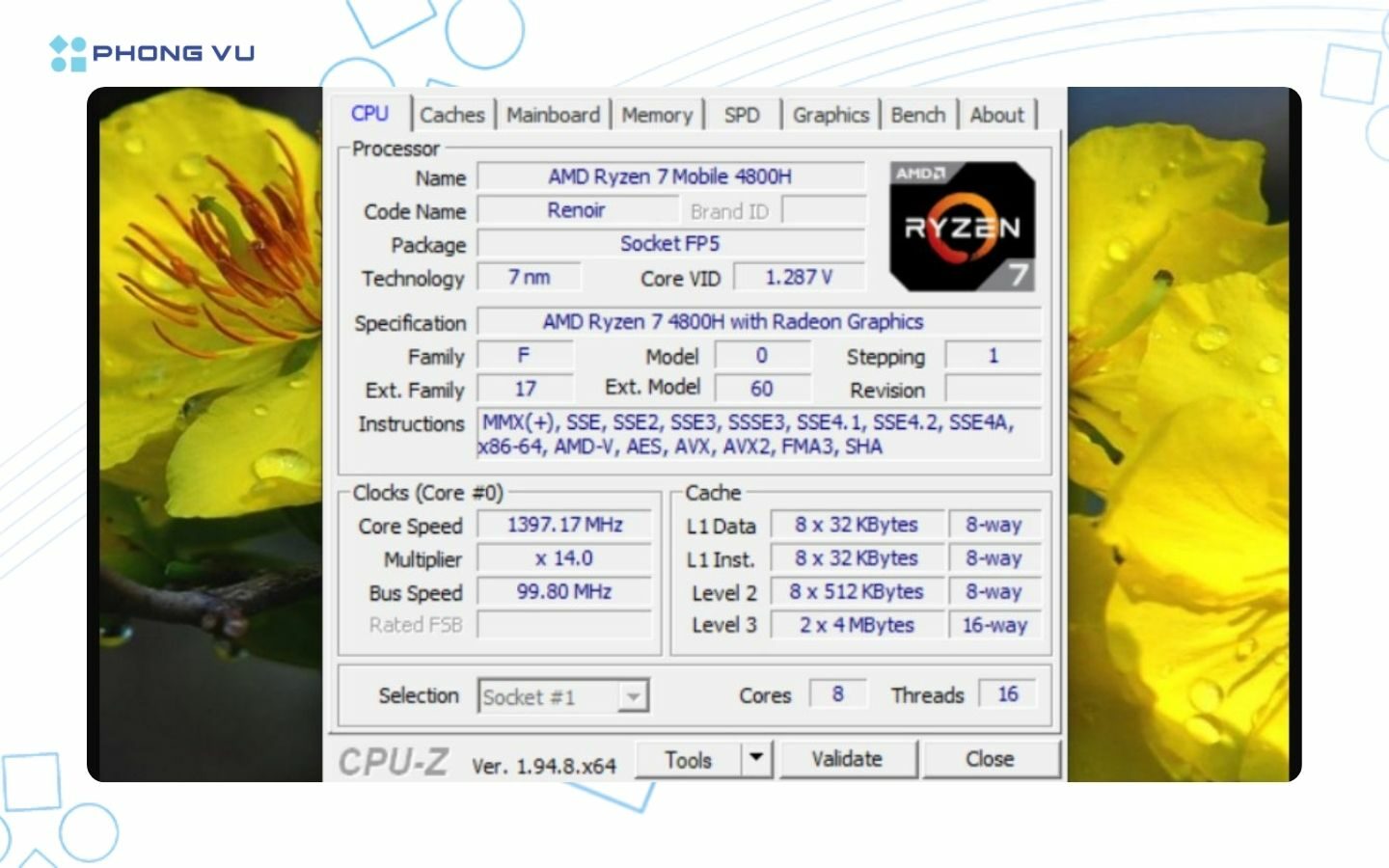
Bước 3: Truy cập tab Mainboard: Chọn tab Mainboard > Xem các thông tin như Manufacturer, Model, Chipset và BIOS Version của bo mạch chủ.
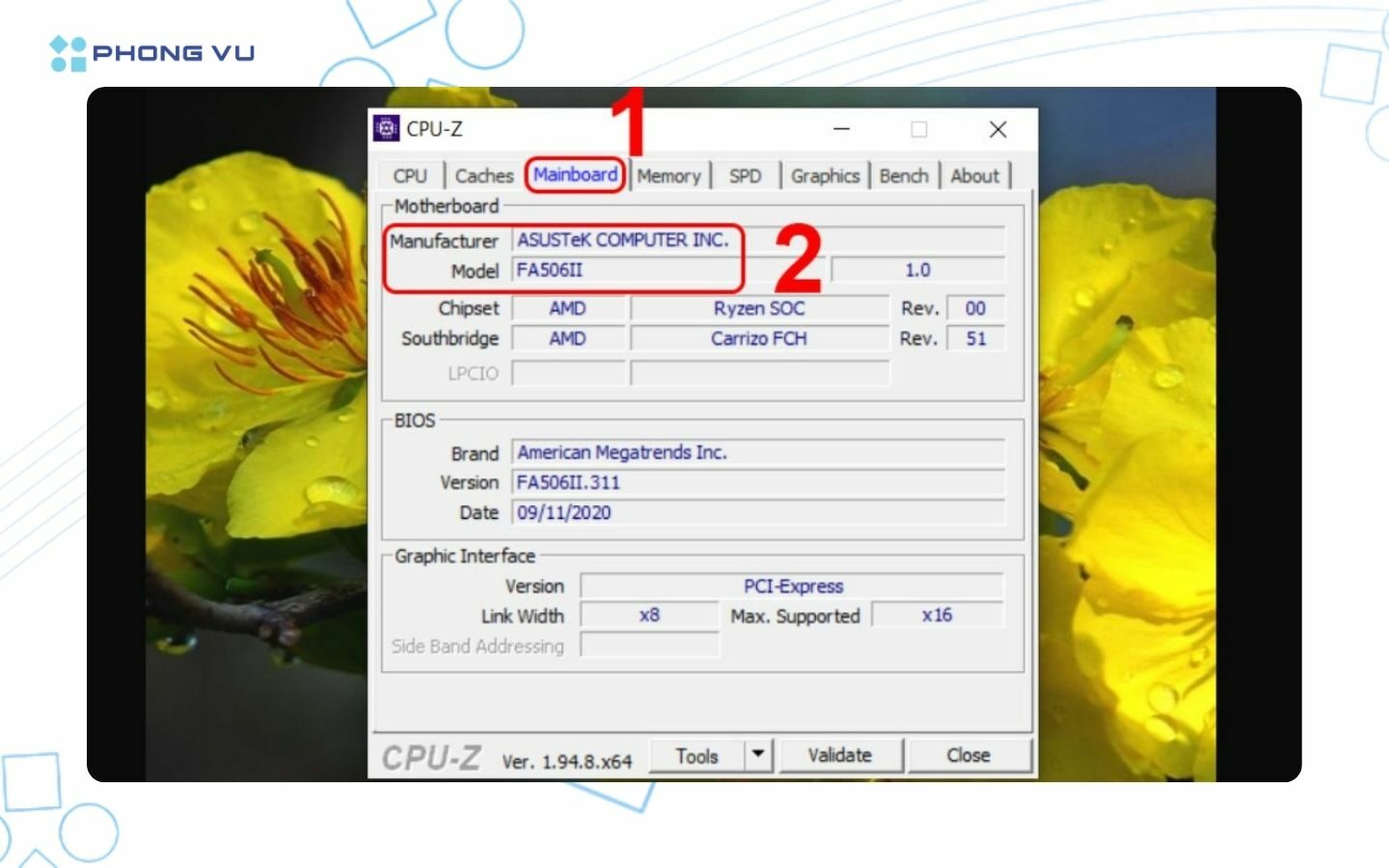
Ngoài thông tin bo mạch chủ, CPU-Z còn cho biết socket CPU, chuẩn RAM, bus bộ nhớ và nhiều thông số phần cứng khác. Đây là công cụ phù hợp khi cần nâng cấp CPU, RAM hoặc kiểm tra khả năng tương thích linh kiện trước khi lắp đặt.
2. Check mainboard bằng HWiNFO
HWiNFO là phần mềm theo dõi phần cứng chuyên sâu với khả năng hiển thị rất nhiều thông tin chi tiết về hệ thống. Nếu bạn muốn sử dụng phần mềm này để check mainboard cho thiết bị máy tính của mình có thể thực hiện theo các bước sau:
Bước 1: Tải HWiNFO: Truy cập website chính thức của HWiNFO > Tải phiên bản phù hợp với hệ điều hành đang sử dụng.
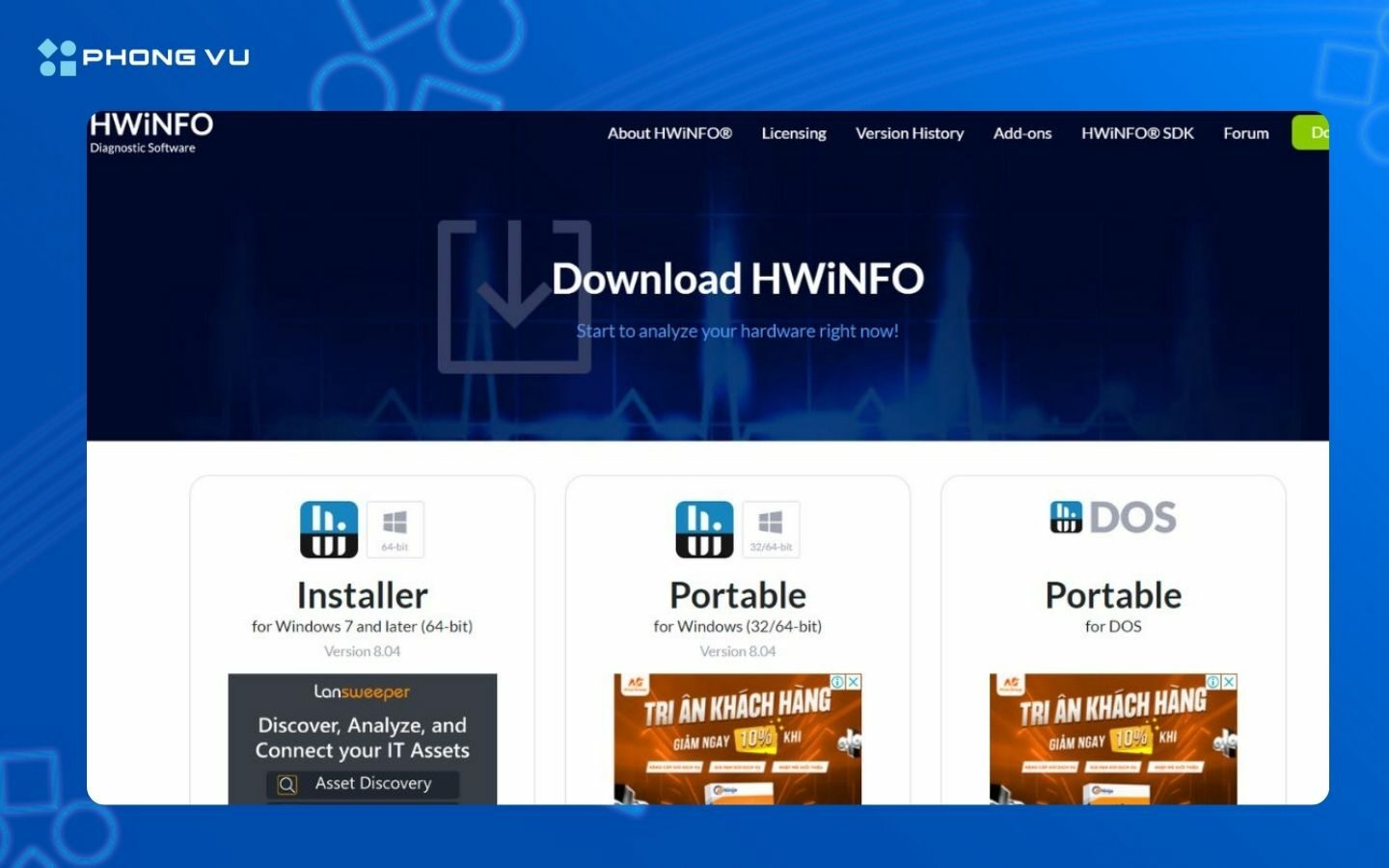
Bước 2: Truy cập thông tin mainboard: Tại giao diện chính > Chọn mục System Summary hoặc Motherboard.
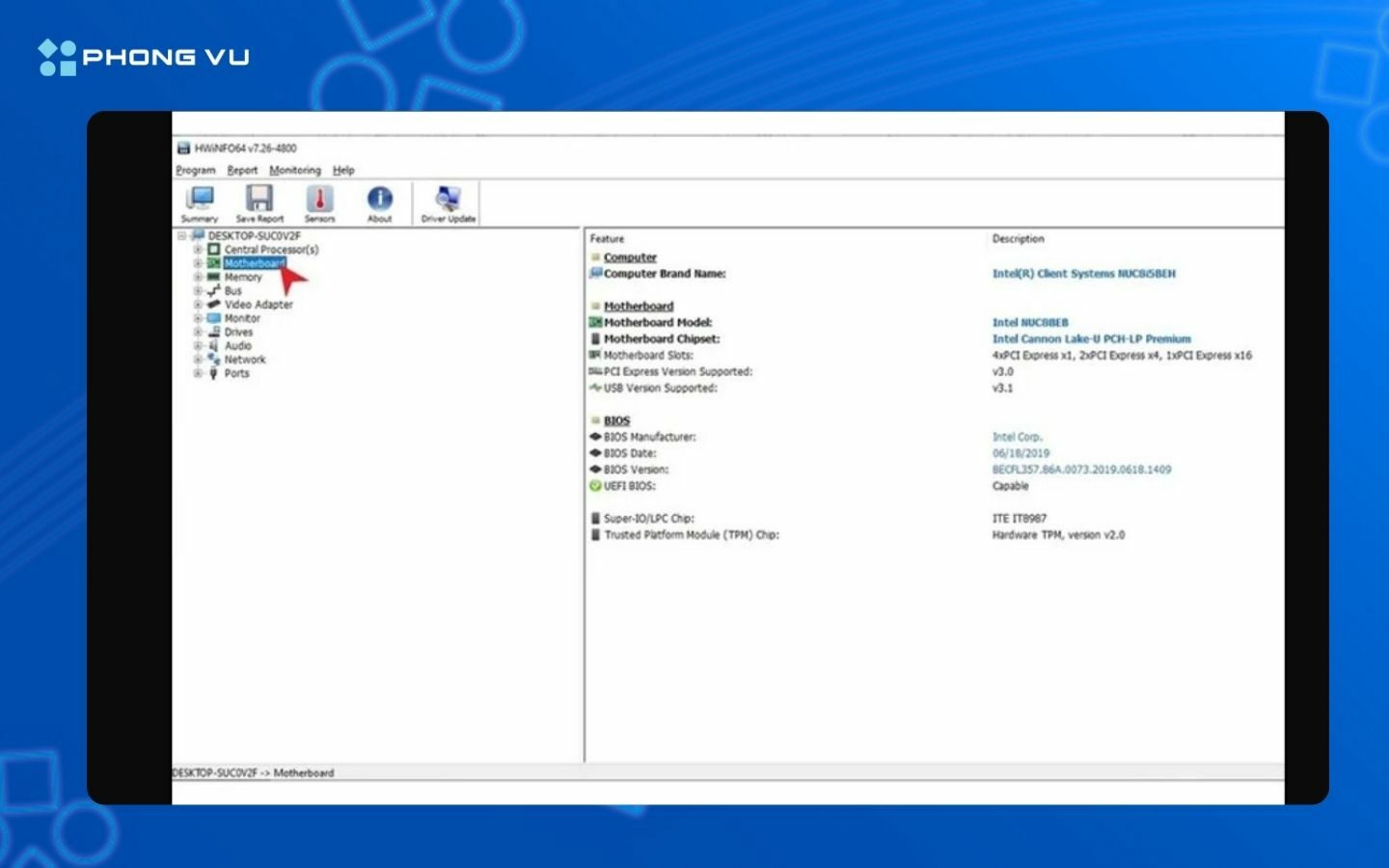
Bước 3: Kiểm tra thông tin bo mạch chủ: Trên màn hình hiển thị, bạn tiến hành kiểm tra các thông tin quan trọng sau:
- Nhà sản xuất.
- Model mainboard.
- Chipset.
- BIOS Version.
Ngoài ra, HWiNFO còn hiển thị nhiệt độ và tình trạng hoạt động của nhiều linh kiện khác trong hệ thống.
3. Check mainboard bằng Speccy
Speccy là phần mềm giúp người dùng xem nhanh toàn bộ cấu hình máy tính thông qua giao diện trực quan. Dưới đây là cách check mainboard bằng phần mềm này qua 4 bước đơn giản:
Bước 1: Tải và cài đặt Speccy: Truy cập website Speccy > Tải phần mềm > Tiến hành cài đặt theo hướng dẫn.
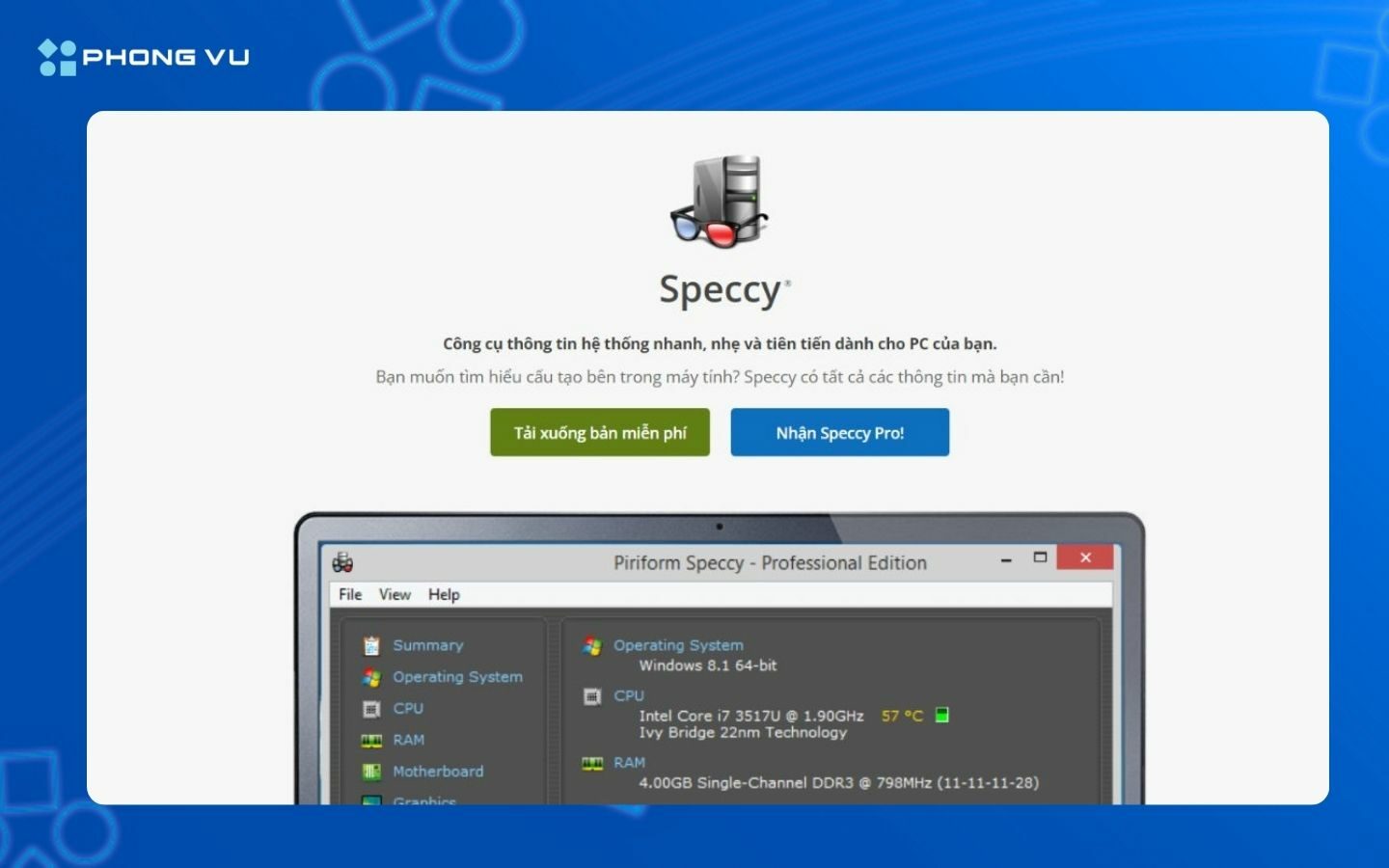
Bước 2: Khởi chạy phần mềm: Mở Speccy từ Desktop hoặc Start Menu > Chờ chương trình thu thập thông tin hệ thống.
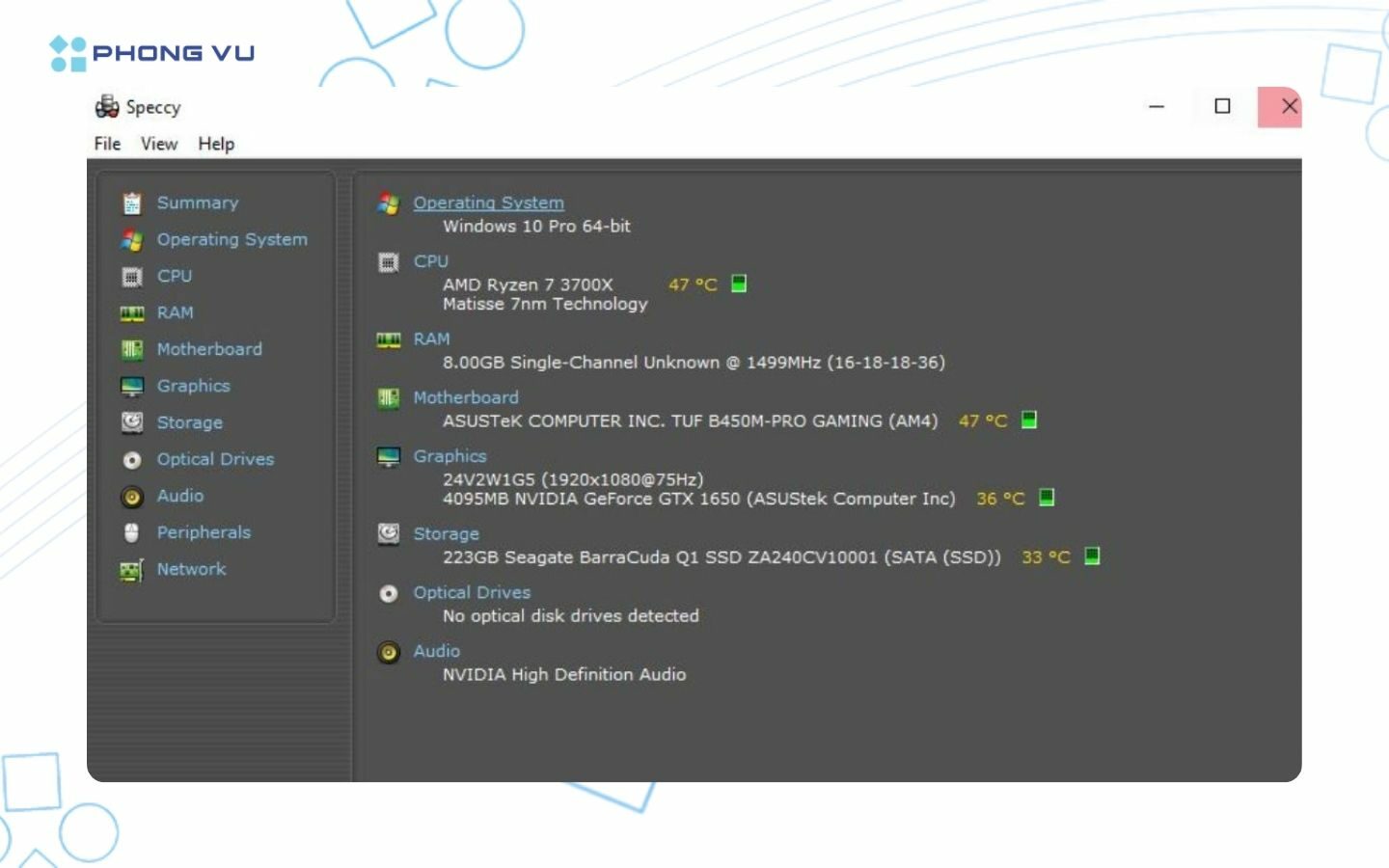
Bước 3: Truy cập mục Motherboard: Tại thanh menu bên trái > Chọn Motherboard.
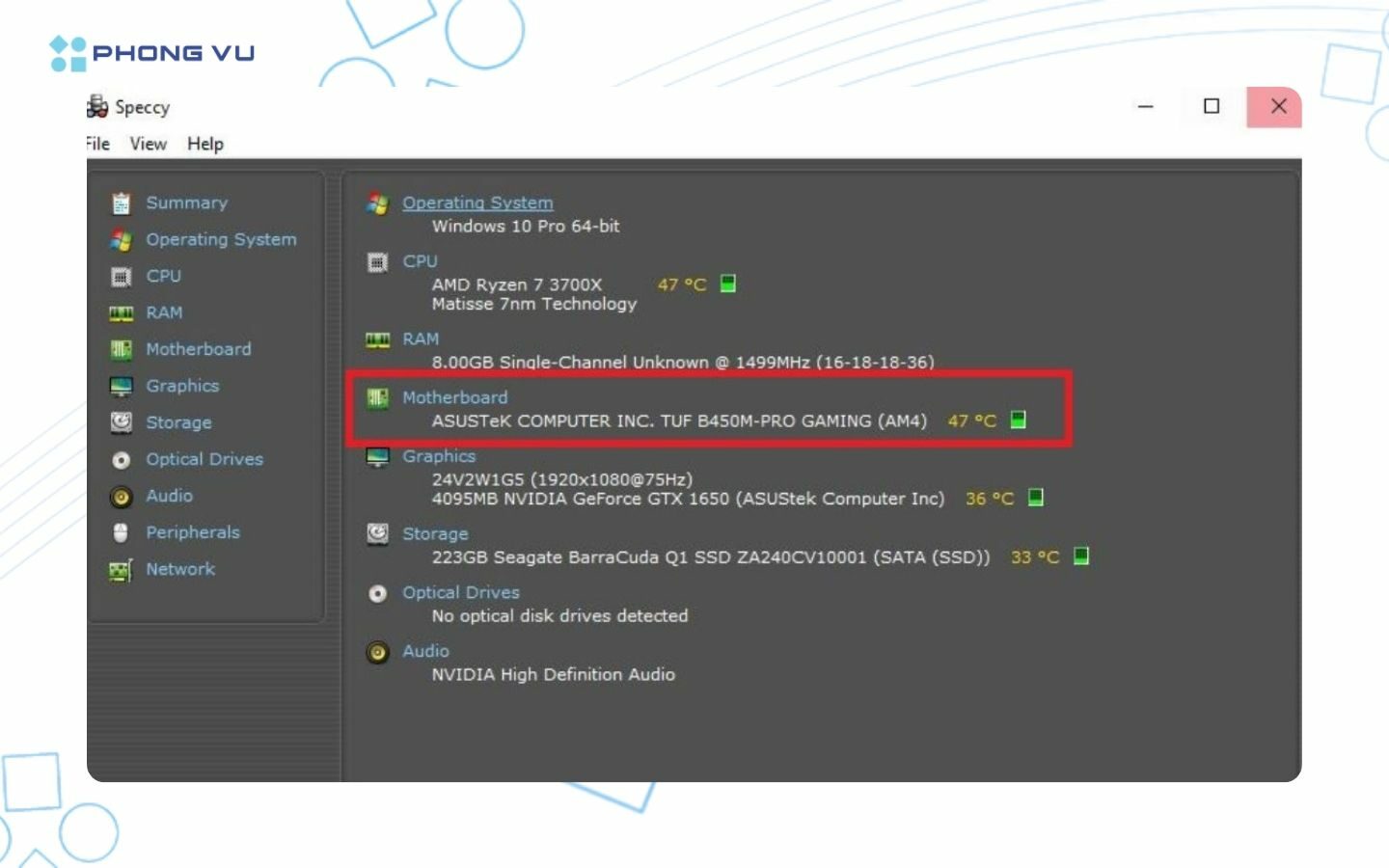
Bước 4: Kiểm tra thông tin mainboard: Quan sát các thông số hiển thị như:
- Nhà sản xuất.
- Model mainboard.
- Chipset.
- BIOS Version.
Ngoài ra, người dùng còn có thể xem thêm thông tin về CPU, RAM và ổ cứng ngay trên cùng một giao diện.
4. Check mainboard bằng BIOS/UEFI
BIOS hoặc UEFI là nơi lưu trữ các thông tin phần cứng cốt lõi của hệ thống. Đây là một trong những cách kiểm tra chính xác nhất vì dữ liệu được lấy trực tiếp từ phần cứng. Để check mainboard bằng BIOS/UEFI bạn thực hiện theo các bước hướng dẫn sau:
Bước 1: Khởi động vào BIOS/UEFI: Khởi động lại máy tính > Nhấn liên tục phím Delete, F2, F10 hoặc F12 tùy từng dòng máy.
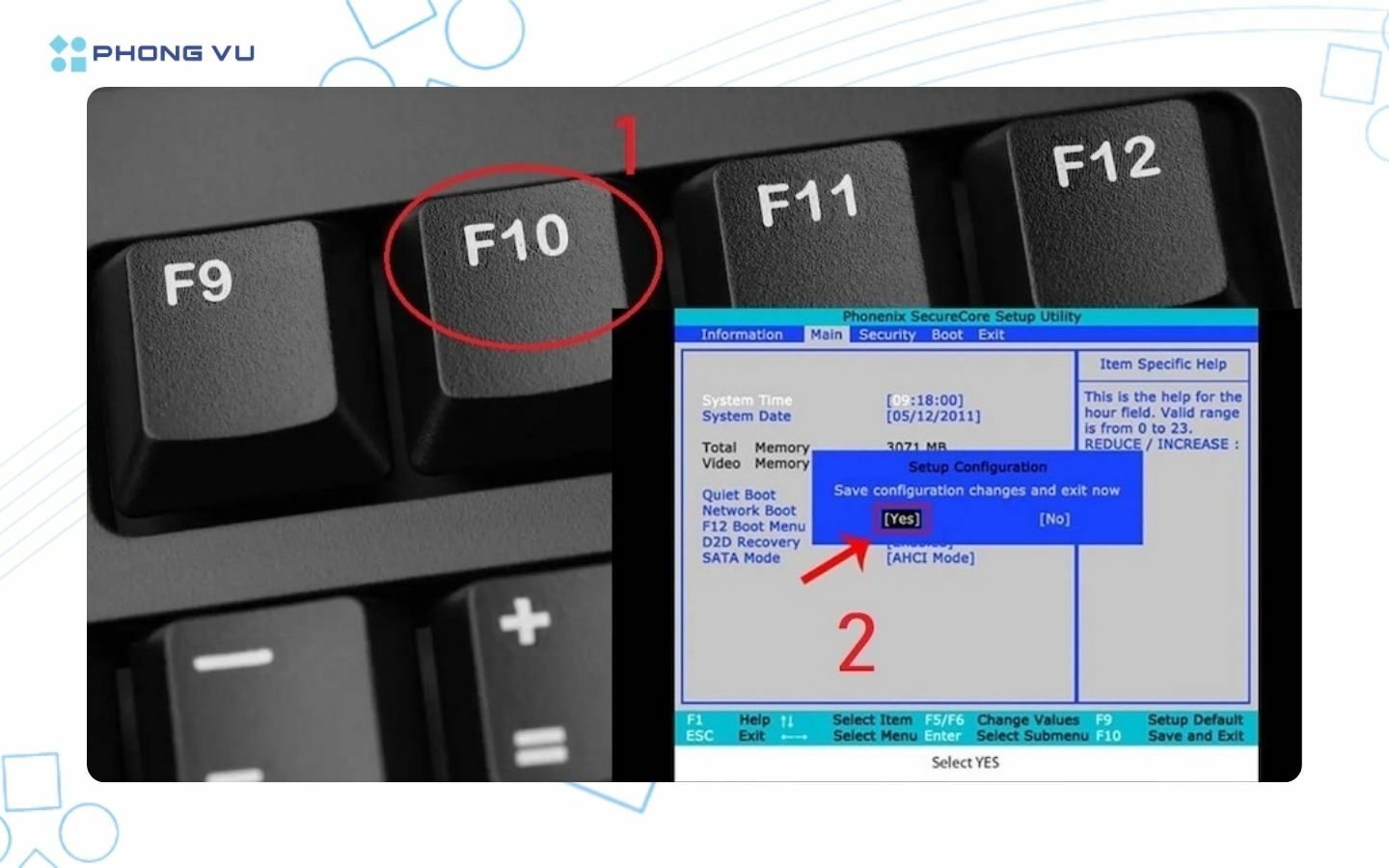
Bước 2: Tìm thông tin mainboard: Tại giao diện BIOS/UEFI > Tìm các mục như:
- Mainboard Information.
- System Information.
- Motherboard Information.
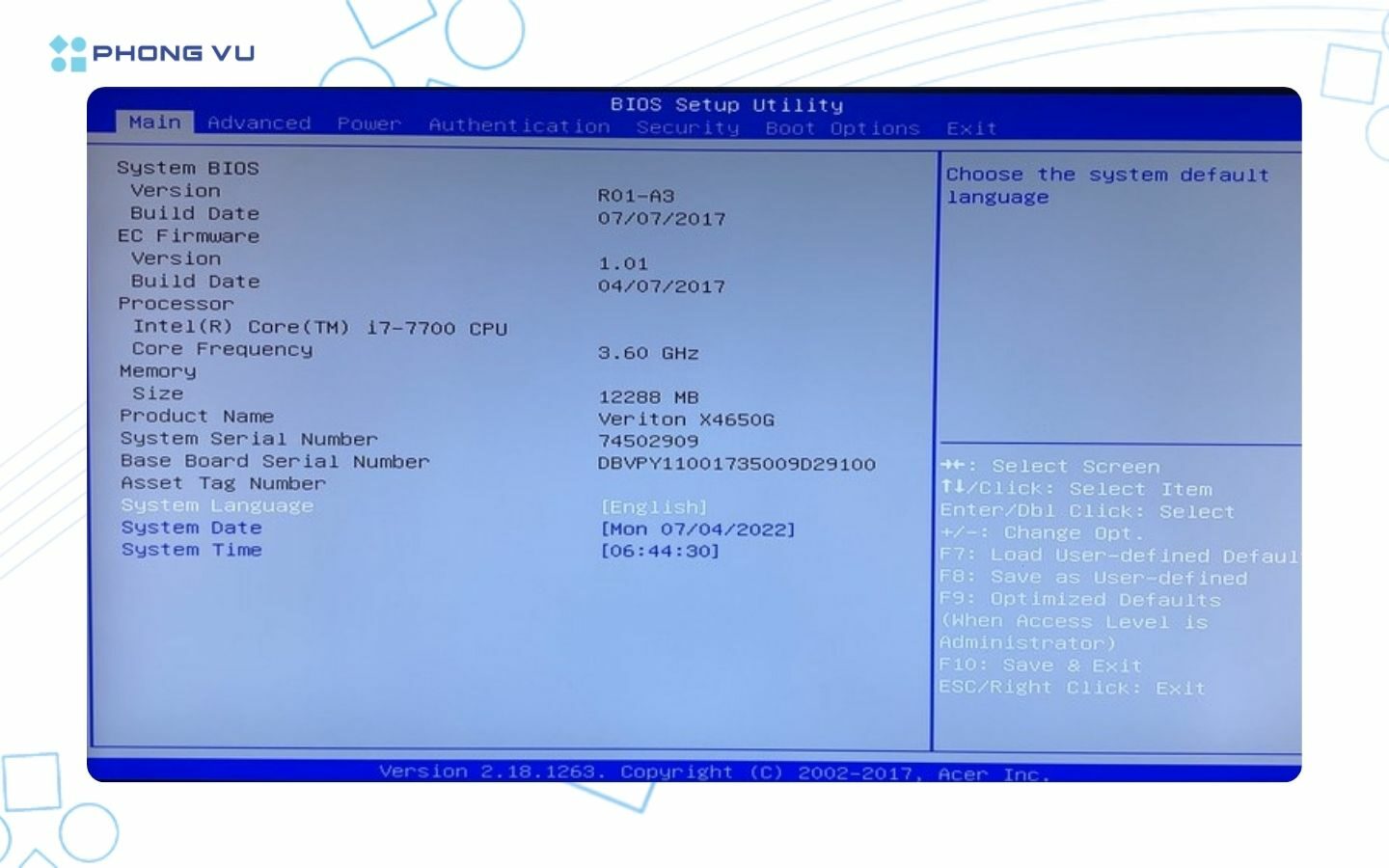
Bước 3: Kiểm tra thông tin bo mạch chủ: Quan sát model mainboard, phiên bản BIOS và các thông số liên quan được hiển thị trên màn hình.
IV. Cách kiểm tra model mainboard trực tiếp trên phần cứng
Trong trường hợp máy tính không khởi động được, không vào Windows hoặc cần đối chiếu chính xác thông tin phần cứng, người dùng có thể kiểm tra trực tiếp trên bo mạch chủ. Hầu hết các hãng đều in model ngay trên PCB với kích thước khá lớn nên tương đối dễ nhận biết.
1. Vị trí in tên model trên các dòng mainboard phổ biến
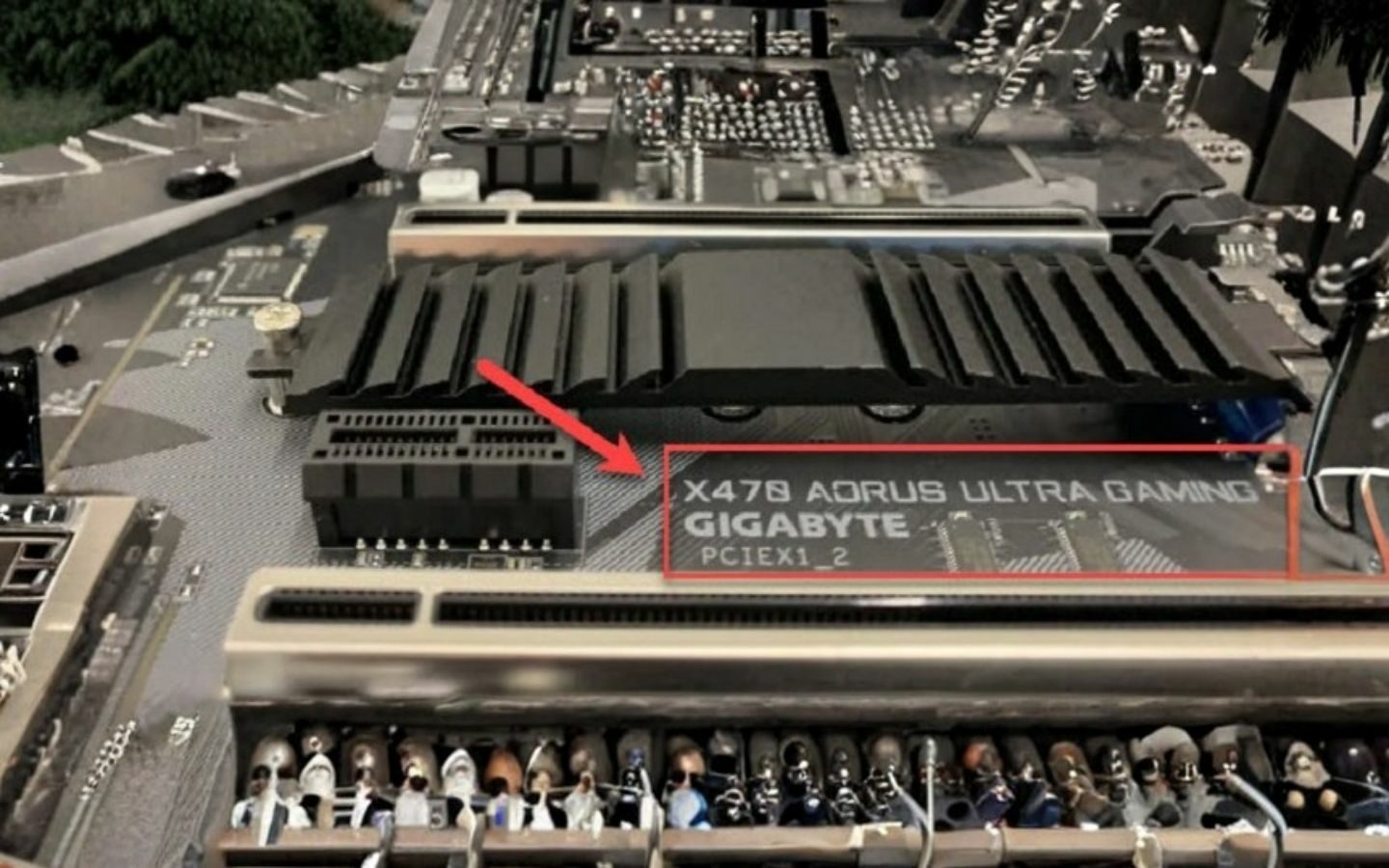
Tên model thường được in lụa màu trắng trên bề mặt mainboard và xuất hiện ở những khu vực dễ quan sát như:
- Giữa các khe PCIe, đặc biệt trên mainboard chuẩn ATX
- Dọc theo khu vực khe RAM
- Gần socket CPU hoặc heatsink VRM trên các mẫu Mini-ITX
Một số hãng có vị trí in model đặc trưng. Chẳng hạn, ASUS và Gigabyte thường đặt tên model gần khe PCIe đầu tiên, trong khi MSI hay in nổi bật gần cụm cổng I/O phía sau. Khi kiểm tra trực tiếp, nên tắt hoàn toàn nguồn điện và tháo dây nguồn để tránh ảnh hưởng đến linh kiện trong quá trình thao tác.
2. Kiểm tra thông tin qua vỏ hộp hoặc hóa đơn mua hàng
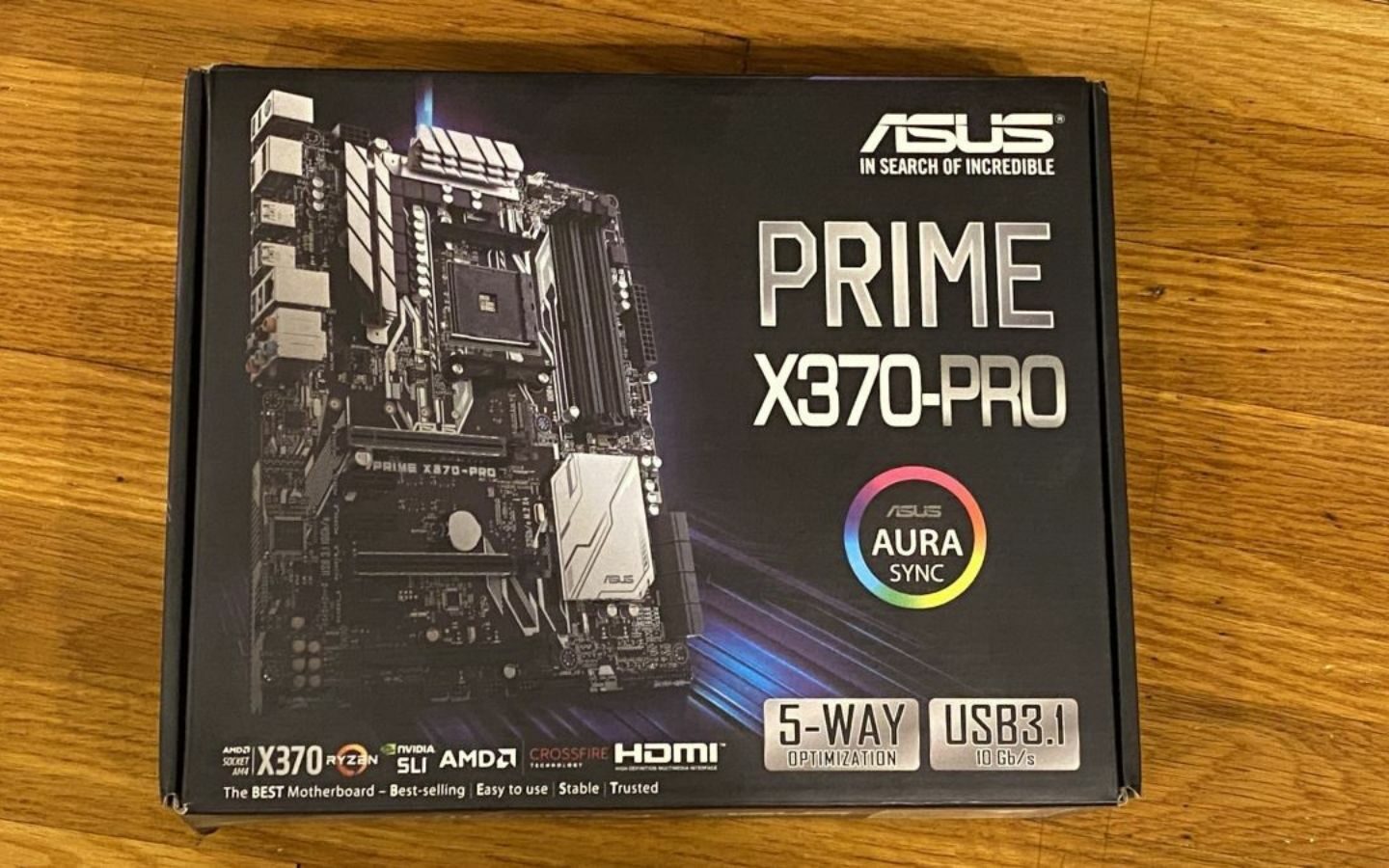
Nếu vẫn còn hộp sản phẩm hoặc hóa đơn mua máy, đây cũng là cách xác định model mainboard khá nhanh và chính xác. Phương pháp này hữu ích khi cần tra cứu bảo hành, cập nhật BIOS hoặc tìm driver đúng cho bo mạch chủ đang sử dụng.
- Vỏ hộp: Model thường được in lớn ở mặt trước, ví dụ MSI MAG B760 TOMAHAWK WIFI. Ngoài ra, tem serial và mã sản phẩm thường nằm ở cạnh bên hộp.
- Hóa đơn mua hàng: Tên mainboard sẽ xuất hiện trong email xác nhận đơn hàng hoặc hóa đơn giấy từ cửa hàng, đặc biệt với các bộ PC lắp ráp theo cấu hình riêng.
V. Lưu ý quan trọng khi kiểm tra model mainboard
Để việc check mainboard diễn ra chính xác và hiệu quả hơn, bạn nên lưu ý một số điểm quan trọng như sau:
- Nên đối chiếu kết quả từ nhiều phương pháp khác nhau nếu thông tin hiển thị chưa đầy đủ.
- Chỉ tải các phần mềm kiểm tra phần cứng từ website chính thức.
- Không thay đổi các thiết lập trong BIOS nếu chưa hiểu rõ chức năng.
- Kiểm tra kỹ socket và chipset trước khi nâng cấp CPU.
- Ghi lại model mainboard để thuận tiện trong quá trình tìm driver hoặc cập nhật BIOS.
- Đối với laptop OEM, tên mainboard có thể khác với tên thương mại của thiết bị.
VI. Kết luận
Check mainboard là thao tác cần thiết giúp người dùng xác định chính xác bo mạch chủ đang sử dụng, từ đó lựa chọn linh kiện tương thích và nâng cấp máy tính hiệu quả hơn. Hy vọng những cách check mainboard trên Windows 10 và Windows 11 được chia sẻ trong bài viết sẽ giúp bạn dễ dàng tra cứu thông tin hệ thống khi cần. Đừng quên theo dõi Phong Vũ Tech News để cập nhật thêm nhiều thủ thuật công nghệ hữu ích mỗi ngày.
Bài viết liên quan:
- Thay mainboard có cần cài lại Win không? Cần làm gì khi thay mainboard?
- Các cổng kết nối trên mainboard đầy đủ và chi tiết nhất
- Hướng dẫn chọn mainboard khi build PC cho người mới




Quang Hùng Video
anh vẫn cam lòng và không than trách nửa lời
Th7
Quang Hùng Video
Em Cứ Đi Đi | COVER QUANG HÙNG
Th7
Quang Hùng Video
Sao trời làm gió ! đẩy con thuyền sang bến người ta
Th7
Quang Hùng Video
GỌI ĐÒ QUANG HÙNG
Th7
Quang Hùng Video
Nhắc đến là buồn Mà. chẳng hiểu là tại sao
Th7
Quang Hùng Video
Hỏi mùa thu đang ru miên man, mỗi năm mùa rơi bao chiếc lá vàng
Th7
Quang Hùng Video
LIÊN KHÚC : CHỜ ĐÔNG | QUANG HÙNG – TUYẾT NHI
Th7
Quang Hùng Video
Gả em ở bên ai rồi Đau đớn đau trong lòng
Th7
Quang Hùng Video
Người Đáng Thương Là Anh – Only C karaoke
Th7
Quang Hùng Video
Lời Từ Trái Tim mix Quang Hùng
Th7
Quang Hùng Video
CHỜ TRÔNG AI mix mix Quang Hùng
Th7
Quang Hùng Video
mong em được vào quang hùng
Th7
Quang Hùng Video
h2 | tâm sự với em quang hùng tuyết nhi
Th7
Quang Hùng Video
xót xa | quang hùng tuyết nhi
Th7
Quang Hùng Video
thói đời này lạ lắm
Th7
Quang Hùng Video
lưu luyến! Xong chia tay 💔
Th7
Quang Hùng Video
wifi 6 là gì? chức năng wifi 6
Th7
Quang Hùng Video
ngày này năm ấy hẹn một mai
Th7
Quang Hùng Video
gấp đôi yêu thương | Hùng Đớt
Th7
Quang Hùng Video
GẶP NHAU GIỮA RỪNG MƠ TUYẾT NHI – QUANG HÙNG
Th7
Quang Hùng Video
mình ghé nhà anh đi anh sẽ ghé thăm em sau
Th7
Quang Hùng Video
TÌM EM CÂU VÍ SÔNG LAM QUANG HÙNG
Th7
Quang Hùng Video
la tatb ca chang
Th7
Quang Hùng Video
TÌM | HÙNG ĐỚT
Th7
Quang Hùng Video
LIÊN KHÚC | Đẩy con thuyền sang bến người ta
Th7
Quang Hùng Video
TÌNH ĐỜI KIẾP CẦM CA | QUANG HÙNG TUYẾT NHI
Th7
Quang Hùng Video
LIÊN KHÚC : ANH ĐẮM SAY EM VẬY CÓ LÀM PHIỀN EM KHÔNG
Th7
Quang Hùng Video
LIÊN KHÚC | CHỜ EM TRONG ĐÊM
Th7
Quang Hùng Video
em …
Th7
Quang Hùng Video
CHILL | ĐỪNG QUÊN TÊN ANH …
Th7
Quang Hùng Video
LÚC CHƯA ! CÓ AI BIẾT BUỒN | QUANG HÙNG
Th7
Quang Hùng Video
Sau Lời Từ Khước (Phan Mạnh Quỳnh) – MAI OST QUANG HUNG
Th7
Quang Hùng Video
Đau Ở Đây Này – Nal | cover quang hung
Th7
Quang Hùng Video
ở đây đau này
Th7
Quang Hùng Video
ai | tim em cau vi song lam
Th7
Chia Sẻ Bài Viết
Ở rể, đến xem World Cup tôi cũng phải vào nhà vệ sinh
Th7
Quang Hùng Video
em++mixxing
Th7
Quang Hùng Video
gap doi yeu thuong hung dot
Th7
Quang Hùng Video
tướng quân cover quang hùng
Th7
Quang Hùng Video
ban tim ca dau tien
Th7
Quang Hùng Video
RADIO CẢM XÚC ĐỪNG VÌ MỘT NGƯỜI DƯNG QUANG HÙNG
Th7
Quang Hùng Video
NIÊM VUI CỦA EM .MIXXING
Th7
Quang Hùng Video
CÓ LÚC COVER QUANG HÙNG
Th7
Quang Hùng Video
Sao Trời Làm Gió
Th7
Quang Hùng Video
RADIO CẢM XÚC | AI CŨNG CẦN NHỮNG ĐIỀU NHỎ BÉ NHƯ THẾ | QUANG HÙNG
Th7
Quang Hùng Video
Em Của Quá Khứ Quang Hùng
Th7
Quang Hùng Video
CHƯA BAO GIỜ COVER QUANG HÙNG
Th7
Quang Hùng Video
ta như là mây trôi về phía bầu trời
Th7
Quang Hùng Video
RADIO CẢM XÚC | ĐI QUA CHÔNG CHÊNH | QUANG HÙNG
Th7
Quang Hùng Video
mixxing | Đau Ở Đây Này …. | Quang Hùng
Th7
Quang Hùng Video
MIXBEAT | CÂU HẸN CÂU THỀ | QUANG HÙNG
Th7
Review Tốt
Sony ra mắt Reon Pocket Pro Plus và Reon Pocket 6: Điều hòa tí hon thế hệ mới chính thức về Việt Nam
Th7
Quang Hùng Video
Chỉ Lặng Nhìn Em Quang Hùng mix nam khánh list 2
Th7
Chia Sẻ Bài Viết
Bị mẹ người yêu sỉ nhục vì ‘ăn cơm trước kẻng’, cô gái lật ngược thế cờ ngoạn mục sau một đêm mưa bão
Th7
Quang Hùng Video
em + Tái Sinh QUANG HÙNG
Th7
Quang Hùng Video
MIXBEAT2023 | LỜI HỨA | QUANG HÙNG
Th7
Quang Hùng Video
@lắng radio 1
Th7
Quang Hùng Video
MIXXINBEAT| Em Nên Dừng Lại | QUANG HÙNG
Th7