
nội dung
- 1 Cách bật (mở nguồn) máy tính Dell
- 2 Phím tắt vào BIOS và Boot Menu của Dell
- 3 Cách vào chế độ khôi phục (Recovery) trên Dell
- 4 Cách mở máy Dell khi quên mật khẩu Windows
- 5 Máy tính Dell không lên nguồn – xử lý thế nào?
- 6 Lưu ý khi mở (tháo) vỏ máy Dell
- 7 Hỗ trợ tại Hoàng Hà Mobile
- 8 Câu hỏi thường gặp
- 8.1 Phím vào BIOS trên máy Dell là gì?
- 8.2 Phím vào Boot Menu của Dell là gì?
- 8.3 Làm thế nào để vào Recovery trên Dell?
- 8.4 Máy Dell không lên nguồn phải làm sao?
- 8.5 Quên mật khẩu máy Dell mở thế nào?
- 8.6 Dell SupportAssist là gì?
- 8.7 Tự mở vỏ máy Dell có mất bảo hành không?
- 8.8 Mở máy để vệ sinh cần lưu ý gì?
- 9 Kết luận
- 10 Bài viết liên quan
“Cách mở máy tính Dell” có thể được hiểu theo nhiều nghĩa khác nhau như bật nguồn máy tính, truy cập BIOS, vào Boot Menu để cài Windows, sử dụng chế độ Recovery để sửa lỗi hệ thống, xử lý trường hợp quên mật khẩu đăng nhập hoặc thậm chí là tháo mở vỏ máy để vệ sinh, nâng cấp phần cứng. Tùy từng nhu cầu sử dụng mà cách thực hiện sẽ khác nhau. Dell là một trong những thương hiệu laptop và máy tính để bàn phổ biến, đồng thời cũng có các phím tắt riêng phục vụ việc quản lý và khắc phục sự cố hệ thống. Bài viết dưới đây sẽ hướng dẫn đầy đủ các cách mở máy tính Dell cho cả laptop và PC, từ những thao tác cơ bản đến các trường hợp đặc biệt (cập nhật 2026).
Cách bật (mở nguồn) máy tính Dell
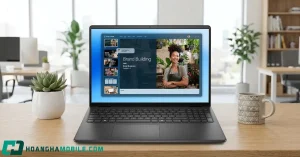
Để khởi động laptop Dell, bạn chỉ cần nhấn nút nguồn một lần.
- Với laptop Dell, nút nguồn thường nằm ở góc trên bàn phím hoặc được tích hợp cùng cảm biến vân tay trên một số dòng máy mới.
- Với máy tính để bàn Dell, nút nguồn thường nằm ở mặt trước của thùng máy.
Nếu máy mới mua hoặc đã lâu không sử dụng, nên cắm sạc hoặc kiểm tra nguồn điện trước khi bật máy để đảm bảo pin không bị cạn hoàn toàn.
Trong trường hợp nhấn nút nguồn nhưng máy không phản hồi, bạn có thể thử:
- Nhấn giữ nút nguồn khoảng 15–30 giây.
- Thả nút nguồn ra.
- Nhấn lại để khởi động máy.
Thao tác này giúp xả điện tồn dư và reset nhanh một số lỗi khởi động đơn giản.

Khi cần thay đổi cài đặt phần cứng, kiểm tra thông tin hệ thống hoặc cài đặt Windows từ USB, bạn sẽ cần truy cập BIOS hoặc Boot Menu.
| Phím (nhấn liên tục khi bật máy) | Chức năng |
|---|---|
| F2 | Vào BIOS Setup |
| F12 | Mở Boot Menu |
| F8 hoặc tùy chọn Recovery | Truy cập các tùy chọn khởi động nâng cao trên một số dòng máy |
Cách vào BIOS Dell
- Tắt hoàn toàn máy tính.
- Nhấn nút nguồn để khởi động.
- Ngay khi logo Dell xuất hiện, nhấn liên tục phím F2.
Sau khi truy cập thành công, bạn có thể:
- Kiểm tra thông tin phần cứng.
- Thay đổi thứ tự khởi động.
- Bật hoặc tắt các tính năng phần cứng.
- Thiết lập mật khẩu BIOS.

- Khởi động máy.
- Khi logo Dell xuất hiện, nhấn liên tục F12.
Boot Menu cho phép:
- Khởi động từ USB.
- Khởi động từ ổ cứng khác.
- Chạy công cụ chẩn đoán phần cứng Dell Diagnostics.
- Truy cập một số công cụ khôi phục hệ thống.
Đây là tính năng thường được sử dụng khi cài đặt lại Windows hoặc kiểm tra lỗi phần cứng.
Cách vào chế độ khôi phục (Recovery) trên Dell
Nhiều mẫu laptop Dell hiện nay được tích hợp công cụ Dell SupportAssist OS Recovery, hỗ trợ sửa lỗi và khôi phục hệ điều hành khi Windows gặp sự cố.
Cách truy cập Dell SupportAssist Recovery:
- Bật máy tính.
- Khi logo Dell xuất hiện, nhấn liên tục F12.
- Chọn SupportAssist OS Recovery.
Tại đây, người dùng có thể:
- Chẩn đoán lỗi hệ thống.
- Sửa lỗi khởi động Windows.
- Khôi phục máy về trạng thái ban đầu.
- Sao lưu dữ liệu trước khi cài đặt lại hệ điều hành.
Ngoài ra, nếu vẫn truy cập được Windows, bạn có thể vào:
Cài đặt → Hệ thống → Khôi phục → Khởi động nâng cao
Sau đó chọn khởi động lại để vào môi trường sửa lỗi của Windows.

Cách mở máy Dell khi quên mật khẩu Windows
Quên mật khẩu đăng nhập là tình huống khá phổ biến, đặc biệt khi không sử dụng máy trong thời gian dài.
Sử dụng Windows Hello
Nếu đã thiết lập trước đó, bạn có thể đăng nhập bằng:
- Mã PIN.
- Cảm biến vân tay.
- Nhận diện khuôn mặt.
Đây là cách nhanh nhất để truy cập lại máy tính.
Đặt lại mật khẩu bằng tài khoản Microsoft
Nếu máy đang sử dụng tài khoản Microsoft để đăng nhập Windows:
- Truy cập trang đặt lại mật khẩu Microsoft trên thiết bị khác.
- Xác minh danh tính.
- Tạo mật khẩu mới.
- Đăng nhập lại vào máy Dell.

Sử dụng câu hỏi bảo mật
Đối với tài khoản cục bộ (Local Account), Windows có thể cho phép đặt lại mật khẩu thông qua các câu hỏi bảo mật đã thiết lập trước đó.
Cài lại Windows
Nếu không còn bất kỳ phương thức khôi phục nào, giải pháp cuối cùng là cài đặt lại Windows.
Tuy nhiên, việc này có thể làm mất dữ liệu nếu không được sao lưu trước, vì vậy chỉ nên thực hiện khi thực sự cần thiết.
Xem thêm: Pin Laptop Dell: Kiểm Tra Độ Chai, Dấu Hiệu Phồng, Kéo Dài Tuổi Thọ & Khi Nào Nên Thay 2026
Máy tính Dell không lên nguồn – xử lý thế nào?
Nếu nhấn nút nguồn nhưng máy hoàn toàn không khởi động, hãy thực hiện các bước kiểm tra sau.
Kiểm tra nguồn điện và sạc
- Kiểm tra ổ cắm điện.
- Kiểm tra dây sạc và củ sạc.
- Quan sát đèn báo nguồn trên laptop hoặc adapter.
- Thử sử dụng bộ sạc khác tương thích nếu có.
Thực hiện reset cứng
- Rút sạc khỏi máy.
- Nhấn giữ nút nguồn khoảng 30 giây.
- Cắm sạc lại.
- Thử bật máy.
Đây là cách xử lý hiệu quả với nhiều lỗi nguồn tạm thời.

Máy có nguồn nhưng màn hình đen
Nếu đèn nguồn sáng nhưng màn hình không hiển thị:
- Kết nối với màn hình ngoài để kiểm tra.
- Thử tháo và lắp lại RAM (nếu có kinh nghiệm).
- Kiểm tra xem máy có phát tiếng khởi động hay không.
Kiểm tra mã lỗi đèn hoặc tiếng bíp
Nhiều dòng laptop Dell được trang bị hệ thống đèn LED hoặc tiếng bíp báo lỗi.
Ví dụ:
- Lỗi RAM.
- Lỗi CPU.
- Lỗi mainboard.
- Lỗi nguồn.
Bạn có thể tra cứu mã lỗi tương ứng để xác định nguyên nhân chính xác hơn.
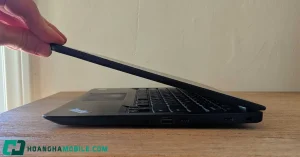
Lưu ý khi mở (tháo) vỏ máy Dell
Nếu mục đích của bạn là mở máy để vệ sinh hoặc nâng cấp phần cứng như RAM và SSD, hãy thực hiện cẩn thận để tránh hư hỏng.
Một số lưu ý quan trọng:
- Tắt hoàn toàn máy trước khi tháo.
- Rút sạc và ngắt nguồn điện.
- Xả tĩnh điện trước khi thao tác.
- Tháo đúng vị trí các loại ốc.
- Sử dụng dụng cụ nạy nhựa chuyên dụng thay vì vật kim loại sắc nhọn.
Nhiều mẫu laptop Dell sử dụng hệ thống ngàm nhựa khá chắc chắn, nếu thao tác không đúng cách có thể làm gãy ngàm hoặc trầy xước vỏ máy.
Nếu thiết bị vẫn còn thời gian bảo hành, nên cân nhắc mang đến trung tâm kỹ thuật để tránh ảnh hưởng đến quyền lợi bảo hành.

Hỗ trợ tại Hoàng Hà Mobile
Nếu máy Dell không lên nguồn, cần mở máy vệ sinh/nâng cấp hay xử lý quên mật khẩu, hệ thống Hoàng Hà Mobile với hơn 130 chi nhánh trên toàn quốc (Hà Nội, TP.HCM, Đà Nẵng và nhiều tỉnh thành) hỗ trợ kiểm tra và tư vấn. Tham khảo laptop Dell tại Hoàng Hà Mobile.
Xem thêm: Laptop Dell XPS 13: Cẩm Nang Chọn Mua, Ưu Nhược Điểm & Nên Chọn Cấu Hình Nào 2026
Câu hỏi thường gặp
Phím vào BIOS trên máy Dell là gì?
Bạn cần nhấn liên tục phím F2 ngay khi máy khởi động và logo Dell xuất hiện.
Nhấn liên tục phím F12 trong quá trình khởi động để mở Boot Menu.
Làm thế nào để vào Recovery trên Dell?
Nhấn F12 khi khởi động rồi chọn SupportAssist OS Recovery, hoặc sử dụng tính năng Khởi động nâng cao trong Windows.
Máy Dell không lên nguồn phải làm sao?
Hãy kiểm tra nguồn điện, bộ sạc, thực hiện reset cứng bằng cách giữ nút nguồn 30 giây và kiểm tra RAM nếu cần.
Quên mật khẩu máy Dell mở thế nào?
Bạn có thể sử dụng mã PIN, vân tay, khuôn mặt, tài khoản Microsoft hoặc câu hỏi bảo mật để khôi phục quyền truy cập.
Dell SupportAssist là gì?
Đây là công cụ hỗ trợ của Dell giúp chẩn đoán phần cứng, sửa lỗi khởi động và khôi phục hệ thống khi gặp sự cố.
Tự mở vỏ máy Dell có mất bảo hành không?
Tùy thuộc vào dòng máy và chính sách bảo hành. Nếu máy còn bảo hành, nên kiểm tra điều kiện bảo hành hoặc nhờ kỹ thuật viên hỗ trợ.
Mở máy để vệ sinh cần lưu ý gì?
Hãy tắt máy hoàn toàn, rút nguồn điện, xả tĩnh điện và sử dụng dụng cụ phù hợp để tránh làm hỏng ngàm hoặc linh kiện bên trong.
Kết luận
Cách mở máy tính Dell sẽ khác nhau tùy theo mục đích sử dụng. Nếu chỉ cần khởi động máy, bạn chỉ cần nhấn nút nguồn. Khi cần truy cập BIOS hãy sử dụng phím F2, còn Boot Menu là phím F12. Trường hợp muốn khôi phục hệ thống có thể dùng Dell SupportAssist Recovery, trong khi người quên mật khẩu có thể tận dụng Windows Hello hoặc tài khoản Microsoft để lấy lại quyền truy cập. Nếu máy không lên nguồn, nên kiểm tra sạc, thực hiện reset cứng và kiểm tra RAM trước khi nghĩ đến các lỗi phần cứng phức tạp hơn. Tham khảo laptop Dell tại Hoàng Hà Mobile.
Bài viết liên quan
- Cách mở laptop HP
- Lỗi BIOS Win 10
- Laptop bị lỗi
- Laptop tại HHM
- Hoàng Hà Mobile
- Tin tức công nghệ HHM




Quang Hùng Video
GÕ CỬA TRÁI TIM | QUANG HÙNG TUYẾT NHI
Th7
Quang Hùng Video
bbn cho trong ai
Th7
Quang Hùng Video
anh khong sai chung ta sai
Th7
Quang Hùng Video
THÂN PHẬN NGHÈO | TUYẾT NHI QUANG HÙNG
Th7
Quang Hùng Video
Đau Xót Lý Con Cua Trapmix
Th7
Quang Hùng Video
Hoa Trinh Nữ mix quang hung tuyet nhi
Th7
Quang Hùng Video
tâm sự cùng người lạ vì yêu là nhớ
Th7
Quang Hùng Video
NGOÀI 30 QUANG HÙNG Nửa thế giới Em dành cho một ai đó thôi
Th7
Quang Hùng Video
nửa thế giới em dành cho một ai đó thôi
Th7
Quang Hùng Video
anh vẫn cam lòng và không than trách nửa lời
Th7
Quang Hùng Video
Em Cứ Đi Đi | COVER QUANG HÙNG
Th7
Quang Hùng Video
Sao trời làm gió ! đẩy con thuyền sang bến người ta
Th7
Quang Hùng Video
GỌI ĐÒ QUANG HÙNG
Th7
Quang Hùng Video
Nhắc đến là buồn Mà. chẳng hiểu là tại sao
Th7
Quang Hùng Video
Hỏi mùa thu đang ru miên man, mỗi năm mùa rơi bao chiếc lá vàng
Th7
Quang Hùng Video
LIÊN KHÚC : CHỜ ĐÔNG | QUANG HÙNG – TUYẾT NHI
Th7
Quang Hùng Video
Gả em ở bên ai rồi Đau đớn đau trong lòng
Th7
Quang Hùng Video
Người Đáng Thương Là Anh – Only C karaoke
Th7
Quang Hùng Video
Lời Từ Trái Tim mix Quang Hùng
Th7
Quang Hùng Video
CHỜ TRÔNG AI mix mix Quang Hùng
Th7
Quang Hùng Video
mong em được vào quang hùng
Th7
Quang Hùng Video
h2 | tâm sự với em quang hùng tuyết nhi
Th7
Quang Hùng Video
xót xa | quang hùng tuyết nhi
Th7
Quang Hùng Video
thói đời này lạ lắm
Th7
Quang Hùng Video
lưu luyến! Xong chia tay 💔
Th7
Quang Hùng Video
wifi 6 là gì? chức năng wifi 6
Th7
Quang Hùng Video
ngày này năm ấy hẹn một mai
Th7
Quang Hùng Video
gấp đôi yêu thương | Hùng Đớt
Th7
Quang Hùng Video
GẶP NHAU GIỮA RỪNG MƠ TUYẾT NHI – QUANG HÙNG
Th7
Quang Hùng Video
mình ghé nhà anh đi anh sẽ ghé thăm em sau
Th7
Quang Hùng Video
TÌM EM CÂU VÍ SÔNG LAM QUANG HÙNG
Th7
Quang Hùng Video
la tatb ca chang
Th7
Quang Hùng Video
TÌM | HÙNG ĐỚT
Th7
Quang Hùng Video
LIÊN KHÚC | Đẩy con thuyền sang bến người ta
Th7
Quang Hùng Video
TÌNH ĐỜI KIẾP CẦM CA | QUANG HÙNG TUYẾT NHI
Th7
Quang Hùng Video
LIÊN KHÚC : ANH ĐẮM SAY EM VẬY CÓ LÀM PHIỀN EM KHÔNG
Th7
Quang Hùng Video
LIÊN KHÚC | CHỜ EM TRONG ĐÊM
Th7
Quang Hùng Video
em …
Th7
Quang Hùng Video
CHILL | ĐỪNG QUÊN TÊN ANH …
Th7
Quang Hùng Video
LÚC CHƯA ! CÓ AI BIẾT BUỒN | QUANG HÙNG
Th7
Quang Hùng Video
Sau Lời Từ Khước (Phan Mạnh Quỳnh) – MAI OST QUANG HUNG
Th7
Quang Hùng Video
Đau Ở Đây Này – Nal | cover quang hung
Th7
Quang Hùng Video
ở đây đau này
Th7
Quang Hùng Video
ai | tim em cau vi song lam
Th7
Chia Sẻ Bài Viết
Ở rể, đến xem World Cup tôi cũng phải vào nhà vệ sinh
Th7
Quang Hùng Video
em++mixxing
Th7
Quang Hùng Video
gap doi yeu thuong hung dot
Th7
Quang Hùng Video
tướng quân cover quang hùng
Th7
Quang Hùng Video
ban tim ca dau tien
Th7
Quang Hùng Video
RADIO CẢM XÚC ĐỪNG VÌ MỘT NGƯỜI DƯNG QUANG HÙNG
Th7
Quang Hùng Video
#thịnhhành #nhachaymoingay #chill Chỉ là ước mơ sáng tác Quang Hùng mixing nam khánh
Th7
Quang Hùng Video
NGOÀI 30 QUANG HÙNG Nửa thế giới Em dành cho một ai đó thôi
Th7
Quang Hùng Video
HỒNG NHAN PIANO | QUANG HÙNG
Th7
Chia Sẻ Bài Viết
9 hành động của người đàn ông đích thực
Th7
Review Tốt
Apple chính thức ra mắt iOS 27 beta 2: Bản nâng cấp có gì đổi mới?
Th7
Review Tốt
Tài sản 1.000 tỷ USD của Elon Musk ‘to’ đến đâu?
Th7
Review Tốt
Cách Thiết Lập Lời Nhắc Trên iPhone (Theo Giờ & Vị Trí) 2026
Th7
Review Tốt
Màn Hình iPad Bị Đốm Đen (Điểm Chết): Cách Nhận Biết & Khắc Phục 2026
Th7