
nội dung
- 1 5 cách sửa lỗi màn hình nháy khi xem video trên Microsoft Edge cực hiệu quả
5 cách sửa lỗi màn hình nháy khi xem video trên Microsoft Edge cực hiệu quả
16 giờ trước
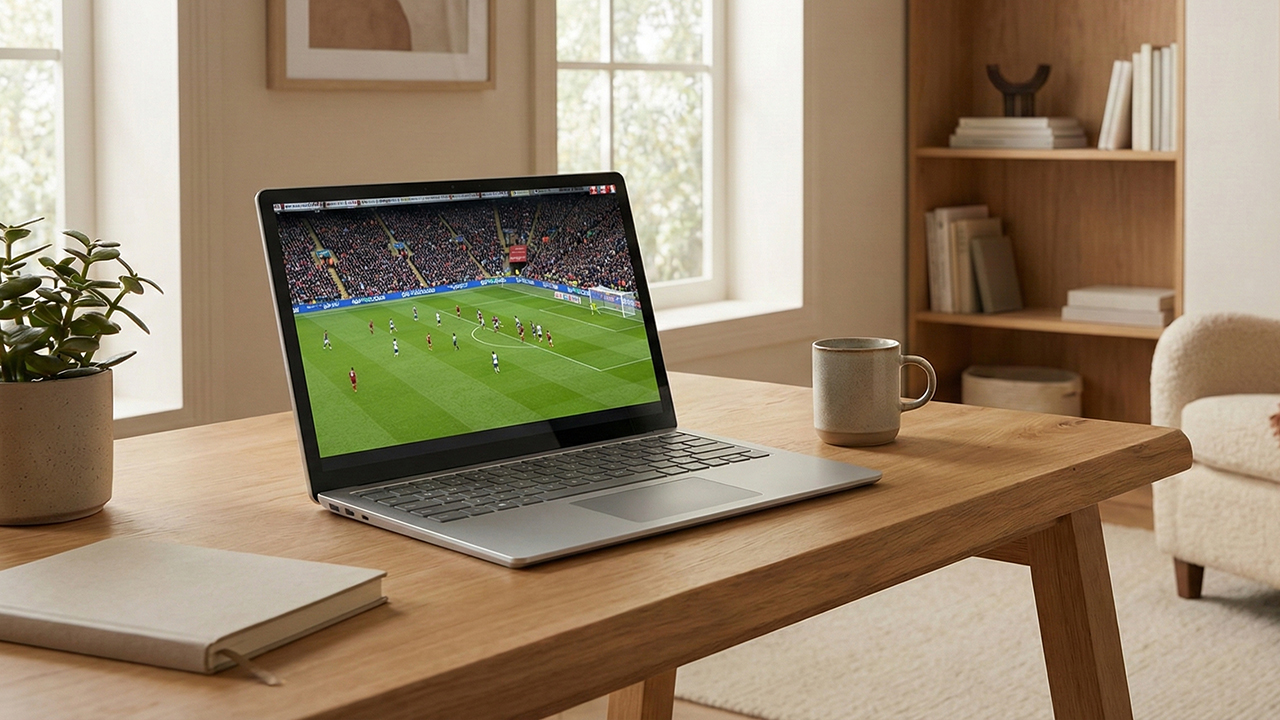
Màn hình nháy khi xem video trên Microsoft Edge có thể gây không ít khó chịu, làm gián đoạn trải nghiệm giải trí và làm việc trực tuyến của bạn. Tuy nhiên, đây là vấn đề phổ biến và hoàn toàn có thể khắc phục dễ dàng. Trong bài viết này, mình sẽ hướng dẫn bạn 5 cách sửa lỗi màn hình nháy khi xem video trên Microsoft Edge giúp trình duyệt hoạt động mượt mà trở lại trên máy tính nha.
1. Tắt tăng tốc phần cứng
Tăng tốc phần cứng là tính năng giúp trình duyệt tận dụng tối đa khả năng xử lý đồ họa của card màn hình, từ đó cải thiện hiệu năng hiển thị. Tuy nhiên, đôi khi, sự xung đột giữa phần cứng và phần mềm có thể gây ra hiện tượng nhấp nháy màn hình. Khi bạn tắt tính năng này, trình duyệt sẽ chuyển sang sử dụng bộ xử lý trung tâm (CPU) để xử lý đồ họa, giảm thiểu khả năng xảy ra xung đột và ổn định hình ảnh hơn.
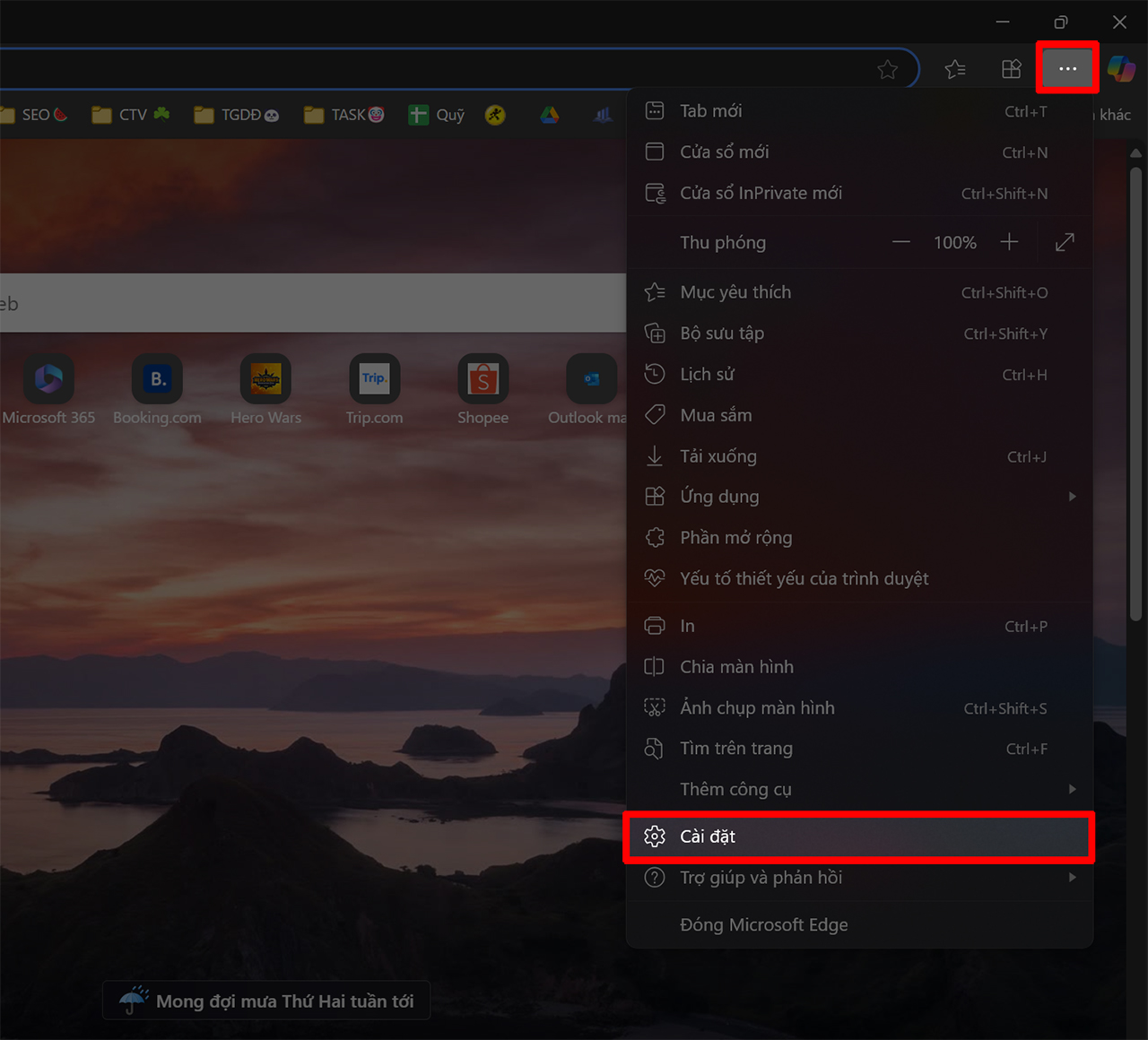
Vì vậy để khắc phục tình trạng này thì bạn hãy truy cập vào ngay Cài đặt của trình duyệt bằng cách ấn vào dấu 3 chấm ngang ở góc trên bên phải màn hình, sau đó chọn tiếp vào Cài đặt.
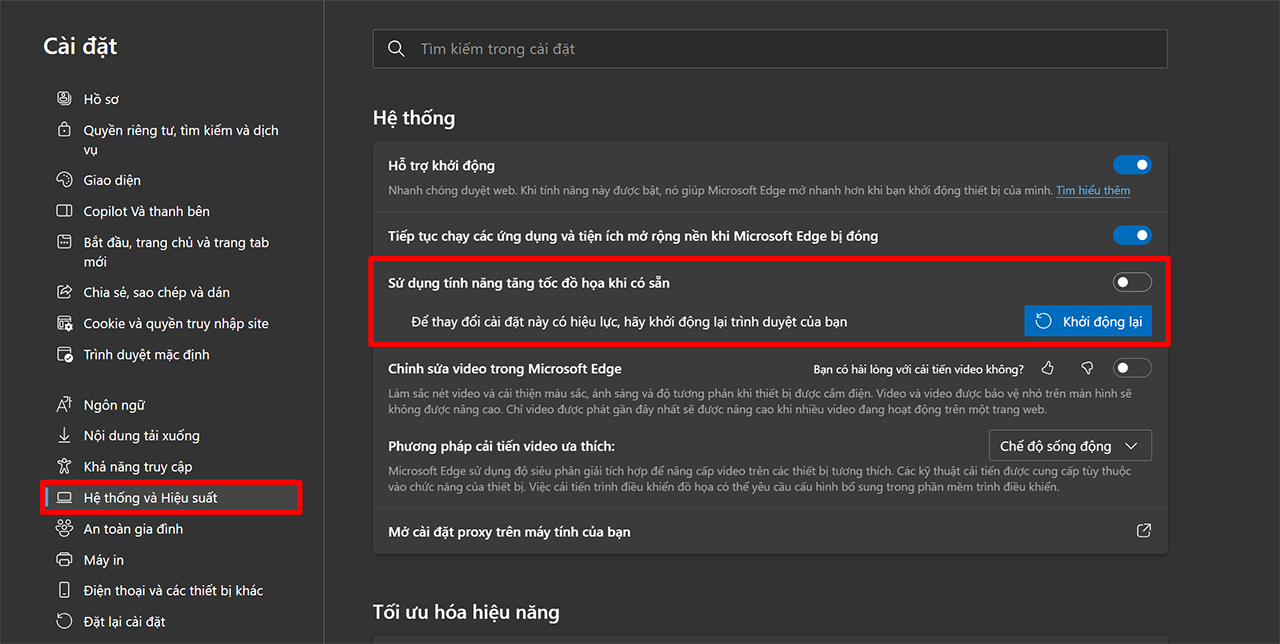
Chọn vào mục Hệ thống và Hiệu suất, tại đây bạn hãy tắt mục Sử dụng tăng tốc phần cứng khi có sẵn đi là xong nha.
2. Xóa các extension
Các extension, mặc dù mang lại nhiều tiện ích, nhưng đôi khi lại xung đột với nhau hoặc với hệ thống, gây ra các vấn đề về hiển thị như màn hình nháy. Khi bạn xóa các extension, bạn loại bỏ được những phần mềm bổ trợ có thể đang gây ra xung đột, giúp trình duyệt hoạt động ổn định hơn và khắc phục được tình trạng màn hình nhấp nháy khi xem video.

Tuy nhiên, cần lưu ý rằng việc xóa extension có thể làm mất đi một số tính năng mà bạn đang sử dụng. Do đó, bạn nên thử xóa từng extension một để xác định chính xác extension nào đang gây ra vấn đề nhé.
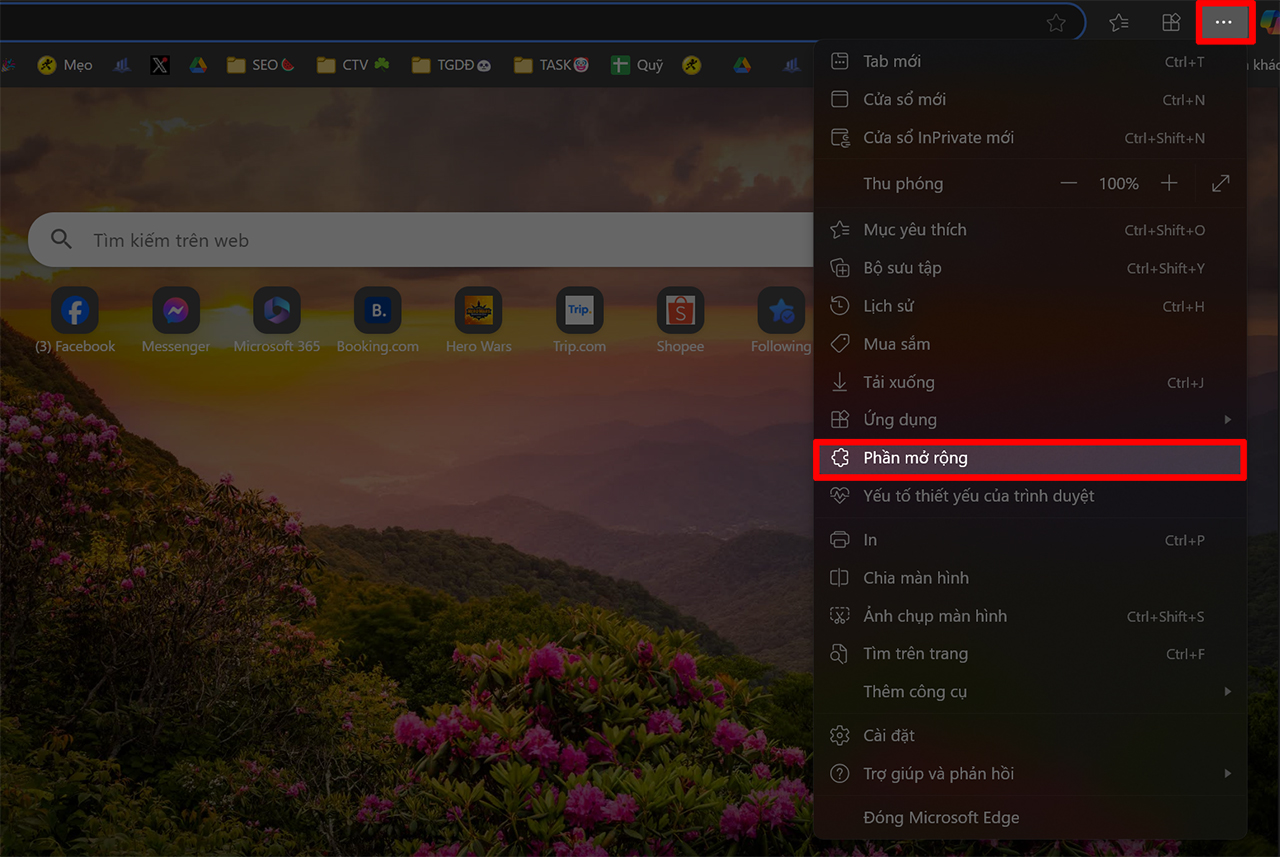
Để xóa extension bạn hãy nhấn vào dấu 3 chấm bên phải của trình duyệt như hình > Chọn vào mục Phần mở rộng.
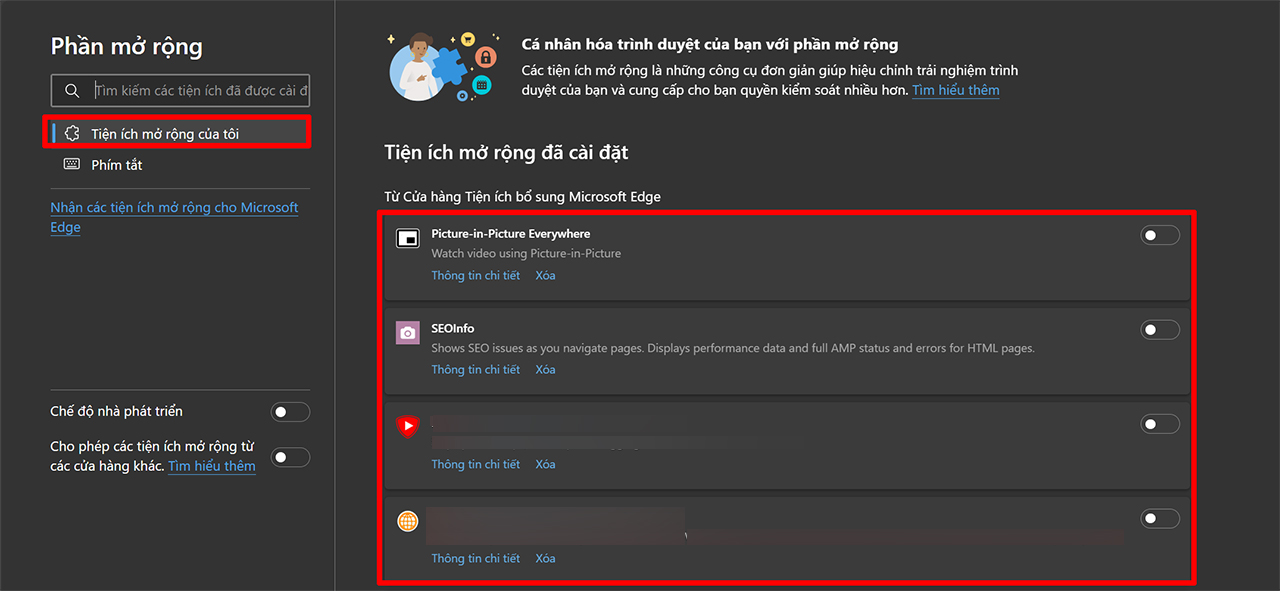
Tại đây sẽ hiển thị tất cả các tiện ích mà bạn đã cài đặt về, hãy xóa các tiện ích phù hợp để khắc khục tình trạng này nha.
3. Đổi tần số quét màn hình
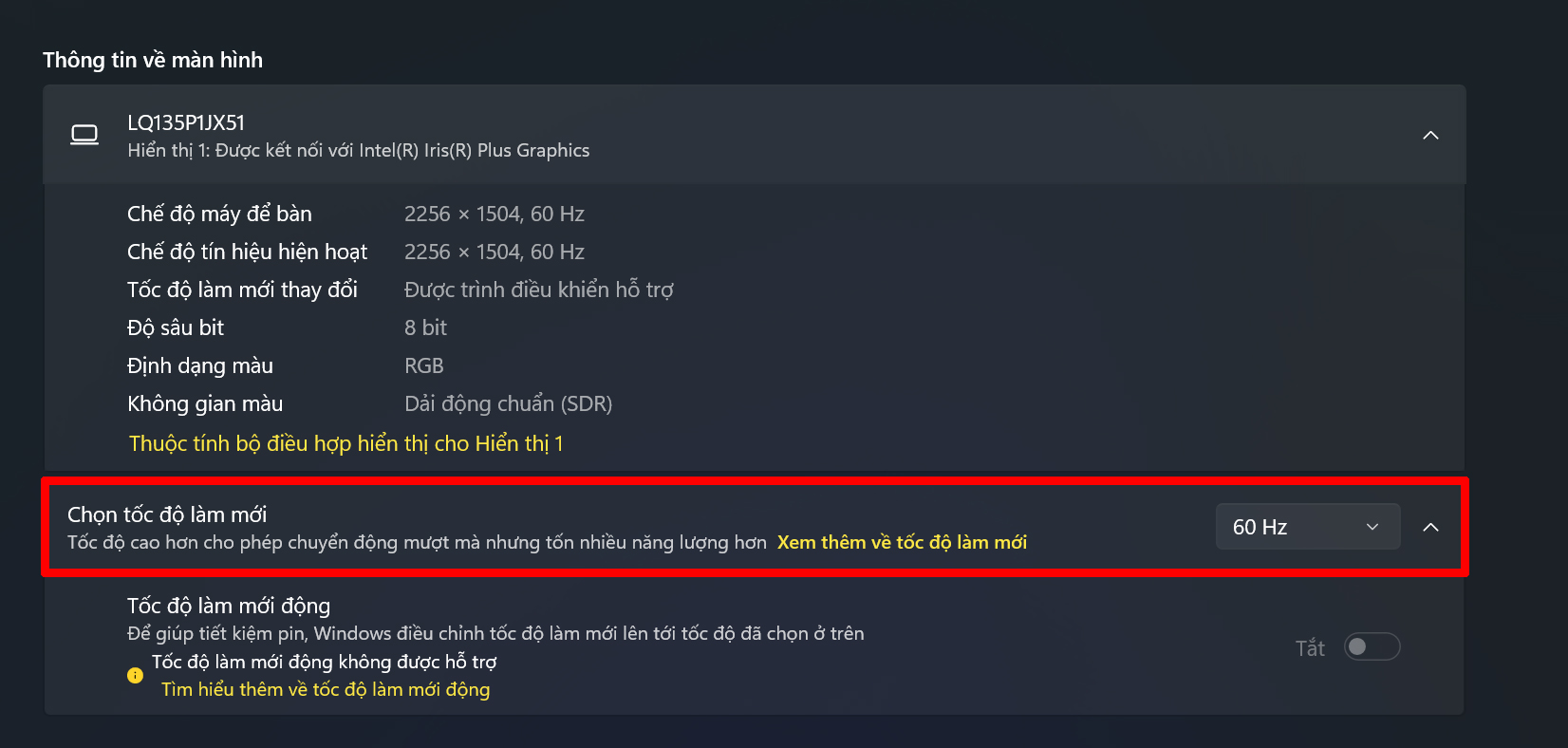
Đổi tần số quét màn hình là một cách hữu ích để khắc phục tình trạng màn hình nháy khi xem video trên Microsoft Edge, đặc biệt trong trường hợp tần số hiện tại không tương thích tốt với card đồ họa hoặc trình điều khiển đang sử dụng. Khi hạ hoặc chuyển sang tần số quét ổn định hơn như 60 Hz, hệ thống sẽ giảm hiện tượng xung đột khung hình giữa trình duyệt và màn hình, từ đó giúp hình ảnh hiển thị mượt hơn, hạn chế giật và nhấp nháy trong quá trình phát video.
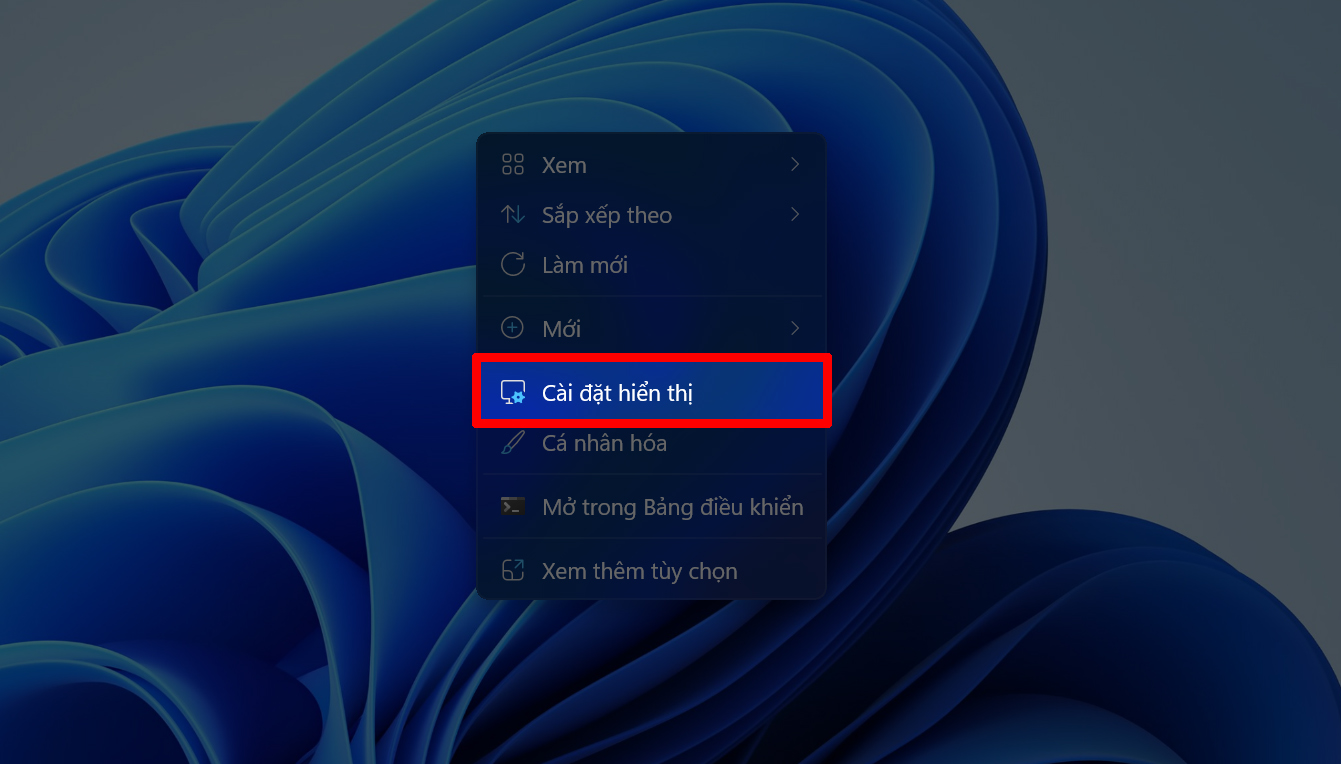
Bước 1: Nhấn chuột phải vào màn hình Desktop và chọn Cài đặt hiển thị.
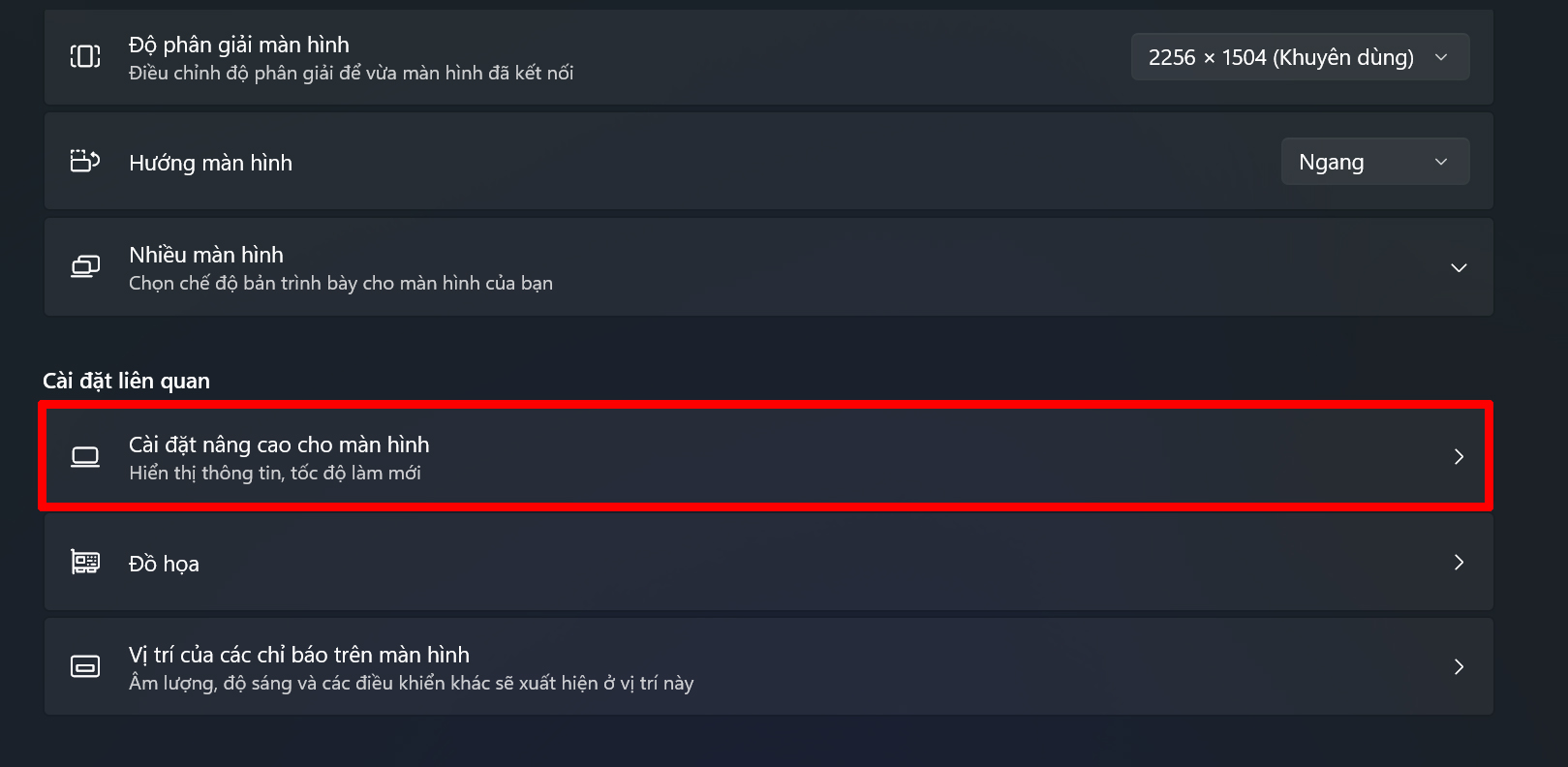
Bước 2: Kéo xuống dưới và nhấn vào mục Cài đặt hiển thị nâng cao cho màn hình.
Bước 3: Tại phần Chọn tần số làm mới, nhấn vào danh sách thả xuống và thử chuyển sang tần số khác, phổ biến nhất là 60 Hz hoặc mức ổn định hơn so với tần số đang dùng.
Tầm xa hồng ngoại 10m với công nghệ hống ngoại thông
minh.
Chống ngược sáng HDR
- Hỗ trợ đàm thoại 2 chiều
- Hỗ trợ các tính năng thông minh: phát hiện chuyển động,
phát hiện con người, phát hiện âm thanh bất thường, chế
độ riêng tu, Smart tracking.
Tích hợp còi báo động
- Hỗ trợ chức năng Soft-AP, kết nối trực tiếp wifi camera
không cần thông qua modem nhà mạng.
Tích hợp Wi-Fi(IEEE802.11b/g/n), LAN, CLOUD (Imou
Protect), ONVIF
- Hỗ trơ khe cắm thẻ nhớ Micro SD max 256GB
- Nguổn cấp: DC 5V1A, điện năng tiêu thụ - Chất liệu vỏ:
Plastic.
Đạt chứng nhận CE, FCC
Xuất xứ: Trung Quốc
⁃ Bảo hành: 24 tháng.
Trọn bộ sản phẩm bao gồm:
-1 x Camera
- 1 x Hướng dẫn Bắt đầu Nhanh
-1x Bộ đổi nguồn
-1x Cáp nguồn
-1x Bọt gắn
Hàng chính hãng imou bảo hành 2 năm toàn quốc
Camera imou A32EP 3MP
4. Khởi động lại máy tính
Khởi động lại máy tính là cách đơn giản nhưng khá hiệu quả để khắc phục lỗi màn hình nháy khi xem video trên Microsoft Edge. Thao tác này giúp hệ thống làm mới toàn bộ tiến trình đang chạy, giải phóng bộ nhớ tạm và xử lý các xung đột phần mềm phát sinh trong quá trình sử dụng. Trong nhiều trường hợp, lỗi hiển thị chỉ mang tính tạm thời và sẽ được giải quyết ngay sau khi máy khởi động lại.

5. Cập nhật Microsoft Edge và Windows
Cập nhật Microsoft Edge và Windows là một giải pháp quan trọng giúp khắc phục lỗi màn hình nháy khi xem video, vì các bản cập nhật thường đi kèm vá lỗi hiển thị, cải thiện khả năng tương thích với driver đồ họa và tối ưu hiệu suất hệ thống. Khi sử dụng phiên bản trình duyệt hoặc Windows quá cũ, lỗi xung đột phần mềm rất dễ xảy ra trong quá trình phát video.
Cách cập nhật Microsoft Edge như sau:
Bước 1: Mở trình duyệt Microsoft Edge trên máy tính > Nhấn vào biểu tượng ba chấm ở góc trên bên phải > Chọn Cài đặt.
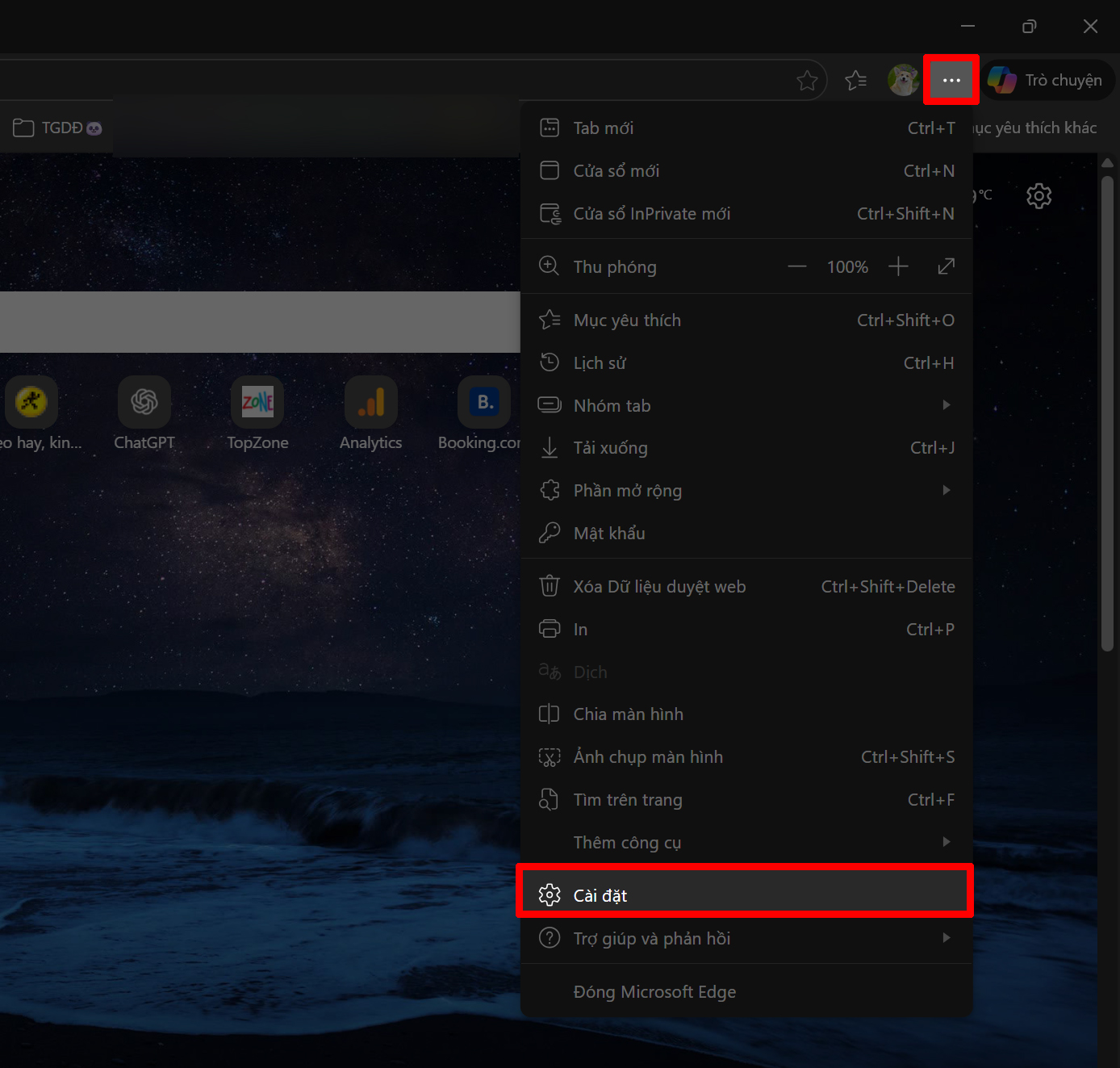
Bước 2: Chọn mục Giới thiệu về Microsoft Edge, hệ thống sẽ tự động kiểm tra và cập nhật phiên bản mới nếu có.

Bước 3: Sau khi cập nhật xong, khởi động lại Edge để áp dụng thay đổi nha.

Cách cập nhật Windows:
Bước 1: Nhấn tổ hợp phím Windows + I để mở Cài đặt > Chọn Windows Update.

Bước 2: Nhấn Kiểm tra bản cập nhật và chờ hệ thống tải, cài đặt các bản vá mới nhất.
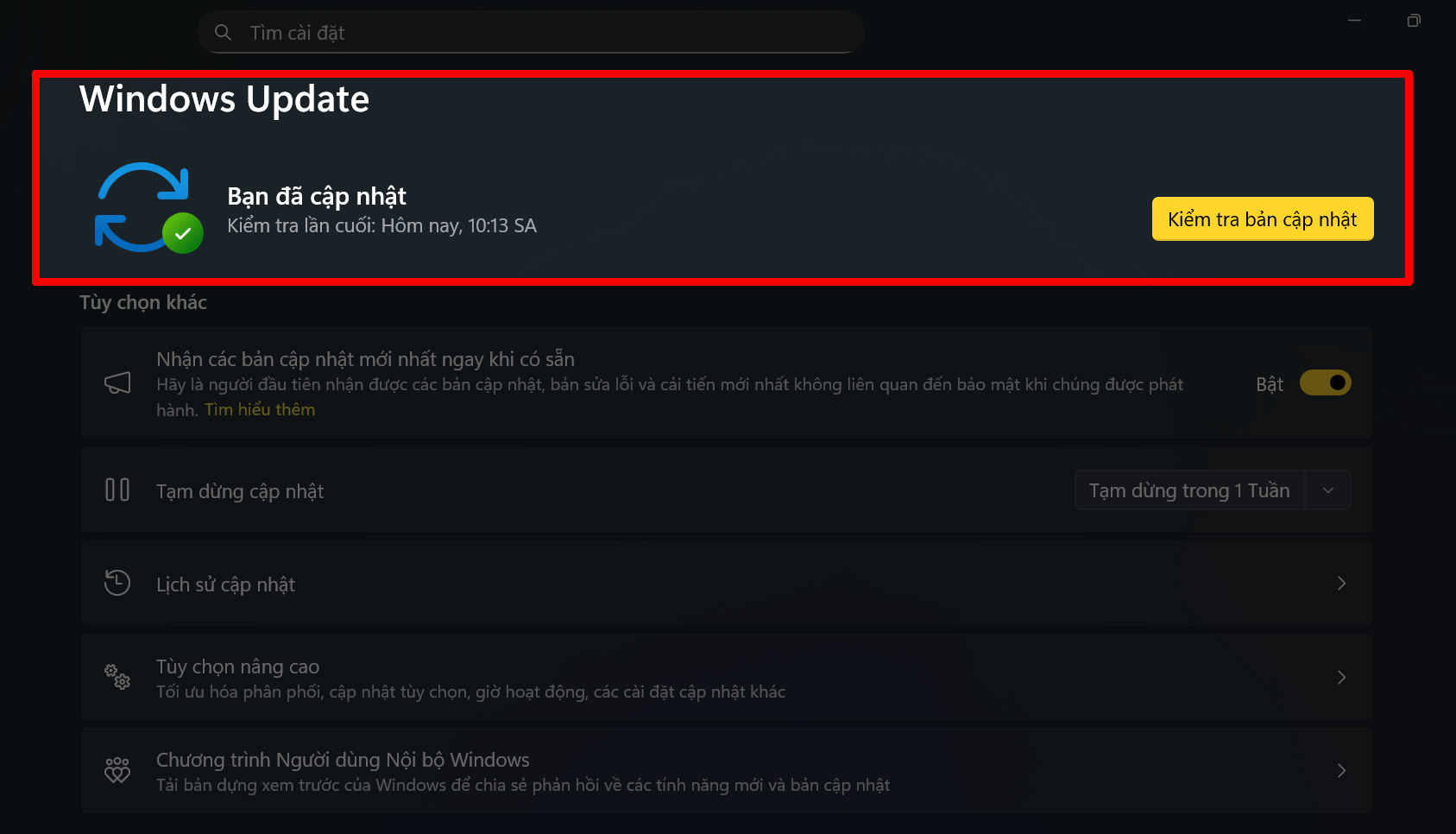
Bước 3: Khởi động lại máy tính sau khi cập nhật hoàn tất.

Điện Thoại Di Động Honor X6c 6GB + 128GB/256GB - Pin 5300mAh NFC - Camer

Với những cách khắc phục đơn giản và hiệu quả trên, bạn có thể nhanh chóng xử lý lỗi màn hình nháy khi xem video trên Microsoft Edge, mang lại trải nghiệm xem mượt mà và ổn định hơn rồi. Cảm ơn bạn đã theo dõi bài viết này, nếu thấy hay hãy like và share để ủng hộ mình nha.
Có phải bạn đang tìm một chiếc laptop để phục vụ công việc của mình với cấu hình cao, phần mềm mới nhất nhưng giá vẫn tốt hay không? Hãy bấm vào nút màu cam bên dưới để tham khảo thêm một số mẫu laptop mà Thế Giới Di Động đang kinh doanh nhé.
LAPTOP CHÍNH HÃNG – WINDOWS BẢN QUYỀN
Xem thêm:
- Hướng dẫn cách thêm font chữ vào Photoshop siêu đơn giản
- Hướng dẫn cách sửa lỗi Copilot không hoạt động trên Windows
- Cách đặt Google làm công cụ tìm kiếm mặc định cho Microsoft Edge
Không hài lòng bài viết
Nguồn Trang : https://www.thegioididong.com/tin-tuc/cach-sua-loi-man-hinh-nhay-khi-xem-video-tren-microsoft-edge-1501086
Bài viết gợi ý
- Cô gái xinh đẹp gầy rộc, tay nứt nẻ sau 14 ngày tham gia thử thách sinh tồn
Cô gái xinh đẹp gầy rộc, tay nứt nẻ sau 14 ngày tham gia thử thách sinh tồn Cuộc thi mang tên “Thử thách sinh tồn rừng rậm núi Thất Tinh” được tổ chức tại Trương Gia Giới, tỉnh Hồ Nam (Trung Quốc) - nơi nổi tiếng với phong cảnh hùng vĩ, hang động và các loài động vật hoang dã quý hiếm. Sự kiện do một công ...
- Giữa lòng Thủ đô có 4 hàng bánh tôm lâu năm chuẩn vị nhất, có quán hơn 30 năm bán hơn 1000 chiếc/ngày
- Cựu cầu thủ Pháp mất chân vì não mô cầu, biến đau thương thành cảm hứng
- Chủ tịch Miss Universe lên án Nawat, CEO phải đến Thái Lan khẩn cấp
- Bé trai 14 tuổi phải cắt bỏ tinh hoàn sau 55 giờ khởi phát cơn đau
- Một ngày kỳ lạ: 2 đại gia MIK và Vingroup cùng thông báo "quay xe" với các siêu dự án tỷ đô, Đèo Cả cũng giải thích chuyện rút khỏi 2 dự án lớn
- 6 cách đơn giản giúp khắc phục lỗi mạng 5G Viettel chập chờn và vào mạng ổn định hơn
- Cảnh báo: Ai đang âm thầm đọc trộm tin nhắn của bạn? 30 giây để "vạch mặt" kẻ xâm nhập trên Facebook và Zalo