
nội dung
- 1 5 cách tắt máy tính trên Windows 11 siêu nhanh, siêu đơn giản mà ai cũng làm được
- 1.1 Tắt máy tính là thao tác quen thuộc mà hầu như ai cũng thực hiện mỗi ngày sau khi hoàn thành công việc. Trên Windows 11, cách tắt máy không chỉ có một mà còn rất nhiều phương án khác nhau, phù hợp với từng tình huống sử dụng, kể cả khi máy gặp sự cố. Việc nắm rõ nhiều cách tắt máy sẽ giúp bạn thao tác nhanh hơn và chủ động hơn trong quá trình sử dụng. Ngay sau đây, mình sẽ hướng dẫn bạn 5 cách tắt máy tính trên Windows 11 đơn giản và tiện lợi, cùng theo dõi nhé.
- 1.1.1 1. Cách tắt máy tính trên Windows 11 bằng Shut down
- 1.1.2 2. Nhấn chuột phải vào Start Menu
- 1.1.3 3. Sử dụng tổ hợp phím Alt + F4
- 1.1.4 4. Tắt máy bằng Command Prompt hoặc hộp thoại Run
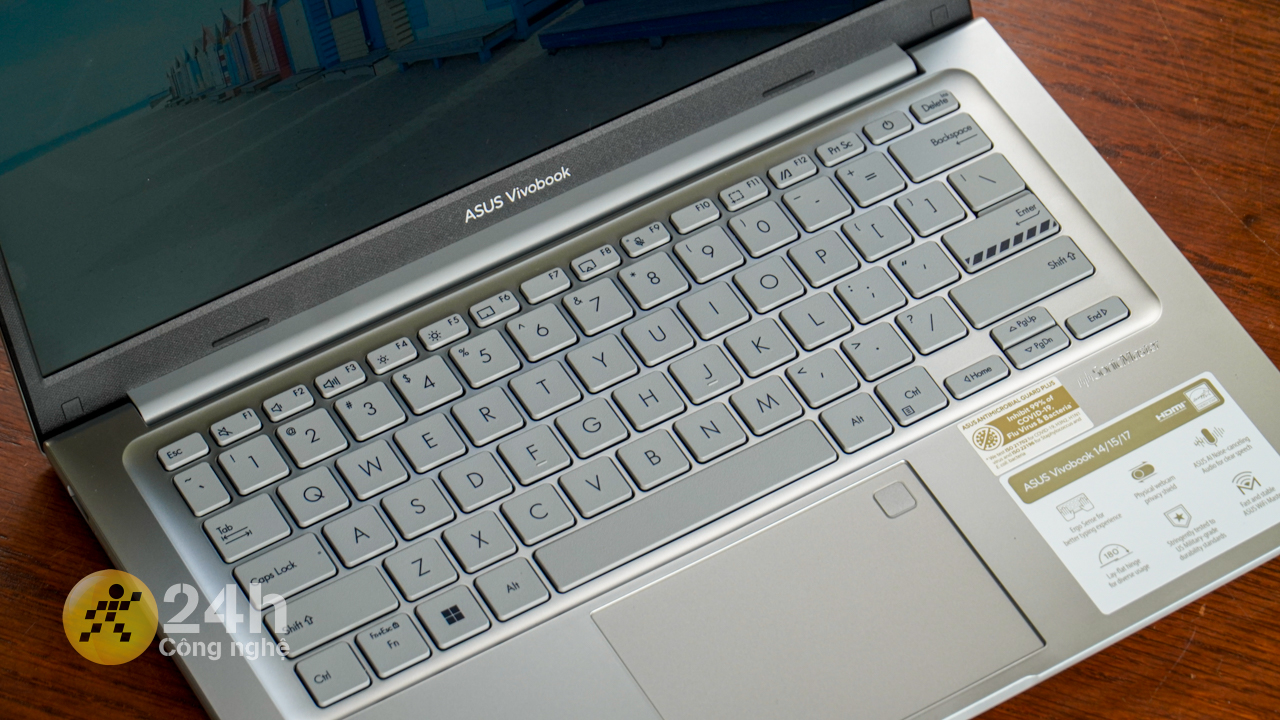
- 1.1.5 5. Tắt máy tính bằng nút nguồn
- 1.1.6 Mall) Loa Kiểm Âm Bluetooth EDIFIER MR3/MR5 I Công Suất 36W | Bluetooth 5.4 |
- 1.1.7 Camera imou A32EP 3MP
- 1.1 Tắt máy tính là thao tác quen thuộc mà hầu như ai cũng thực hiện mỗi ngày sau khi hoàn thành công việc. Trên Windows 11, cách tắt máy không chỉ có một mà còn rất nhiều phương án khác nhau, phù hợp với từng tình huống sử dụng, kể cả khi máy gặp sự cố. Việc nắm rõ nhiều cách tắt máy sẽ giúp bạn thao tác nhanh hơn và chủ động hơn trong quá trình sử dụng. Ngay sau đây, mình sẽ hướng dẫn bạn 5 cách tắt máy tính trên Windows 11 đơn giản và tiện lợi, cùng theo dõi nhé.
5 cách tắt máy tính trên Windows 11 siêu nhanh, siêu đơn giản mà ai cũng làm được
1 giờ trước
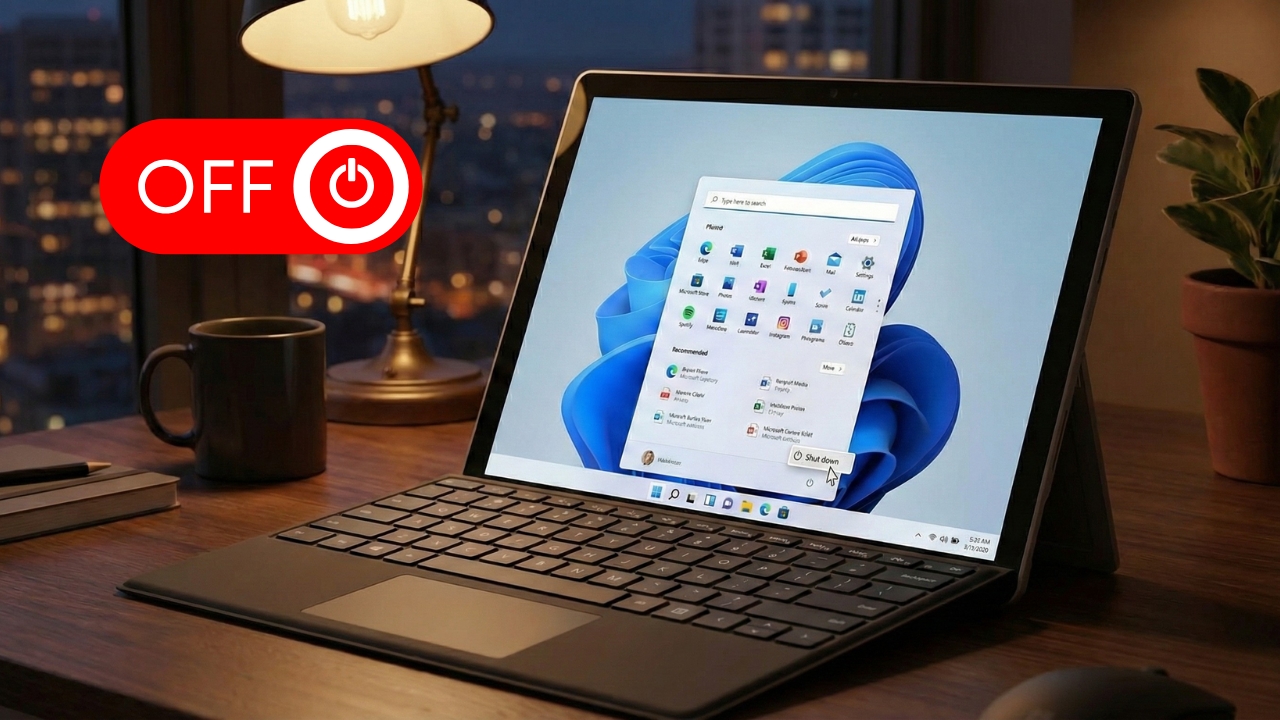
Tắt máy tính là thao tác quen thuộc mà hầu như ai cũng thực hiện mỗi ngày sau khi hoàn thành công việc. Trên Windows 11, cách tắt máy không chỉ có một mà còn rất nhiều phương án khác nhau, phù hợp với từng tình huống sử dụng, kể cả khi máy gặp sự cố. Việc nắm rõ nhiều cách tắt máy sẽ giúp bạn thao tác nhanh hơn và chủ động hơn trong quá trình sử dụng. Ngay sau đây, mình sẽ hướng dẫn bạn 5 cách tắt máy tính trên Windows 11 đơn giản và tiện lợi, cùng theo dõi nhé.
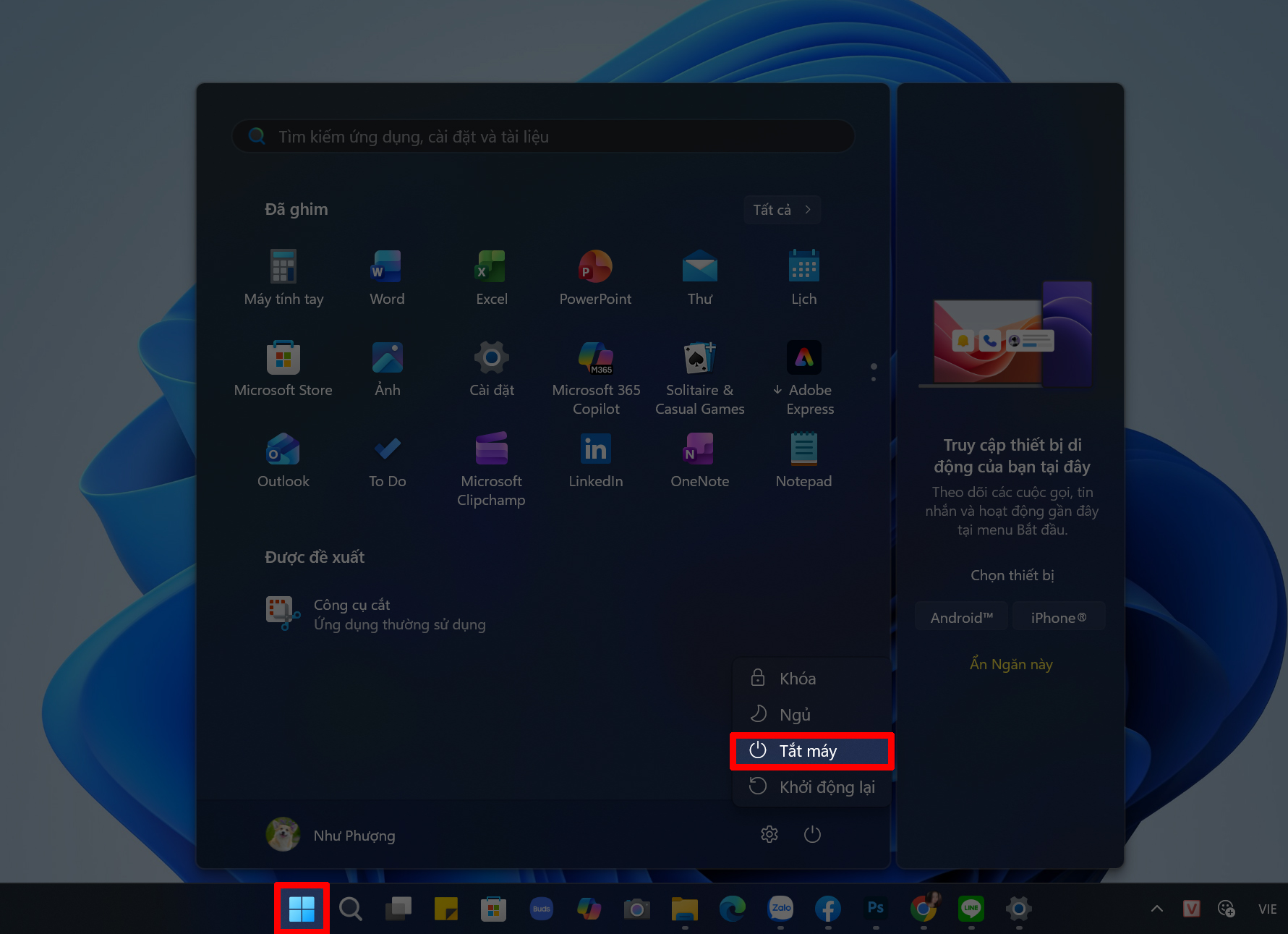
1. Cách tắt máy tính trên Windows 11 bằng Shut down
Tắt máy tính trên Windows 11 bằng Shut down là cách đơn giản và phổ biến nhất mà hầu như ai cũng sử dụng. Bạn chỉ cần mở menu Start, chọn biểu tượng nguồn rồi nhấn Shut down, hệ thống sẽ tự động đóng các ứng dụng đang chạy và tắt máy an toàn. Cách này phù hợp cho sử dụng hằng ngày, dễ thực hiện và hạn chế lỗi phát sinh trong quá trình tắt máy.
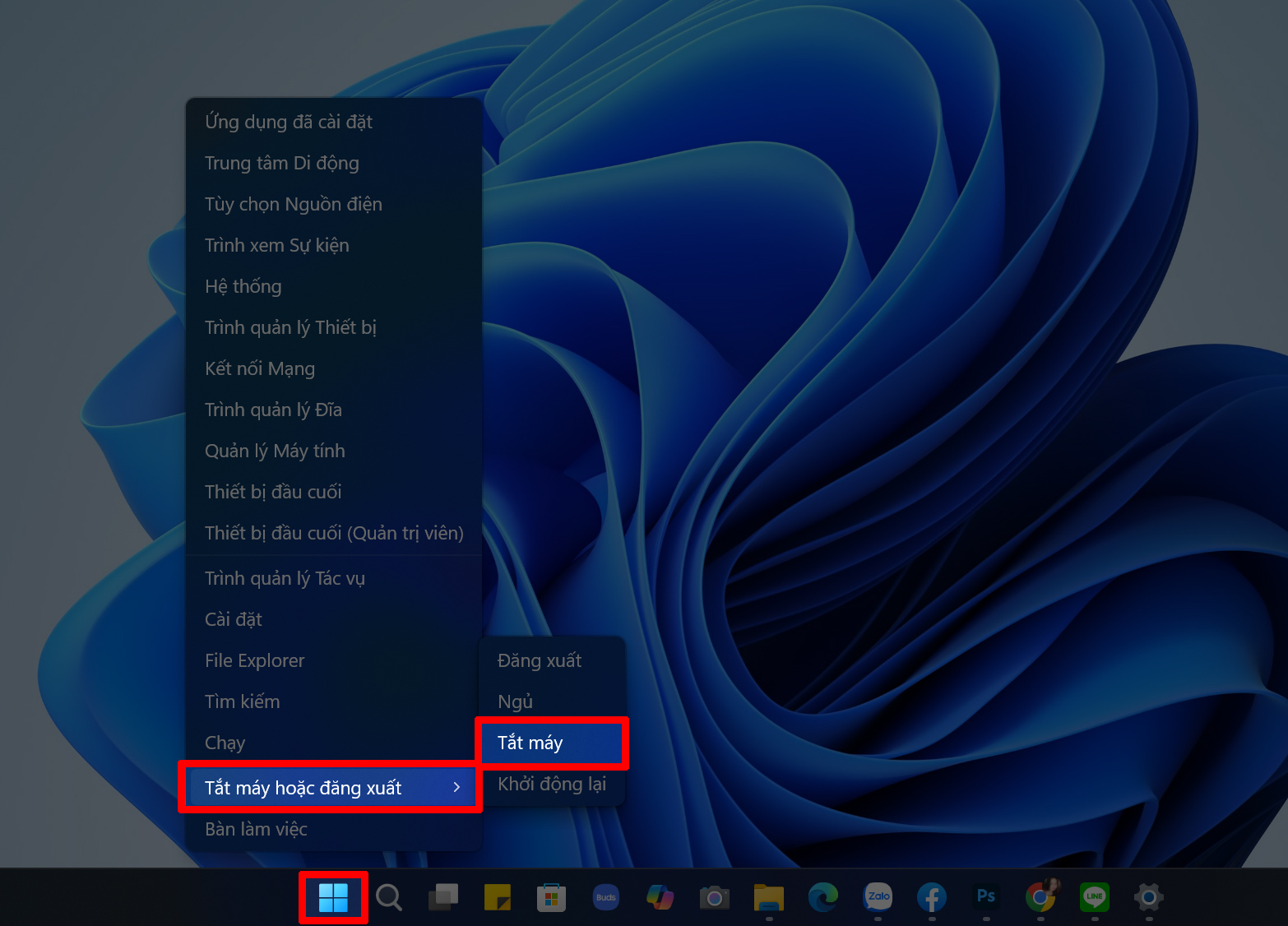
Nhấn chuột phải vào Start Menu là cách tắt máy nhanh và tiện lợi trên Windows 11. Khi nhấn chuột phải vào biểu tượng Start ở góc dưới màn hình, bạn chọn Tắt máy hoặc đăng xuất rồi nhấn Tắt máy để tắt nguồn máy tính của bạn. Cách này phù hợp khi bạn muốn thao tác gọn, không cần mở menu Start theo cách thông thường.
3. Sử dụng tổ hợp phím Alt + F4
Trong những lúc cần tắt máy nhanh hoặc khi không muốn thao tác nhiều bằng chuột, tổ hợp phím Alt + F4 trên Windows 11 sẽ phát huy tác dụng. Bạn chỉ cần đóng các cửa sổ đang mở và đưa máy về màn hình Desktop, sau đó nhấn Alt + F4.
Ngay lập tức, cửa sổ tùy chọn nguồn sẽ xuất hiện, cho phép bạn chọn tắt máy, khởi động lại hoặc đưa máy vào chế độ ngủ. Chỉ với vài thao tác bàn phím đơn giản, bạn đã có thể tắt máy gọn gàng và tiết kiệm thời gian hơn so với cách thông thường.
4. Tắt máy bằng Command Prompt hoặc hộp thoại Run
Tắt máy tính bằng hộp thoại Run là cách nhanh gọn, đặc biệt hữu ích khi bạn muốn thao tác bằng bàn phím hoặc khi giao diện gặp lỗi nhẹ. Bạn chỉ cần nhấn tổ hợp phím Windows + R để mở hộp thoại Run, sau đó nhập lệnh shutdown /s /t 0 rồi nhấn Enter. Ngay lập tức, Windows 11 sẽ tiến hành tắt máy hoàn toàn mà không cần mở menu Start hay sử dụng chuột.
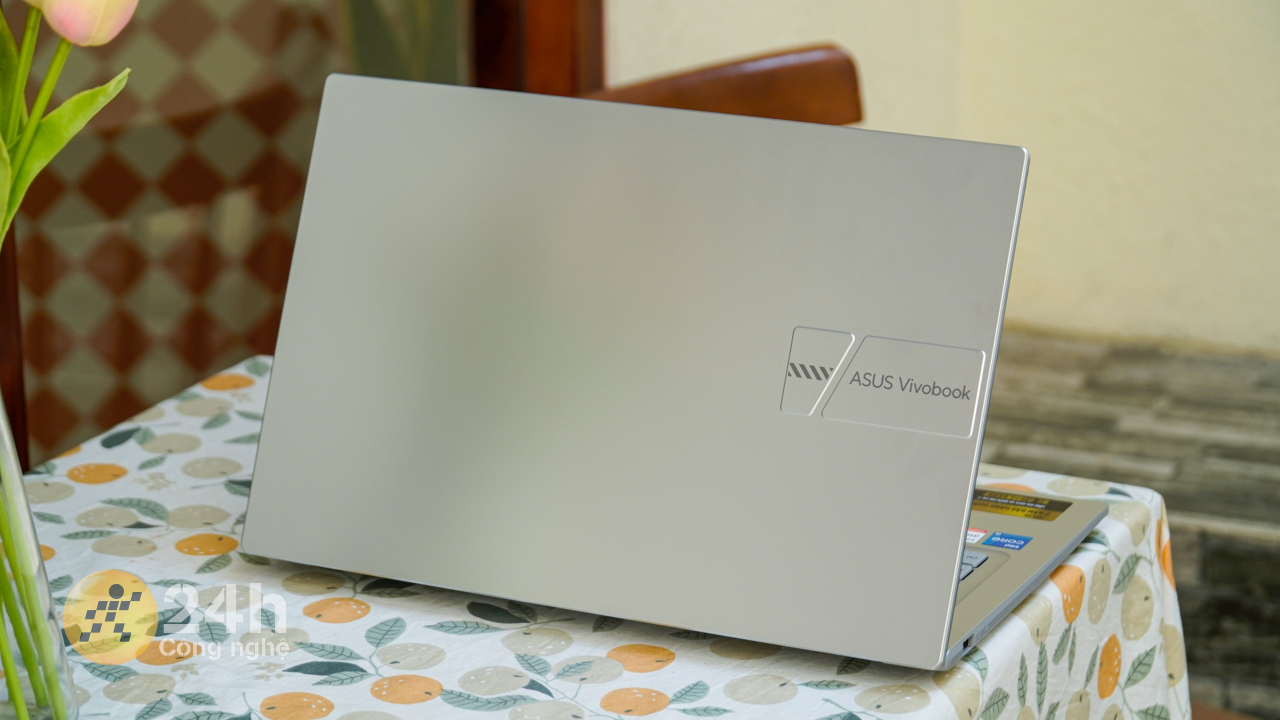
5. Tắt máy tính bằng nút nguồn
Tắt máy tính bằng nút nguồn là cách đơn giản và hữu ích trong những trường hợp chuột hoặc bàn phím gặp sự cố. Trên Windows 11, bạn có thể thiết lập nút nguồn để thực hiện thao tác tắt máy an toàn thay vì chỉ đưa máy vào chế độ ngủ. Khi đã cài đặt xong, bạn chỉ cần nhấn nút nguồn trên thùng máy hoặc bàn phím, hệ thống sẽ tự động tắt máy theo đúng cấu hình. Cách này đặc biệt tiện khi cần tắt máy nhanh hoặc khi không thể thao tác trực tiếp trên màn hình.
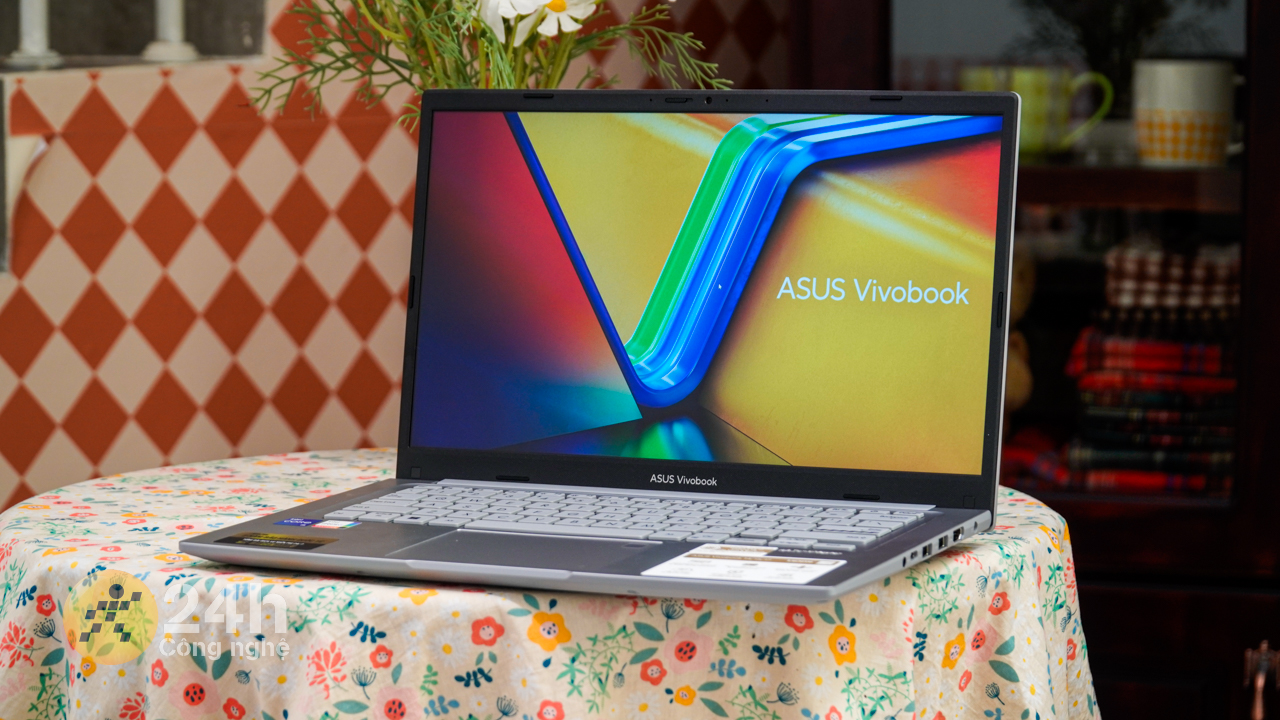
Để cài đặt nút nguồn tắt máy trên Windows 11, bạn hãy thực hiện các thao tác sau:

Mall) Loa Kiểm Âm Bluetooth EDIFIER MR3/MR5 I Công Suất 36W | Bluetooth 5.4 |
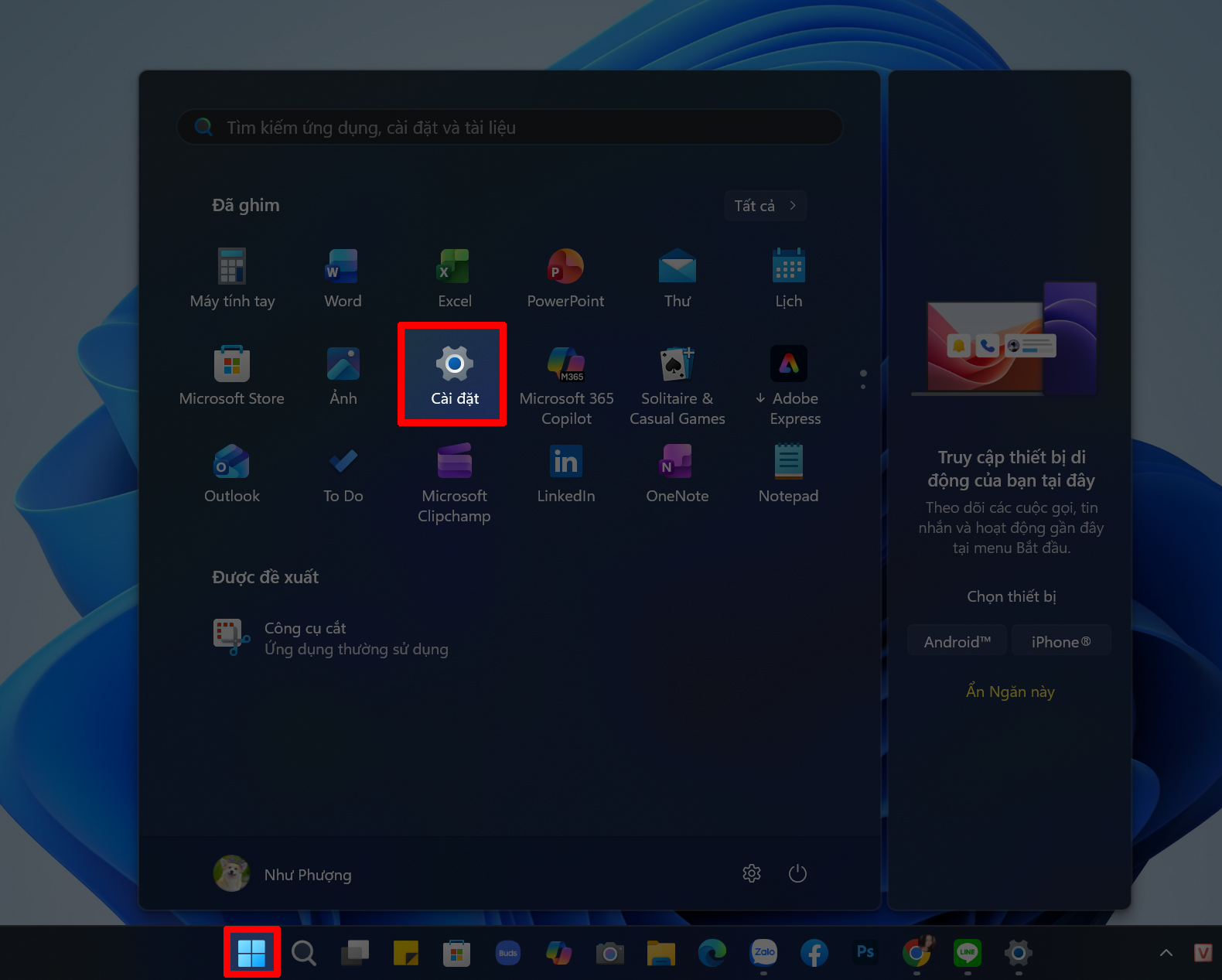
Bước 1: Nhấn vào biểu tượng Windows trên máy tính > Chọn vào biểu tượng Cài đặt.
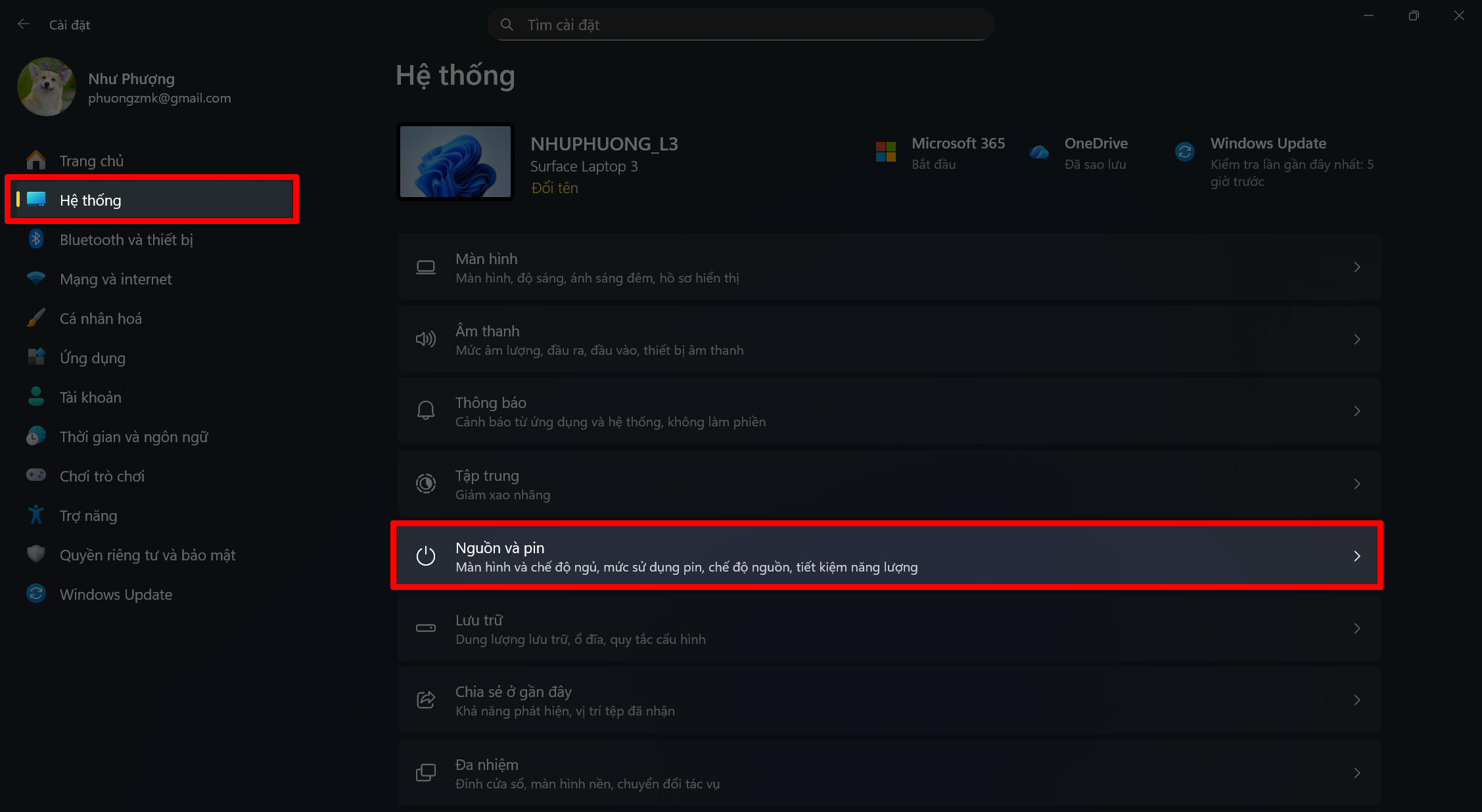
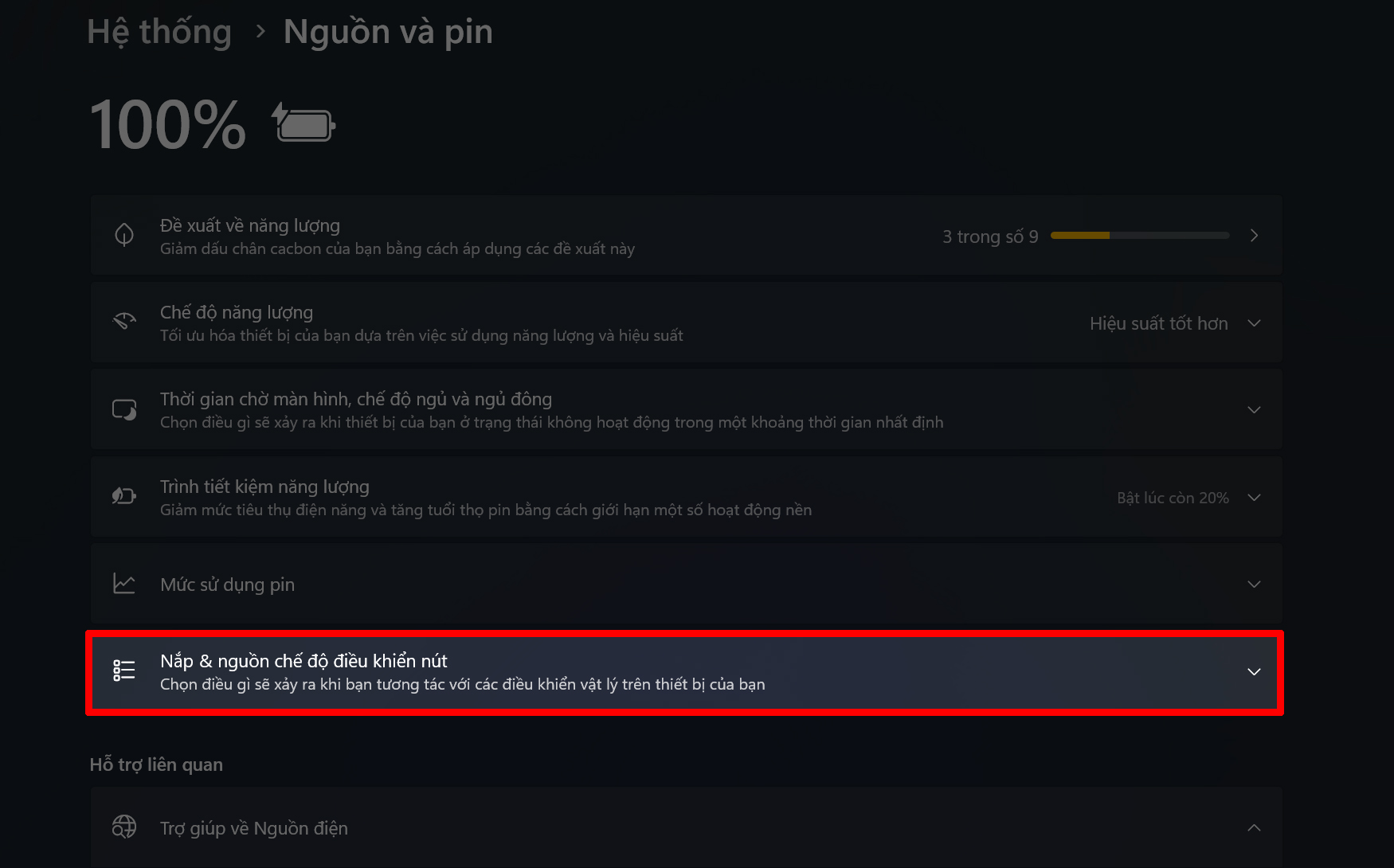
Bước 2: Trong giao diện Cài đặt, chọn tiếp vào mục Hệ thống > Chọn Nguồn và Pin.
Bước 3: Kéo xuống và tìm đến mục Nút nguồn và thao tác để tiến hành thiết lập chức năng cho nút nguồn.
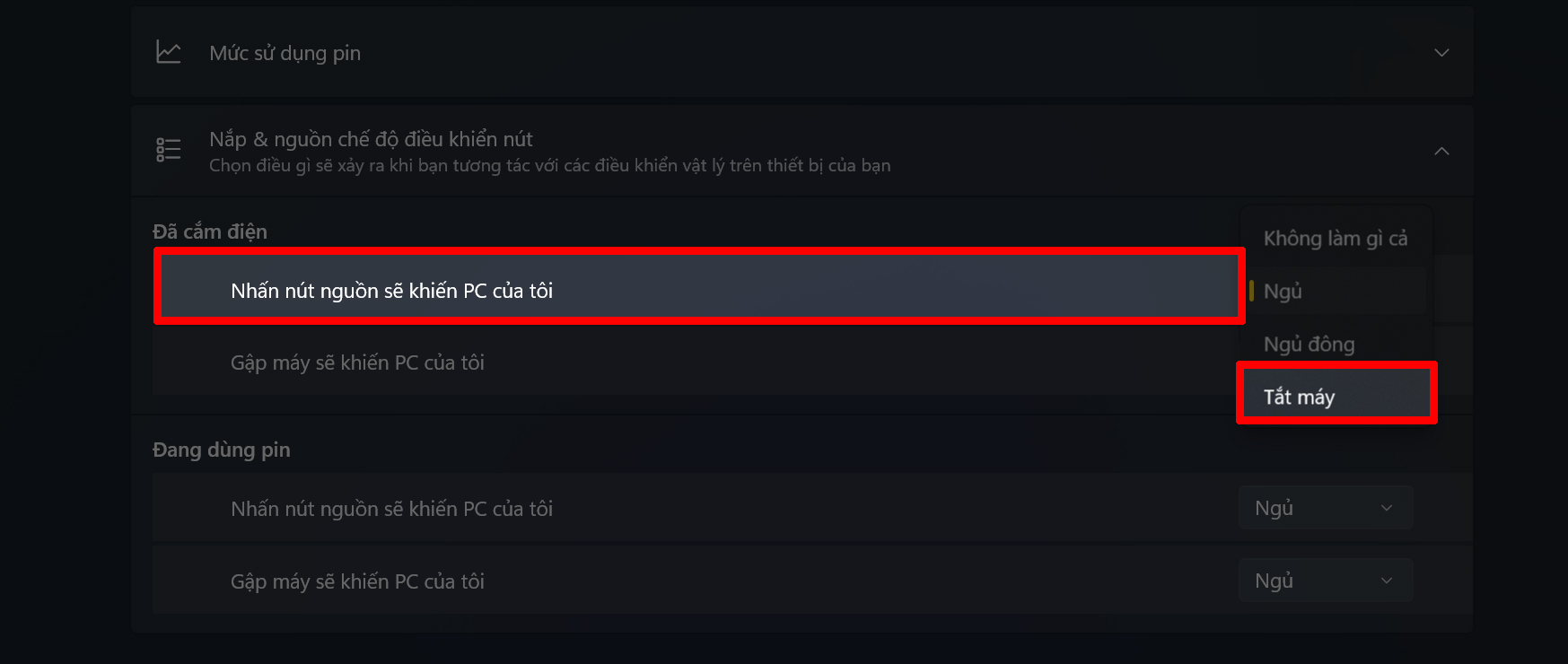
Bước 4: Tại phần thao tác khi nhấn nút nguồn, bạn hãy chuyển từ chế độ Ngủ sang Tắt máy. Sau khi thiết lập xong, mỗi lần nhấn nút nguồn, máy tính sẽ tự động tắt hoàn toàn.
Trên đây là các cách tắt máy tính trên Windows 11 đơn giản và dễ áp dụng trong nhiều tình huống khác nhau. Tùy vào thói quen sử dụng và tình trạng máy, bạn có thể lựa chọn cách tắt máy phù hợp để thao tác nhanh và an toàn hơn. Cảm ơn bạn đã theo dõi bài viết này, nếu thấy hay hãy like và share để ủng hộ mình nha.
Hiện tại, Thế Giới Di tuiippttuittuịộng đang kinh doanh rất nhiều laptop đồ hoạ kỹ thuật với cấu hình mạnh, trang bị card đồ hoạ rời cùng màn hình sắc nét, dải màu rộng phục vụ tối đa cho công việc. Hơn hết, các chương trình khuyến mãi đi kèm cực kỳ hấp dẫn giúp khách hàng có thể sở hữu máy với mức giá tốt nhất.

Xem thêm:
- Tổng hợp các phím tắt trong Word mới nhất 2025 cực kỳ hay và tiện lợi
- Cách tải file quá lớn không có bản xem trước trên Google Drive nhanh
Không hài lòng bài viết
Nguồn Trang : https://www.thegioididong.com/tin-tuc/cach-tat-may-tinh-tren-windows-11-1381317
Bài viết gợi ý
- 'Đại gia' Hàn Quốc rót 21 triệu USD vào Việt Nam khai thác loại khoáng sản nước ta có trữ lượng đứng thứ hai thế giới
‘Đại gia’ Hàn Quốc rót 21 triệu USD vào Việt Nam khai thác loại khoáng sản nước ta có trữ lượng đứng thứ hai thế giới TIN MỚI ...
- BIM Land mang trải nghiệm âm nhạc đẳng cấp đến cộng đồng Thanh Xuan Valley
- Alo bác sĩ nghe: Làm sao nhận biết thịt heo nhiễm dịch tả châu Phi?
- Thử nghiệm 100 chiếc TV trong 3 năm để xem hãng nào bền nhất: Cái tên chiến thắng rất quen với người Việt
- Facebook thử nghiệm tính phí khi người dùng chia sẻ đường link
- Cách TP.HCM 3 tiếng đi xe, giới trẻ mê mẩn trekking ở nơi đẹp như vườn cổ tích”, thưởng thức đặc sản có 1-0-2
- Miền Nam có đảo tên lạ lùng, tương truyền chứa kho báu khổng lồ khiến nhiều người đi tìm, hoang sơ mà cảnh đẹp như tranh
- LỜI NGUYỀN TỬ VONG...0H15P SÁNG || chuyện ma có thật ở Tuyên Quang || NGUYỄN NGUYỄN - TẬP 517