

nội dung
- 1 Cách bỏ ngắt trang trong Google Docs nhanh chóng
Cách bỏ ngắt trang trong Google Docs nhanh chóng

Bạn có gặp rắc rối khi bỏ ngắt trang trong Google Docs mà không biết bắt đầu từ đâu không? Những khoảng trống không mong muốn này thường làm gián đoạn bố cục tài liệu quan trọng. Đừng lo lắng, bài viết này sẽ hướng dẫn bạn từng bước đơn giản nhất. Xem ngay để tài liệu trở nên gọn gàng, chuyên nghiệp hơn.
Bỏ ngắt trang trong Google Docs bằng cách nhấn đúp chuột
Nếu bạn đang tìm cách bỏ ngắt trang trong Google Docs nhanh nhất, đây là giải pháp dành cho bạn. Phương pháp này cực kỳ đơn giản, không đòi hỏi nhiều thao tác phức tạp. Chỉ vài cú nhấp chuột, tài liệu của bạn sẽ liền mạch ngay lập tức:
Bước 1: Mở tài liệu Google Docs cần bỏ ngắt trang
Trước tiên, bạn cần truy cập vào tài liệu Google Docs mà bạn muốn chỉnh sửa. Hãy đảm bảo rằng bạn đã đăng nhập vào tài khoản Google của mình trước đó. Mở tài liệu lên để bắt đầu quá trình loại bỏ ngắt trang không mong muốn.
Bước 2: Tìm vị trí ngắt trang trong tài liệu
Tiếp theo, hãy cuộn qua các trang để xác định vị trí ngắt trang xuất hiện. Bạn sẽ thấy một khoảng trống lớn hoặc một đường kẻ ngang giữa hai trang. Việc xác định đúng vị trí này giúp bạn xử lý nhanh chóng và hiệu quả hơn.
Bước 3: Nhấp đúp chuột vào khoảng cách giữa 2 trang
Cuối cùng, di chuột đến khoảng trống giữa hai trang và nhấp đúp chuột vào đó. Thao tác này sẽ hợp nhất hai trang lại, loại bỏ ngắt trang ngay lập tức. Bạn sẽ thấy tài liệu trở nên liền mạch mà không còn khoảng trống thừa.
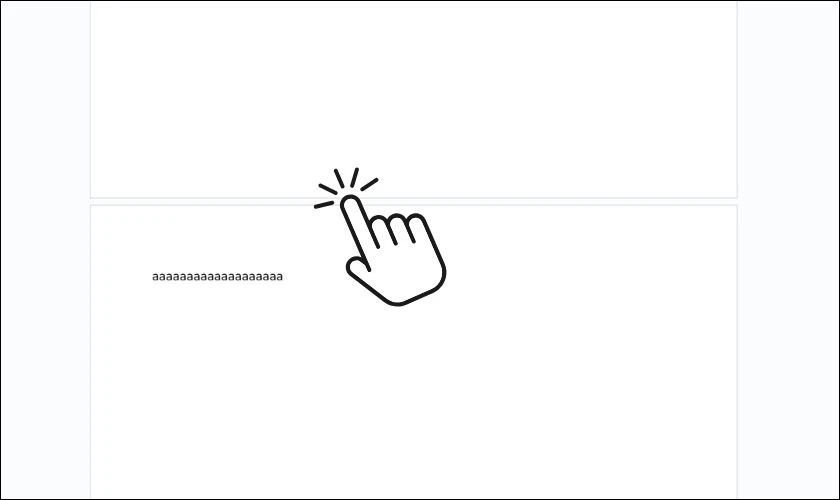
Phương pháp nhấn đúp chuột là cách nhanh nhất để bỏ ngắt trang trong Google Docs. Nó phù hợp khi bạn cần chỉnh sửa gấp mà vẫn đảm bảo hiệu quả.
Bỏ ngắt trang trong Google Docs bằng cách chuyển sang chế độ Không trang
Một cách khác để xử lý ngắt trang là chuyển sang chế độ không trang trong Google Docs. Cách làm như sau:
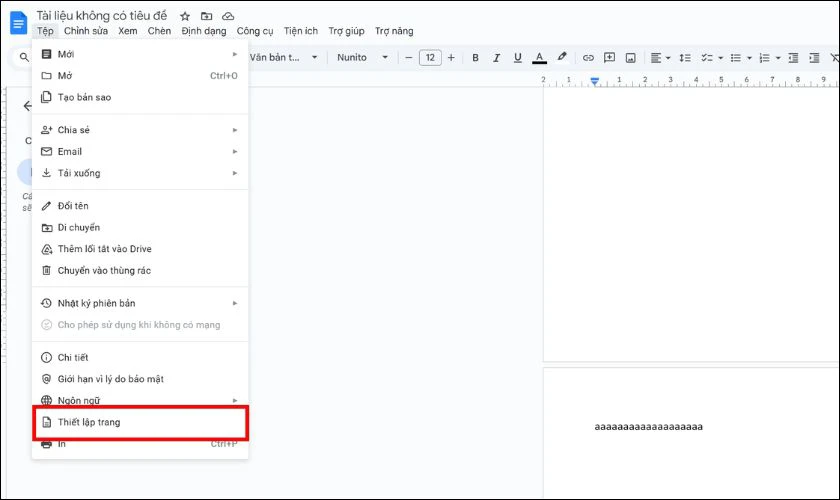
Bước 1: Mở tài liệu Google Docs mà bạn muốn chỉnh sửa rồi vào menu Tệp, chọn Thiết lập trang.
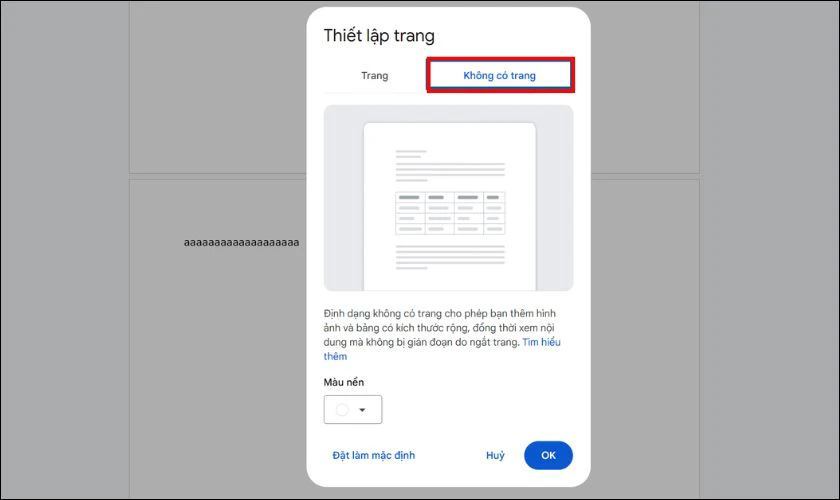
Bước 2: Trong cửa sổ thiết lập, chuyển sang tab Không có trang, nhấn OK để áp dụng chế độ này.

Bạn cũng có thể truy cập nhanh bằng cách vào Định dạng, chọn Chuyển sang Định dạng Không có trang.
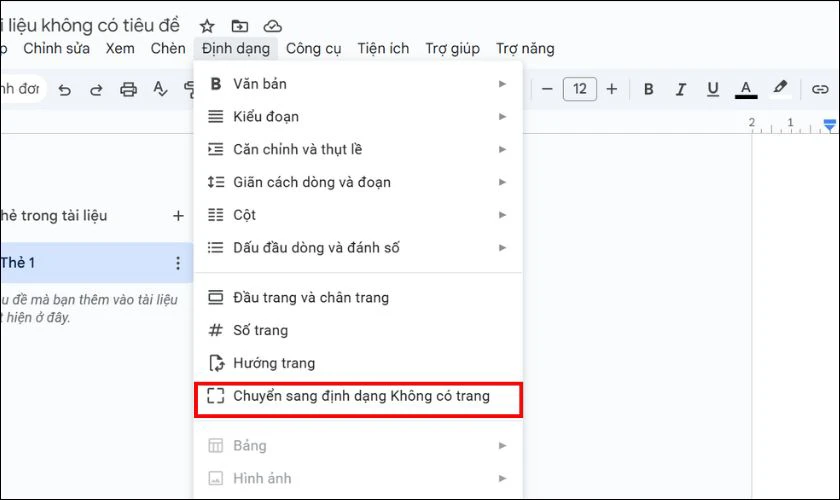
Chế độ này sẽ tạo ra một không gian làm việc liên tục, giúp bạn tập trung vào nội dung.
Bỏ ngắt trang trong Google Docs có lợi ích gì?
Bỏ ngắt trang Google Docs không chỉ giúp tài liệu trông chuyên nghiệp mà còn mang lại nhiều lợi ích khác như:
- Tăng tính thẩm mỹ cho tài liệu của bạn khi trình bày nội dung.
- Hỗ trợ đọc và chỉnh sửa tài liệu một cách liền mạch, không bị gián đoạn. Các bảng biểu, hình ảnh hoặc sơ đồ có kích thước lớn sẽ không bị cắt ngang.
- Hỗ trợ tối ưu hóa nội dung khi cần trình bày trực tuyến hoặc in ấn.
- Linh hoạt trong việc sắp xếp bố cục. Bạn sẽ không còn bị giới hạn bởi kích thước của một trang giấy A4 hay các khổ giấy khác.

Rõ ràng, việc bỏ ngắt trang mang lại nhiều lợi ích thiết thực. Từ thẩm mỹ đến hiệu quả làm việc, bạn sẽ cảm nhận sự khác biệt ngay. Hãy áp dụng để nâng cao chất lượng tài liệu của mình.
Cách bật lại ngắt trang trong Google Docs
Sau khi hoàn thành việc ở chế độ không trang, có thể bạn sẽ muốn bật lại định dạng cũ. Lúc này, bạn chỉ việc làm theo các bước sau để bật lại ngắt trang:
Bước 1: Trên thanh công cụ, bạn tiếp tục chọn vào mục Tệp giống như thao tác đã thực hiện trước đó.
Bước 2: Tiếp theo, bạn hãy tìm và nhấp chuột vào tùy chọn quen thuộc có tên là Thiết lập trang.
Bước 3: Tại cửa sổ thiết lập, bạn chỉ cần chọn lại tab Trang để quay về định dạng ban đầu. Cuối cùng, bạn nhấn vào nút OK để hệ thống lưu lại và áp dụng thay đổi này.
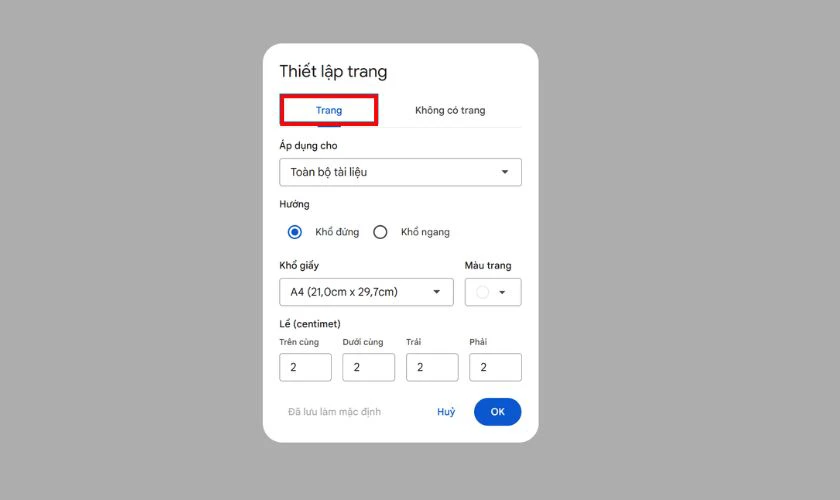
Tài liệu của bạn ngay lập tức sẽ quay trở về định dạng có phân trang như lúc ban đầu. Các yếu tố như đầu trang và chân trang cũng sẽ được hiển thị trở lại nếu đã thiết lập.
Lưu ý khi bỏ ngắt trang trong Google Docs
Có một số điều quan trọng bạn cần lưu ý khi thực hiện thao tác bỏ ngắt trang:
Điện Thoại Di Động Honor X6c 6GB + 128GB/256GB - Pin 5300mAh NFC - Camer
- Kiểm tra kỹ tài liệu trước khi bỏ ngắt trang để tránh mất nội dung quan trọng.
- Chú ý các yếu tố như bảng biểu, hình ảnh có thể bị ảnh hưởng khi thay đổi.
- Đảm bảo tài liệu vẫn giữ nguyên ý nghĩa sau khi loại bỏ các khoảng trống.
- Cân nhắc mục đích sử dụng tài liệu, như in ấn hay trình bày trực tuyến.
- Lưu ý rằng chế độ không trang không hỗ trợ đầy đủ các tính năng như chân trang.
- Hiểu rõ rằng một số thiết bị có thể hiển thị khác nhau sau khi bỏ ngắt trang.
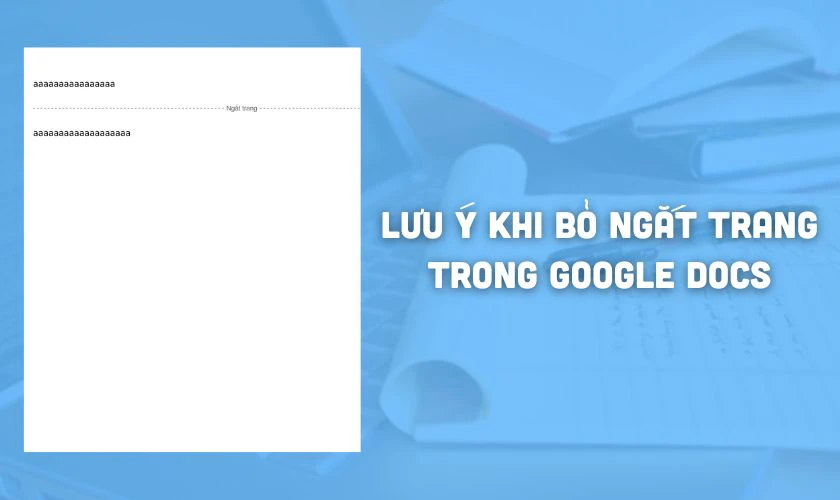
Những lưu ý trên sẽ giúp bạn bỏ ngắt trang trong Google Docs một cách an toàn. Hãy ghi nhớ để tránh những rủi ro không đáng có trong quá trình chỉnh sửa.
Kết luận
Thao tác bỏ ngắt trang trong Google Docs giúp bạn tạo ra một không gian làm việc liền mạch. Bạn có thể sử dụng phương pháp nhấp đúp chuột hoặc chuyển sang chế độ không trang để thực hiện. Ngoài ra, hãy ghé thăm Điện Thoại Vui để biết thêm nhiều mẹo hữu ích khác nhé!
Bạn đang đọc bài viết Cách bỏ ngắt trang trong Google Docs nhanh chóng tại chuyên mục Thủ thuật văn phòng trên website Điện Thoại Vui.

Mình là Thanh Nhật, một content creator đam mê công nghệ. Mình là người thích viết, viết những gì mình biết, hiểu những gì mình viết. Mình chuyên viết về nhiều lĩnh vực khác nhau, từ công nghệ, điện thoại, laptop, đến các thủ thuật và ứng dụng di động. Hy vọng mang đến cho bạn những thông tin hay và bổ ích về công nghệ mới nhất hiện nay.
Nguồn Trang : https://dienthoaivui.com.vn/tin-tuc/bo-ngat-trang-trong-google-docs














Bài viết gợi ý
- 50 NĂM VỀ SAU (St. Đặng Thanh Tuyền) - Nam Ca Sĩ Giấu Mặt Cover | Nguyện cầu đến 50 năm về sau..
...
- KHẮC VIỆT - Chỉ Anh Hiểu Em [Official]
- Người bị ung thư tụy nên ăn gì, kiêng gì hỗ trợ điều trị bệnh?
- Phật Tổ Như Lai, Thích Ca Mâu Ni có phải là một? - Vấn Đáp Thầy Thích Pháp Hòa
- Sở Y tế TP.HCM đánh giá chất lượng: 14 phòng khám Nha Khoa Kim chiếm top đầu
- Bệnh viện Quân y 120 công bố năng lực Khoa Xét nghiệm đạt chuẩn ISO 15189:2022
- Musk muốn rút ngắn lộ trình thiết kế chip AI xuống 9 tháng
- Muốn biết có được xóa nợ thuế hay không, người lao động làm ngay việc sau