

nội dung
- 1 Cách chèn ảnh vào Google Docs trên máy tính đơn giản
- 1.1 Cách chèn ảnh vào Google Docs trên máy tính
- 1.1.1 Bước 1: Truy cập vào tài liệu Google Docs mà bạn muốn chèn ảnh
- 1.1.2 Bước 2: Di chuyển chuột đến vị trí bạn muốn hình ảnh xuất hiện
- 1.1.3 Bước 3: Nhấp vào mục “Chèn” trên thanh menu
- 1.1.4 Bước 4: Chọn “Hình ảnh”, sau đó chọn nguồn ảnh cần chèn
- 1.1.5 Camera imou A32EP 3MP
- 1.1.6 Bước 5: Nhấp vào ảnh cần chèn, nhấn “Chèn” hoặc “Open” để thêm ảnh
- 1.1.7 Bước 6: Điều chỉnh kích thước, vị trí ảnh hoặc các thuộc tính khác
- 1.2 Phím tắt chèn ảnh vào Google Docs trên máy tính là gì?
- 1.3 Tại sao phải biết cách chèn ảnh vào Google Docs trên máy tính?
- 1.4 Lưu ý khi chèn ảnh vào Google Docs trên máy tính
- 1.5 Kết luận
- 1.1 Cách chèn ảnh vào Google Docs trên máy tính
Cách chèn ảnh vào Google Docs trên máy tính đơn giản

Cách chèn ảnh vào Google Docs trên máy tính không hề phức tạp nếu bạn nắm đúng thao tác. Nhờ đó, tài liệu trở nên sinh động và dễ hiểu hơn. Hơn nữa, bạn có thể tùy chỉnh hình ảnh linh hoạt theo mục đích trình bày. Để biết cách thực hiện chi tiết, hãy đọc bài viết dưới đây của Điện Thoại Vui ngay nhé!
Cách chèn ảnh vào Google Docs trên máy tính
Biết cách chèn ảnh vào Google Docs trên máy tính giúp bạn trình bày nội dung trực quan và dễ hiểu hơn. Dưới đây là hướng dẫn chi tiết từng bước chèn ảnh vào Google Docs bạn có thể thực hiện dễ dàng.
Bước 1: Truy cập vào tài liệu Google Docs mà bạn muốn chèn ảnh
Trước tiên, hãy mở trình duyệt web trên máy tính và truy cập vào trang chủ Google Docs. Sau đó, đăng nhập vào tài khoản Google nếu bạn chưa đăng nhập.
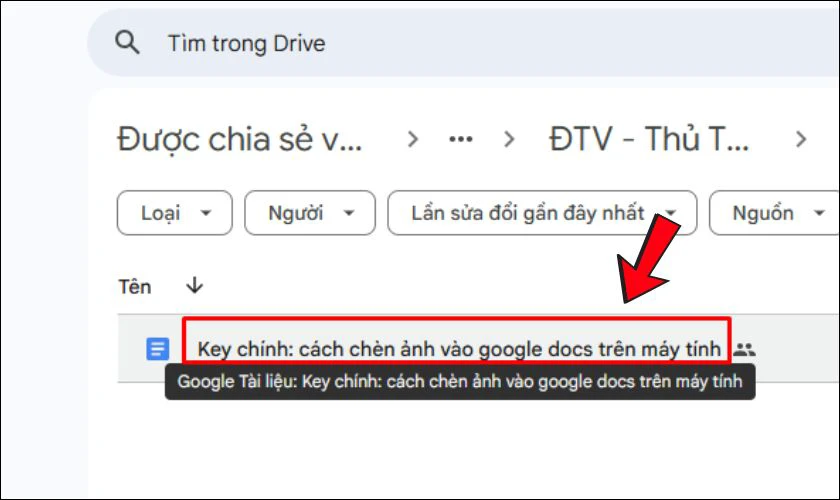
Chọn tài liệu có sẵn hoặc tạo một tài liệu mới để bắt đầu chèn ảnh.
Bước 2: Di chuyển chuột đến vị trí bạn muốn hình ảnh xuất hiện
Tiếp theo, hãy di chuyển con trỏ chuột đến đúng vị trí bạn muốn thêm hình ảnh trong tài liệu.
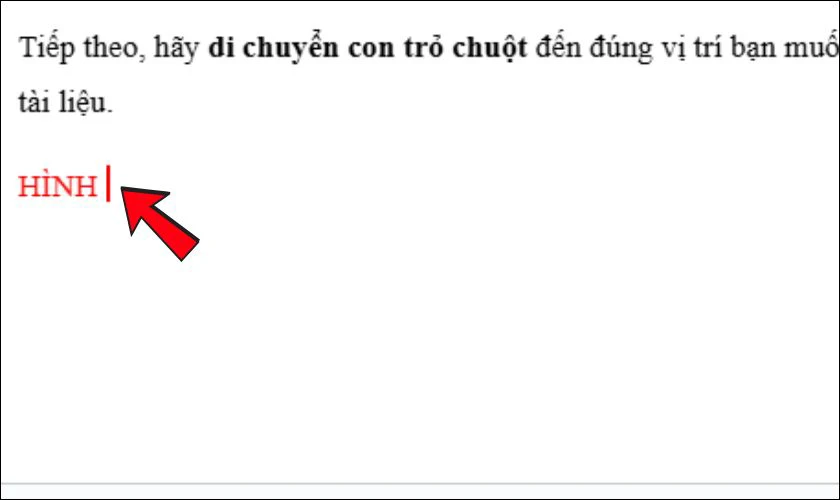
Vị trí đó có thể nằm giữa đoạn văn, trên đầu trang hoặc bất kỳ dòng nào bạn đang soạn thảo.
Tại giao diện chính của Google Docs, nhìn lên trên cùng màn hình và nhấp vào mục Chèn trên thanh công cụ.
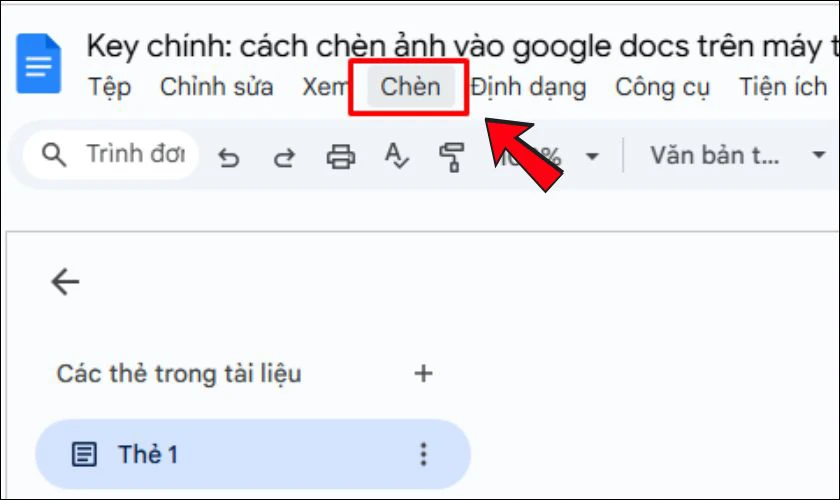
Đây là khu vực chứa các tính năng bổ sung như hình ảnh, bảng, biểu đồ hay liên kết.
Bước 4: Chọn “Hình ảnh”, sau đó chọn nguồn ảnh cần chèn
Khi mục Chèn hiển thị, hãy chọn Hình ảnh để bắt đầu thêm ảnh vào tài liệu.
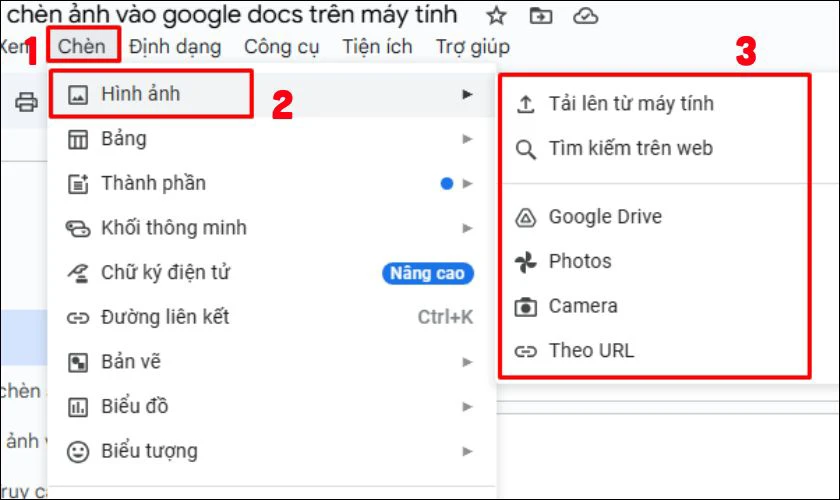
Sau đó, chọn nguồn ảnh bạn muốn sử dụng, có thể là Tải từ máy tính, Google Drive, URL hoặc Camera tùy theo nhu cầu. Tầm xa hồng ngoại 10m với công nghệ hống ngoại thông
minh.
Chống ngược sáng HDR
- Hỗ trợ đàm thoại 2 chiều
- Hỗ trợ các tính năng thông minh: phát hiện chuyển động,
phát hiện con người, phát hiện âm thanh bất thường, chế
độ riêng tu, Smart tracking.
Tích hợp còi báo động
- Hỗ trợ chức năng Soft-AP, kết nối trực tiếp wifi camera
không cần thông qua modem nhà mạng.
Tích hợp Wi-Fi(IEEE802.11b/g/n), LAN, CLOUD (Imou
Protect), ONVIF
- Hỗ trơ khe cắm thẻ nhớ Micro SD max 256GB
- Nguổn cấp: DC 5V1A, điện năng tiêu thụ - Chất liệu vỏ:
Plastic.
Đạt chứng nhận CE, FCC
Xuất xứ: Trung Quốc
⁃ Bảo hành: 24 tháng.
Trọn bộ sản phẩm bao gồm:
-1 x Camera
- 1 x Hướng dẫn Bắt đầu Nhanh
-1x Bộ đổi nguồn
-1x Cáp nguồn
-1x Bọt gắn
Hàng chính hãng imou bảo hành 2 năm toàn quốc
Camera imou A32EP 3MP
Bước 5: Nhấp vào ảnh cần chèn, nhấn “Chèn” hoặc “Open” để thêm ảnh
Sau khi chọn nguồn ảnh, bạn hãy tìm và nhấp vào ảnh mong muốn.
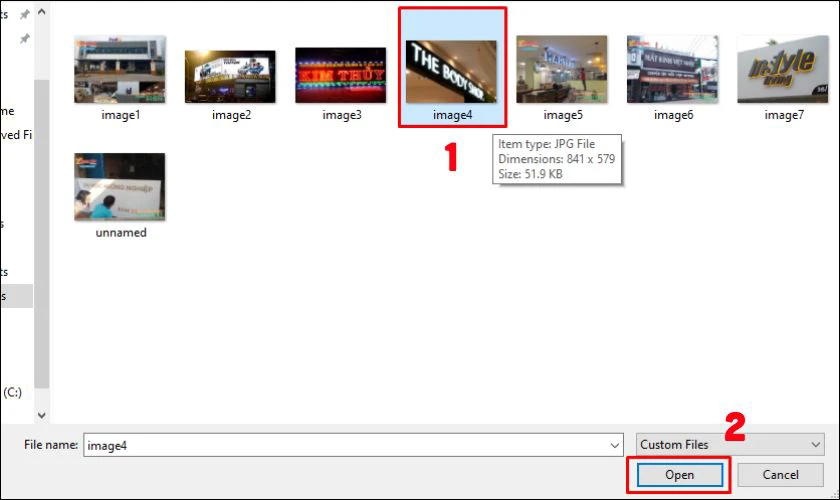
Sau đó, nhấn Chèn hoặc Open để thêm ảnh trực tiếp vào vị trí đã chọn trong tài liệu Google Docs.
Bước 6: Điều chỉnh kích thước, vị trí ảnh hoặc các thuộc tính khác
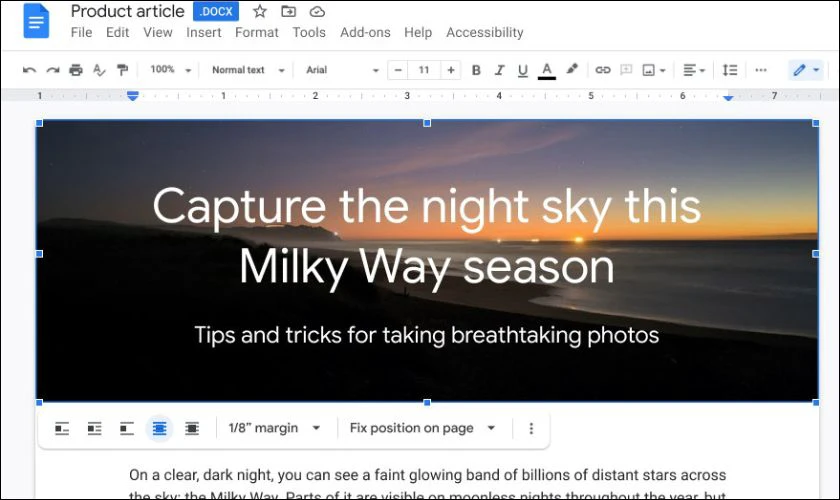
Cuối cùng, khi ảnh đã xuất hiện trên trang, bạn có thể kéo thả để thay đổi kích thước ảnh.
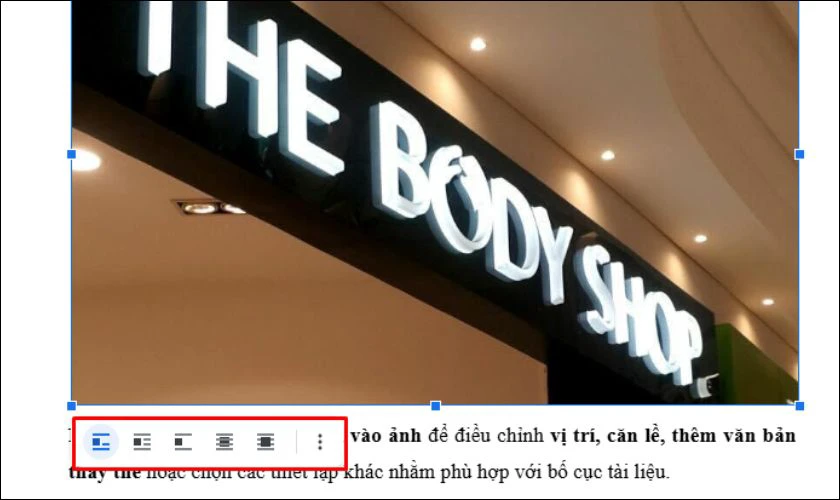
Ngoài ra, hãy nhấn chuột phải vào ảnh để điều chỉnh vị trí, căn lề, thêm văn bản thay thế hoặc chọn các thiết lập khác nhằm phù hợp với bố cục tài liệu.
Phím tắt chèn ảnh vào Google Docs trên máy tính là gì?
Phím tắt chèn ảnh vào Google Docs trên máy tính chính là thao tác sao chép và dán bằng tổ hợp Ctrl C và Ctrl V. Cách này cực kỳ nhanh chóng nếu bạn đã có sẵn ảnh từ một nguồn khác. Cách dùng tổ hợp phím Ctrl C và Ctrl V để chèn ảnh cũng rất dễ dàng
Bước 1: Mở hình ảnh từ một nguồn khác như thư mục dooc khác trên máy tính, trang web hay trang khác.
Bước 2: Nhấn Ctrl C để sao chép ảnh. Nếu dùng chuột, bạn có thể nhấp chuột phải và chọn Sao chép.
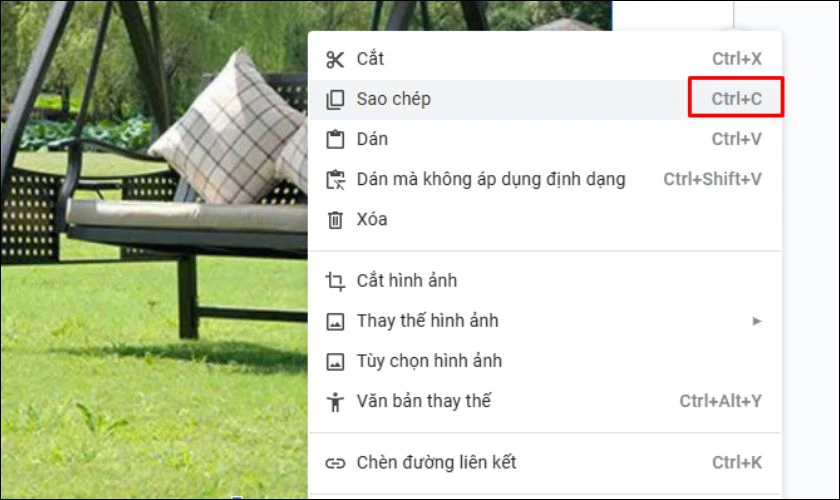
Bước 3: Trở lại tài liệu Google Docs, đưa chuột đến vị trí cần chèn ảnh.
Bước 4: Nhấn Ctrl V để dán ảnh vào tài liệu. Ảnh sẽ tự động xuất hiện tại vị trí con trỏ. Lúc này, bạn cũng có thể điều chỉnh ảnh theo nhu cầu bằng cách kéo thả hoặc dùng menu tùy chọn.
Như vậy, chỉ với vài thao tác Ctrl C và Ctrl V, bạn có thể chèn ảnh vào Google Docs nhanh chóng.
Tại sao phải biết cách chèn ảnh vào Google Docs trên máy tính?
Việc nắm rõ cách chèn ảnh vào Google Docs trên máy tính mang lại nhiều lợi ích trong công việc, học tập và trình bày tài liệu. Dưới đây là những lý do cụ thể mà bạn nên biết.
- Tăng tính trực quan cho tài liệu: Hình ảnh giúp nội dung trở nên sinh động, dễ hiểu và thu hút người đọc hơn.
- Truyền tải thông tin nhanh hơn: Một biểu đồ hay sơ đồ minh họa giúp người đọc nắm ý chính mà không cần đọc nhiều.
- Phù hợp với nhiều dạng tài liệu: Dù là báo cáo, tài liệu học tập hay bài thuyết trình, việc thêm ảnh luôn cần thiết.
- Hỗ trợ giảng dạy và học tập: Hình ảnh minh họa giúp học sinh, sinh viên tiếp thu kiến thức dễ hơn trong tài liệu học tập.
- Tạo điểm nhấn cho bài viết: Chèn ảnh đúng lúc giúp người đọc không bị nhàm chán và ghi nhớ thông tin lâu hơn.

Mall) Loa Kiểm Âm Bluetooth EDIFIER MR3/MR5 I Công Suất 36W | Bluetooth 5.4 |
Biết cách chèn ảnh vào Google Docs không chỉ giúp tài liệu đẹp hơn mà còn nâng cao hiệu quả truyền đạt.
Lưu ý khi chèn ảnh vào Google Docs trên máy tính
Dù thao tác chèn ảnh khá đơn giản, bạn vẫn nên ghi nhớ một vài lưu ý để tài liệu hiển thị đúng ý và tránh lỗi định dạng. Dưới đây là những điểm cần chú ý khi chèn ảnh vào Google Docs trên máy tính.
- Chọn ảnh có độ phân giải phù hợp: Ảnh mờ, vỡ nét sẽ làm giảm chất lượng tài liệu và gây khó chịu khi đọc.
- Kiểm tra bản quyền hình ảnh: Hạn chế sử dụng ảnh từ nguồn không rõ ràng để tránh vi phạm bản quyền.
- Ảnh nên được căn chỉnh hợp lý: Căn giữa hoặc theo lề giúp bố cục trang trông gọn gàng và chuyên nghiệp hơn.
- Dung lượng ảnh không quá lớn: Ảnh nặng sẽ khiến tài liệu tải chậm, đặc biệt khi chia sẻ qua mạng.
- Nên thêm văn bản thay thế cho ảnh: Giúp người dùng sử dụng trình đọc màn hình hiểu nội dung ảnh, hỗ trợ khả năng truy cập.
- Tránh chèn quá nhiều ảnh: Chỉ sử dụng hình ảnh thực sự cần thiết để tránh rối mắt và làm loãng nội dung chính.
Một vài thao tác nhỏ cũng có thể ảnh hưởng đến chất lượng tài liệu nếu không chú ý cẩn thận. Đến đây, chắc hẳn bạn đã nắm rõ mọi thao tác biết cách chèn ảnh vào Google Docs.
Kết luận
Có thể thấy, cách chèn ảnh vào Google Docs trên máy tính là thao tác đơn giản nhưng mang lại hiệu quả trình bày rõ rệt. Để cập nhật thêm nhiều mẹo tin học hữu ích khác, hãy thường xuyên theo dõi các bài viết mới nhất từ Điện Thoại Vui trên website nhé!
Bạn đang đọc bài viết Cách chèn ảnh vào Google Docs trên máy tính đơn giản tại chuyên mục Thủ thuật văn phòng trên website Điện Thoại Vui.

Xin chào, mình là Uyển Nhi hiện đang là Content Creator tại Điện Thoại Vui. Mình là một người yêu thích công nghệ, chơi game điện tử và luôn cập nhật những tin tức mới mẻ mỗi ngày. Những điều chia sẻ của mình đều được tìm hiểu và chắt lọc kỹ càng. Mong rằng những bài viết của mình sẽ hữu ích đối với bạn, cùng theo dõi các bài viết của mình nhé!
Nguồn Trang : https://dienthoaivui.com.vn/tin-tuc/cach-chen-anh-vao-google-docs-tren-may-tinh











Bài viết gợi ý
- Ngành marketing ra trường làm gì?
Học Marketing ra làm gì khi nền kinh tế thị trường hiện nay đang ngày một khó khăn. Đây là một trong những ngành học hấp dẫn, nhưng cũng gây hoang mang rất lớn đối với các bạn học sinh tốt nghiệp cấp ba và chuẩn bị bước vào giảng đường đại học. Để lựa c...
- TPBank và triết lý AI-Top - khi ngân hàng không chỉ số hóa
- Luật Chuyển đổi số: Tăng cường kết nối, chia sẻ và sử dụng lại dữ liệu
- 3 tháng đổi 20 người yêu, chàng trai ngoài 20 tuổi phải cấp tốc đi gặp bác sĩ
- Cách nấu canh chua cá lóc tại nhà đơn giản
- Cận cảnh thứ bên trong của bàn chải điện khiến nhiều người rùng mình: BS nói gì?
- Sinh viên Đà Nẵng tất tả ôm đồ chạy lũ ở 'rốn ngập' đường Mẹ Suốt
- Théâtre Sénégalais - Yacine (VFC)