
Trong quá trình sử dụng iPhone, chụp màn hình là một thao tác tưởng chừng rất đơn giản nhưng lại được dùng với tần suất cực kỳ cao: lưu lại thông tin quan trọng, hướng dẫn công việc, chia sẻ nội dung thú vị hay làm bằng chứng khi cần thiết. Tuy nhiên, không phải người dùng nào cũng nắm rõ cách chụp màn hình iPhone phù hợp với từng dòng máy, từng phiên bản iOS, đặc biệt là các tính năng nâng cao như chụp toàn trang, chụp bằng Siri hay gõ mặt lưng. Bài viết dưới đây sẽ hướng dẫn bạn đầy đủ – chi tiết – chính xác nhất tất cả các cách chụp màn hình trên iPhone hiện nay, giúp bạn sử dụng thiết bị hiệu quả hơn và tận dụng tối đa những tiện ích mà Apple mang lại.
Tổng quan về cách chụp màn hình iPhone
Chụp màn hình (screenshot) là tính năng cơ bản và thiết yếu trên iPhone, cho phép người dùng lưu lại toàn bộ nội dung đang hiển thị trên màn hình tại một thời điểm cụ thể. Tính năng này thường được sử dụng để ghi nhớ thông tin quan trọng, lưu nội dung trao đổi, hướng dẫn thao tác, thông báo lỗi hoặc chia sẻ nhanh màn hình cho người khác. Sau khi chụp, ảnh sẽ được tự động lưu trong ứng dụng Ảnh (Photos) và sắp xếp vào album Ảnh chụp màn hình (Screenshots), giúp việc quản lý và tìm kiếm trở nên thuận tiện.

Tùy theo từng dòng iPhone (có Face ID hoặc nút Home vật lý), phiên bản iOS và thói quen sử dụng, Apple cung cấp nhiều cách chụp màn hình linh hoạt nhằm tối ưu trải nghiệm người dùng. Hiện nay, các phương pháp phổ biến gồm:
- Chụp bằng phím cứng: Cách truyền thống, thao tác nhanh và ổn định.
- Chụp bằng nút Home ảo (AssistiveTouch): Phù hợp khi phím vật lý bị hỏng hoặc muốn hạn chế bấm phím.
- Chụp toàn trang (Full Page): Lưu trọn nội dung dài như trang web, hợp đồng, tài liệu dưới dạng ảnh hoặc PDF.
- Chụp bằng gõ mặt lưng: Tính năng thông minh, chỉ cần gõ nhẹ mặt sau iPhone để chụp.
- Chụp bằng Siri: Hữu ích khi cần thao tác rảnh tay hoặc đang bận làm việc khác.
Hiểu rõ từng cách chụp màn hình sẽ giúp bạn sử dụng iPhone linh hoạt, hiệu quả hơn và dễ dàng xử lý trong mọi tình huống sử dụng hằng ngày..
Cách chụp màn hình iPhone bằng phím cứng
Đây là cách chụp màn hình phổ biến và được sử dụng nhiều nhất hiện nay. Tuy nhiên, thao tác sẽ khác nhau tùy vào việc iPhone của bạn có Face ID hay có nút Home vật lý.
Cách chụp màn hình iPhone bằng Face ID
Áp dụng cho các dòng iPhone không có nút Home, bao gồm: iPhone X, XR, XS, XS Max, iPhone 11, 12, 13, 14, 15 và các đời mới hơn.
Cách thực hiện:
Bước 1. Nhấn đồng thời nút Nguồn (nút sườn) và nút Tăng âm lượng.
Bước 2. Thả tay nhanh sau khi màn hình nháy sáng và phát ra âm thanh chụp ảnh.

Ngay lập tức, một hình thu nhỏ (thumbnail) của ảnh chụp màn hình sẽ xuất hiện ở góc dưới bên trái. Bạn có thể chạm vào đó để chỉnh sửa hoặc bỏ qua để ảnh tự động lưu.
Lưu ý:
- Không giữ nút quá lâu để tránh kích hoạt các tính năng khác như gọi SOS.
- Nên bấm dứt khoát và đồng thời hai nút để tránh thao tác không thành công.
Cách chụp màn hình iPhone có nút Home vật lý
Áp dụng cho các dòng iPhone đời cũ hơn như iPhone 6, 6s, 7, 8, SE (thế hệ 1, 2, 3).
Cách thực hiện:
Bước 1. Nhấn đồng thời nút Home và nút Nguồn.
Bước 2. Thả tay khi màn hình nháy sáng.

Đây là thao tác rất quen thuộc với người dùng iPhone lâu năm, tuy nhiên việc bấm nhiều có thể khiến phím vật lý nhanh xuống cấp.
Cách chụp màn hình iPhone bằng nút Home ảo (AssistiveTouch)
AssistiveTouch là giải pháp lý tưởng khi bạn muốn hạn chế sử dụng phím cứng hoặc cần thao tác một tay thuận tiện hơn.
Cách chụp màn hình iPhone bằng nút Home ảo
Bước 1: Truy cập Cài đặt > Chọn Trợ năng.

Bước 2: Nhấn vào Cảm ứng > Chọn AssistiveTouch.

Bước 3: Bật AssistiveTouch > Chọn Tùy chỉnh menu điều khiển.


Bước 4: Chọn một tiện ích bạn muốn thay thế (ví dụ: Chụm và xoay) > Chọn Chụp ảnh màn hình.

Sau khi thiết lập xong, để chụp màn hình iPhone, bạn chỉ cần: Nhấn vào nút Home ảo > Chọn Chụp ảnh màn hình.
Cách chụp màn hình iPhone bằng cách nhấn nút Home ảo 2 lần
Cách này giúp thao tác nhanh hơn mà không cần mở menu.
Bước 1: Vào Cài đặt > Trợ năng.

Bước 2: Chọn Cảm ứng > AssistiveTouch.
Bước 3: Bật AssistiveTouch.

Bước 4: Chọn Chạm hai lần > Chọn Chụp ảnh màn hình.

Từ giờ, bạn chỉ cần chạm nhanh hai lần vào nút Home ảo để chụp màn hình.
Cách chụp màn hình iPhone bằng cách gõ mặt lưng
Tính năng gõ mặt lưng (Back Tap) giúp chụp màn hình nhanh mà không cần bấm nút.
Lưu ý:
- Chỉ hỗ trợ từ iPhone 8 trở lên.
- Yêu cầu iOS 14 hoặc mới hơn.
Cách thực hiện:
Bước 1: Vào Cài đặt > Trợ năng.

Bước 2: Chọn Cảm ứng.

Bước 3: Nhấn Chạm vào mặt sau.

Bước 4: Chọn Chạm hai lần hoặc Chạm ba lần > Chọn Chụp ảnh màn hình.


Cách chụp màn hình iPhone bằng Siri
Bạn có thể chụp màn hình iPhone không cần chạm tay bằng Siri, đặc biệt tiện lợi khi đang bận tay hoặc sử dụng giọng nói.
Cách thực hiện:
Bước 1: Đảm bảo Siri đã được bật (“Hey Siri” hoặc giữ nút Nguồn).
Bước 2: Gọi Siri bằng cách nói “Hey Siri” hoặc nhấn giữ nút Nguồn.
Bước 3: Nói: “Take a screenshot” hoặc “Chụp ảnh màn hình” (hỗ trợ tốt trên iOS 18.4 trở lên).
Bước 4: Siri sẽ tự động chụp và lưu ảnh vào Ảnh.

Cách chỉnh sửa và chia sẻ ảnh chụp màn hình iPhone
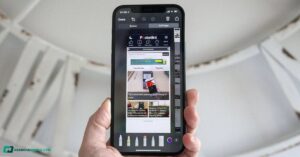
Với những cách chụp màn hình iPhone trên, iPhone cho phép người dùng chỉnh sửa ảnh một cách nhanh chóng và trực quan mà không cần cài đặt thêm ứng dụng bên thứ ba. Khi ảnh chụp xuất hiện dưới dạng hình thu nhỏ ở góc màn hình, bạn chỉ cần chạm vào để mở giao diện chỉnh sửa. Tại đây, iOS cung cấp đầy đủ các công cụ cơ bản nhưng rất hiệu quả như:
- Cắt ảnh để loại bỏ phần nội dung không cần thiết.
- Vẽ, đánh dấu, khoanh tròn, ghi chú nhằm làm nổi bật thông tin quan trọng.
- Che hoặc làm mờ thông tin nhạy cảm như số điện thoại, tài khoản, dữ liệu cá nhân trước khi chia sẻ.
Sau khi hoàn tất chỉnh sửa, người dùng có thể lựa chọn lưu ảnh vào thư viện hoặc chia sẻ trực tiếp chỉ với vài thao tác. iPhone hỗ trợ nhiều hình thức chia sẻ tiện lợi như Zalo, Messenger, Email, AirDrop hoặc các ứng dụng mạng xã hội khác, giúp việc gửi thông tin trở nên nhanh chóng và an toàn hơn.

Nhờ khả năng chỉnh sửa và chia sẻ linh hoạt này, ảnh chụp màn hình trên iPhone không chỉ đơn thuần là hình ảnh lưu trữ mà còn trở thành công cụ hỗ trợ đắc lực cho công việc, học tập và giao tiếp hằng ngày.
Cách xử lý lỗi iPhone không chụp được màn hình
Trong quá trình sử dụng, không ít người dùng gặp tình trạng iPhone không thể chụp màn hình dù đã thực hiện cách chụp màn hình iPhone đúng. Lỗi này có thể xuất phát từ nhiều nguyên nhân khác nhau, ảnh hưởng trực tiếp đến trải nghiệm sử dụng. Một số nguyên nhân phổ biến thường gặp gồm:
- Phím cứng bị hỏng hoặc kém nhạy, đặc biệt là nút Nguồn hoặc nút Home.
- Bộ nhớ iPhone đã đầy, khiến hệ thống không thể lưu thêm ảnh chụp màn hình mới.
- Xung đột phần mềm hoặc lỗi iOS tạm thời, xảy ra sau khi cài ứng dụng hoặc cập nhật hệ điều hành.
Để khắc phục tình trạng này, bạn có thể áp dụng lần lượt các giải pháp sau:
- Sử dụng AssistiveTouch hoặc Siri để chụp màn hình thay cho phím cứng.
- Khởi động lại iPhone nhằm làm mới hệ thống và xử lý các lỗi phát sinh.

- Cập nhật iOS lên phiên bản mới nhất để sửa lỗi và cải thiện độ ổn định.
- Giải phóng dung lượng bộ nhớ bằng cách xóa bớt ảnh, video hoặc ứng dụng không cần thiết.

Trong đa số trường hợp, các biện pháp trên sẽ giúp iPhone hoạt động ổn định trở lại và chụp màn hình bình thường.
Câu hỏi thường gặp về cách chụp màn hình iPhone
- Ảnh chụp màn hình iPhone lưu ở đâu?
Sau khi chụp, ảnh chụp màn hình sẽ được tự động lưu trong ứng dụng Ảnh (Photos). Người dùng có thể tìm nhanh tại mục Album → Ảnh chụp màn hình (Screenshots), nơi iOS phân loại riêng để thuận tiện cho việc quản lý và tra cứu.
- Có chụp màn hình iPhone khi đang gọi được không?
Có. iPhone vẫn cho phép chụp màn hình trong lúc đang thực hiện cuộc gọi thông thường. Tuy nhiên, đối với một số ứng dụng có mức độ bảo mật cao (như ứng dụng ngân hàng, ví điện tử hoặc ứng dụng nội bộ), hệ thống có thể hạn chế hoặc chặn tính năng chụp màn hình để bảo vệ dữ liệu người dùng.
- Chụp màn hình có làm giảm chất lượng ảnh không?
Không. Ảnh chụp màn hình iPhone được lưu với độ phân giải gốc đúng bằng độ phân giải màn hình thiết bị, đảm bảo hình ảnh rõ nét, không bị giảm chất lượng và phù hợp cho cả lưu trữ lẫn chia sẻ.
Tạm kết
Nhìn chung, cách chụp màn hình iPhone không hề phức tạp, nhưng việc nắm rõ từng phương pháp sẽ giúp bạn sử dụng thiết bị linh hoạt và hiệu quả hơn trong mọi tình huống. Tùy theo thói quen và dòng máy đang dùng, bạn có thể lựa chọn chụp màn hình bằng phím cứng, nút Home ảo, Siri, gõ mặt lưng hay thậm chí chụp toàn trang để lưu trữ nội dung dài một cách trọn vẹn. Nếu bạn đang cân nhắc mua iPhone hoặc muốn tận dụng tối đa các tính năng tiện ích mà iOS mang lại, thì việc hiểu và sử dụng thành thạo các thao tác cơ bản như chụp màn hình chắc chắn là điều không thể bỏ qua. Hy vọng bài viết này đã mang đến cho bạn những thông tin hữu ích, chính xác và dễ áp dụng trong quá trình sử dụng iPhone hằng ngày.
XEM THÊM:
- Cách cài nhạc chuông cho iPhone đơn giản, miễn phí và dễ làm
- iPhone 15 Thường Giá “Chạm Đáy”, Có Còn Là Lựa Chọn Quốc Dân?
Nguồn Trang : https://hoanghamobile.com/tin-tuc/cach-chup-man-hinh-iphone/
















Bài viết gợi ý
- Bác sĩ nội trú: Tại sao cần đào tạo?
Bác sĩ nội trú: Kỹ năng chuyên môn và nhân cách nghề nghiệpKỹ thuật y học phát triển mạnh mẽ nên cần đào tạo sau đại học có hướng dẫn để bác sĩ trẻ thành thạo trước khi hành nghề độc lậpẢNH: LIÊN CHÂUNgÃ...
- Vì sao không nên dùng vân tay, khuôn mặt để mở khóa điện thoại?
- Hành Trình Sinh Tồn 1 Mình Trên Mặt Nước 100 Ngày - P2
- 'Gió ngang khoảng trời xanh' tập 39: Mỹ Anh lên tận nhà dằn mặt tiểu tam Linh
- Cách ghim hàng (dòng) trong Excel đơn giản nhất? Ví dụ cụ thể về cách Cách ghim hàng trong Excel?
- Sắp sang năm 2026, nhà ai còn 6 thứ nguy hiểm này thì dứt khoát vứt ngay
- Tia vũ trụ có thể “mở khóa” bí mật kim tự tháp Maya?
- Phát hiện hàng loạt tiền mặt nằm chơ vơ trong khay đựng tiền cây ATM của Agribank: Công an và ngân hàng phải sử dụng công nghệ xác minh