

nội dung
Cách chuyển chữ thường thành chữ hoa trong Google Docs

Chuyển chữ thường thành chữ hoa trong Google Docs là thao tác đơn giản nhưng cực kỳ hữu ích. Việc dùng menu Định dạng giúp rút ngắn thời gian chỉnh sửa đáng kể. Bài viết dưới đây sẽ hướng dẫn chi tiết cách thực hiện và chia sẻ lưu ý khi thao tác trong Google Docs để văn bản luôn chuẩn chỉnh. Cùng theo dõi bạn nhé!
Chuyển chữ thường thành chữ hoa trong Google Docs là thao tác được nhiều người dùng tìm kiếm khi muốn chỉnh sửa văn bản trên nền tảng này. Một trong những cách đơn giản và dễ thực hiện đó là dùng menu Định dạng. Các bước thực hiện như sau.
Bước 1: Bôi đen phần văn bản bạn muốn chuyển đổi
Đầu tiên, để chuyển chữ thường thành chữ hoa, bạn xác định đoạn văn bản cần định dạng lại. Bạn có thể dùng chuột hoặc tổ hợp phím Shift + phím mũi tên để kéo và bôi đen văn bản.
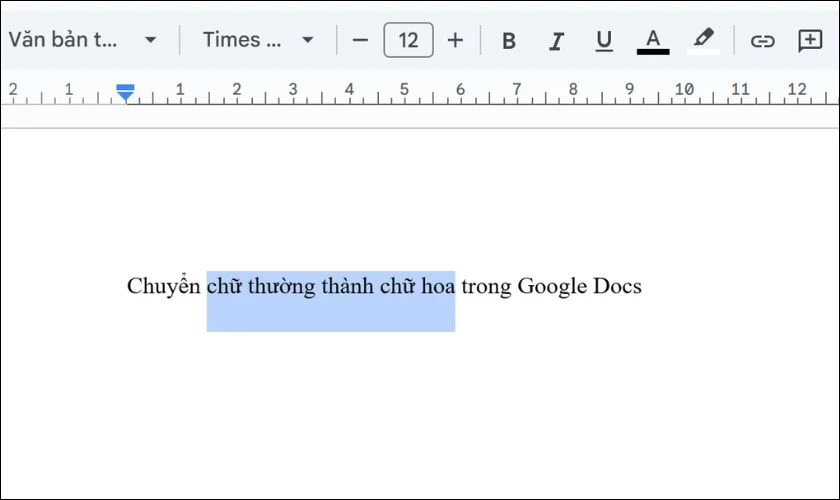
Việc bôi đen chính xác sẽ giúp thao tác chuyển đổi diễn ra nhanh chóng và hiệu quả. Nếu không, định dạng nhầm chữ sẽ khiến bạn mất thêm thời gian để chỉnh sửa lại.
Chuyển chữ thường thành chữ hoa không thể bỏ qua việc truy cập vào menu Định dạng. Đây là nơi chứa các công cụ định dạng văn bản mà bạn sẽ sử dụng.
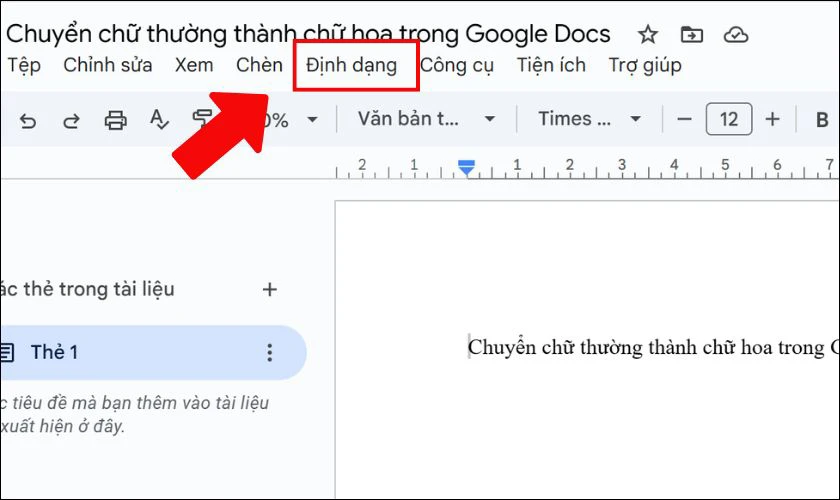
Lưu ý: Trong một vài trường hợp, bạn có thể đã ẩn thanh công cụ này đi. Hãy mở lại phiên bản giao diện đầy đủ để thao tác thuận tiện hơn nhé!
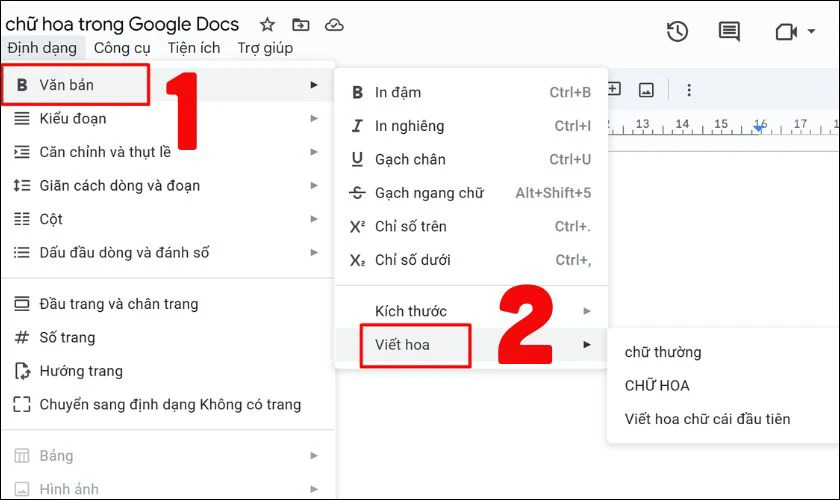
Bước 3: Chọn “Văn bản”, chọn “Viết hoa”
Trong menu Định dạng, di chuột đến mục Văn bản. Sau đó bạn click chuột vào cụm từ Viết hoa từ danh sách hiện ra. Đây là bước giúp bạn truy cập vào các kiểu viết hoa có sẵn.

Mall) Loa Kiểm Âm Bluetooth EDIFIER MR3/MR5 I Công Suất 36W | Bluetooth 5.4 |
Bạn sẽ thấy ba lựa chọn: viết thường, viết hoa chữ cái đầu và viết hoa toàn bộ. Tùy vào nhu cầu trình bày, bạn có thể chọn kiểu phù hợp chỉ trong vài giây.
Bước 4: Chọn kiểu viết hoa bạn mong muốn
Hãy nhấp vào kiểu viết hoa mà bạn muốn áp dụng: ví dụ như CHỮ HOA nếu muốn nội dung nổi bật hơn. Hiệu ứng sẽ được áp dụng ngay lập tức lên đoạn văn bản đã chọn.
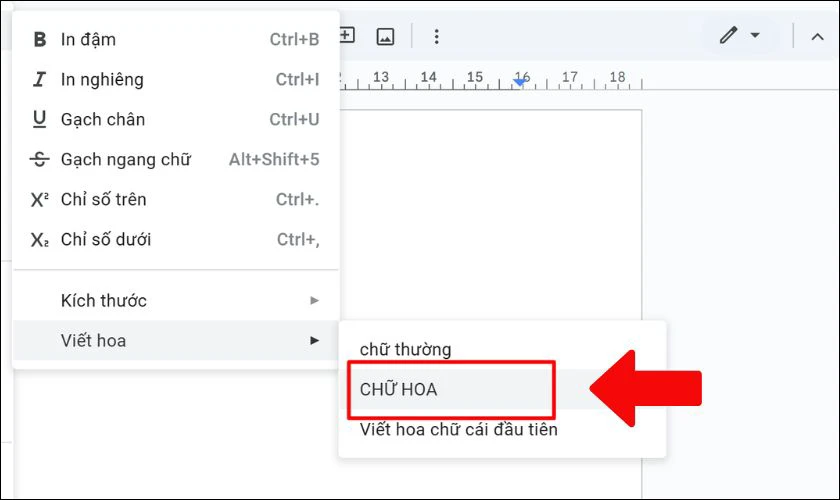
Nếu chưa ưng ý, bạn hoàn toàn có thể lặp lại các bước và thử kiểu khác. Việc này không làm thay đổi nội dung mà chỉ thay đổi hình thức thể hiện chữ viết.
Tại sao phải biết cách chuyển chữ thường thành chữ hoa trong Google Docs?
Việc nắm được cách chỉnh chữ thường thành chữ hoa trong Google Docs không chỉ giúp bạn tiết kiệm thời gian mà còn tăng hiệu quả trình bày tài liệu. Dù là cá nhân hay dân văn phòng chuyên nghiệp, kỹ năng này luôn hữu ích trong nhiều tình huống. Bởi vì sử dụng thành thạo chúng có thể mang đến nhiều lợi ích như:
- Giúp định dạng tiêu đề, nội dung trở nên nổi bật và chuyên nghiệp hơn.
- Tiết kiệm thời gian so với việc gõ lại từng chữ cái.
- Hạn chế lỗi trình bày khi làm việc nhóm hoặc chỉnh sửa tài liệu gấp.
- Hữu ích khi chuyển đổi văn bản từ nhiều nguồn khác nhau.

Khi này, bạn có thể tự tin làm chủ văn bản một cách dễ dàng và hiệu quả. Từ đó, chúng sẽ là công cụ đắc lực giúp bạn thể hiện tốt nhất các bài thuyết trình hay báo cáo công việc của mình.
Lưu ý khi chuyển chữ thường thành chữ hoa trong Google Docs
Việc đổi chữ thường thành chữ hoa trong Google Docs tuy đơn giản nhưng vẫn cần chú ý một vài điểm để tránh ảnh hưởng đến định dạng và nội dung tài liệu. Những lưu ý nhỏ dưới đây sẽ giúp bạn thao tác chính xác và hiệu quả hơn.
- Đảm bảo đã bôi đen đúng phần văn bản muốn chuyển đổi.
- Kiểm tra lại sau khi chuyển để tránh lỗi viết hoa không mong muốn.
- Tính năng viết hoa không phân biệt ngữ cảnh có thể làm sai nghĩa câu.
- Các từ viết tắt hoặc tên riêng cần chỉnh tay lại sau khi chuyển.
- Nên lưu tài liệu trước khi thao tác để tránh mất định dạng gốc.

Nắm được những lưu ý này sẽ giúp bạn chuyển chữ hoa trong Google Docs một cách linh hoạt. Từ đó, tránh được những sai sót không đáng có trong quá trình chỉnh sửa văn bản. Giới thiệu về sản phẩm này
Độ chính xác đo: + / - 0,5% FS
Dung sai bù đầu lạnh: + /- 2 độ C (có thể được sửa đổi
bằng phần mếm trong 0 ~ 50 độ C)
Độ phân giải: 14 bit
Chu ky lấy mẫu: 0,5 giây
Quyền lực: AC 100-240V 50 / 60HZ
Giá trị quá trình (PV), Giá trị cài đặt (SV)
<iểm soát PIN (bao gồm ON / OFF, PID loại bước và PID liêr
tỤc)
Điều khiển tự điều chỉnh
Đầu ra rơ le: công suất tiếp xúc 250V AC 3A (tải điện
3ộ điều khiển nhiệt độ PID REX-C100, với cặp nhiệt
Kết luận
Trên đây là thông tin về cách chuyển chữ thường thành chữ hoa trong Google Docs siêu nhanh. Hy vọng với bài viết này, bạn có thể thuận lợi chỉnh sửa văn bản thành công. Đừng quên theo dõi website Điện Thoại Vui để biết thêm nhiều thủ thuật thú vị khác nhé!
Bạn đang đọc bài viết Cách chuyển chữ thường thành chữ hoa trong Google Docs tại chuyên mục Thủ thuật văn phòng trên website Điện Thoại Vui.

Xin chào, mình là Uyển Nhi hiện đang là Content Creator tại Điện Thoại Vui. Mình là một người yêu thích công nghệ, chơi game điện tử và luôn cập nhật những tin tức mới mẻ mỗi ngày. Những điều chia sẻ của mình đều được tìm hiểu và chắt lọc kỹ càng. Mong rằng những bài viết của mình sẽ hữu ích đối với bạn, cùng theo dõi các bài viết của mình nhé!
Nguồn Trang : https://dienthoaivui.com.vn/tin-tuc/chuyen-chu-thuong-thanh-chu-hoa-trong-google-docs


















Bài viết gợi ý
- Nhạc Tết 2026 Remix, LK Nhạc Xuân 2026 Remix Hay Nhất Nghe Là Thấy Tết - Chào Xuân Bính Ngọ 2026
...
- Điện thoại giá 3 triệu của Tecno có màu mới đẹp hơn Cam Vũ Trụ của iPhone 17 Pro
- Loại cây quen thuộc, người xưa kiêng kỵ trồng vào Tết và đầu năm
- Tây Du Ký (1986) Thuyết Minh Tập 2 Thuyết Minh
- Galaxy A56 5G chinh phục chuyên gia công nghệ, củng cố thành tích doanh số
- Bí quyết giúp phụ nữ trở nên cuốn hút lạ kỳ mỗi khi cất lời
- Runner đột tử sau marathon: Bác sĩ cảnh báo trái tim “cháy máy” vì bị ép quá ngưỡng
- Nội soi buồng ối đốt dây rốn bằng laser mở ra hy vọng cho song thai nguy cơ cao