

nội dung
- 1 Cách đổi tên đường link Google Docs đơn giản, nhanh chóng
- 1.1 Cách đổi tên đường link Google Docs đơn giản 2026
- 1.1.1 Bước 1: Truy cập vào Google Drive của bạn
- 1.1.2 Bước 2: Tìm file Google Docs bạn muốn đổi tên
- 1.1.3 Bước 3: Nhấp chuột phải vào file, chọn “Đổi tên” (Rename)
- 1.1.4 Bước 4: Nhập tên mới và nhấn OK hoặc Enter
- 1.1.5 Bước 5: Truy cập lại file Google Docs của bạn
- 1.1.6 Bộ phát wifi 4G di động mini ROOSEE M610, chuẩn wifi 6
- 1.1.7 Bước 6: Nhấn vào Chia sẻ để lấy link mới sau khi đổi tên
- 1.2 Tại sao phải biết cách đổi tên đường link Google Docs
- 1.3 Trang web hỗ trợ đổi tên đường link Google Docs
- 1.4 Lưu ý khi đổi tên đường link Google Docs
- 1.5 Kết luận
- 1.1 Cách đổi tên đường link Google Docs đơn giản 2026
Cách đổi tên đường link Google Docs đơn giản, nhanh chóng

Biết cách đổi tên đường link Google Docs giúp bạn cá nhân hóa đường dẫn khi chia sẻ tài liệu. Thay vì gửi một chuỗi ký tự dài khó nhớ, bạn có thể dễ dàng tùy chỉnh lại tên link cho ngắn gọn. Trong bài viết này, Điện Thoại Vui sẽ hướng dẫn bạn đầy đủ các bước kèm mẹo hay khi sử dụng!
Cách đổi tên đường link Google Docs đơn giản 2026
Cách đổi tên đường link Google Docs đơn giản nhất là đổi tên file trực tiếp trong Google Drive. Khi bạn đổi tên file, đường link (URL) của tài liệu đó sẽ tự động cập nhật theo tên mới. Lưu ý rằng bạn không thể thay đổi tên đường link mà không đổi tên file.
Bước 1: Truy cập vào Google Drive của bạn
Đầu tiên, bạn hãy mở trình duyệt và đăng nhập vào tài khoản Google. Sau đó truy cập vào trang drive.google.com để bắt đầu thao tác.
Việc truy cập đúng tài khoản rất quan trọng nếu bạn sử dụng nhiều tài khoản Google. Hãy đảm bảo bạn đang thao tác trên tài khoản chứa file Google Docs cần đổi tên.
Bước 2: Tìm file Google Docs bạn muốn đổi tên
Sau khi vào Google Drive, bạn có thể sử dụng thanh tìm kiếm hoặc duyệt thủ công để tìm file. Gõ tên hiện tại của file vào ô tìm kiếm để tiết kiệm thời gian.
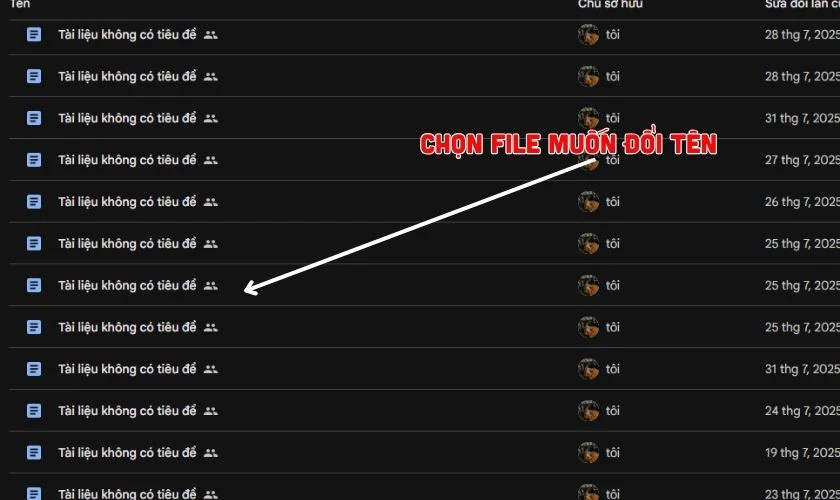
Hãy chắc chắn rằng bạn đang chọn đúng file cần đổi tên. Điều này tránh nhầm lẫn với các bản sao hoặc tài liệu có tên tương tự.
Bước 3: Nhấp chuột phải vào file, chọn “Đổi tên” (Rename)
Khi đã xác định được file, hãy nhấp chuột phải để mở menu tùy chọn. Tại đây, bạn chọn Đổi tên (Rename) để tiến hành chỉnh sửa tên file.
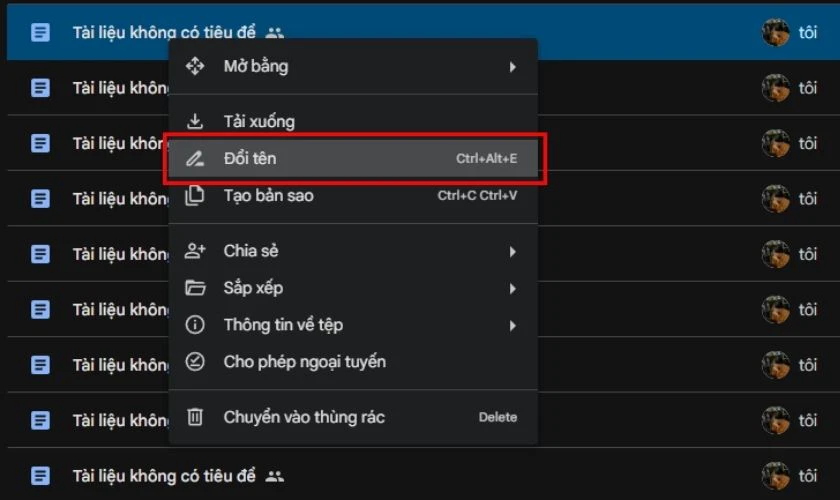
Lưu ý, nếu bạn đang dùng điện thoại, thao tác này có thể khác một chút. Bạn cần chạm vào biểu tượng ba chấm.
Bước 4: Nhập tên mới và nhấn OK hoặc Enter
Một cửa sổ nhỏ sẽ hiện lên để bạn nhập tên mới cho tài liệu Google Docs. Gõ tên mới vào và nhấn OK hoặc Enter để hoàn tất.
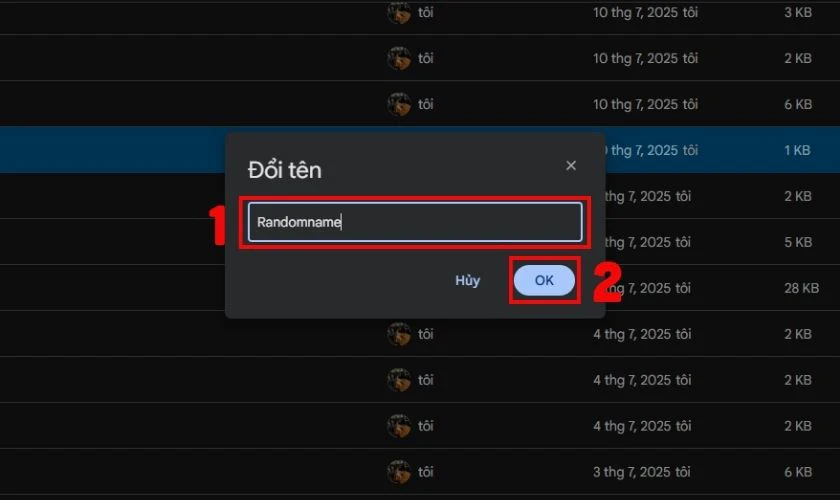
Tên mới sẽ được lưu lại ngay lập tức. File cũng sẽ được cập nhật tên mới trên Google Drive.
Bước 5: Truy cập lại file Google Docs của bạn
Sau khi đổi tên, bạn có thể nhấp đúp vào file để mở lại tài liệu. Tên mới sẽ hiển thị trên tiêu đề file ở giao diện chỉnh sửa.
Bộ phát wifi 4G di động mini ROOSEE M610, chuẩn wifi 6
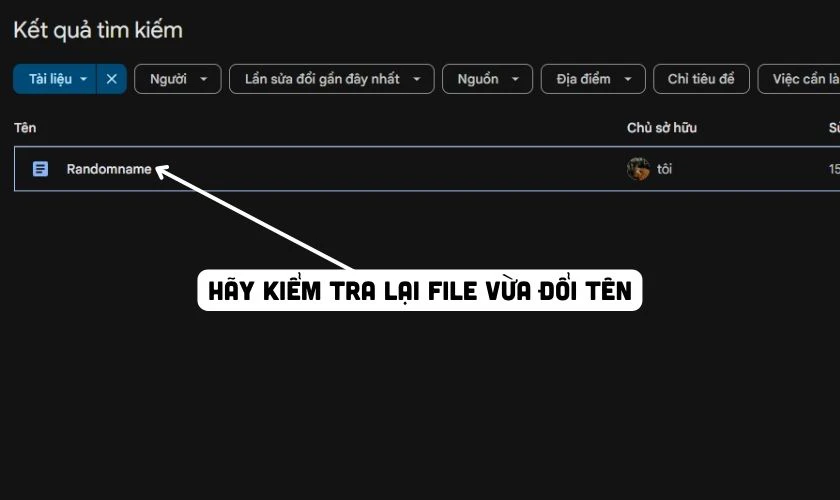
Nếu bạn đang chia sẻ file, đây là thời điểm kiểm tra lại nội dung. Đừng quên kiểm tra lại quyền truy cập trước khi gửi đi.
Bước 6: Nhấn vào Chia sẻ để lấy link mới sau khi đổi tên
Trong giao diện tài liệu, hãy nhấn vào nút Chia sẻ ở góc trên bên phải. Tại đây bạn sẽ thấy đường link mới được tạo tương ứng với tên file đã đổi.
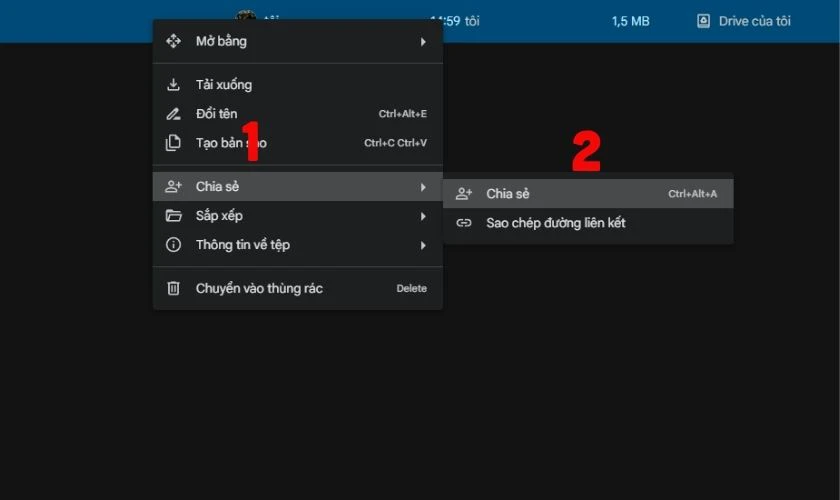
Bạn có thể sao chép và gửi link này cho người khác hoặc điều chỉnh quyền truy cập tùy theo nhu cầu chia sẻ. Điều này giúp bạn dễ dàng quản lý file hơn.
Tại sao phải biết cách đổi tên đường link Google Docs
Việc đổi tên đường link Google Docs giúp bạn tạo các liên kết ngắn gọn, dễ ghi nhớ và chuyên nghiệp hơn. Điều này đặc biệt hữu ích trong các tài liệu gửi đối tác, bài thuyết trình hay trang mạng xã hội.

Ngoài ra, việc này sẽ giúp kiểm soát nội dung, tăng tính nhận diện và dễ quản lý các tài liệu đã chia sẻ. Đây là kỹ năng cơ bản mà người dùng nên biết.
Trang web hỗ trợ đổi tên đường link Google Docs
Nếu bạn không thể tự chỉnh URL gốc của Google Docs thì có thể dùng các trang rút gọn và đổi tên link. Những công cụ này giúp tạo liên kết tùy chỉnh có phần đuôi dễ nhớ. Một số gợi ý cụ thể dành cho bạn:
Cách đổi tên đường link Google Docs bằng TinyURL
Truy cập trang TinyURL.com, dán đường link Google Docs vào ô yêu cầu. Sau đó, nhập phần tên tùy chỉnh bạn muốn và nhấn Shorten URL.
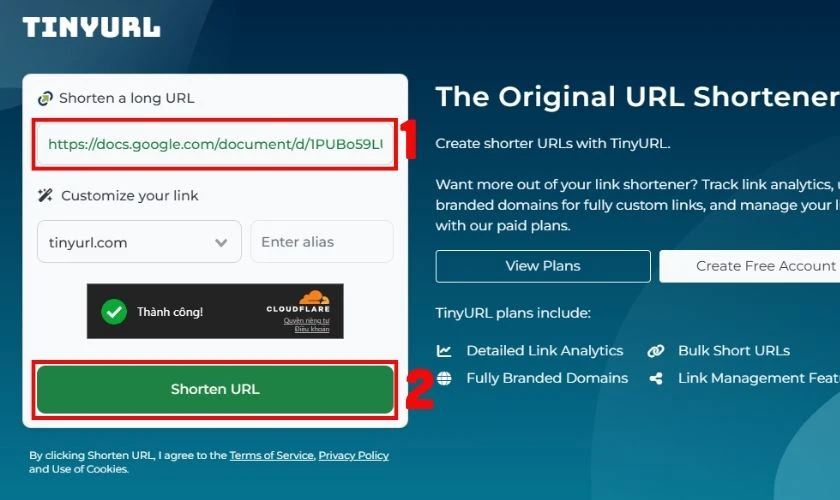
Ngay lập tức, bạn sẽ nhận được một link ngắn đã được rút gọn hơn đường link gốc ban đầu. Bạn có thể sao chép link này để chia sẻ với người khác một cách thuận tiện.
Cách đổi tên đường link Google Docs bằng By.com.vn
Vào trang by.com.vn, dán link Google Docs vào khung trống. Tại đây, bạn có thể nhập đuôi tùy chỉnh tiếng Việt không dấu.
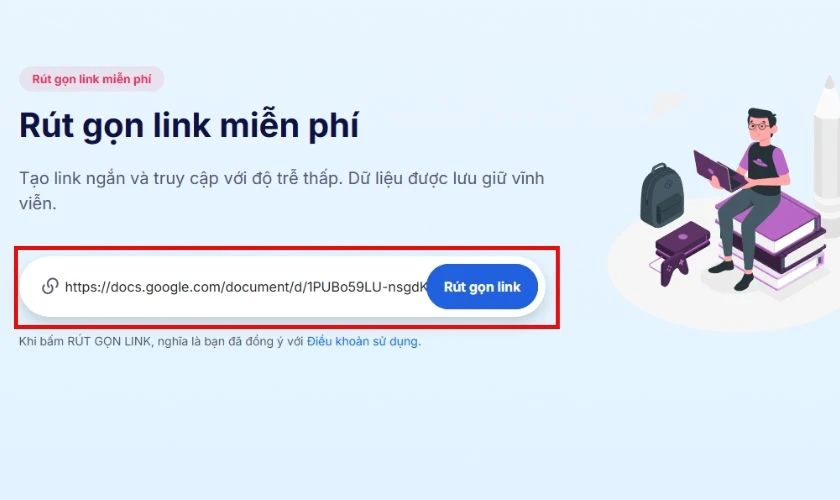
Trang web hỗ trợ tên ngắn, dễ nhớ và không yêu cầu đăng nhập. Sau khi rút gọn, bạn sẽ có một link đẹp, sẵn sàng chia sẻ ngay.
Cách đổi tên đường link Google Docs bằng Bit.ly
Để sử dụng Bit.ly, bạn cần phải đăng nhập tài khoản trước. Sau đó, bạn dán link cần đổi và trang web sẽ xuất hiện đường link đã rút gọn để bạn có thể chia sẻ.
Mua Hàng với Shopee
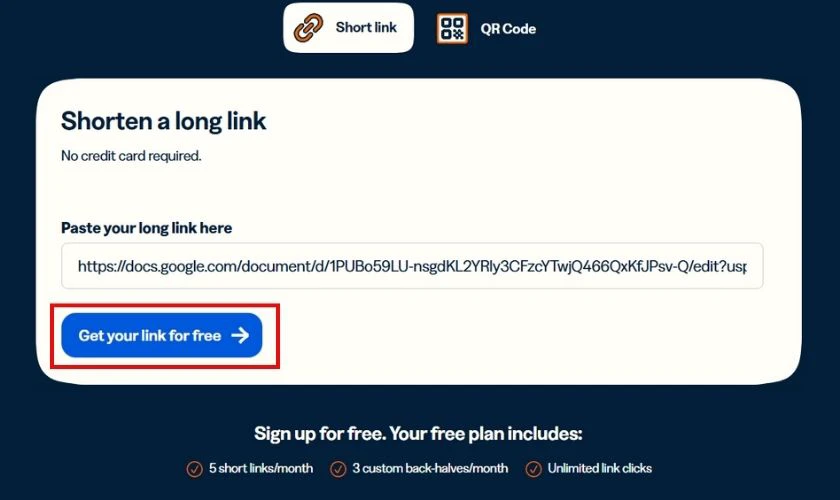
Bit.ly còn hỗ trợ thống kê lượt nhấp và quản lý nhiều liên kết khác nhau. Đây là lựa chọn tốt cho người dùng chuyên nghiệp hoặc doanh nghiệp.
Lưu ý khi đổi tên đường link Google Docs
Khi đổi tên đường link Google Docs, bạn phải cần đổi tên file trước để dễ dàng quản lý. Hãy ưu tiên tên ngắn gọn, dễ nhận biết và liên quan đến nội dung file.
Ngoài ra, nếu sử dụng các trang rút gọn, hãy kiểm tra link sau khi tạo để đảm bảo hoạt động ổn định. Đừng quên lưu lại link tùy chỉnh để tránh thất lạc sau này.
Kết luận
Hy vọng qua bài viết, bạn đã biết cách đổi tên đường link Google Docs nhanh chóng và dễ dàng. Nếu bạn quan tâm đến các thủ thuật khác, hãy thường xuyên truy cập chuyên mục Tin tức tại Điện Thoại Vui. Tại đây, bạn sẽ tìm thấy nhiều nội dung công nghệ hữu ích được cập nhật liên tục!
Bạn đang đọc bài viết Cách đổi tên đường link Google Docs đơn giản, nhanh chóng tại chuyên mục Thủ thuật văn phòng trên website Điện Thoại Vui.

Mình là Thảo, Mình có niềm yêu thích đặc biệt với những gì liên quan đến công nghệ. Những thay đổi, xu hướng với về công nghệ luôn là điều làm mình hứng thú, khám phá và muốn cập nhật đến mọi người. Hy vọng rằng với vốn kiến thức trong hơn 4 năm viết về công nghệ, những chia sẻ của mình sẽ hữu ích cho bạn. Trao đổi với mình điều bạn quan tâm ở đây nhé.
Nguồn Trang : https://dienthoaivui.com.vn/tin-tuc/cach-doi-ten-duong-link-google-docs

















Bài viết gợi ý
- Học cách nấu canh riêu chả cá thác lác mát lành ngon cơm
Thời gian thực hiện 40 phút Thời gian chuẩn bị: 10 phút Thời gian nấu: 30 phút Tổng: 40 phútMục lục Toggle Nguyên liệu:Hướng dẫn:CommentsCó thể bạn chưa biết: Nguyên liệu:Chả cá thác lác - 300gĐậu bắp - 50gMăng - 200gCà chua - 3-4 quảQuả dứa - Nửa quảHành tím - 2...
- 300 ngày đêm dựng 23.500 trạm 5G: Những thách thức chưa từng có tiền lệ của Viettel
- Đôi khi yêu một người lại là niềm đau khôn nguôi
- CÀ NA NGÀO ĐƯỜNG cách làm cà na ngào đường - hương vị miền tây
- Cách Làm 6 Món Ngon Từ Thị Cầy II Cùng Vào Bếp Với Lạc Đường Vlog
- Gamer Xbox mất trắng kho game 15 năm giá nghìn đô vì không cài 2FA, Microsoft chưa có động thái hồi đáp, muốn giúp cũng khó
- Năm mới, thử 5 món ăn này để vui lên ngay lập tức
- iPhone 15 Thường Giá "Chạm Đáy", Có Còn Là Lựa Chọn Quốc Dân?