
nội dung

Việc thực hiện không đúng cách format ổ cứng có thể khiến bạn rơi vào cảnh toàn bộ dữ liệu quan trọng bỗng chốc tan thành mây khói. Các cách format ổ cứng trong bài viết này phù hợp khi chiếc máy tính của bạn dạo này bỗng dưng chạy chậm chạp như rùa bò, hay bạn vừa tậu một chiếc SSD mới nhưng Windows vẫn chưa chịu nhận diện, thì định dạng lại bộ nhớ chính là giải pháp triệt để nhất. Đừng quá lo lắng về những rủi ro kỹ thuật, Phong Vũ Tech News sẽ hướng dẫn bạn từng bước cách làm sạch ổ cứng từ A-Z cực kỳ an toàn và chuyên nghiệp.

Mục lục
I. Format ổ cứng là gì? Khi nào cần format ổ cứng?
Hiểu đơn giản, format (định dạng) là quá trình quét dọn và thiết lập lại cấu trúc hệ thống tệp (File System) như NTFS hay exFAT. Thao tác này giúp hệ điều hành có một không gian rộng rãi để quản lý và lưu trữ dữ liệu hiệu quả hơn. Những thời điểm vàng bạn cần format ổ cứng:
- Sở hữu linh kiện mới: Giúp Windows nhận diện và kích hoạt quyền ghi dữ liệu lên ổ cứng mới mua.
- Thanh lý thiết bị: Xóa sạch dấu vết cá nhân trước khi bán máy hoặc tặng lại ổ cứng.
- Xử lý mã độc: Khi virus tấn công quá sâu, format là “phương thuốc” cuối cùng để tiêu diệt triệt để mầm bệnh.
- Tối ưu hóa dung lượng: Chuyển đổi định dạng để lưu được các tệp tin “khủng” (phim 4K, game AAA) có dung lượng trên 4GB.

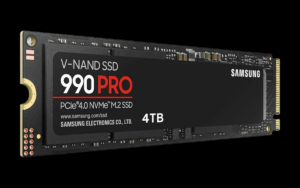
Gợi ý các dòng ổ cứng quốc dân đang có giá cực tốt tại Phong Vũ:
II. Trước khi format ổ cứng cần chuẩn bị gì?
Cách format ổ cứng là một cách thao tác mang tính “bất khả hồi”. Để quá trình diễn ra suôn sẻ và tránh những sai sót kỹ thuật đáng tiếc, bạn cần nghiêm túc thực hiện checklist 3 bước dưới đây:
1. Thiết lập cơ chế dự phòng dữ liệu (Backup)
Đây chính là “chốt chặn” quan trọng nhất để bảo vệ tài sản số của bạn trước khi thực hiện bất kỳ cách format ổ cứng nào. Đừng chỉ sao lưu qua loa theo kiểu “chọn tất cả rồi copy”, hãy đảm bảo tính toàn vẹn của dữ liệu bằng các nguyên tắc chuyên nghiệp sau:
- Quy tắc sao lưu 3-2-1: Hãy giữ ít nhất 3 bản sao dữ liệu, lưu trữ trên 2 loại phương tiện khác nhau (ví dụ: ổ cứng ngoài và Cloud) và có ít nhất 1 bản sao nằm ở vị trí bên ngoài ngôi nhà/văn phòng của bạn.
- Kiểm tra tính đọc được: Sau khi sao lưu, hãy thử mở ngẫu nhiên một vài tệp tin quan trọng trên thiết bị mới để chắc chắn rằng dữ liệu không bị lỗi trong quá trình truyền tải.
- Ưu tiên dữ liệu hệ thống: Đừng quên xuất (export) các dấu trang trình duyệt (Bookmarks), mật khẩu đã lưu hoặc cấu hình của các phần mềm chuyên dụng mà bạn đang sử dụng.

2. Duy trì sự ổn định của nguồn điện
Quá trình format can thiệp rất sâu vào cấu trúc phân vùng (Partition table), nơi lưu trữ cấu trúc dữ liệu của toàn bộ ổ đĩa. Chính vì vậy, bất kỳ sự gián đoạn nguồn điện đột ngột nào tại thời điểm này cũng có thể dẫn đến lỗi firmware. Khi firmware bị lỗi, hệ điều hành sẽ không còn khả năng giao tiếp với phần cứng, dẫn đến việc ổ cứng không thể nhận diện hoặc báo lỗi liên tục.
Mua Hàng với Shopee
- Đối với Laptop: Bắt buộc kết nối bộ sạc trong suốt quá trình, ngay cả khi pin đang ở mức 100%.
- Đối với PC: Nếu có thể, hãy sử dụng bộ lưu điện (UPS). Việc mất điện đột ngột khi đang format có thể khiến ổ cứng bị “brick” (hỏng hóc vật lý hoặc lỗi nhận diện hệ thống), rất khó để phục hồi.

3. Đối soát và xác minh phân vùng mục tiêu
Việc nhầm lẫn giữa các ổ đĩa là sai lầm phổ biến nhất, ngay cả với những người am hiểu kỹ thuật. Để không phải trả giá đắt, hãy áp dụng triệt để nguyên tắc “đo hai lần, cắt một lần” bằng các bước kiểm tra nghiêm ngặt sau:
- Kiểm tra dung lượng thực tế: Đối chiếu dung lượng hiển thị (Total size) để phân biệt giữa các ổ đĩa có tên giống nhau.
- Nhận diện qua ký hiệu và nhãn: Ghi nhớ chính xác ký tự ổ đĩa (C:, D:, E:…) và nhãn (Volume Label).
- Mẹo chuyên nghiệp: Trước khi format, bạn nên đổi tên ổ đĩa cần xóa thành một cái tên khác biệt (ví dụ: FORMAT_TARGET) để dễ dàng nhận diện trong giao diện quản lý.

III. Cách format ổ cứng bằng File Explorer (nhanh nhất)
Cách format ổ cứng bằng File Explorer là phương pháp “mì ăn liền” cực kỳ tiện lợi, đặc biệt dành cho những phân vùng phụ hoặc các thiết bị ngoại vi như USB và thẻ nhớ. Thay vì phải truy cập vào những trình quản lý phức tạp, các bước bên dưới là cách format ổ cứng bằng File Explorer được xem là đơn giản và nhanh nhất.
- Bước 1: Mở This PC và click chuột phải vào ổ đĩa cần định dạng -> Chọn Format.

- Bước 2: Tại mục File System, chọn NTFS (nếu chỉ dùng cho Windows).

- Bước 3: Tích vào ô Quick Format để tiết kiệm thời gian và nhấn Start.

IV. Cách format ổ cứng bằng Disk Management
Nếu chiếc ổ cứng mới mua vẫn “bặt vô âm tín” trong My Computer, đừng quá lo lắng vì đây là hiện tượng bình thường khi bộ nhớ chưa được phân vùng. Bạn cần nhờ đến sự trợ giúp của Disk Management để kích hoạt nó theo các bước sau:
- Bước 1: Chuột phải vào nút Start -> Chọn Computer Management và click chọn Disk Management.

- Bước 2: Tìm ổ đĩa có thanh trạng thái màu đen (Unallocated) hoặc xanh. Click chuột phải vào vùng đó và chọn Format…

- Bước 4: Nhấn OK để xác nhận và đợi trong giây lát.

V. Những lỗi thường gặp khi format ổ cứng
Theo Techradar, 2 rắc rối thường gặp khi bạn thực hiện các cách format ổ cứng chính là lỗi Write-Protected và hiển thị sai dung lượng thực tế. Cách xử lý lần lượt là kiểm tra nút gạt/Registry và sử dụng câu lệnh clean trong CMD để khôi phục dung lượng thực.
1. Lỗi Write-Protected (Đĩa đang bị khóa quyền ghi):
Nguyên nhân: Có thể do nút khóa vật lý trên USB/thẻ nhớ đang bật, nhiễm virus, hoặc cài đặt Read-only trong hệ thống.
Khắc phục: Kiểm tra nút gạt trên USB. Nếu không được, dùng regedit (Registry) để tắt tính năng WriteProtect.

2. Dung lượng hiển thị sai (Bị mất dung lượng):
Nguyên nhân: Ổ cứng tồn tại các phân vùng ẩn, phân vùng khôi phục (recovery), hoặc chia partition chưa hợp lý. Tầm xa hồng ngoại 10m với công nghệ hống ngoại thông
minh.
Chống ngược sáng HDR
- Hỗ trợ đàm thoại 2 chiều
- Hỗ trợ các tính năng thông minh: phát hiện chuyển động,
phát hiện con người, phát hiện âm thanh bất thường, chế
độ riêng tu, Smart tracking.
Tích hợp còi báo động
- Hỗ trợ chức năng Soft-AP, kết nối trực tiếp wifi camera
không cần thông qua modem nhà mạng.
Tích hợp Wi-Fi(IEEE802.11b/g/n), LAN, CLOUD (Imou
Protect), ONVIF
- Hỗ trơ khe cắm thẻ nhớ Micro SD max 256GB
- Nguổn cấp: DC 5V1A, điện năng tiêu thụ - Chất liệu vỏ:
Plastic.
Đạt chứng nhận CE, FCC
Xuất xứ: Trung Quốc
⁃ Bảo hành: 24 tháng.
Trọn bộ sản phẩm bao gồm:
-1 x Camera
- 1 x Hướng dẫn Bắt đầu Nhanh
-1x Bộ đổi nguồn
-1x Cáp nguồn
-1x Bọt gắn
Hàng chính hãng imou bảo hành 2 năm toàn quốc
Camera imou A32EP 3MP
Khắc phục: Sử dụng công cụ CMD và gõ lệnh diskpart, sau đó là list disk, select disk X, và cuối cùng là clean để xóa toàn bộ phân vùng và khôi phục dung lượng gốc.

Một trong những lưu ý quan trọng khi lựa chọn cách format ổ cứng phù hợp:
- Ưu tiên Quick Format: Trừ khi bạn nghi ngờ ổ cứng bị lỗi vật lý (bad sector), hãy luôn chọn Quick Format để bảo vệ tuổi thọ cho chip nhớ SSD.
- Chuẩn định dạng: Luôn chọn NTFS cho các ổ cứng gắn trong máy Win để tận dụng tối đa tính năng bảo mật.
- Đừng quên Driver: Sau khi format ổ C và cài lại Win, hãy nhớ cập nhật Driver từ trang chủ hãng để máy hoạt động ổn định nhất.

VI. Tổng kết
Việc nắm vững cách format ổ cứng không chỉ giúp bạn làm chủ thiết bị mà còn bảo vệ an toàn cho dữ liệu cá nhân. Hy vọng những chia sẻ trên đã giúp bạn tự tin hơn khi thực hiện thao tác này. Nếu trong quá trình thao tác mà máy tính báo lỗi lạ hoặc bạn muốn nâng cấp lên một chiếc SSD tốc độ cao hơn, đừng ngần ngại ghé thăm showroom Phong Vũ để được đội ngũ kỹ thuật viên tư vấn tận tình nhé!
Bài viết liên quan:
- SSD Gen 5 – “Điểm dừng” của kỷ nguyên lưu trữ?
- Kioxia hợp tác Nvidia phát triển SSD tốc độ cao cho máy chủ AI
- Corsair EX300U ra mắt: Ổ cứng SSD di động đầu tiên tích hợp MagSafe dung lượng 4TB cực nhanh
Nguồn Trang : https://phongvu.vn/cong-nghe/cach-format-o-cung-tren-windows-don-gian-nhat/










Bài viết gợi ý
- Nhịp cầu nào cho hai bờ cách biệt
/* load placement: blogradio-inread, for account: blogradio, site: blogradio.vn, size: 2x2 - video */ var _avlVar = _avlVar || []; _avlVar.push(["4d37a8e1ee2e4265815bcbc2e454a830","[yo_page_url]","[width]","[height]"]);blogradio.vn - Hãy nhớ rằng: Hạnh phúc lớn nhất của đời người là được sống...
- Mở hộp điện thoại Iron Man của Xiaomi nhưng mà muốn mua cũng không được!
- Đồng Nai lấy ý kiến người dân về đề án thành lập thành phố trực thuộc Trung ương
- Full | Thức Tỉnh Ngự Thú Max Cấp Lại Bị Em Trai Cướp Mất Và Cái Kết
- Cha đẻ Overwatch, Jeff Kaplan, tái xuất với game FPS sinh tồn The Legend of California
- Cụ ông 92 tuổi mang hamburger sang thăm chị gái 94 tuổi, cuộc gặp gây xúc động
- Tai nạn giao thông trên quốc lộ 6 khiến 2 người tử vong
- Nhạc Trẻ 8X 9X Đời Đầu Hay Bất Hủ - 20 Bản Nhạc Xưa Chill 8X 9X Nhạc Nhẹ Thư Giãn Cho Quán Cafe