
Cách khắc phục máy tính bị đen màn hình chỉ thấy chuột hiệu quả

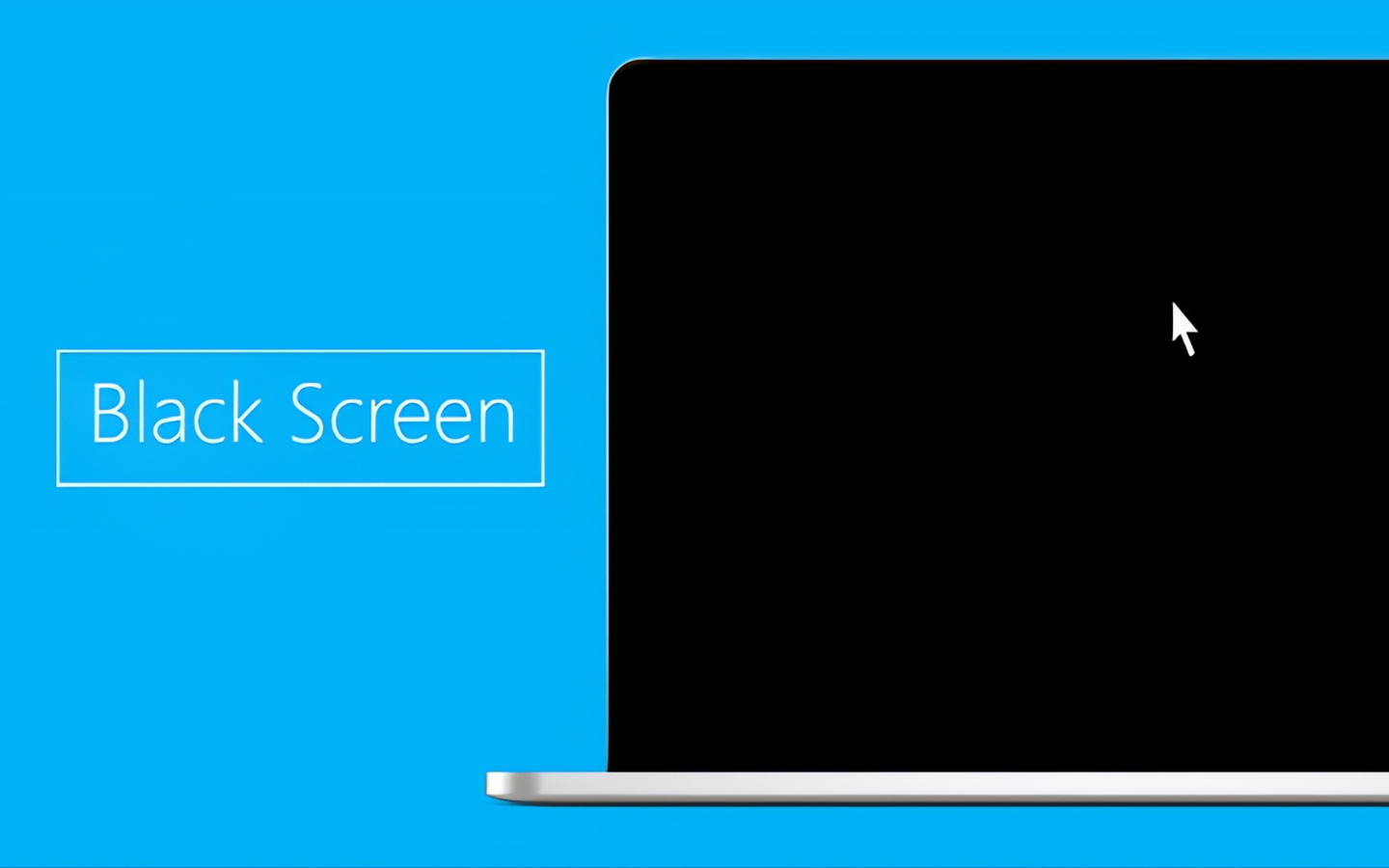
Nếu bỗng dưng máy tính bị đen màn hình chỉ thấy chuột vẫn xuất hiện, đừng hoảng, đây chỉ là lỗi “black screen with cursor” cực kỳ phổ biến trên Windows. Chỉ với 5–10 phút, bạn đã có thể tự khắc phục ngay lỗi này tại nhà một cách dễ dàng. Hãy cùng Phong Vũ Tech News thực hiện theo hướng dẫn dưới đây để nhanh chóng đưa máy tính trở lại trạng thái ổn định nhé!
Mục lục
I. Nguyên nhân máy tính bị đen màn hình chỉ thấy chuột
Dưới đây là 7 nguyên nhân phổ biến nhất dẫn đến tình trạng máy tính bị đen màn hình nhưng vẫn thấy chuột:
1. Driver card đồ họa lỗi hoặc xung đột
Driver GPU bị lỗi, cũ hoặc xung đột sau khi cập nhật hệ điều hành Windows, phần mềm hoặc cài đặt game cấu hình nặng. Lúc này hệ thống vẫn chạy kernel, tuy nhiên, không render được giao diện màn hình nên máy tính bị mất tín hiệu nhưng vẫn xuất hiện con trỏ chuột máy tính trên nền đen.
2. Windows Explorer gặp sự cố
Windows Explorer là tiến trình quản lý thanh taskbar, icon desktop và cửa sổ. Khi ứng dụng này gặp sự cố sẽ gây ra lỗi registry hoặc file hỏng và sau đó toàn bộ giao diện người dùng sẽ biến mất. Tuy nhiên, bạn vẫn thấy chuột hoạt động vì không phụ thuộc vào sự điều khiển của Explorer.
3. Cáp màn hình hoặc màn hình ngoài lỗi (HDMI/DP)
Nếu cáp HDMI/DisplayPort lỏng, đứt ngầm hoặc màn hình phụ không nhận tín hiệu đúng, máy tính sẽ vẫn thực hiện các tác vụ như điều khiển chuột, chạy ứng dụng nhưng tín hiệu hình ảnh không đến được màn hình chính dẫn đến màn hình bị đen dù chuột vẫn di chuyển.
4. File hệ thống Windows bị hỏng
Bên cạnh Windows Explorer bị lỗi, các file hệ thống quan trọng như user32.dll, shell32.dll bị hỏng do tắt máy đột ngột, cập nhật lỗi hoặc virus cũng sẽ khiến máy tính không load được giao diện người dùng và dẫn đến màn hình đen.
5. Nhiễm virus hoặc mã độc
Khi virus hoặc các mã độc malware, ransomware hoặc miner xâm nhập vào máy tính bạn, chúng sẽ bắt đầu chạy ngầm, sau đó ẩn thanh taskbar và tạo cửa sổ đen toàn màn hình để che giao diện. Nếu máy tính của bạn hiển thị CPU/GPU 100%, mạng chậm và xuất hiện tiến trình lạ trong Task Manager thì khả năng cao màn hình bị đen do nguyên nhân này.
6. Độ phân giải chưa phù hợp
Khi bạn cài đặt độ phân giải Windows cao hơn khả năng hỗ trợ của màn hình hoặc GPU (ví dụ: 4K trên màn Full HD), màn hình sẽ thông báo “Out of Range” hoặc đen hoàn toàn ngập lập tức.
7. Lỗi phần cứng (RAM, ổ cứng, nguồn, GPU)
RAM bẩn, ổ cứng lỗi sector, nguồn điện áp yếu hoặc GPU chip/VRAM chết đều ngăn cản việc render desktop, gây đen màn hình dù máy vẫn chạy và con trỏ di chuyển bình thường. Dấu hiệu kèm theo thường là tiếng kêu tít khi boot, đèn báo lỗi mainboard hoặc sự cố ngẫu nhiên khi tải nặng.
II. Cách khắc phục máy tính bị đen màn hình chỉ thấy chuột
1. Kiểm tra chế độ hiển thị mặc định của Windows
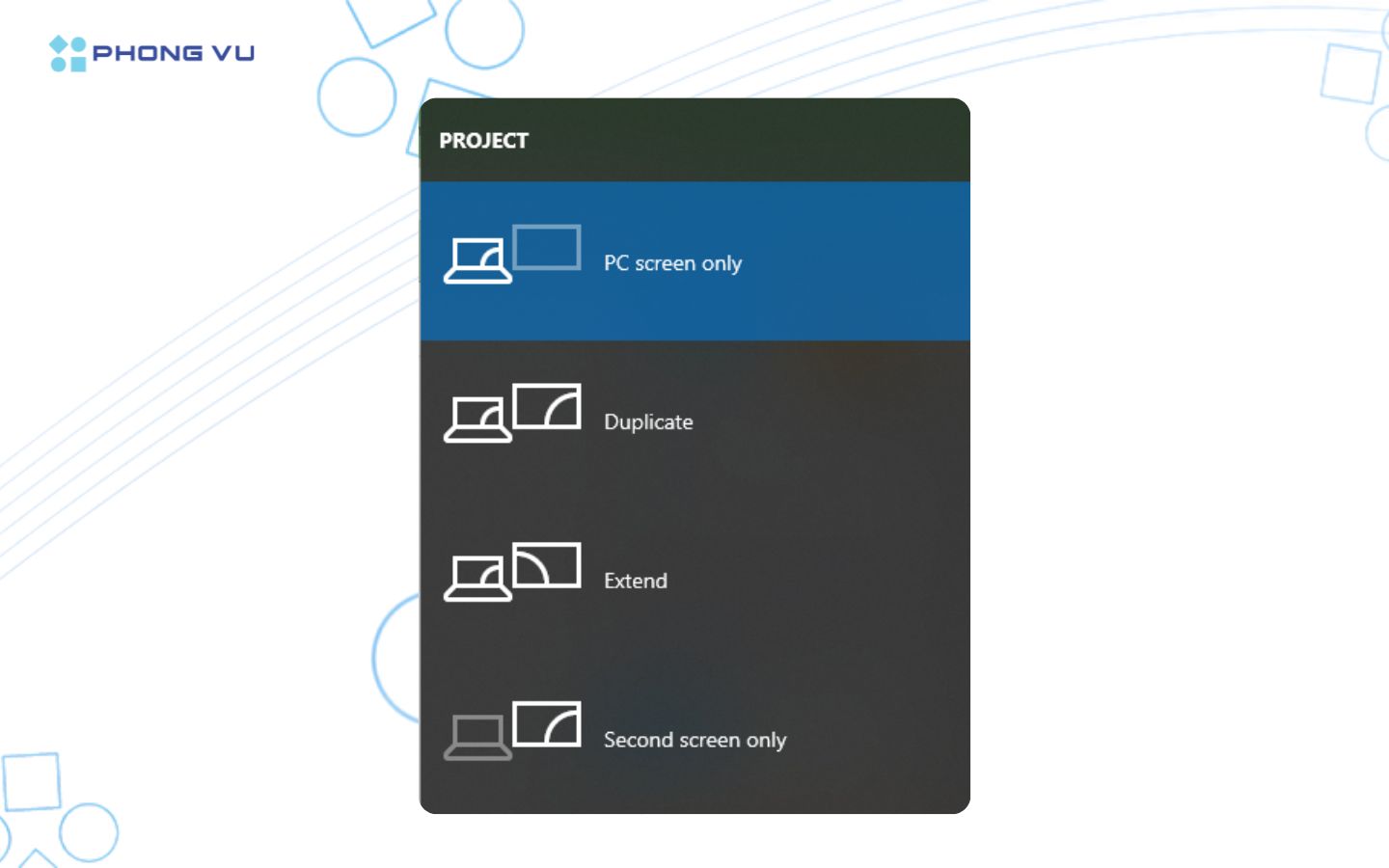
Bước 1: Nhấn tổ hợp phím Windows + P.
Bước 2: Kiểm tra xem máy tính đã được cài đặt chế độ hiển thị mặc định là PC screen only chưa?
2. Thay đổi đường dẫn Windows Explorer
Bước 1: Nhấn tổ hợp phím Ctrl + Shift + Esc hoặc Ctrl + Alt + Delete để mở Task Manager > Chọn File > Run a new task.
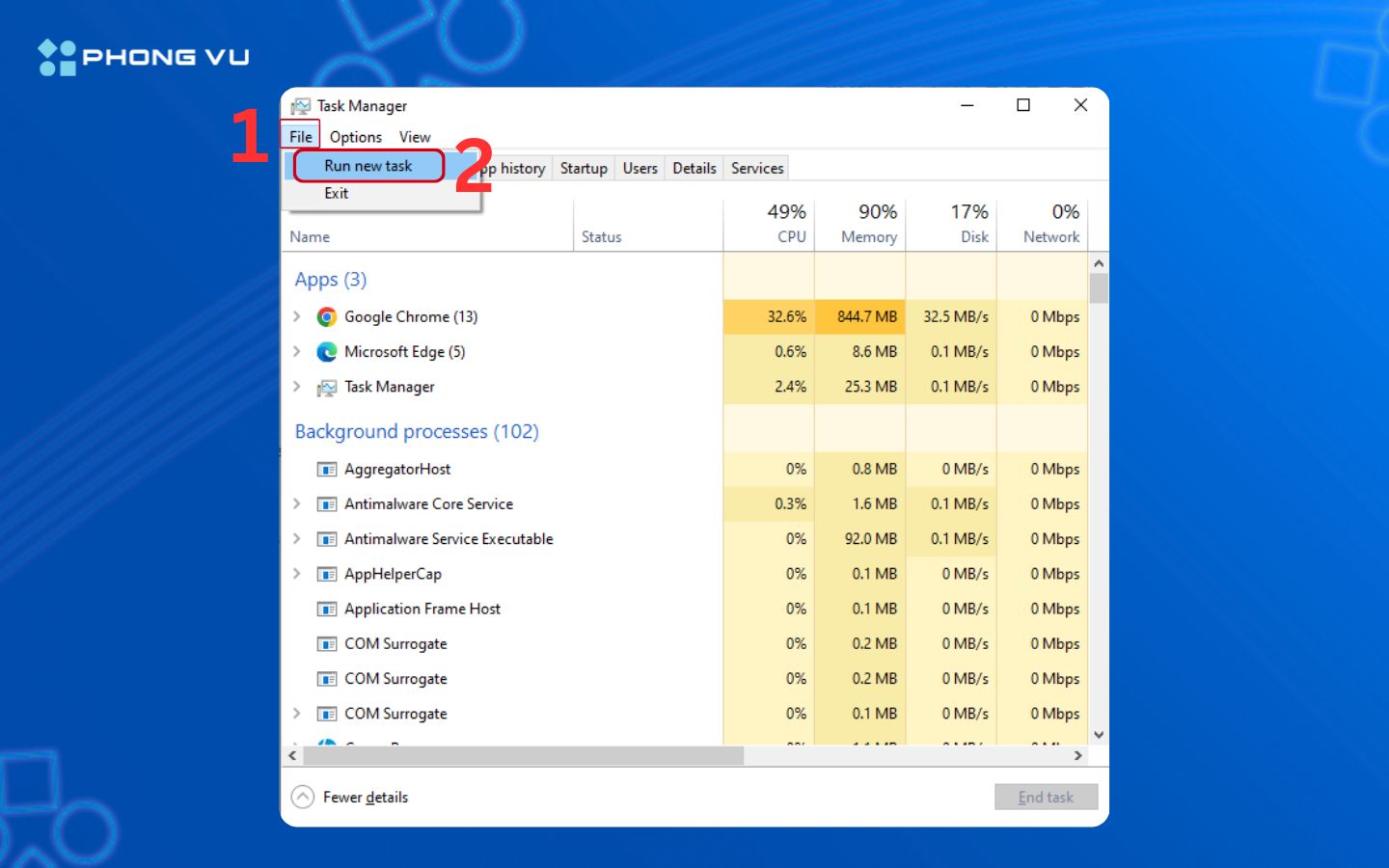

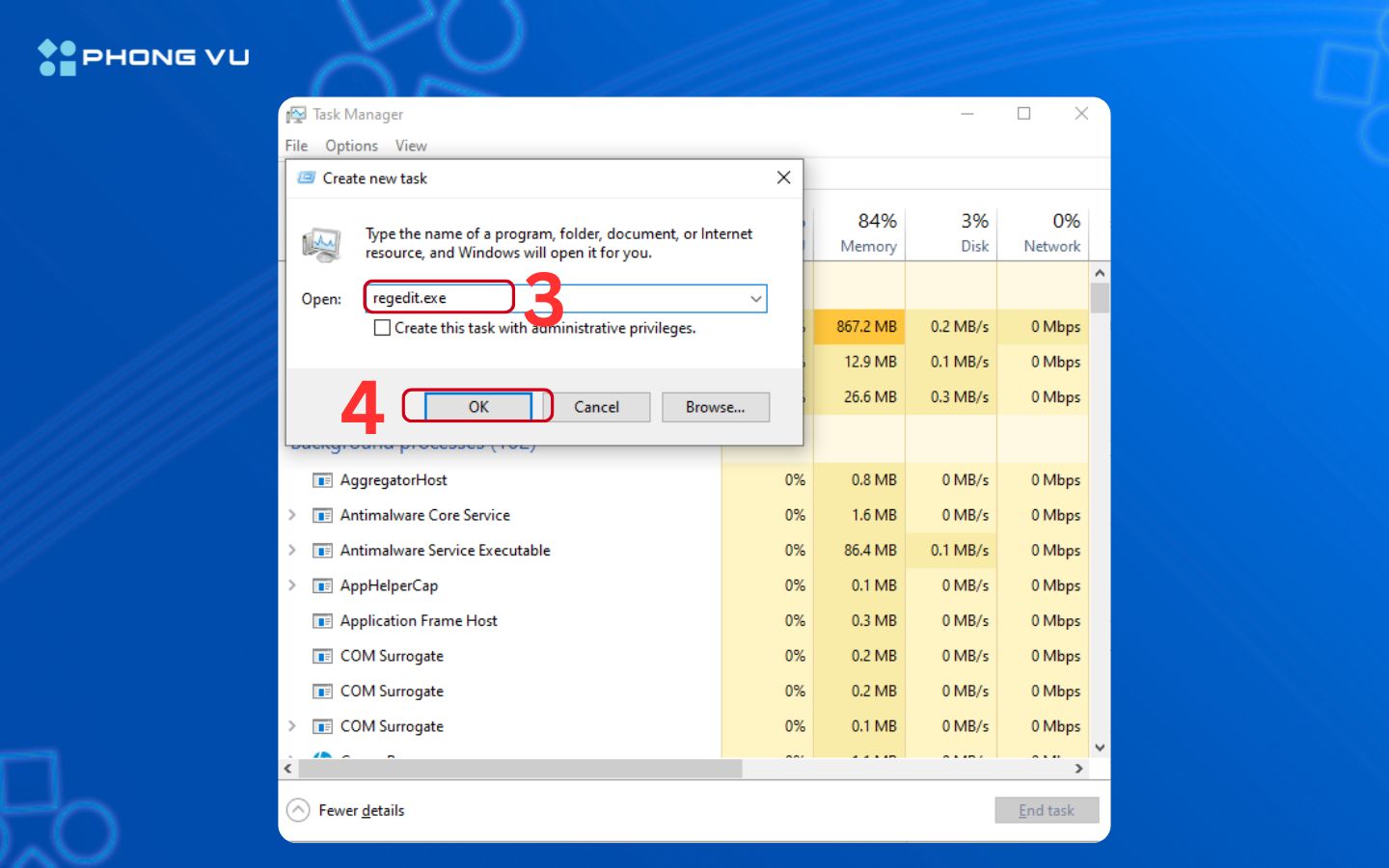
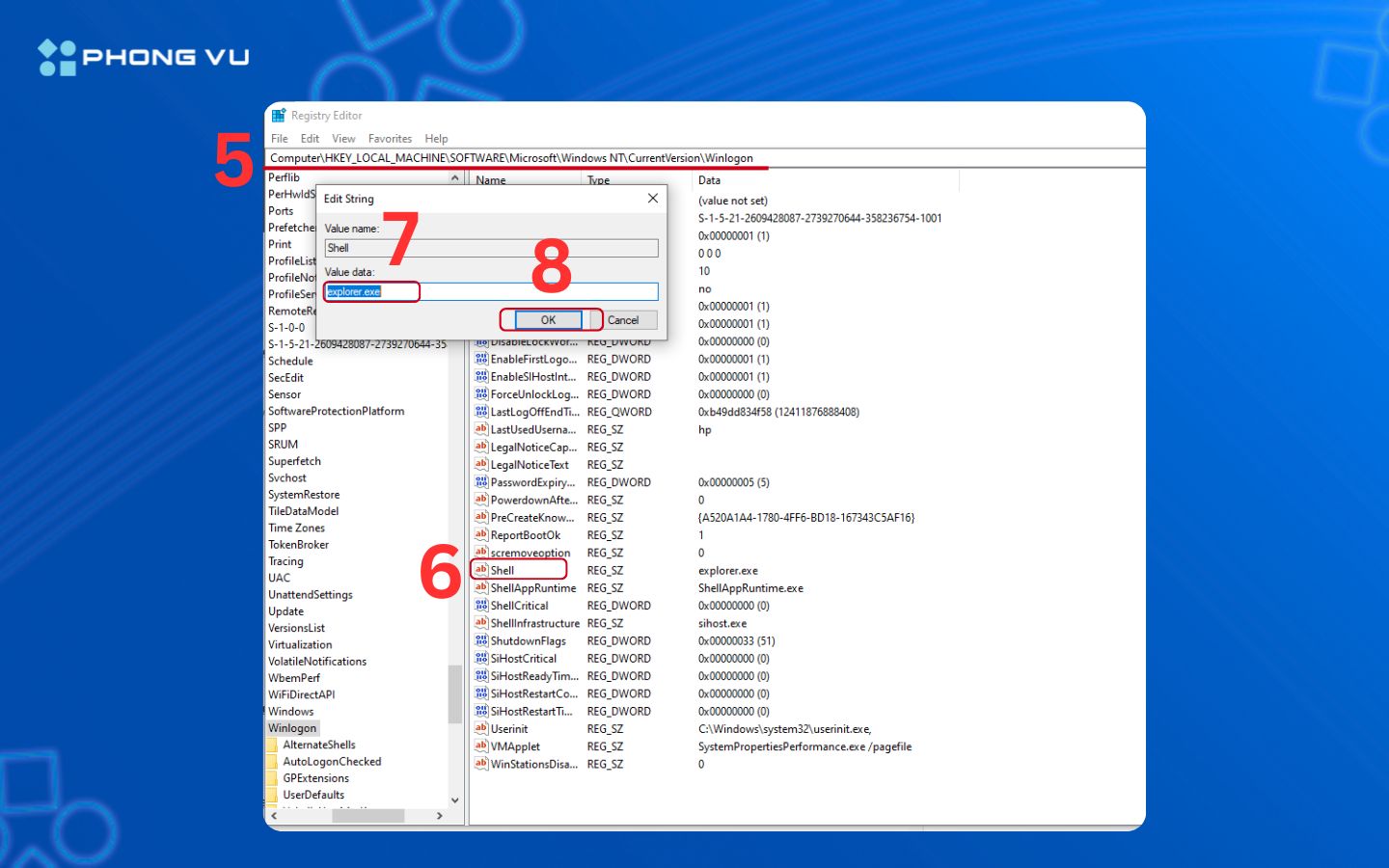
Bước 3: Tại Registy Editor, sao chép đường dẫn Computer/HKEY_LOCAL_MACHINESOFTWAREMicrosoftWindows NTCurrentVersionWinlogon và dán vào ô tìm kiếm để được đưa đến thư mục Winlogon.
Bước 4: Tìm và chọn mục Shell > Chỉnh sửa Value Data thành “explorer.exe”.
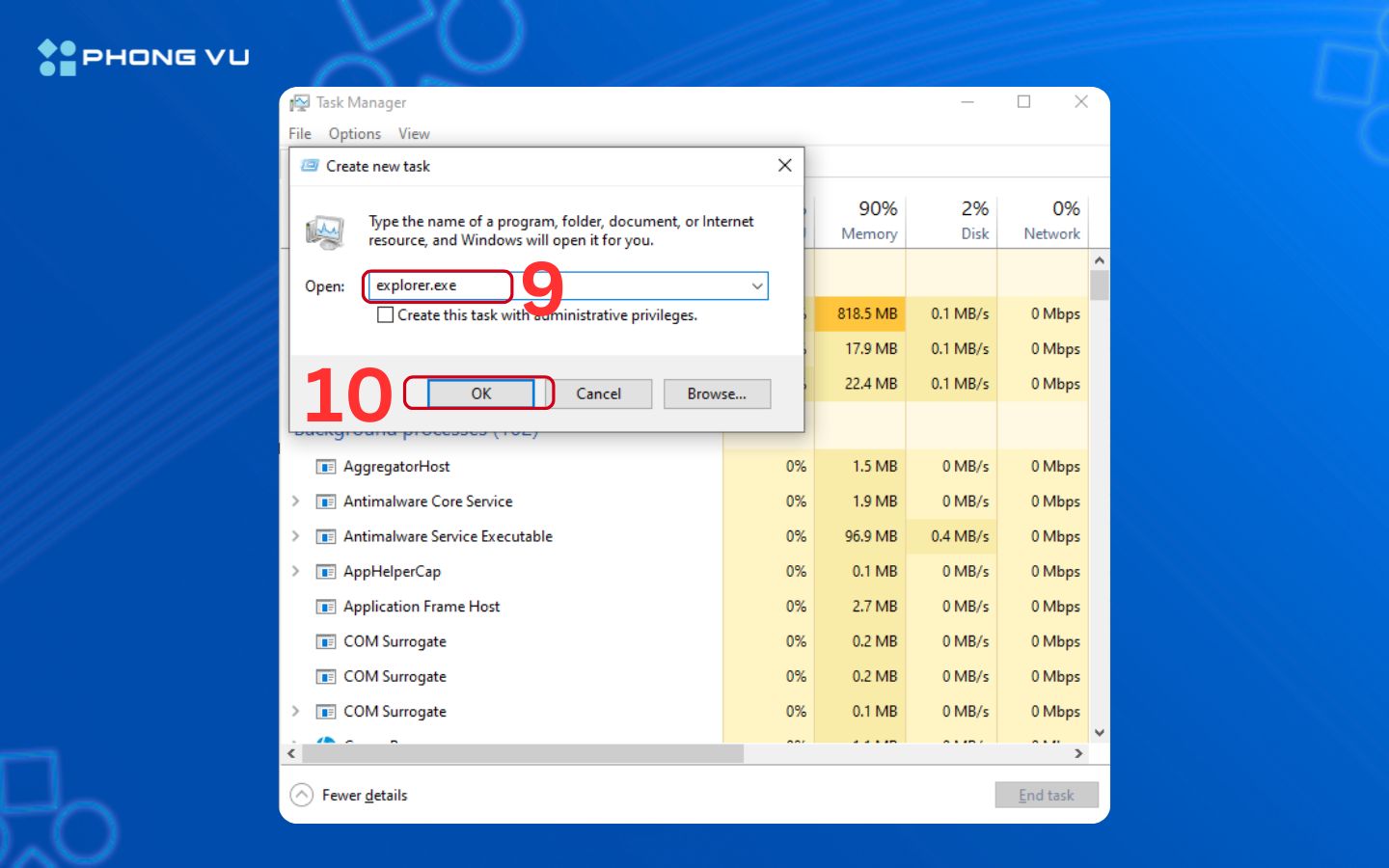
Bước 5: Thực hiện lại các thao tác như bước 1, sau đó nhập lệnh explorer.exe > Chọn OK.
Bước 6: Khởi động lại máy tính.
3. Kích hoạt lại Windows Explorer
Bước 1: Nhấn tổ hợp phím Windows + R > Nhập lệnh explorer.exe > Chọn OK.
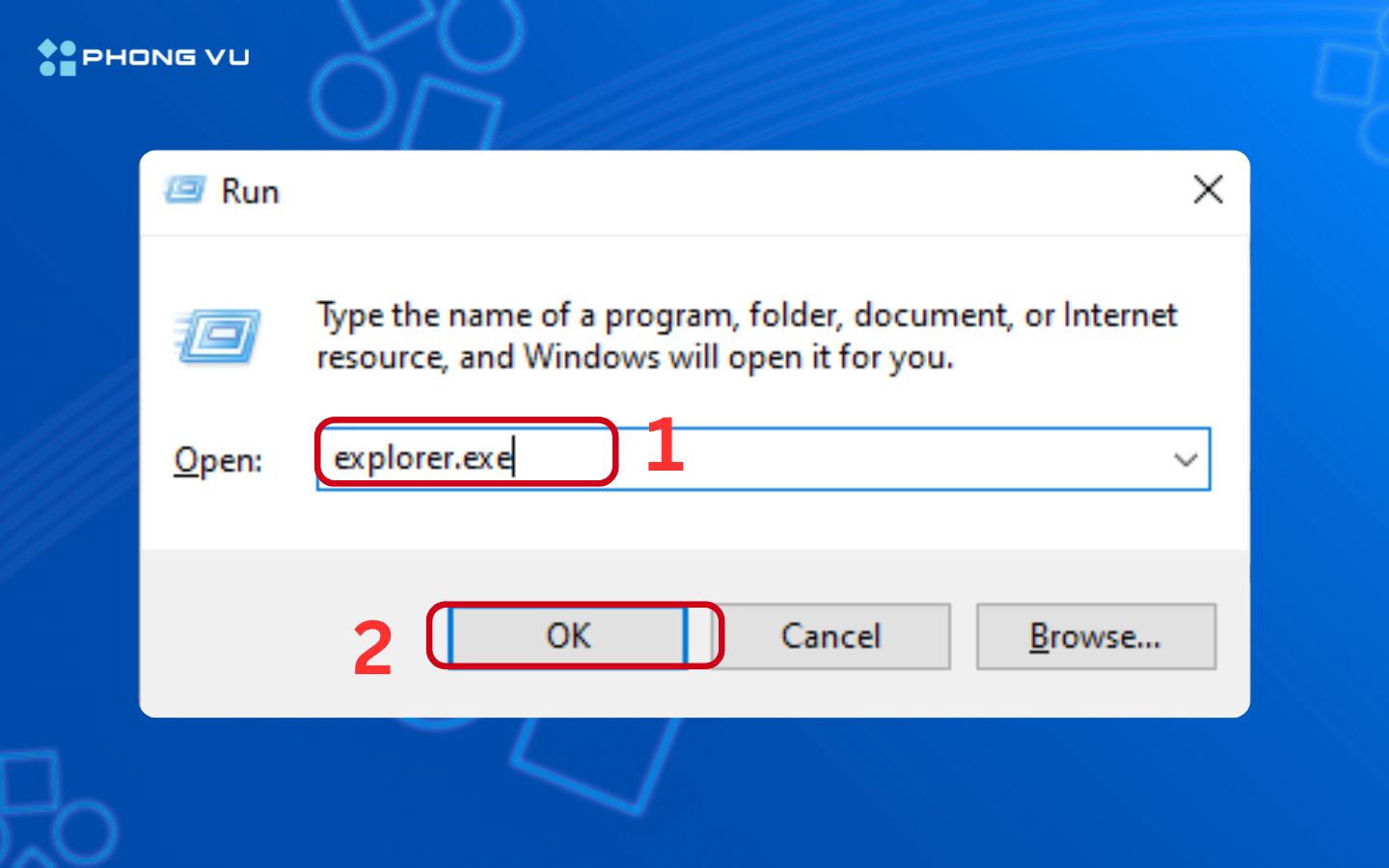
Bước 2: Chờ đợi hệ thống tự động kích hoạt lại Windows Explorer.
4. Sửa lỗi tại App Readiness
Bước 1: Nhấn tổ hợp phím Ctrl + Shift + Esc hoặc Ctrl + Alt + Delete để mở Task Manager > Chọn File > Run a new task.
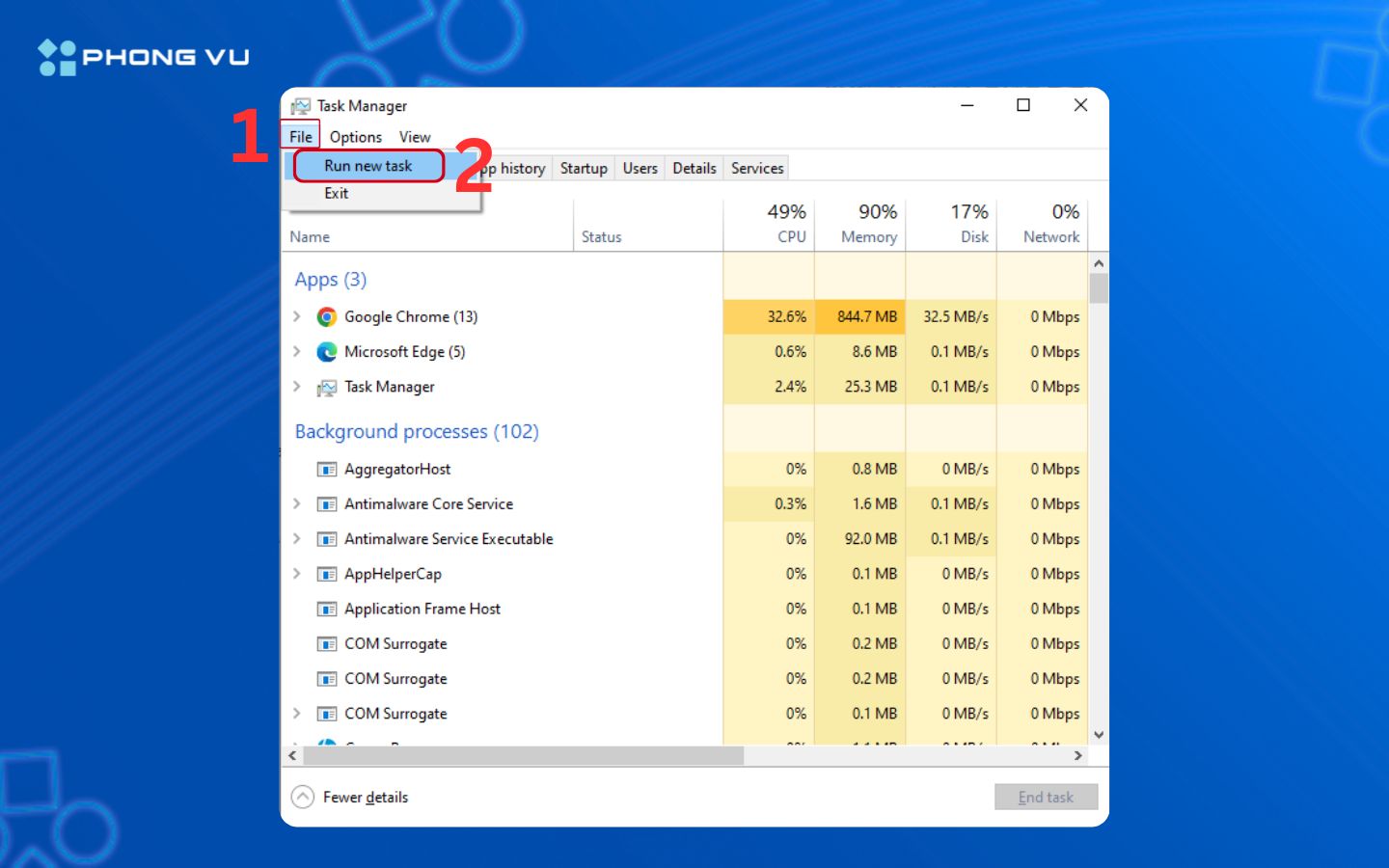
Bước 2: Chọn tab Service > Nhấp chuột phải vào mục App Readiness > Chọn Stop.
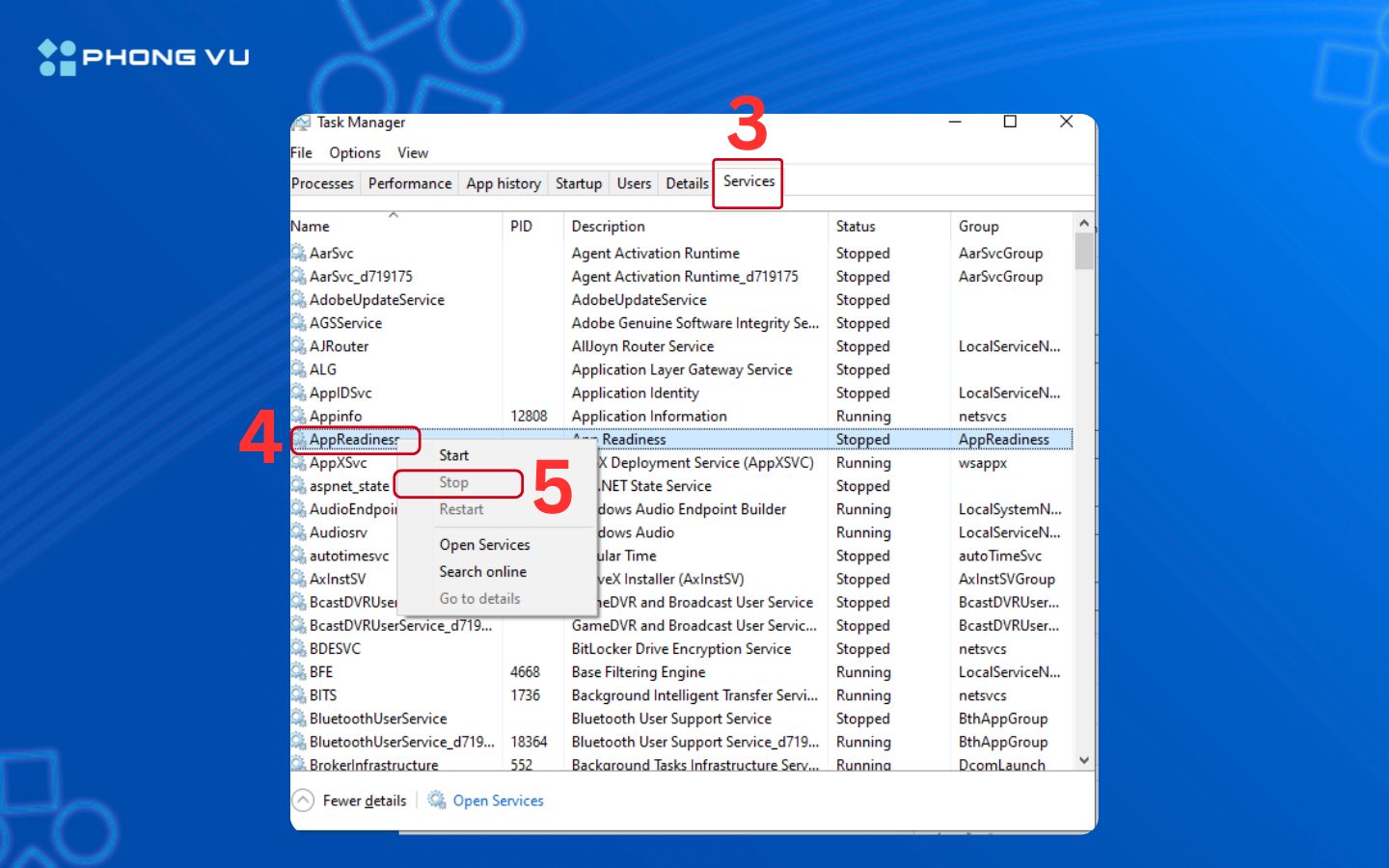
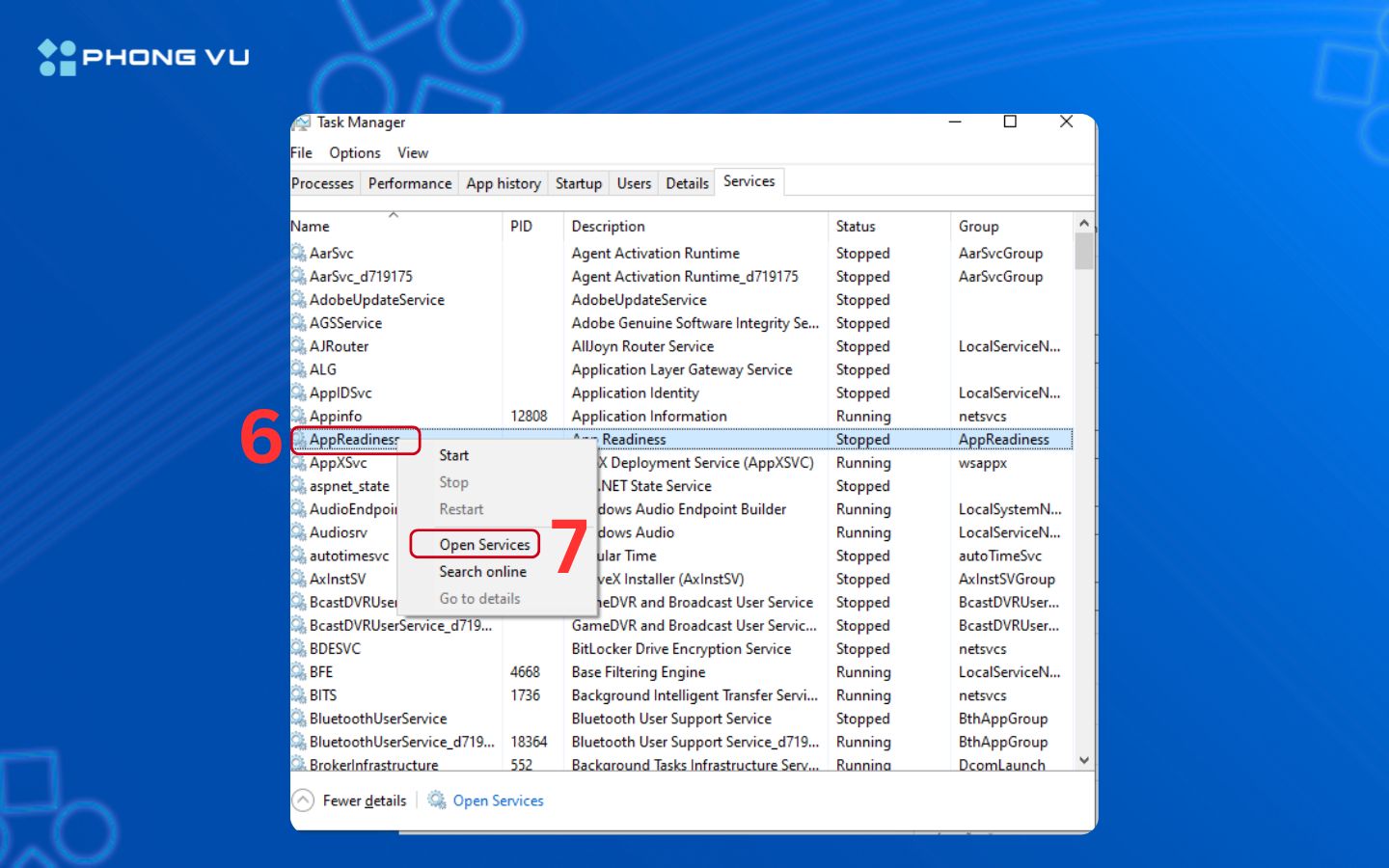
Bước 3: Tiếp tục nhấp chuột phải vào mục App Readiness > Chọn Open Services.
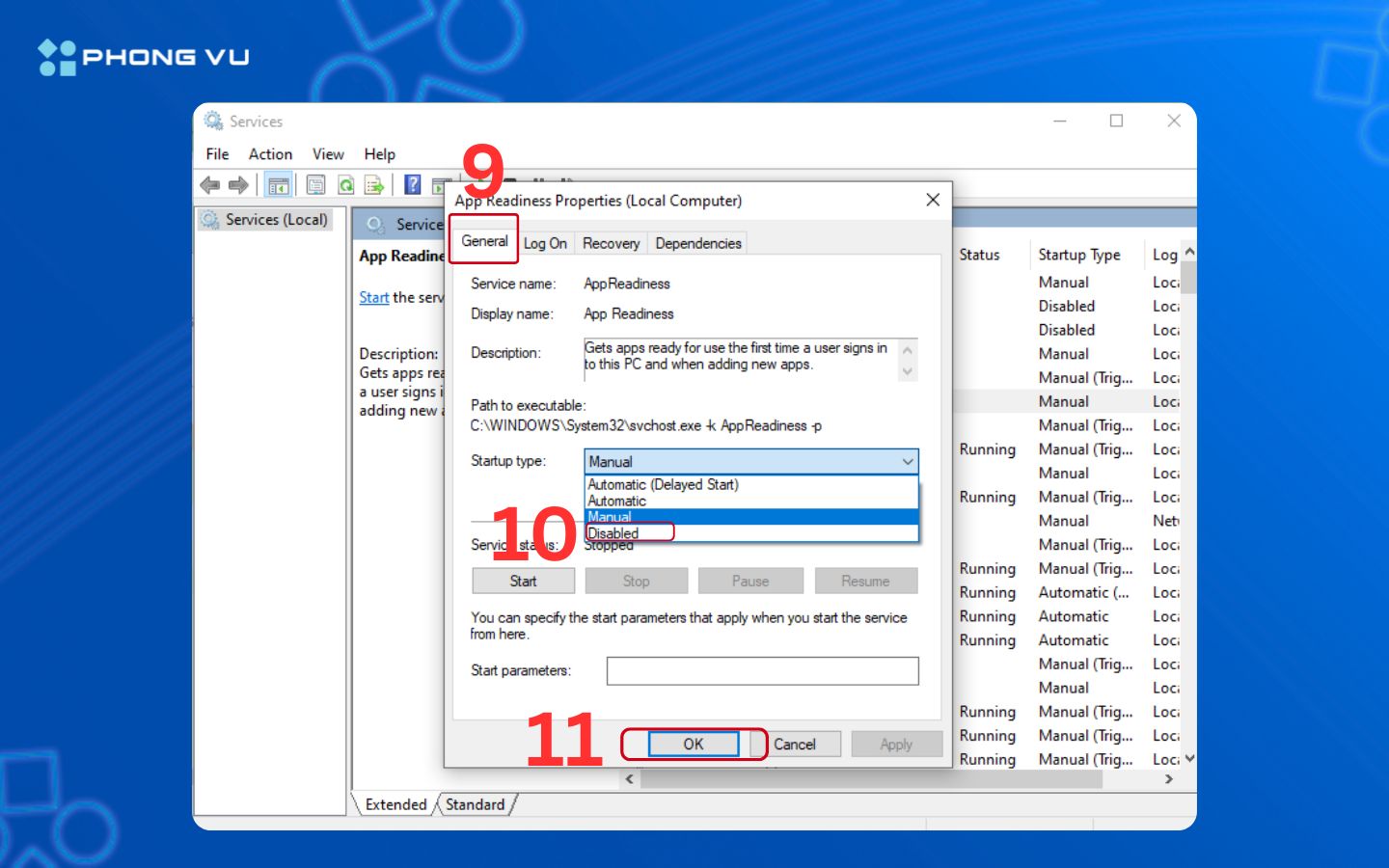
Bước 4: Tại cửa sổ mới, nhấp đúp chuột vào mục App Readiness.
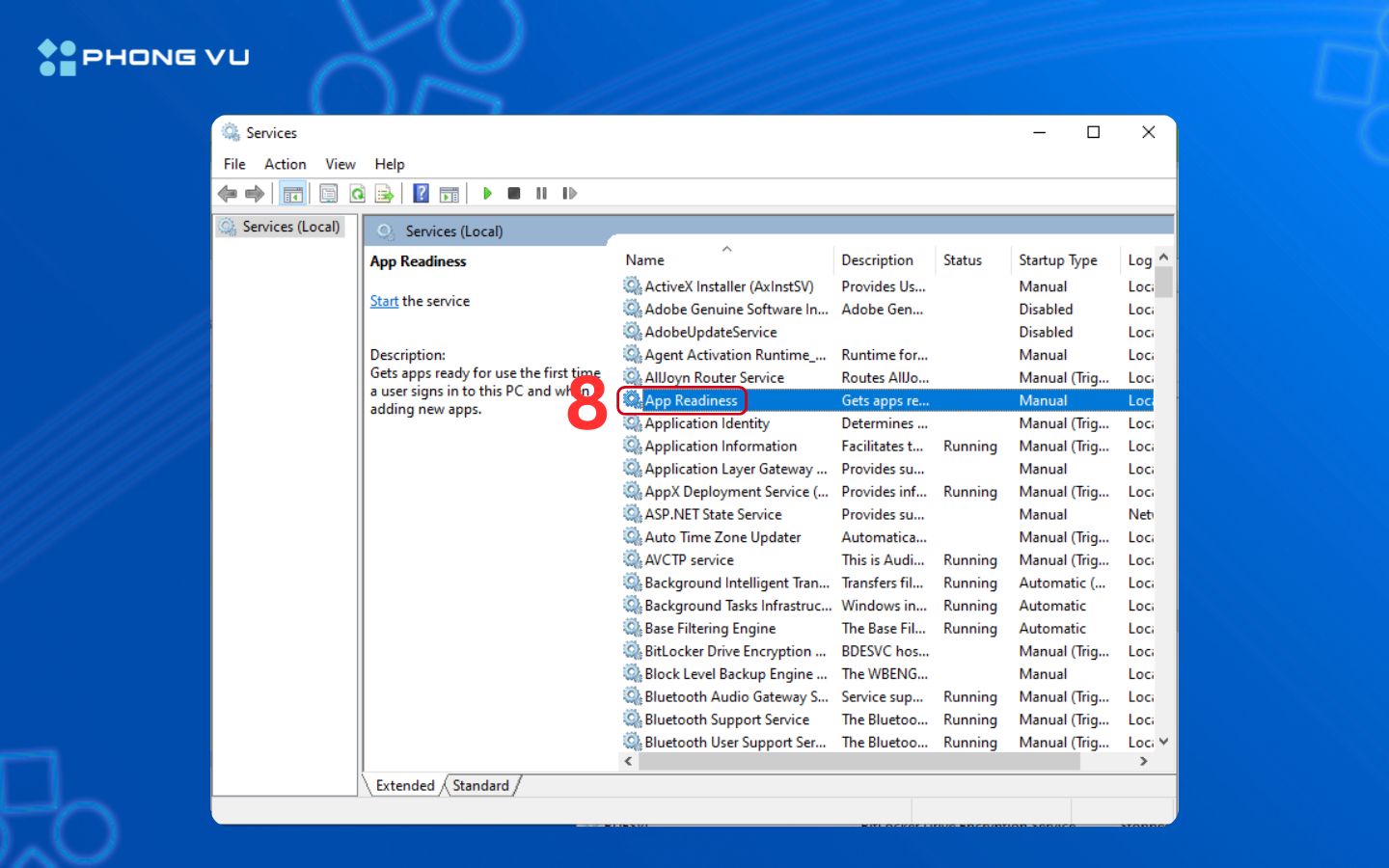
Bước 5: Chọn tab General > Tại mục Startup type, chọn Disable > Chọn OK.
5. Cài đặt lại độ phân giải
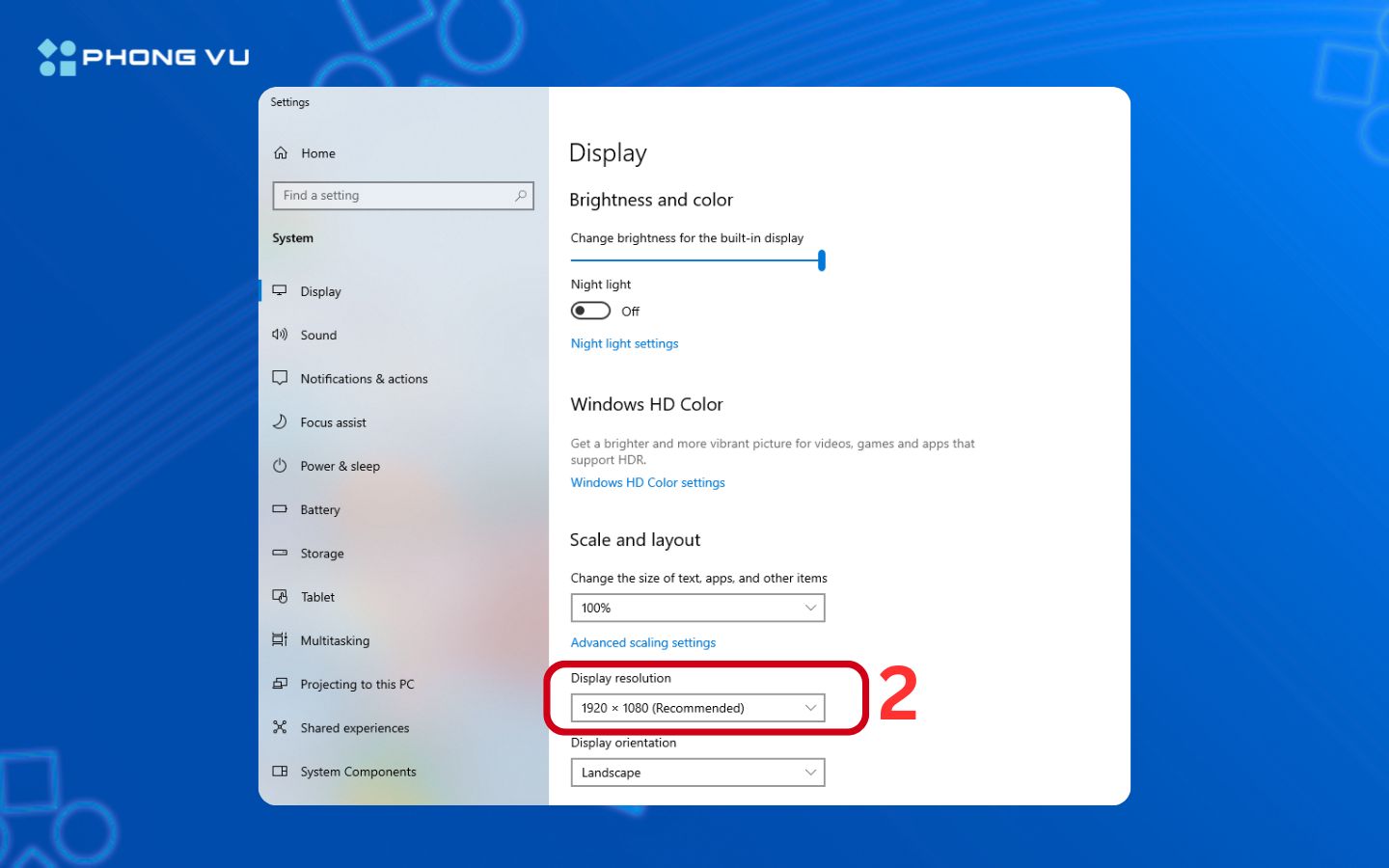
Bước 1: Nhấp chuột phải vào vị trí bất kỳ trên màn hình chính > Chọn Display settings.
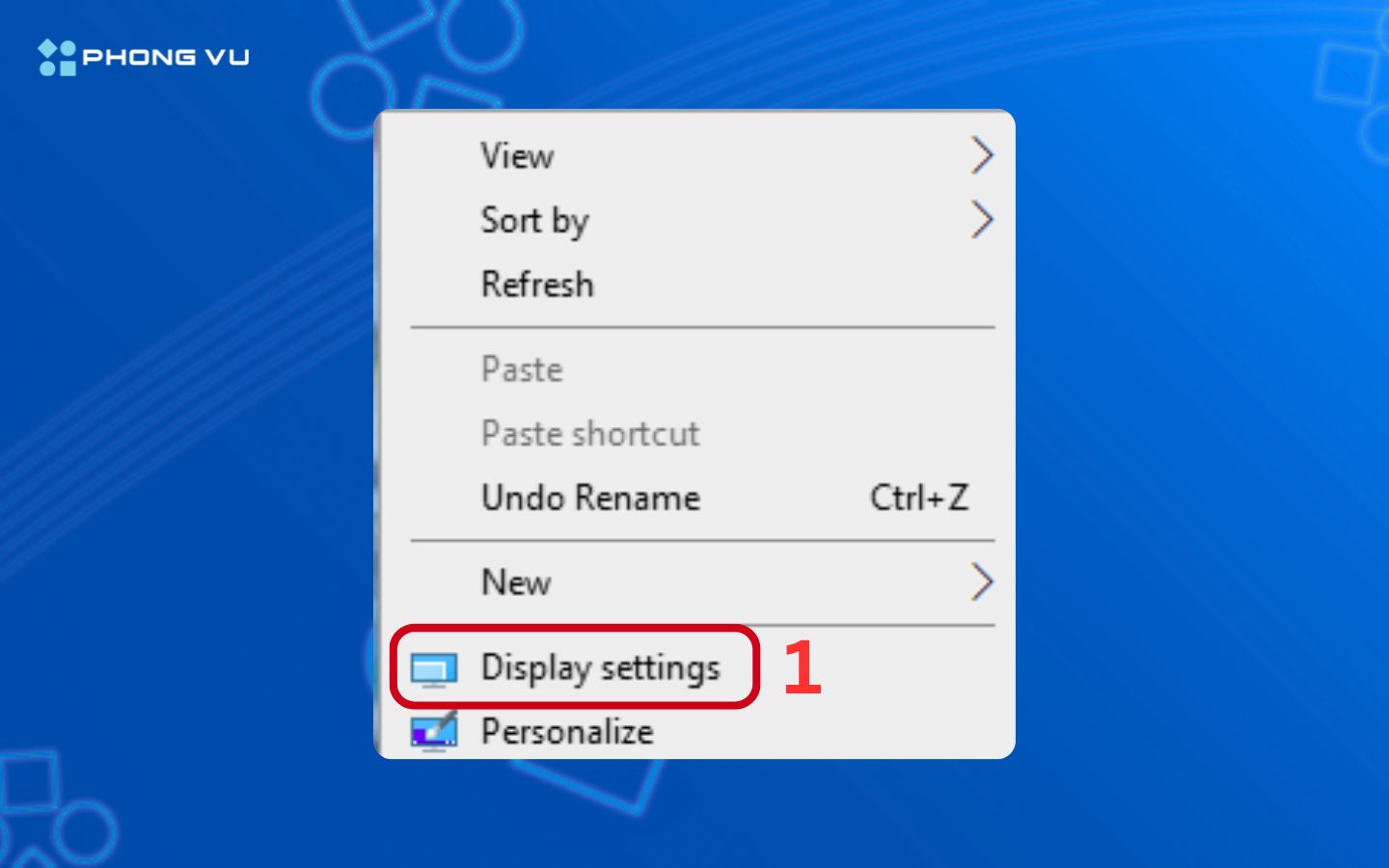
Bước 2: Tại mục Display resolution, chọn độ phân giải được chú thích Recommend. 
Điện Thoại Di Động Honor X6c 6GB + 128GB/256GB - Pin 5300mAh NFC - Camer
Tham khảo một số màn hình tại Phong Vũ:
III. Một số mẹo để tránh bị lỗi
1. Cập nhật driver đồ họa thường xuyên
Để tránh lặp lại lỗi màn hình đen chỉ thấy chuột trong tương lai, hãy nhớ cập nhật driver đồ họa thường xuyên. Cách thức thực hiện cập nhật rất đơn giản như sau:
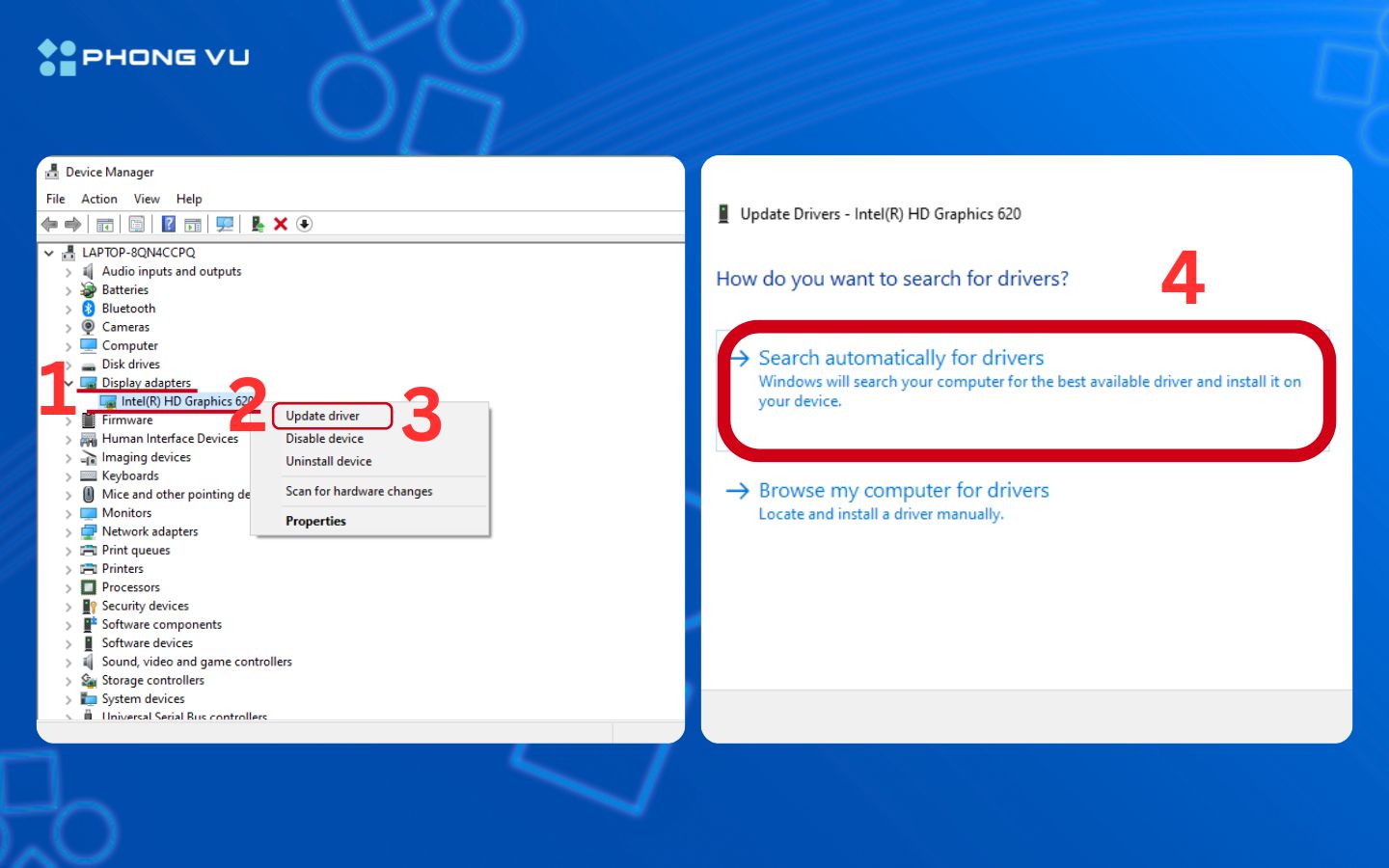
Bước 1: Nhập Device Manager tại thanh tìm kiếm Windows > Chọn Device Manager.
Bước 2: Chọn Display adapters → Nhấp chuột phải vào card đồ họa > Chọn Update driver > Chọn Search automatically for driver.
2. Tránh cài phần mềm crack
Các phần mềm crack thường chứa virus, keygen làm hỏng driver và gây treo Windows Explorer. Do đó, bạn chỉ nên tải phần mềm chính thức từ Microsoft Store hoặc website của hãng.
3. Không tắt máy đột ngột
Thói quen rút điện đột ngột hoặc nhấn giữ nút nguồn để tắt khi máy đang chạy rất dễ làm hỏng file hệ thống, dẫn đến lỗi khởi động giao diện. Để giữ gìn thiết bị hoạt động lâu dài, hãy thực hiện theo đúng quy trình: Đóng tất cả cửa sổ > Chọn Start > Power > Shutdown.
4. Sử dụng nguồn điện ổn định
Nguồn điện chập chờn có thể khiến card màn hình hoạt động không ổn định, dễ gây đen màn hình. Hãy cắm máy trực tiếp vào ổ tường thay vì ổ nối dài hoặc chia nhiều thiết bị. Đồng thời, với laptop, chỉ nên dùng sạc chính hãng và không để dây điện bị gập, đứt ngầm để tránh gây ảnh hưởng đến dòng điện trong quá trình sử dụng.
5. Bảo trì định kỳ
Máy bám bụi, quá nóng hoặc RAM lỗi đều là những nguyên nhân phổ biến dẫn đến lỗi màn hình đen. Vì vậy, mỗi 6 tháng – 1 năm, hãy vệ sinh quạt, thay keo tản nhiệt CPU/GPU, chạy Windows Memory Diagnostic để kiểm tra RAM, dùng Clean Boot để loại bỏ phần mềm xung đột nhằm đảm bảo máy luôn sạch, mát và ổn định.

IV. Tổng kết
Chỉ với vài thao tác đơn giản trong vài phút, lỗi máy tính bị đen màn hình chỉ thấy chuột sẽ biến mất ngay lập tức. Tuy nhiên, hãy nhớ thực hiện một số mẹo mà Phong Vũ đã lưu ý trên để tránh lặp lại trường hợp này trong tương lai nhé! Đừng quên theo dõi những bài viết tiếp theo của Phong Vũ Tech News để cập nhật tin tức và thủ thuật công nghệ mới nhất.
Bài viết liên quan:
- Dấu hiệu hỏng card màn hình PC và cách khắc phục đơn giản
- Top 5 màn hình Dell dưới 3 triệu tốt nhất 2025
- Cách test camera laptop đơn giản, nhanh chóng và chính xác
Nguồn Trang : https://phongvu.vn/cong-nghe/khac-phuc-may-tinh-bi-den-man-hinh-chi-thay-chuot/















Bài viết gợi ý
- Ngân hàng Quân đội huy động lãi suất lên tới 8,4% cho kỳ hạn 6 tháng
TIN MỚINgày 18/03/2026, Ngân hàng TMCP Quân đội (MB) đã thông báo ra mắt sản phẩm "MB Siêu Tiết Kiệm" với mức lãi suất tối đa lên t�...
- Người mỡ máu cao nên ăn gì dịp Tết?
- Giá vàng ngày 15/3: Giảm 2,4 triệu đồng/lượng so với cuối tuần trước
- Chiếc điện thoại nhỏ gọn giúp bạn “cân bằng nhịp sống” nhờ Gemini & Galaxy AI
- Pháp đột kích văn phòng X, triệu tập Elon Musk
- Thời điểm 'vàng' tập thể dục giúp ổn định huyết áp, đường huyết
- THƯ TÌNH CUỐI MÙA THU - (PHAN HUỲNH ĐIỂU) || ĐỨC NHÃ GUITAR || ĐỨC NHÃ EVENT - VIP PARTY
- Từ tiện ích đến gắn kết: Khi camera không chỉ giám sát mà trở thành cầu nối cảm xúc