
Cách thu nhỏ ứng dụng trên màn hình điện thoại Xiaomi

Cách thu nhỏ ứng cầu dụng trên màn hình điện thoại Xiaomi là nhu của rất nhiều người dùng. Bài viết này sẽ hướng dẫn chi tiết 3 phương pháp thực hiện đơn giản và hiệu quả. Hãy cùng Điện Thoại Vui tìm hiểu ngay để tối ưu không gian hiển thị và có trải nghiệm tốt hơn nhé!
Cách thu nhỏ ứng dụng trên màn hình điện thoại Xiaomi bằng chế độ một tay
Cách thu nhỏ ứng dụng trên màn hình điện thoại Xiaomi bằng chế độ một tay là giải pháp cực kỳ tiện lợi, đặc biệt khi bạn sử dụng máy có kích thước lớn. Việc thao tác một tay ở những góc xa trên màn hình đôi khi khá khó chịu, và đây chính là lúc tính năng này phát huy tác dụng.
Chỉ với một thao tác kích hoạt, chế độ một tay sẽ giúp thu nhỏ giao diện để bạn chạm tới mọi vị trí dễ dàng hơn. Hãy làm theo các bước hướng dẫn dưới đây để sử dụng chế độ một tay:
Bước 1: Kích hoạt tính năng một chạm trong Cài đặt bổ sung
Truy cập vào ứng dụng Cài đặt trên máy của bạn. Sau đó tìm và chọn mục Cài đặt bổ sung.
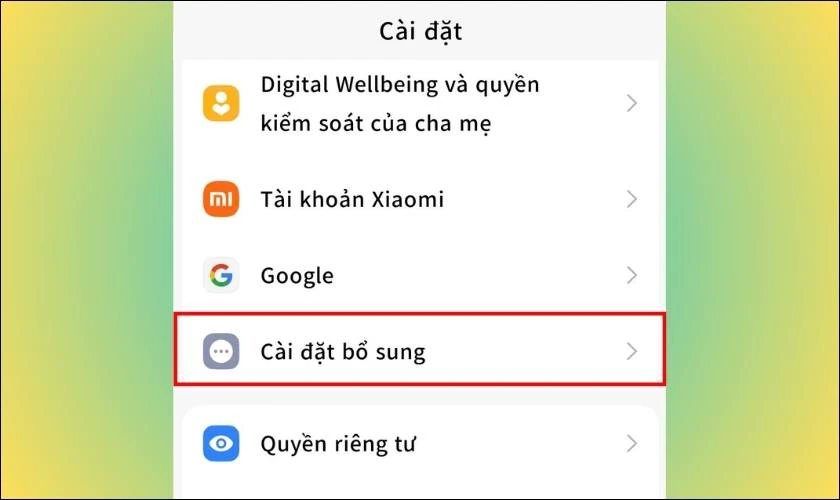
Việc kích hoạt sẽ cho phép máy của bạn sẵn sàng thu gọn giao diện.
Bước 2: Bật chế độ và chọn kích thước màn hình
Hãy chọn Chế độ một tay trong danh sách các tùy chọn. Mục này sẽ hiển thị thông tin chi tiết về cơ chế hoạt động của tính năng.
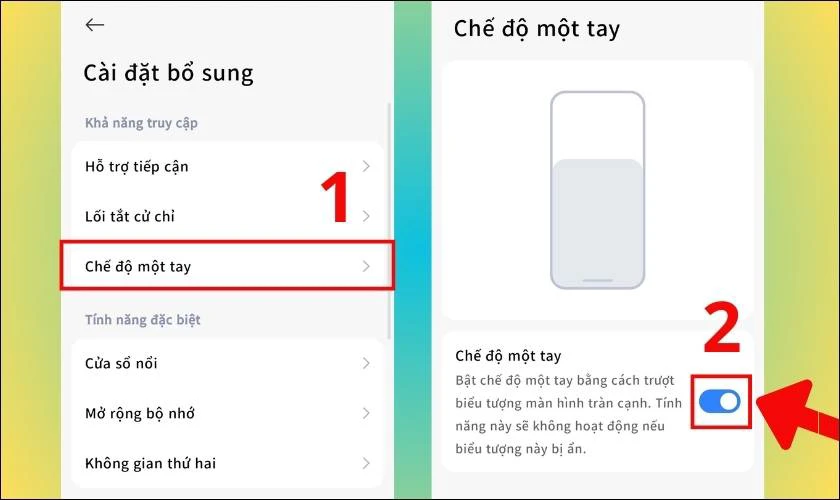
Tiếp theo, bạn chỉ cần gạt nút Bật để kích hoạt tính năng này lên. Lúc này, máy đã cho phép bạn áp dụng phương pháp này bất cứ lúc nào cần thu nhỏ ứng dụng.
Bước 3: Thao tác vuốt để sử dụng tính năng
Sau khi hoàn tất cài đặt, bạn chỉ cần thực hiện thao tác đơn giản để chuyển sang chế độ một tay. Làm theo hướng dẫn vuốt xuống mà thiết bị đã hiển thị trước đó.
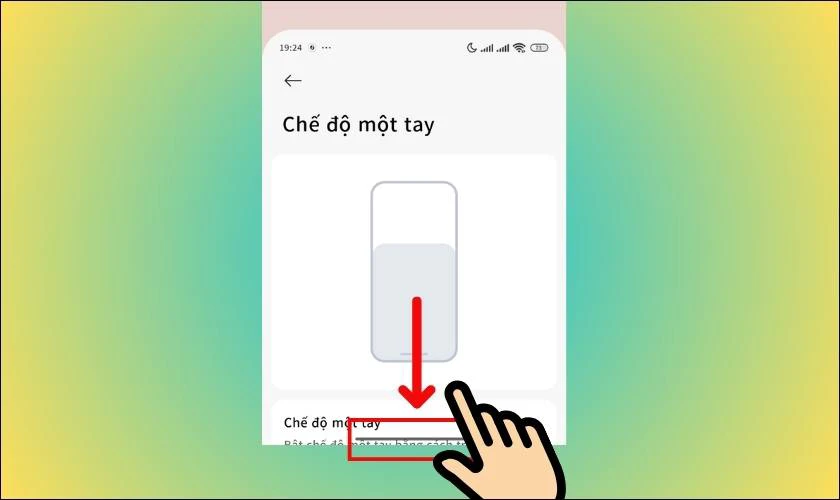
Thông thường, bạn sẽ vuốt từ nút Home hoặc thanh điều hướng xuống giữa màn hình. Ngay lập tức, màn hình sẽ thu nhỏ lại, giúp bạn dễ dàng thao tác bằng một tay.
Cách thu nhỏ ứng dụng trên màn hình điện thoại Xiaomi bằng cách thay đổi kích thước hiển thị
Bạn muốn thu nhỏ biểu tượng ứng dụng vĩnh viễn trên toàn bộ giao diện? Phương pháp dùng chế độ một tay chỉ là giải pháp tạm thời. Cách thu nhỏ ứng dụng trên màn hình điện thoại Xiaomi hiệu quả hơn là điều chỉnh kích thước hiển thị. Việc này sẽ làm giảm cả biểu tượng và các thành phần giao diện khác.
Bạn nên cân nhắc thực hiện phương pháp này, vì nếu kích thước quá nhỏ, việc đọc và thao tác sẽ khó khăn hơn. Hãy làm theo các bước dưới đây để điều chỉnh:
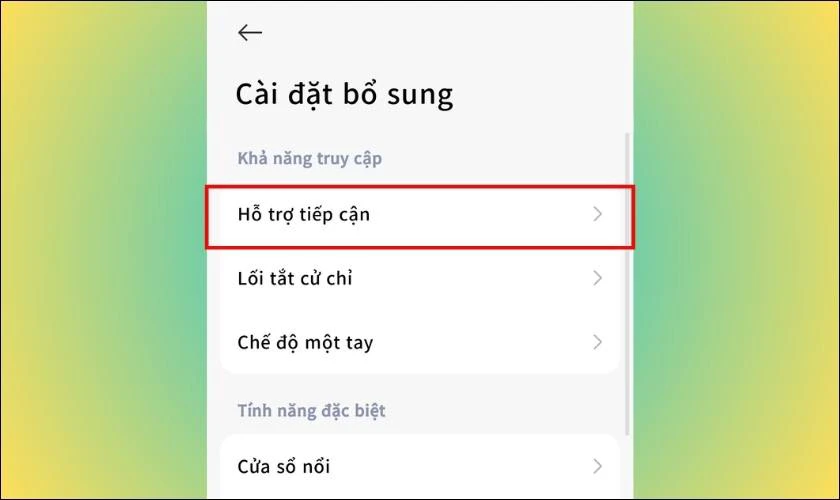
Bước 1: Mở ứng dụng Cài đặt trên điện thoại Xiaomi rồi chọn Cài đặt bổ sung.
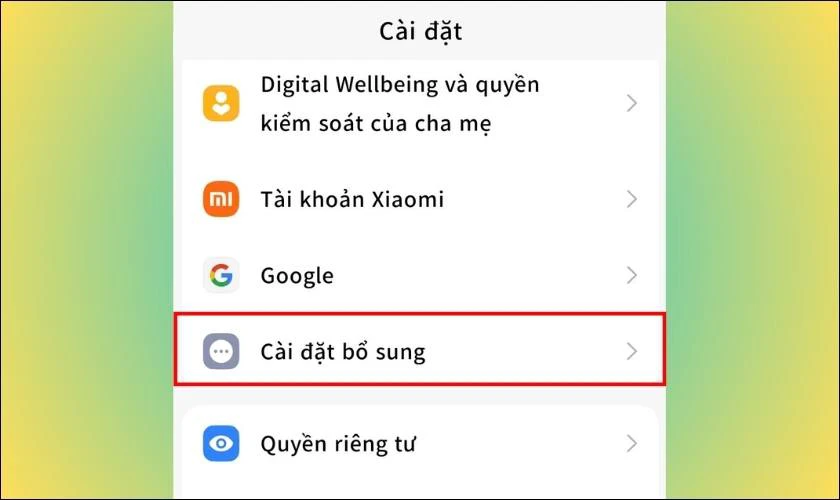
Bước 2: Chọn mục Hỗ trợ tiếp cận.
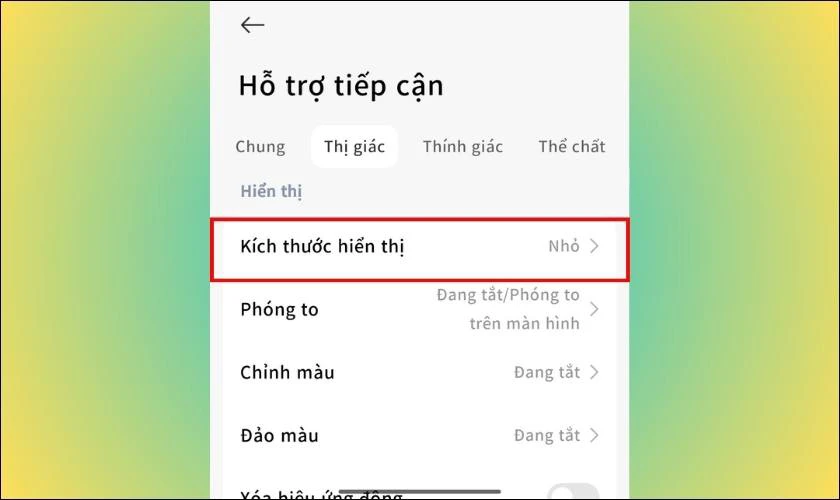
Bước 3: Trong phần Thị giác hãy tìm và chọn Kích thước hiển thị.

Tải VPBank
Bước 4: Tại mục Kích thước hiển thị, bạn kéo thanh trượt về phía bên trái để thu nhỏ kích thước của ứng dụng. Sau khi chọn xong bạn hãy nhấn vào dấu tích phía trên bên phải để lưu lại thay đổi.
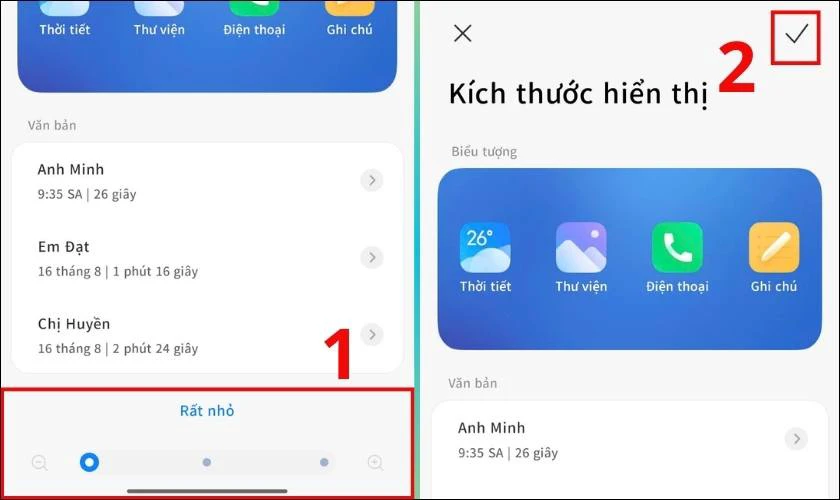
Thay đổi kích thước hiển thị là một cách thu nhỏ ứng dụng trên màn hình máy Xiaomi toàn diện. Phương pháp này áp dụng cho mọi biểu tượng và chữ trên thiết bị. Bạn nên thử nghiệm các mức đa dạng để tìm ra mức phù hợp nhất.
Cách thu nhỏ ứng dụng trên màn hình điện thoại Xiaomi bằng cách điều chỉnh lưới màn hình
Bạn đã thu nhỏ kích thước hiển thị nhưng vẫn muốn biểu tượng nhỏ hơn nữa? Hoặc bạn muốn giữ nguyên cỡ chữ nhưng chỉ thay đổi biểu tượng? Cách thu nhỏ ứng dụng trên màn hình điện thoại Xiaomi bằng cách điều chỉnh lưới màn hình sẽ giải quyết vấn đề này.
Lưới màn hình được đo bằng X*Y, ví dụ như 4×6, 4×7. Mặc định, điện thoại Xiaomi thường dùng lưới 4×6. Điều này có nghĩa là màn hình chính có 4 cột và 6 hàng biểu tượng. Khi bạn tăng kích thước lưới lên 4×7 hoặc 5×9, các biểu tượng buộc phải thu nhỏ lại. Việc thu nhỏ này để đủ không gian sắp xếp thêm hàng hoặc cột mới.
Hãy làm theo hướng dẫn đơn giản sau để tùy chỉnh lưới:
Bước 1: Vào Cài đặt rồi chọn mục Màn hình chính.
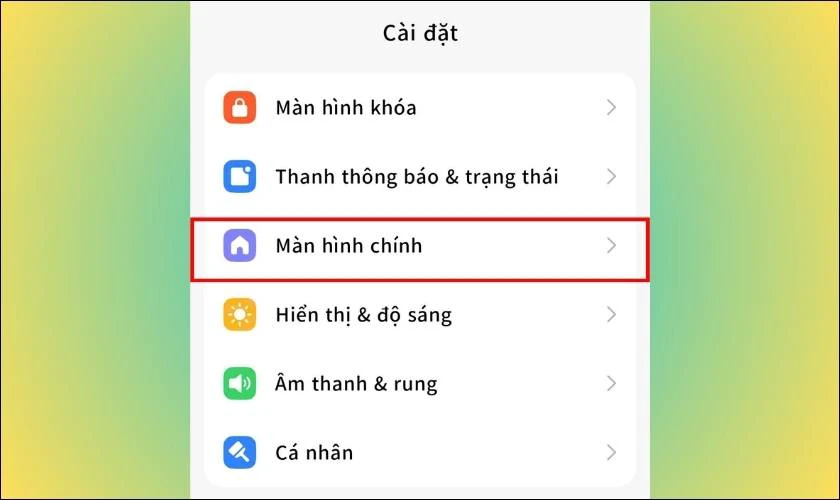
Bước 2: Tìm và chọn mục Bố trí màn hình chính.
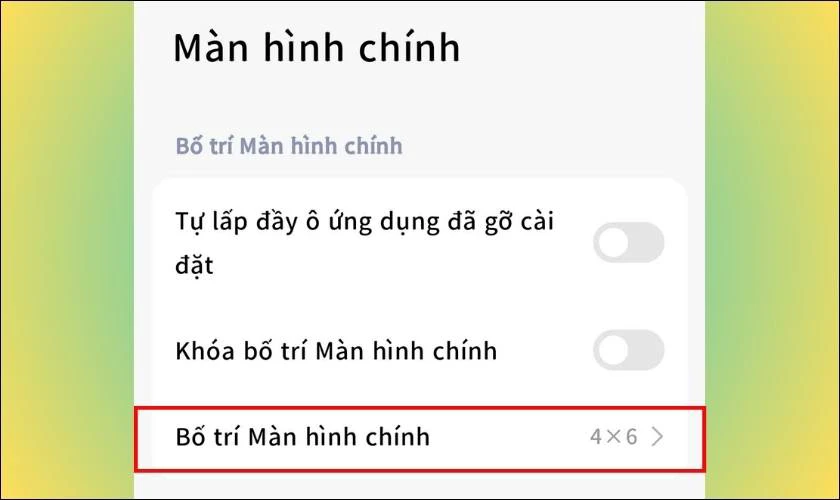
Bước 3: Sau đó, bạn thay đổi từ 4×6 lên 4×7 hoặc 5×9 theo nhu cầu của bạn là xong.
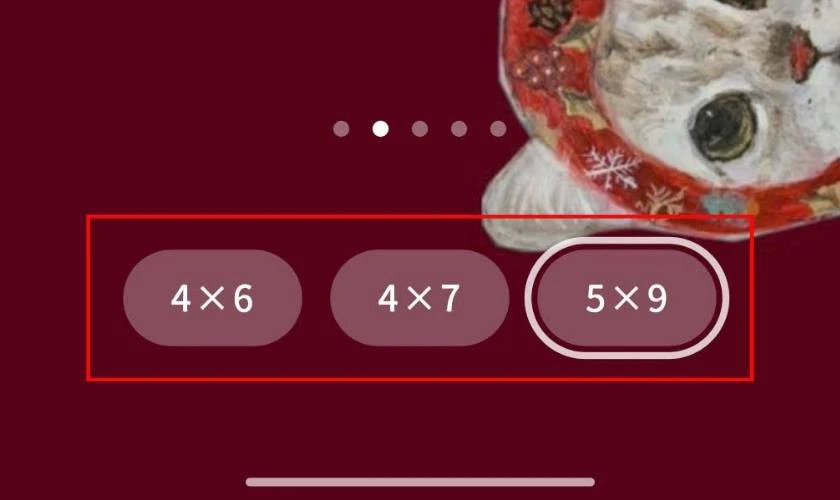
Điều chỉnh lưới màn hình là cách thu nhỏ app trên màn hình điện thoại Xiaomi độc lập. Phương pháp này chỉ tác động đến các biểu tượng trên màn hình chính mà không ảnh hưởng đến kích thước chữ.
Cách khôi phục ứng dụng trên màn hình điện thoại Xiaomi như cũ
Bạn muốn hoàn tác việc thu nhỏ và khôi phục kích thước biểu tượng gốc? Việc này yêu cầu bạn thực hiện lại các bước cài đặt trước đó. Hãy kiểm tra xem bạn đã áp dụng phương pháp nào và thực hiện các bước sau:
|
Phương pháp đã áp dụng |
Các bước khôi phục về kích thước cũ |
|
Chế độ một tay |
Không cần khôi phục, vì chế độ này tự động tắt khi bạn chạm ra ngoài vùng thu nhỏ.
Giới thiệu về sản phẩm này
Độ chính xác đo: + / - 0,5% FS
Dung sai bù đầu lạnh: + /- 2 độ C (có thể được sửa đổi
bằng phần mếm trong 0 ~ 50 độ C)
Độ phân giải: 14 bit
Chu ky lấy mẫu: 0,5 giây
Quyền lực: AC 100-240V 50 / 60HZ
Giá trị quá trình (PV), Giá trị cài đặt (SV)
<iểm soát PIN (bao gồm ON / OFF, PID loại bước và PID liêr
tỤc)
Điều khiển tự điều chỉnh
Đầu ra rơ le: công suất tiếp xúc 250V AC 3A (tải điện |
|
Thay đổi kích thước hiển thị |
Vào Cài đặt > Cài đặt bổ sung > Hỗ trợ tiếp cận > Kích thước hiển thị. Sau đó bạn kéo lại thanh trượt về vị trí Mặc định. |
|
Điều chỉnh lưới màn hình |
Cài đặt > Màn hình chính > Bố trí màn hình chính. Sau đó bạn chọn lại lưới 4×6 (kích thước mặc định). |

Việc khôi phục này rất đơn giản, bạn không cần lo lắng về việc cài đặt thử nghiệm các mức thu nhỏ khác nhau. Hãy mạnh dạn thử nhiều cách thu nhỏ ứng dụng trên màn hình điện thoại Xiaomi khác nhau. Khi không hài lòng, bạn chỉ cần làm ngược lại các bước đã làm là được.
Lưu ý khi thu nhỏ ứng dụng trên màn hình điện thoại Xiaomi
Việc thu nhỏ ứng dụng mang lại nhiều lợi ích về thẩm mỹ và không gian. Tuy nhiên, bạn cần chú ý đến một số điểm quan trọng, nếu không trải nghiệm dùng máy của bạn có thể bị ảnh hưởng.
Sau đây là những lưu ý quan trọng bạn cần nhớ khi tùy chỉnh giao diện:
- Không giảm quá mức: Kích thước quá nhỏ gây mỏi mắt khi đọc lâu và cũng dễ dẫn đến việc bạn chạm nhầm ứng dụng.
- Ảnh hưởng đến chữ viết: Thay đổi kích thước hiển thị sẽ làm thay đổi kích thước chữ. Nếu bạn bị cận hoặc lớn tuổi, việc này sẽ gây khó khăn.
- Chế độ một tay là tạm thời: Phương pháp này chỉ thu nhỏ khi bạn kích hoạt. Biểu tượng ứng dụng trên màn hình chính vẫn giữ kích thước cũ.
- Khả năng tương thích: Một số launcher hoặc ứng dụng bên thứ ba có thể không tương thích tốt. Điều này dẫn đến hiển thị bị lỗi.
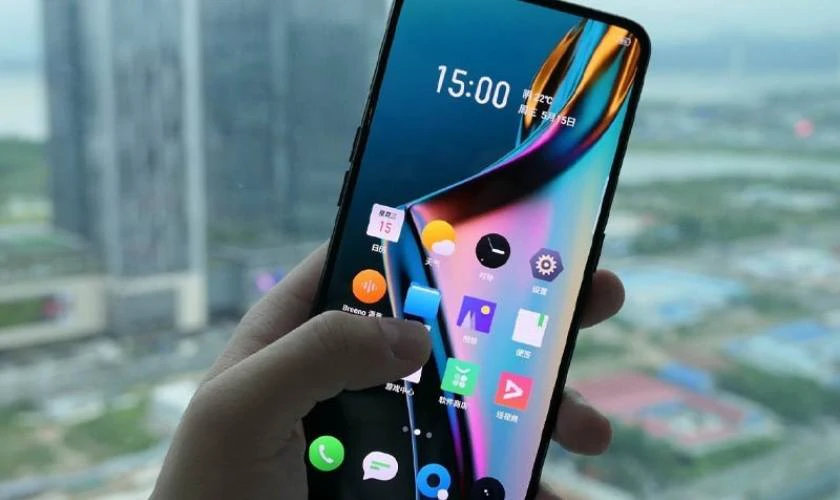
Bạn nên thu nhỏ ở mức độ vừa phải để giữ lại sự thoải mái khi dùng máy. Nếu bạn thấy mỏi mắt hoặc khó thao tác, hãy khôi phục về cài đặt gốc.
Kết luận
Hy vọng bạn tìm được cách thu nhỏ ứng dụng trên màn hình điện thoại Xiaomi phù hợp nhất qua bài viết trên. Nếu các thông tin hữu ích với bạn, hãy theo dõi ngay Điện Thoại Vui bạn nhé!
Bạn đang đọc bài viết Cách thu nhỏ ứng dụng trên màn hình điện thoại Xiaomi tại chuyên mục Thủ thuật thiết bị trên website Điện Thoại Vui.

Xin chào, mình là Uyển Nhi hiện đang là Content Creator tại Điện Thoại Vui. Mình là một người yêu thích công nghệ, chơi game điện tử và luôn cập nhật những tin tức mới mẻ mỗi ngày. Những điều chia sẻ của mình đều được tìm hiểu và chắt lọc kỹ càng. Mong rằng những bài viết của mình sẽ hữu ích đối với bạn, cùng theo dõi các bài viết của mình nhé!
Nguồn Trang : https://dienthoaivui.com.vn/tin-tuc/cach-thu-nho-ung-dung-tren-man-hinh-dien-thoai-xiaomi
Bài viết gợi ý
- Học sinh, sinh viên sẽ được giảm giá vé thêm 2 loại hình giao thông công cộng
Theo dự thảo nghị định, học sinh, sinh viên được giảm giá vé khi sử dụng các phương tiện giao thông công cộng như tàu hỏa, xe buýt, tàu điện và phà. So với quy định hiện hành, dự thảo đã bổ sung 2 loại hình được giảm giá vé là tàu điện (trên cao, ngầm) và phà. Bộ GD-ĐT cho biết, tại các đô thị lớn hiá»...
- Hacker rao bán dữ liệu hàng triệu khách hàng của các hãng hàng không lớn
- Có nên đậy nắp nồi khi nấu ăn?
- Góc khuất ngành logistics là gì?
- Trent Alexander-Arnold bị la ó trong ngày trở về Anfield
- MSI Power Month – Mua màn hình MSI nhận quà hấp dẫn, combo PC giảm thêm 500.000đ
- Hiệu trưởng trường quốc tế tại Việt Nam và con trai bị ong đốt tử vong
- Cách kiểm tra iPhone đã bị thay pin chưa - Hướng dẫn chi tiết, dễ làm