

nội dung
- 1 Cách tô màu bảng trong Google Docs đơn giản nhất
- 1.1 Tô màu bảng trong Google Docs đơn giản nhất 2026
- 1.1.1 Bước 1: Chọn bảng hoặc các ô bạn muốn tô màu
- 1.1.2 Bước 2: Bạn sẽ thấy một thanh công cụ xuất hiện
- 1.1.3 Bước 3: Nhấp vào biểu tượng “Màu nền” (biểu tượng hình thùng sơn) để mở bảng màu
- 1.1.4 Bước 4: Chọn một màu có sẵn hoặc tạo màu tùy chỉnh
- 1.1.5 Tải VPBank
- 1.1.6 Bước 5: Sau khi chọn màu, màu nền của bảng hoặc các ô đã chọn sẽ thay đổi
- 1.2 Tại sao phải biết cách tô màu bảng trong Google Docs?
- 1.3 Cách xóa màu bảng trong Google Docs nhanh chóng
- 1.4 Lưu ý khi tô màu bảng trong Google Docs
- 1.5 Kết luận
- 1.1 Tô màu bảng trong Google Docs đơn giản nhất 2026
Cách tô màu bảng trong Google Docs đơn giản nhất

Tô màu bảng trong Google Docs là một thao tác đơn giản. Nhưng mang lại hiệu quả cao trong việc làm nổi bật nội dung và tăng tính thẩm mỹ cho tài liệu. Nếu bạn đang tìm cách làm cho bảng biểu trở nên dễ nhìn và chuyên nghiệp hơn. Vậy thì việc thay đổi màu nền là lựa chọn lý tưởng. Cùng tìm hiểu cách thực hiện trong bài viết dưới đây nhé!
Tô màu bảng trong Google Docs đơn giản nhất 2026
Tô màu bảng trong Google Docs giúp bạn dễ dàng làm nổi bật các phần thông tin quan trọng. Cũng như là tăng tính trực quan cho tài liệu. Nếu bạn đang băn khoăn cách nào để thêm màu nền cho bảng trong Google Docs. Dưới đây sẽ là phần hướng dẫn chi tiết từng bước dành cho bạn.
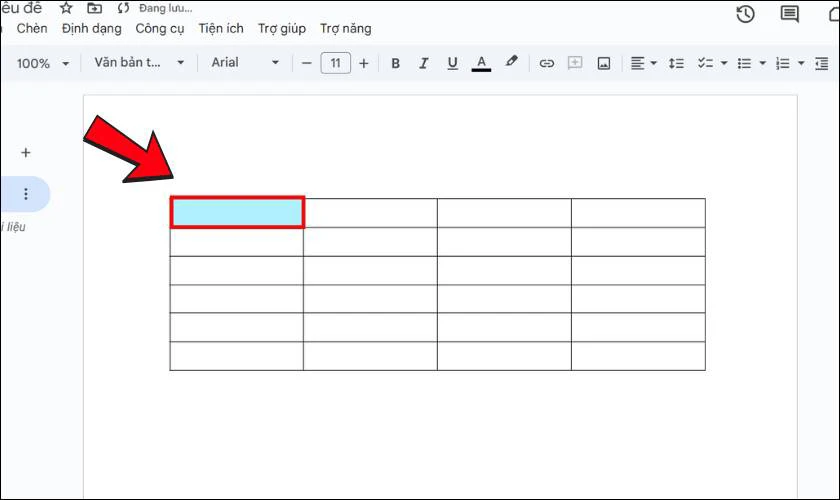
Bước 1: Chọn bảng hoặc các ô bạn muốn tô màu
Trước tiên, hãy mở tài liệu Google Docs chứa bảng bạn cần chỉnh sửa. Sau đó, dùng chuột kéo để bôi đen toàn bộ bảng hoặc chỉ những ô cụ thể mà bạn muốn tô màu.
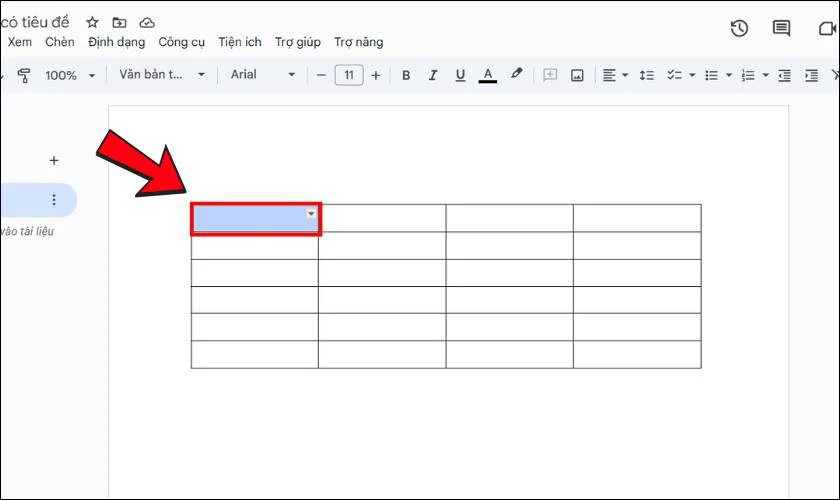
Việc chọn đúng ô là điều quan trọng để thao tác tô màu áp dụng chính xác vị trí mong muốn.
Bước 2: Bạn sẽ thấy một thanh công cụ xuất hiện
Sau khi bạn chọn ô hoặc bảng, một thanh công cụ nhỏ sẽ hiện lên ngay phía trên hoặc bên dưới khu vực được chọn. Thanh công cụ này giúp bạn truy cập nhanh các tùy chọn định dạng. Bao gồm căn chỉnh, cỡ chữ và màu sắc.
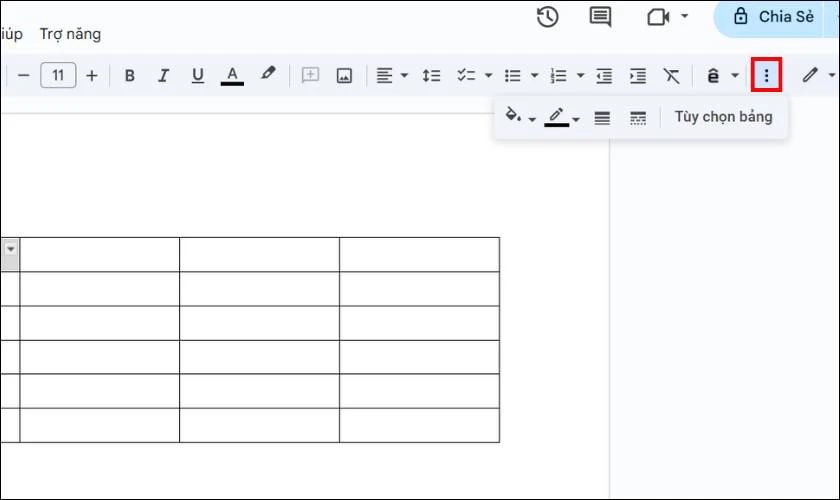
Nếu không thấy thanh công cụ hiện lên, hãy nhấp vào dấu 3 chấm trên thanh công cụ.
Bước 3: Nhấp vào biểu tượng “Màu nền” (biểu tượng hình thùng sơn) để mở bảng màu
Trong thanh công cụ vừa xuất hiện, bạn sẽ thấy biểu tượng hình thùng sơn. Đó chính là tùy chọn Màu nền. Nhấp vào biểu tượng này để mở bảng màu và xem các màu nền có sẵn.
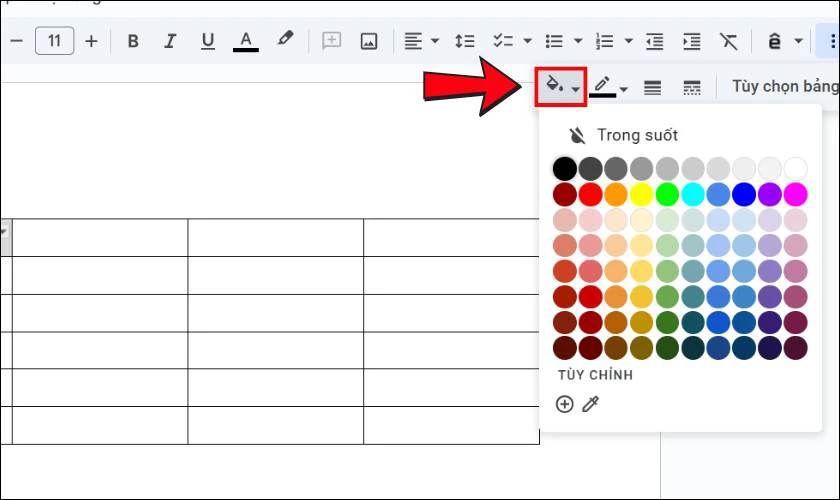
Đây là bước cần thiết để bắt đầu thay đổi màu sắc cho phần bảng bạn đã chọn.
Bước 4: Chọn một màu có sẵn hoặc tạo màu tùy chỉnh
Khi bảng màu hiện ra, bạn có thể chọn một màu mặc định trong hệ thống. Hoặc nhấp vào dấu cộng để tạo màu tùy chỉnh.
Tải VPBank
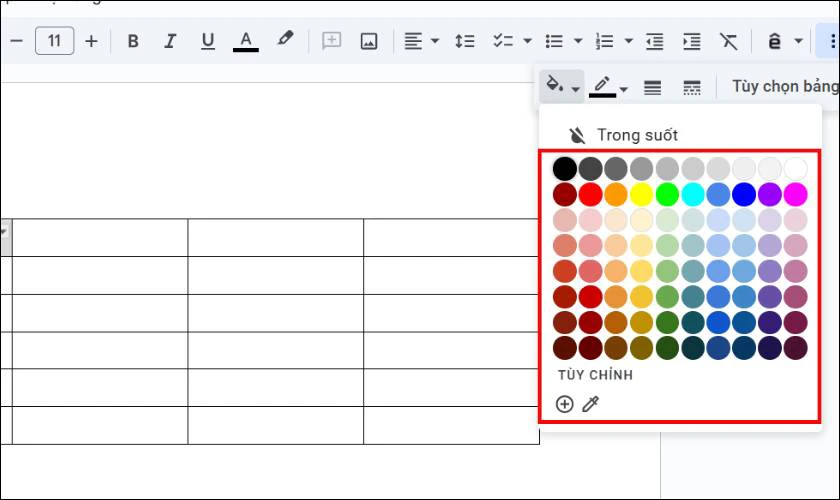
Tùy vào mục đích trình bày, bạn có thể chọn màu nhạt để dễ đọc hoặc màu đậm để làm nổi bật nội dung. Tính năng tùy chỉnh màu cho phép bạn đồng bộ với màu sắc thương hiệu hoặc phong cách thiết kế riêng.
Bước 5: Sau khi chọn màu, màu nền của bảng hoặc các ô đã chọn sẽ thay đổi
Ngay khi bạn chọn xong màu, bảng hoặc các ô đã chọn sẽ được áp dụng màu nền mới. Bạn có thể lặp lại các bước trên để tô màu cho những phần khác nhau của bảng.
Nếu không ưng ý, bạn hoàn toàn có thể chọn lại màu khác hoặc xóa màu để trở về trạng thái ban đầu.
Tại sao phải biết cách tô màu bảng trong Google Docs?
Biết cách tô màu bảng trong Google Docs giúp bạn làm nổi bật các phần nội dung quan trọng. Từ đó giúp người đọc dễ theo dõi và tiếp nhận thông tin nhanh hơn.

Ngoài ra, việc sử dụng màu sắc hợp lý còn tăng tính thẩm mỹ, thể hiện sự chuyên nghiệp trong trình bày tài liệu. Đặc biệt là trong các báo cáo, giáo án hoặc tài liệu thuyết trình. Đây cũng là một kỹ năng hữu ích khi làm việc nhóm, giúp phân loại thông tin rõ ràng và dễ nhận biết hơn.
Cách xóa màu bảng trong Google Docs nhanh chóng
Để xóa màu bảng trong Google Docs, bạn chỉ cần thực hiện vài thao tác đơn giản:
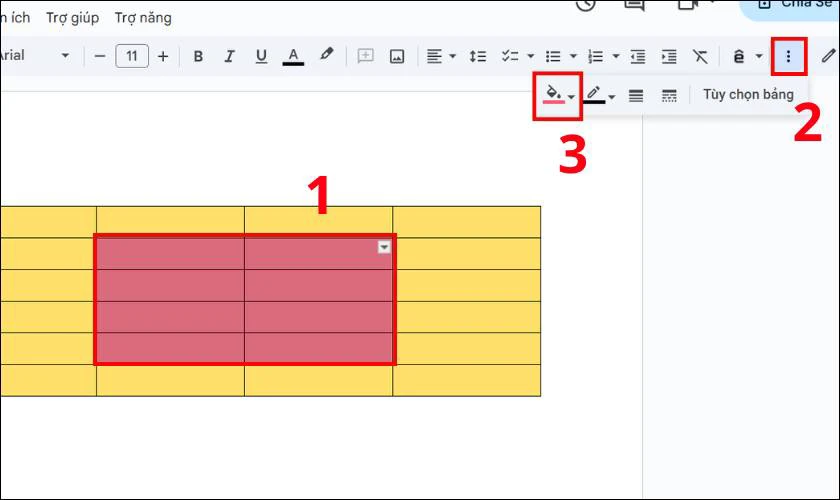
Bước 1: Hãy chọn các ô hoặc toàn bộ bảng mà bạn muốn xóa màu nền. Sau đó, nhấp vào dấu ba chấm trên thanh công cụ rồi chọn biểu tượng thùng sơn.
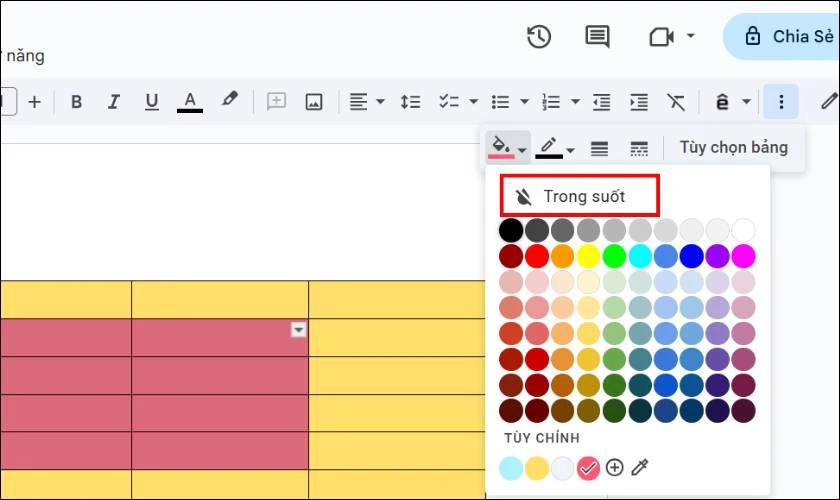
Bước 2: Tại đây, bạn chọn mục Trong suốt.

Bộ phát wifi 4G di động mini ROOSEE M610, chuẩn wifi 6
Ngay lập tức, màu nền sẽ được xóa và bảng trở về trạng thái trong suốt như ban đầu. Đây là cách nhanh chóng và hiệu quả để làm sạch bố cục tài liệu khi không cần nhấn mạnh màu sắc.
Lưu ý khi tô màu bảng trong Google Docs
Khi thực hiện cách thêm màu nền cho bảng trong Google Docs, bạn nên chọn màu sắc hài hòa, không quá chói để tránh gây khó chịu cho người đọc. Tránh sử dụng quá nhiều màu trong cùng một bảng vì có thể làm rối mắt và giảm tính chuyên nghiệp của tài liệu.

Ngoài ra, nên ưu tiên các tông màu nhạt để nội dung chữ bên trong dễ nhìn. Đặc biệt trong các bảng có nhiều thông tin quan trọng.
Kết luận
Tô màu bảng trong Google Docs không chỉ giúp làm nổi bật nội dung. Đây còn là phương pháp giúp tăng tính thẩm mỹ và chuyên nghiệp cho tài liệu. Hy vọng với những chia sẻ trên từ Điện Thoại Vui, bạn sẽ nhanh chóng tạo được một bảng thông tin ấn tượng. Nếu thấy bài viết hay thì đừng ngần ngại chia sẻ với bạn bè nhé!
Bạn đang đọc bài viết Cách tô màu bảng trong Google Docs đơn giản nhất tại chuyên mục Thủ thuật văn phòng trên website Điện Thoại Vui.

Xin chào, mình là Uyển Nhi hiện đang là Content Creator tại Điện Thoại Vui. Mình là một người yêu thích công nghệ, chơi game điện tử và luôn cập nhật những tin tức mới mẻ mỗi ngày. Những điều chia sẻ của mình đều được tìm hiểu và chắt lọc kỹ càng. Mong rằng những bài viết của mình sẽ hữu ích đối với bạn, cùng theo dõi các bài viết của mình nhé!
Nguồn Trang : https://dienthoaivui.com.vn/tin-tuc/to-mau-bang-trong-google-docs


















Bài viết gợi ý
- Nạn lừa đảo, đánh cắp dữ liệu đang gia tăng, làm sao để người Việt yên tâm giao dịch trên các nền tảng tài chính số?
Cùng với tiện ích từ chuyển đổi số, rủi ro lừa đảo và đánh cắp dữ liệu đang ngày càng gia tăng, khiến nhiều người mất tiền, mất niềm tin. Xây dựng một Việt Nam số an toàn vì thế không chỉ là nhiệm vụ của ngành công an hay các nhà quản lý, mà là trách nhiệm chung...
- Day dứt giữa ước mơ du học cháy bỏng và gánh nợ vay ngân hàng bằng sổ đỏ của mẹ
- Bầu Đức tặng căn hộ 2-8 tỷ cho những nhân viên cùng mình đi qua cơn thập tử nhất sinh
- TẬP 405: ĐOẠT MẠNG BẮT HỒN || Chuyện tâm linh Miền Tây || Cô Bảy Trà Vinh || Nguyễn Nguyễn
- Cập nhật thị trường tiền tệ: Lãi suất qua đêm tăng vọt lên 8,7%, lượng tiền NHNN hỗ trợ hệ thống vượt 400.000 tỷ
- Tỷ phú công nghệ có 100 con, chi trả phí IVF cho ai dùng ‘giống’ hiến tặng của mình: Thí nghiệm xã hội mang tên di sản sinh học hay âm mưu di truyền?
- Ngân hàng cảnh báo khẩn đến tất cả khách hàng nhận được cuộc gọi, tin nhắn sau
- TP HCM cảnh báo bệnh cực nguy hiểm, có thể gây tử vong chỉ sau vài giờ