

nội dung
- 1 Cách tô màu ô trong Google Docs nhanh chóng nhất
- 1.1 Cách tô màu ô trong Google Docs trên Menu
- 1.2 Cách tô màu ô trong Google Docs bằng Table Properties
- 1.3 Cách tô màu ô trong Google Docs có điều kiện
- 1.4 Tại sao phải biết cách tô màu ô trong Google Docs
- 1.5 Cách xóa màu ô trong Google Docs nhanh chóng
- 1.6 Lưu ý khi tô màu ô trong Google Docs
- 1.7 Kết luận
Cách tô màu ô trong Google Docs nhanh chóng nhất

Cách tô màu ô trong Google Docs là thao tác đơn giản nhưng rất hữu ích khi bạn muốn làm nổi bật nội dung bảng cho tài liệu. Trong bài viết này, Điện Thoại Vui sẽ hướng dẫn bạn các bước chi tiết tô màu ô trong Google Docs một cách dễ dàng và nhanh chóng. Cùng tham khảo ngay nhé!
Cách tô màu ô trong Google Docs trên Menu là phương pháp đơn giản và tiết kiệm thời gian. Chỉ cần vài cú nhấp chuột là bạn đã có thể thay đổi màu nền cho các ô trong bảng. Các bước hướng dẫn tô màu ô trong Docs chi tiết như sau.
Bước 1: Chọn ô hoặc vùng ô bạn muốn tô màu
Đầu tiên, bạn hãy di chuột và bôi đen ô hoặc vùng ô trong bảng mà bạn muốn thay đổi màu nền.
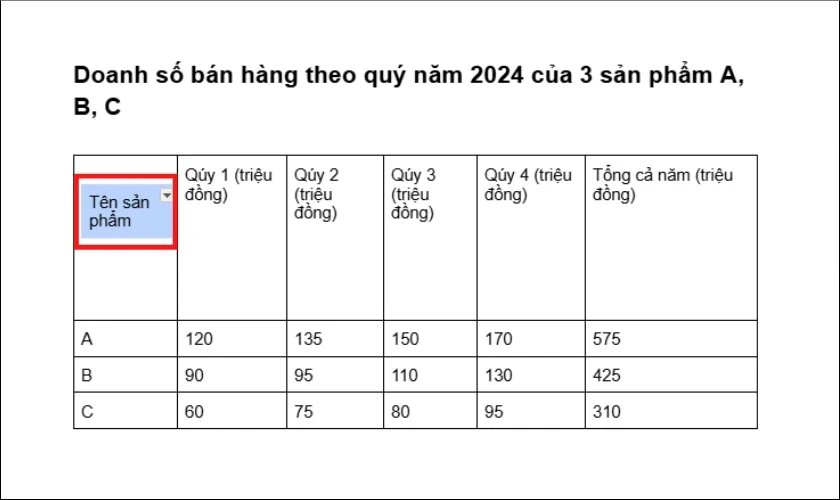
Google Docs sẽ cho phép chọn một ô duy nhất hoặc nhiều ô cùng lúc tùy theo nhu cầu của bạn.
Bước 2: Nhấp vào biểu tượng “Tô màu” trên thanh công cụ
Sau khi chọn ô, bạn nhìn lên thanh công cụ phía trên giao diện Google Docs và nhấp vào biểu tượng Tô màu, giống biểu tượng hình thùng sơn.
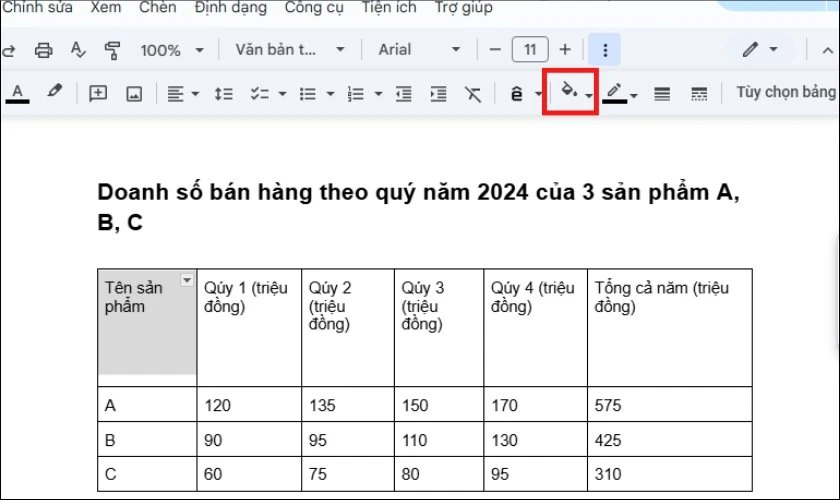
Lưu ý nếu không thấy, bạn có thể nhấn vào biểu tượng ba chấm để mở rộng thanh công cụ.
Bước 3: Chọn màu bạn muốn áp dụng
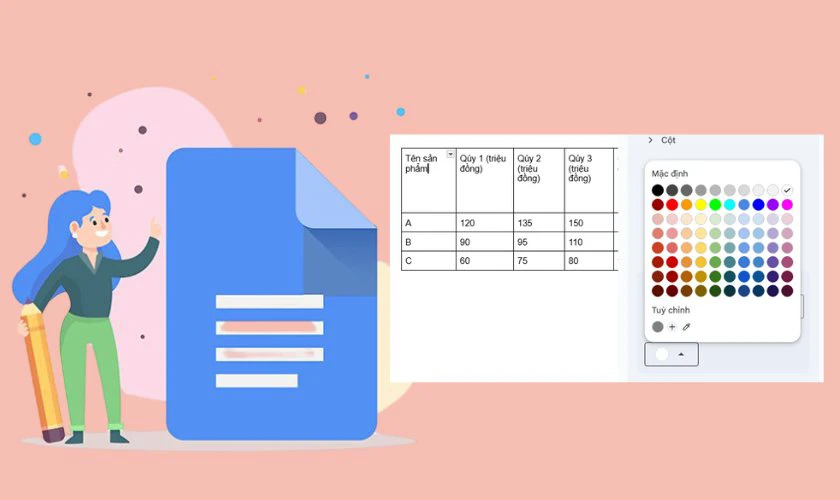
Một bảng màu sẽ hiện ra và bạn có thể chọn màu có sẵn hoặc tùy chỉnh màu sắc.
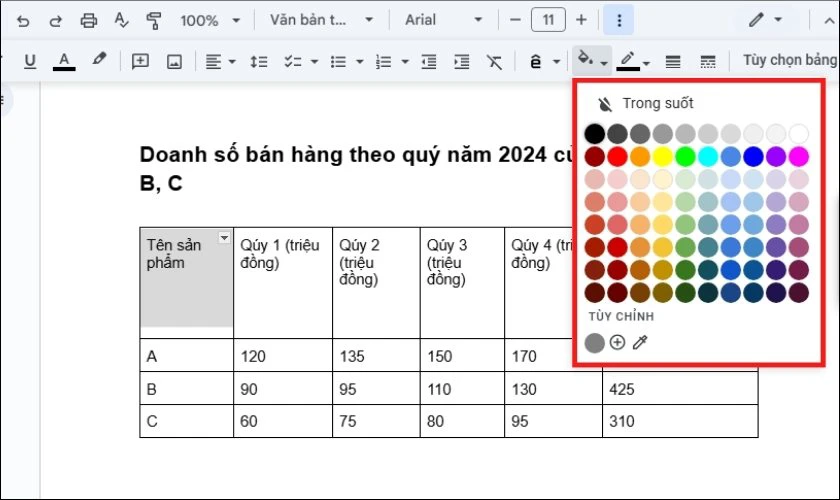
Ngay khi nhấn vào màu, các ô được chọn sẽ được thay đổi từ màu trắng sang màu bạn chọn. Kết quả sau khi thao tác sẽ được hiển thị như hình bên dưới.
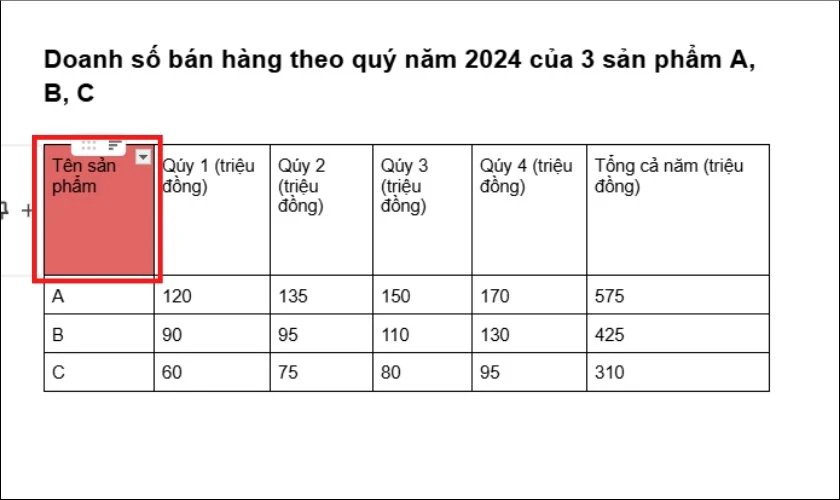
Nếu cần một đổi màu khác cho ô, bạn chỉ cần lặp lại thao tác tương tự.
Cách tô màu ô trong Google Docs bằng Table Properties
Một cách khác để tô màu ô trong Google Docs là sử dụng cửa sổ Table properties. Cách này không chỉ giúp bạn thay đổi màu nền của ô mà còn cho phép tùy chỉnh nhiều yếu tố trong bảng cùng lúc.
Bước 1: Nhấp chuột phải vào bảng.
Bạn cần nhấp chuột phải vào 1 ô bất kỳ trong bảng mà bạn muốn tô màu.
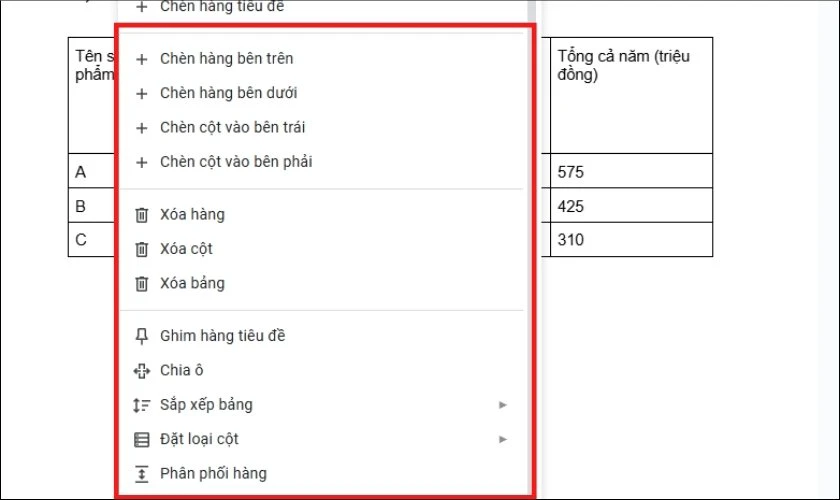
Thao tác này sẽ mở ra một menu tùy chọn nhanh ngay tại vị trí con trỏ chuột.
Bước 2: Chọn “Table properties”.
Từ menu hiện ra, bạn tiếp tục chọn mục Table properties (Tùy chọn cho bảng).
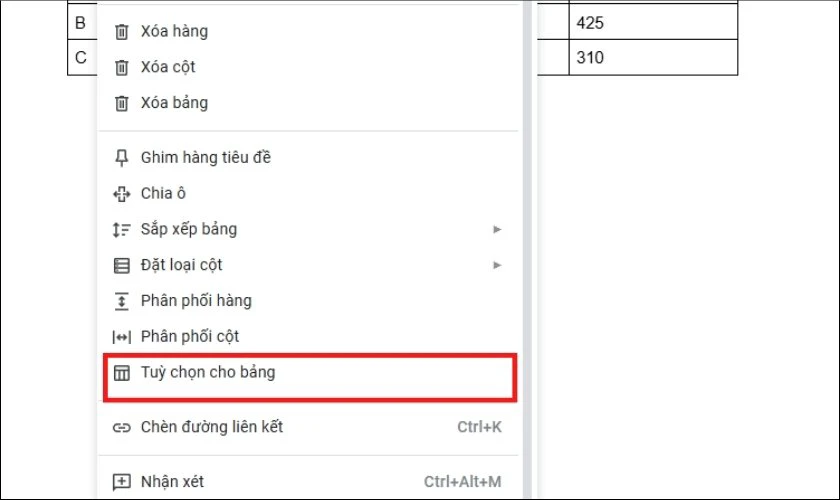
Đây là nơi chứa các thiết lập liên quan đến bố cục, màu sắc, căn chỉnh của bảng.
Bước 3: Tìm và chọn tùy chọn màu nền cho ô.
Trong hộp thoại Table properties, bạn tìm đến mục Màu. Tại đây, hãy nhấp Màu nền ô và chọn màu bạn muốn áp dụng cho ô đã chọn. Tầm xa hồng ngoại 10m với công nghệ hống ngoại thông
minh.
Chống ngược sáng HDR
- Hỗ trợ đàm thoại 2 chiều
- Hỗ trợ các tính năng thông minh: phát hiện chuyển động,
phát hiện con người, phát hiện âm thanh bất thường, chế
độ riêng tu, Smart tracking.
Tích hợp còi báo động
- Hỗ trợ chức năng Soft-AP, kết nối trực tiếp wifi camera
không cần thông qua modem nhà mạng.
Tích hợp Wi-Fi(IEEE802.11b/g/n), LAN, CLOUD (Imou
Protect), ONVIF
- Hỗ trơ khe cắm thẻ nhớ Micro SD max 256GB
- Nguổn cấp: DC 5V1A, điện năng tiêu thụ - Chất liệu vỏ:
Plastic.
Đạt chứng nhận CE, FCC
Xuất xứ: Trung Quốc
⁃ Bảo hành: 24 tháng.
Trọn bộ sản phẩm bao gồm:
-1 x Camera
- 1 x Hướng dẫn Bắt đầu Nhanh
-1x Bộ đổi nguồn
-1x Cáp nguồn
-1x Bọt gắn
Hàng chính hãng imou bảo hành 2 năm toàn quốc
Camera imou A32EP 3MP
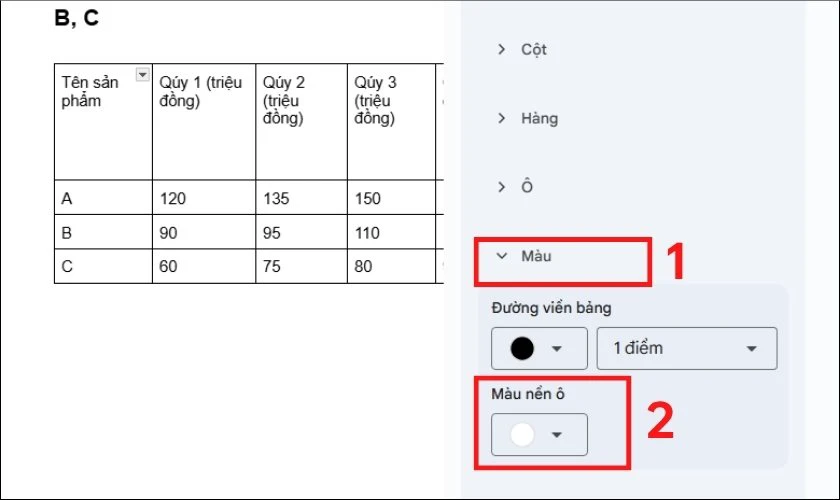
Màu nền sẽ được cập nhật ngay sau khi bạn nhấn chuột vào màu mong muốn. Kết quả sẽ được hiển thị như hình bên dưới.
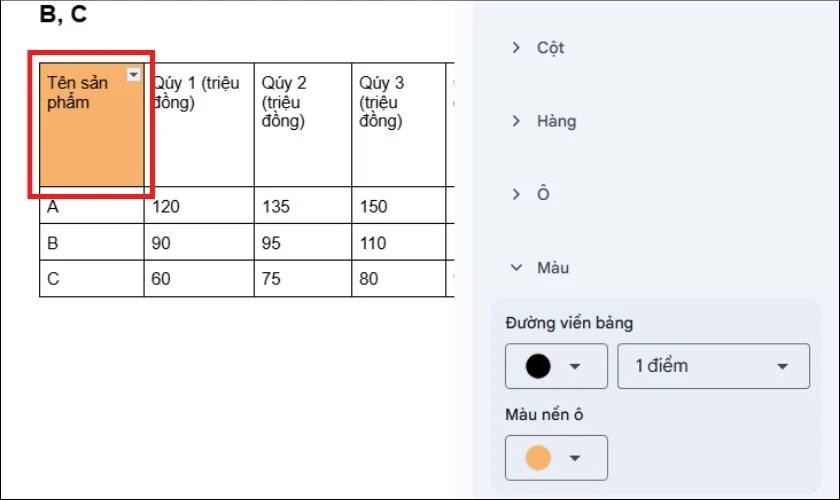
Nếu muốn thay đổi màu nền của một nhóm ô cụ thể, hãy chọn các ô đó và lặp lại các bước như trên.
Cách tô màu ô trong Google Docs có điều kiện
Tô màu ô có điều kiện trong Google Docs là một tính năng không có sẵn. Nhưng bạn có thể làm trên Google Sheets và sau đó sao chép bảng sang Google Docs. Dưới đây là các bước thực hiện tô màu ô có điều kiện chi tiết.
Bước 1: Chọn vùng dữ liệu bạn muốn áp dụng định dạng
Bôi đen khu vực chứa vùng dữ liệu mà bạn muốn thiết lập định dạng tô màu có điều kiện.
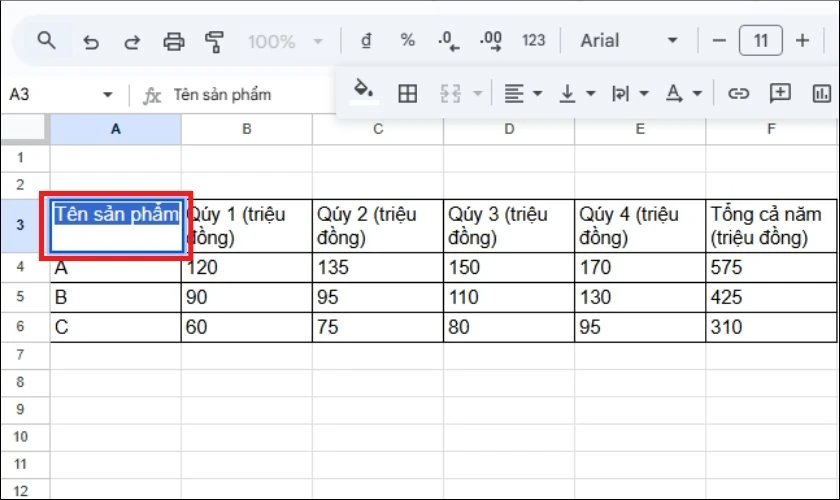
Có thể dùng chuột để chọn một ô hoặc toàn bộ các ô mà bạn muốn.
Bước 2: Vào “Định dạng” > “Định dạng có điều kiện”
Trên thanh công cụ, bạn hãy nhấp vào mục Định dạng, sau đó chọn Định dạng có điều kiện.
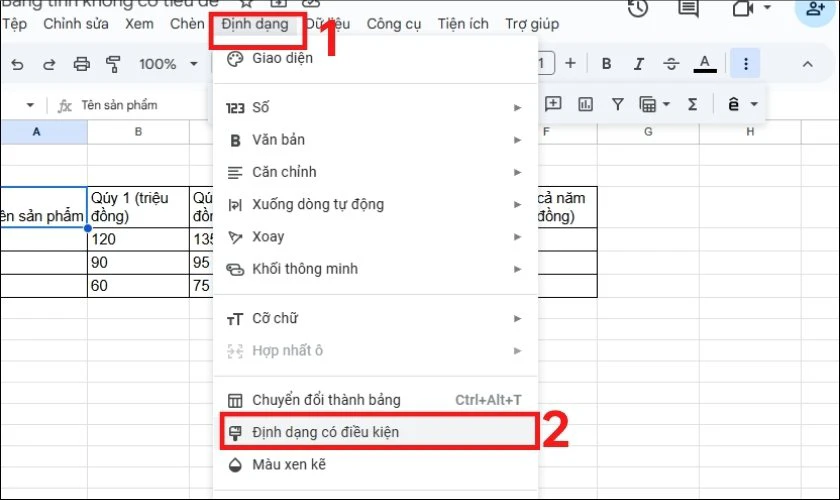 “Định dạng có điều kiện””>
Lúc này sẽ có một bảng điều khiển xuất hiện ở phía bên phải màn hình.
Bước 3: Chọn quy tắc định dạng phù hợp
Trong bảng điều khiển Định dạng có điều kiện, bạn sẽ thấy mục Quy tắc định dạng có điều kiện. Tại đây, có nhiều tùy chọn như:
- Áp dụng cho phạm vi
- Quy tắc định dạng
- Kiểu định dạng
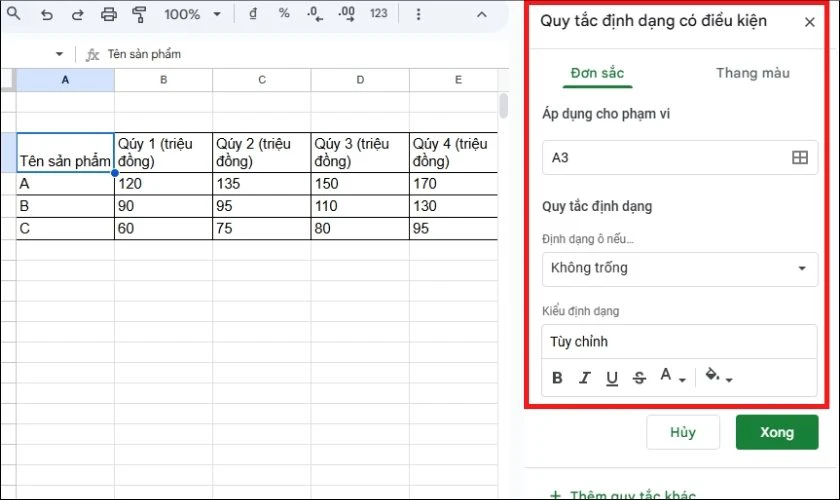
Hãy chọn quy tắc phù hợp với điều kiện bạn muốn áp dụng cho văn bản của mình nhé!
Bước 4: Chọn màu bạn muốn áp dụng
Sau khi chọn quy tắc, bạn sẽ thấy tùy chọn Kiểu định dạng.
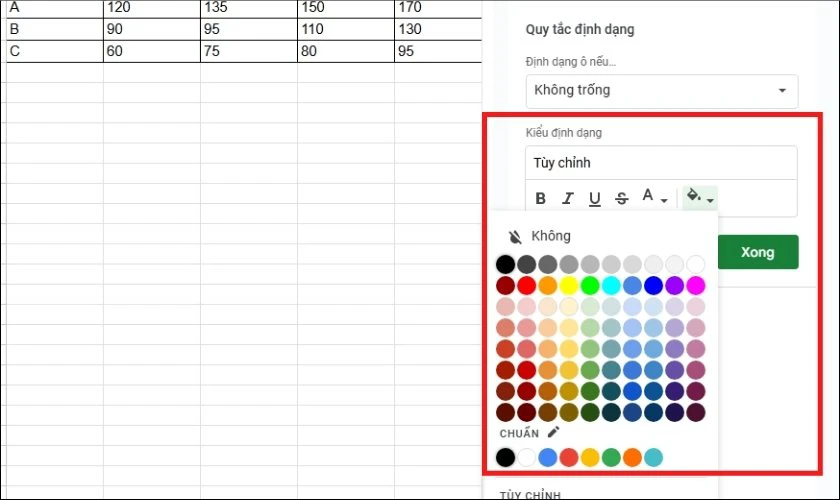
Tại đây bạn chọn màu nền hoặc màu chữ cho các ô thỏa mãn điều kiện.
Bước 5: Nhấn “Xong” để lưu
Cuối cùng, nhấp vào nút Xong để hoàn tất. Quy tắc tô màu sẽ được áp dụng cho vùng dữ liệu bạn đã chọn.
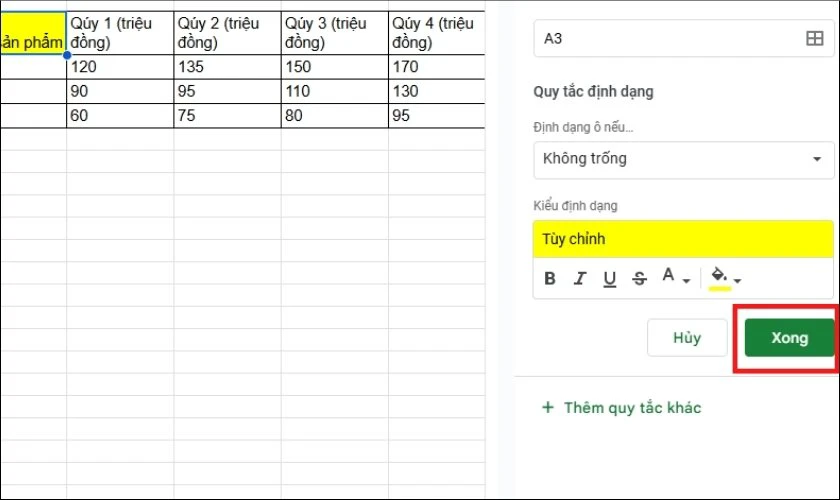
Sau đó, bạn có thể sao chép bảng này và dán vào Google Docs.
Tại sao phải biết cách tô màu ô trong Google Docs
Sau đây là những lý do quan trọng tại sao bạn nên biết cách tô màu ô trong Google Docs:
- Làm nổi bật thông tin quan trọng: Màu sắc giúp người đọc dễ dàng nhận diện những phần dữ liệu cần chú ý. Giúp bạn tiết kiệm thời gian tìm kiếm thông tin.
- Phân loại và sắp xếp nhóm dữ liệu: Bạn có thể sử dụng các màu sắc khác nhau để phân loại các nhóm dữ liệu theo danh mục, trạng thái hoặc mức độ ưu tiên.
- Tăng tính trực quan cho bảng biểu: Bảng có màu sắc rõ ràng sẽ dễ nhìn hơn và thân thiện với người xem.
- Nâng cao tính chuyên nghiệp của tài liệu: Trông gọn gàng và chuyên nghiệp hơn so với một bảng chỉ có màu đen trắng.

Điện Thoại Di Động Honor X6c 6GB + 128GB/256GB - Pin 5300mAh NFC - Camer
Có thể thấy việc tô màu ô trong Google Docs giúp tài liệu trực quan, chuyên nghiệp và dễ đọc hơn. Hãy áp dụng ngay để làm nổi bật thông tin, phân loại dữ liệu cho tài liệu của mình nhé.
Cách xóa màu ô trong Google Docs nhanh chóng
Để xóa màu ô trong Google Docs một cách nhanh chóng, bạn có thể thực hiện theo các bước đơn giản sau:
Bước 1: Chọn ô hoặc các ô mà bạn muốn xóa màu. Bạn có thể bôi đen một hoặc nhiều ô cùng lúc.

Bước 2: Trên thanh công cụ, tìm và nhấp vào biểu tượng Tô màu, trông giống như một thùng sơn.

Bước 3: Một bảng màu sẽ hiện ra, bạn chỉ cần chọn tùy chọn Trong suốt ngay đầu bảng màu để xóa toàn bộ màu nền đang áp dụng.
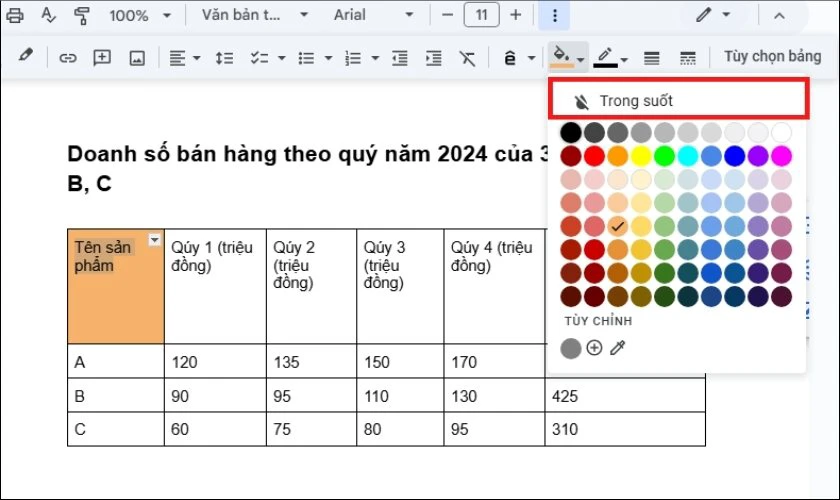
Ngay lập tức, màu nền của ô hoặc các ô được chọn sẽ biến mất và trở về màu trắng mặc định.
Lưu ý khi tô màu ô trong Google Docs
Để việc tô màu ô trong Google Docs đạt hiệu quả cao nhất, bạn cần lưu ý một số điểm sau đây:
- Không nên lạm dụng quá nhiều màu sắc: Sử dụng quá nhiều màu có thể gây rối mắt, làm mất đi tính chuyên nghiệp của tài liệu.
- Ưu tiên dùng màu nhạt cho nền: Màu nền nhẹ giúp nội dung văn bản dễ đọc hơn.
- Đảm bảo độ tương phản hợp lý: Tránh dùng màu chữ trùng hoặc gần với màu nền. Vì điều này sẽ khiến văn bản khó nhìn hơn.
- Nhất quán trong cách dùng màu: Nếu bạn dùng màu để phân loại nội dung, hãy đảm bảo quy tắc màu được áp dụng thống nhất xuyên suốt tài liệu.
- Cân nhắc khi in ấn: Nếu tài liệu của bạn có thể sẽ được in ra, hãy cân nhắc sử dụng các màu sắc không quá đậm. Các màu quá đậm có thể tốn nhiều mực in và làm chữ bị mờ đi khi in.

Lưu lại ngay những lưu ý quan trọng trên đây để giúp tài liệu Google Docs của bạn trở nên chuyên nghiệp và đẹp mắt hơn nhé!
Kết luận
Hy vọng qua những hướng dẫn chi tiết từ bài viết trên, bạn đã biết cách tô màu ô trong Google Docs một cách dễ dàng và nhanh chóng. Hãy áp dụng ngay để tài liệu của bạn Google Docs trở nên sinh động, rõ ràng và chuyên nghiệp hơn. Đừng quên theo dõi Điện Thoại Vui để cập nhật thêm nhiều thông tin hữu ích khác nhé!
Bạn đang đọc bài viết Cách tô màu ô trong Google Docs nhanh chóng nhất tại chuyên mục Thủ thuật văn phòng trên website Điện Thoại Vui.

Xin chào, mình là Uyển Nhi hiện đang là Content Creator tại Điện Thoại Vui. Mình là một người yêu thích công nghệ, chơi game điện tử và luôn cập nhật những tin tức mới mẻ mỗi ngày. Những điều chia sẻ của mình đều được tìm hiểu và chắt lọc kỹ càng. Mong rằng những bài viết của mình sẽ hữu ích đối với bạn, cùng theo dõi các bài viết của mình nhé!
Nguồn Trang : https://dienthoaivui.com.vn/tin-tuc/cach-to-mau-o-trong-google-docs


















Bài viết gợi ý
- Cách chèn ảnh vào Google Docs trên máy tính đơn giản
Tin công nghệThủ thuậtThủ thuật văn phòngCách chèn ảnh vào Google Docs trên máy tính đơn giảnBùi Uyển Nhi26/01/2026Cách chèn ảnh vào Google Docs trên máy tính không hề phức tạp nếu bạn nắm đúng thao tác. Nhờ đó, tài liệu trở nên sinh động và dễ hiểu hơn. Hơn nữa, bạn có thể tùy chỉnh hình ảnh linh hoạt theo mụ...
- Nữ nghệ sĩ từng thưởng Tết khủng cho hơn 200 nhân viên, tặng xe hơn 700 triệu đồng là ai?
- 3 thói quen buổi sáng làm tăng nguy cơ đột quỵ ở người huyết áp cao
- Mashup Lofi Chill Nghe Là Khóc - Em Thua Cô Ta, Nhường Lại Nỗi Đau - Nhạc Buồn Hay Nhất 2026
- Cận cảnh ngôi chùa nằm dưới chân núi Chương Sơn ở Ninh Bình còn lưu giữ báu vật 1.000 năm tuổi
- Cá nhân sử dụng dữ liệu trong Nền tảng hợp đồng lao động điện tử như thế nào?
- Toàn văn phát biểu bế mạc Hội nghị lần thứ 14 Ban Chấp hành Trung ương Đảng khóa XIII của Tổng Bí thư Tô Lâm
- Chim công (Pavo cristatus).