

nội dung
- 1 Cách xem Youtube ngoài màn hình iOS 18.7 đơn giản, nhanh
- 1.1 Cách xem Youtube ngoài màn hình iOS 18.7 bằng Safari
- 1.2 Cách xem Youtube ngoài màn hình iOS 18.7 bằng Chrome
- 1.3 Cách xem Youtube ngoài màn hình iOS 18.7 bằng Brave
- 1.4 Cách xem Youtube ngoài màn hình iOS 18.7 bằng Cốc Cốc
- 1.5 Tại sao phải biết cách xem Youtube ngoài màn hình iOS 18.7?
- 1.6 Lưu ý khi xem Youtube ngoài màn hình iOS 18.7
- 1.7 Kết luận
Cách xem Youtube ngoài màn hình iOS 18.7 đơn giản, nhanh

Cách xem Youtube ngoài màn hình iOS 18.7 đang là thủ thuật rất được nhiều người dùng iPhone quan tâm. Thay vì phải giữ ứng dụng YouTube luôn mở, bạn có thể xem ngoài màn hình để vừa xem video vừa làm việc khác trên điện thoại. Bài viết này hãy cùng Điện Thoại Vui tìm hiểu chi tiết về thủ thuật này nhé!
Cách xem Youtube ngoài màn hình iOS 18.7 bằng Safari
Cách xem YouTube ngoài màn hình iOS 18.7 rất đơn giản, không cần ứng dụng hay tài khoản Premium. Chỉ vài thao tác trên Safari, bạn có thể vừa xem video, vừa làm việc tiện lợi như sau.
Bước 1: Mở YouTube trên Safari
Đầu tiên, bạn mở trình duyệt Safari trên iPhone. Sau đó gõ tìm kiếm Youtube và bấm “Đi” để truy cập vào trang Youtube.
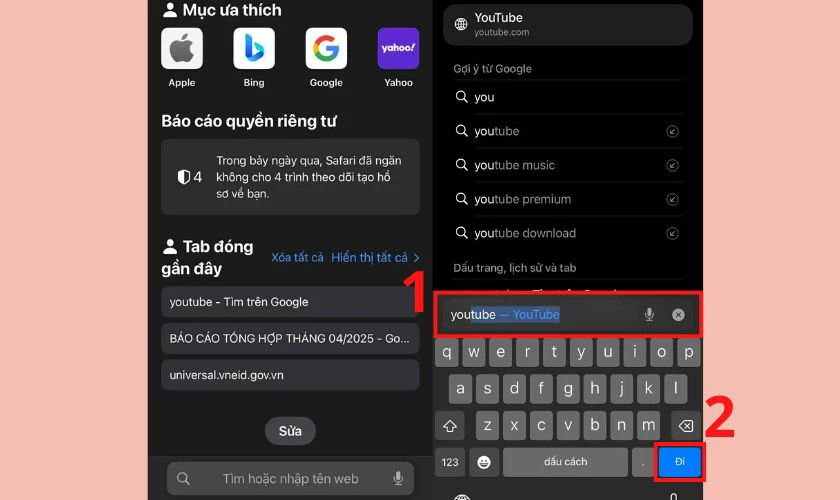
Đây là bước đầu tiên giúp bạn sử dụng YouTube như trên máy tính.
Bước 2: Chuyển sang chế độ xem máy tính
Chọn một video bạn muốn xem, sau đó nhấn vào chữ “aA” ở góc trên trái thanh địa chỉ và chọn “Yêu cầu trang web cho máy tính”.
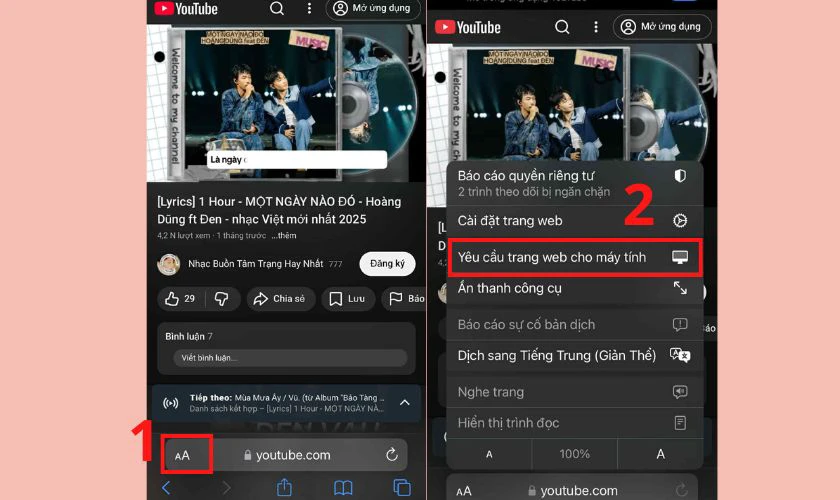
Khi chuyển sang giao diện máy tính, YouTube trên Safari sẽ cho phép dùng chế độ ngoài màn hình.
Bước 3: Phát video ngoài màn hình
Chọn biểu tượng Play để phát video, sau đó vuốt lên để thu nhỏ video thành cửa sổ nhỏ trên màn hình.
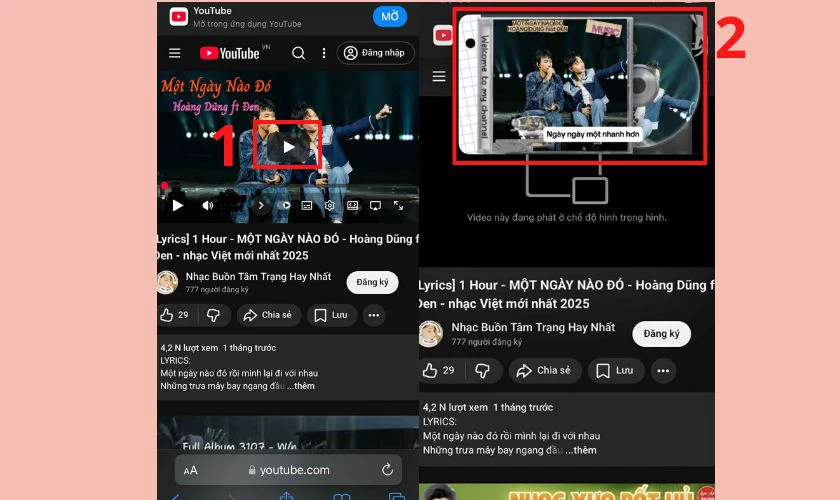
Như vậy là bạn đã có thể xem Youtube ngoài màn hình iOS 18.7 bằng Safari. Từ giờ, bạn có thể vừa lướt web, nhắn tin hoặc mở app khác mà video YouTube vẫn tiếp tục phát mượt mà.
Cách xem Youtube ngoài màn hình iOS 18.7 bằng Chrome
Nếu bạn quen dùng Chrome thay vì Safari, thì vẫn hoàn toàn có thể xem YouTube ngoài màn hình iPhone cực dễ dàng trên iOS 18.7. Tính năng Picture-in-Picture (PiP) giúp video tiếp tục phát dưới dạng cửa sổ nhỏ khi bạn thoát ứng dụng. Sau đây là hướng dẫn chi tiết các bước thực hiện:
Bước 1: Bạn truy cập ứng dụng Chrome trên iPhone, tìm kiếm Youtube.
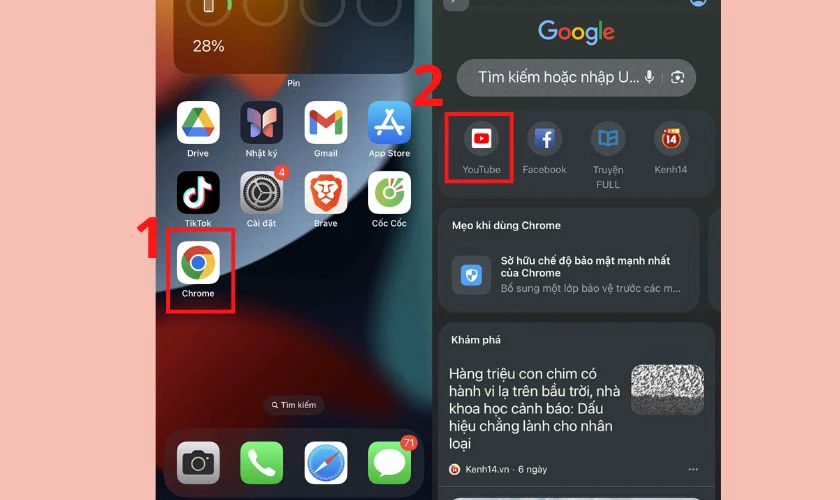
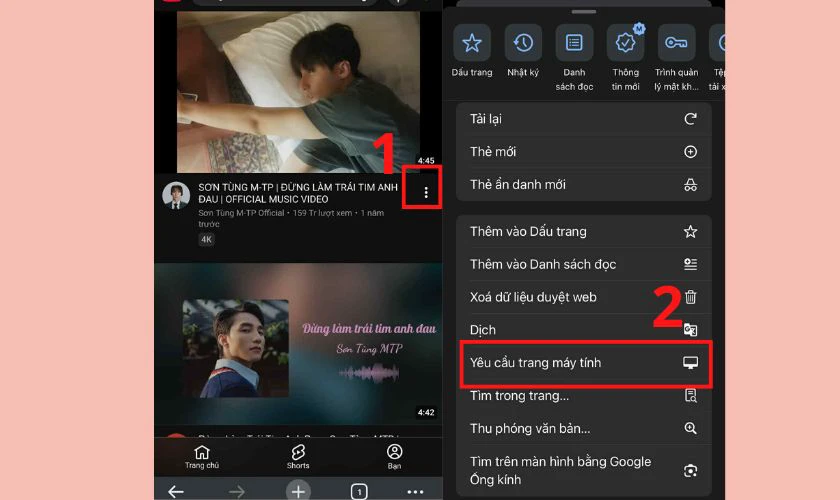
Bước 2: Tiếp theo, nhấn vào biểu tượng ba chấm … ở góc dưới bên phải, chọn “Yêu cầu trang web cho máy tính”.
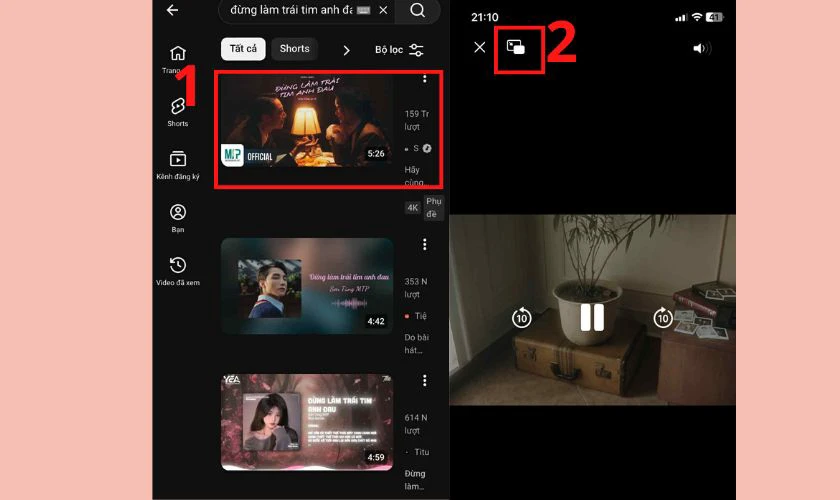
Bước 3: Tìm và chọn video bạn thích xem. Khi video phát, chọn biểu tượng màn hình thu nhỏ.
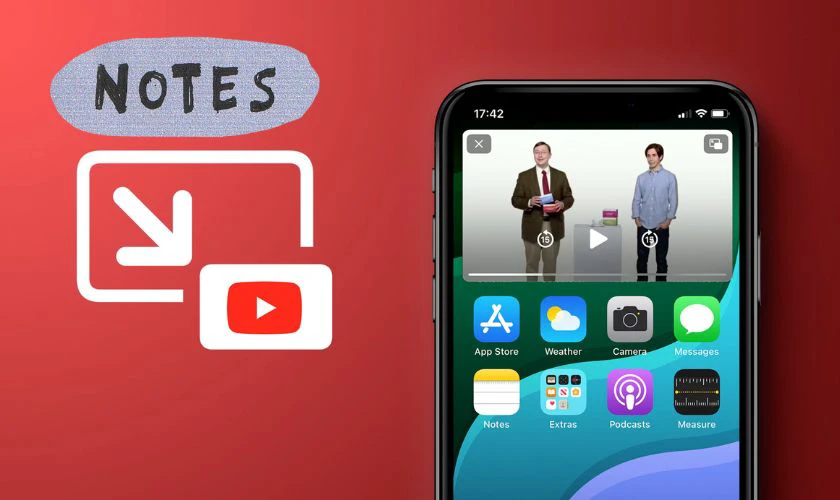
Ngay khi bạn rời Chrome, video sẽ thu nhỏ lại và hiển thị trên màn hình dưới dạng cửa sổ nổi như hình bên dưới. Giới thiệu về sản phẩm này
Độ chính xác đo: + / - 0,5% FS
Dung sai bù đầu lạnh: + /- 2 độ C (có thể được sửa đổi
bằng phần mếm trong 0 ~ 50 độ C)
Độ phân giải: 14 bit
Chu ky lấy mẫu: 0,5 giây
Quyền lực: AC 100-240V 50 / 60HZ
Giá trị quá trình (PV), Giá trị cài đặt (SV)
<iểm soát PIN (bao gồm ON / OFF, PID loại bước và PID liêr
tỤc)
Điều khiển tự điều chỉnh
Đầu ra rơ le: công suất tiếp xúc 250V AC 3A (tải điện
3ộ điều khiển nhiệt độ PID REX-C100, với cặp nhiệt
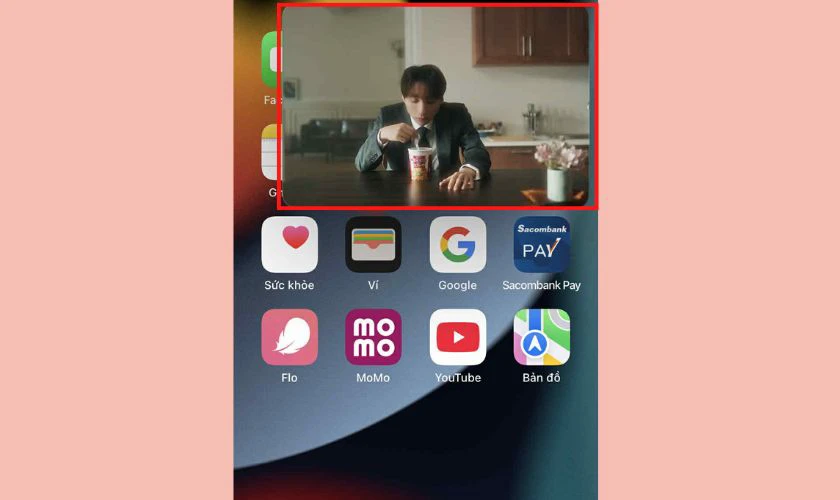
Ngoài ra, bạn có thể giữ và kéo video đến vị trí mong muốn, chạm hai lần để thay đổi kích thước khung hình nhanh chóng.
Cách xem Youtube ngoài màn hình iOS 18.7 bằng Brave
Ngoài những cách quen thuộc như xem YouTube ngoài màn hình iOS 18.7 bằng Safari hay Chrome, bạn vẫn có thể tận dụng trình duyệt Brave để vừa xem video, vừa thao tác ứng dụng khác. Cách xem YouTube ngoài màn hình bằng Brave như sau:
Bước 1: Đầu tiên, bạn vào App Store, tìm kiếm ứng dụng Brave và bấm “Nhận” để tải về máy.
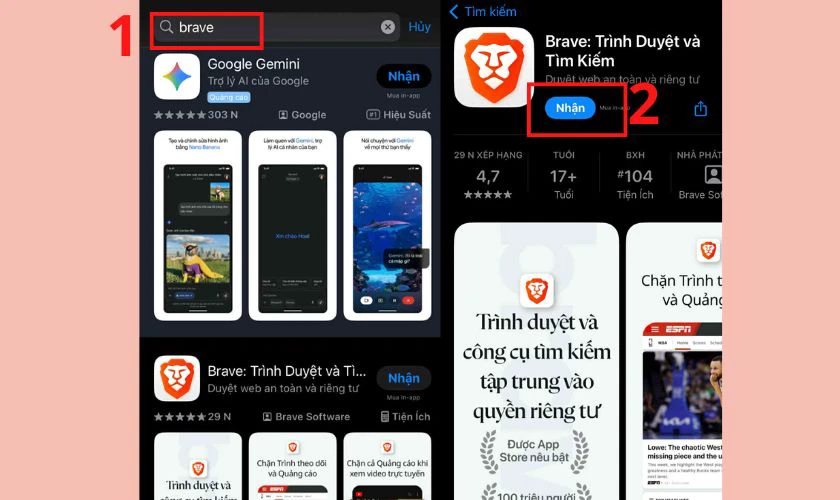
Bước 2: Tiếp đó bạn mở ứng dụng, chọn Youtube.
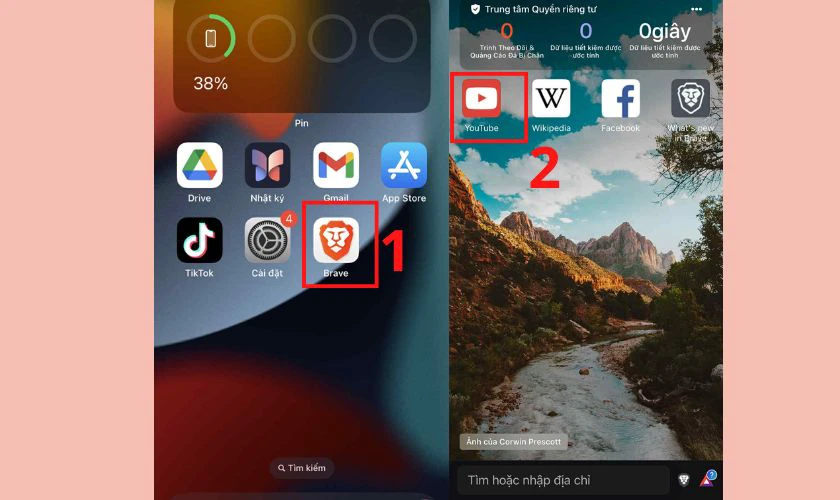
Bước 3: Chọn video bạn muốn xem và chọn biểu tượng phát toàn màn hình.
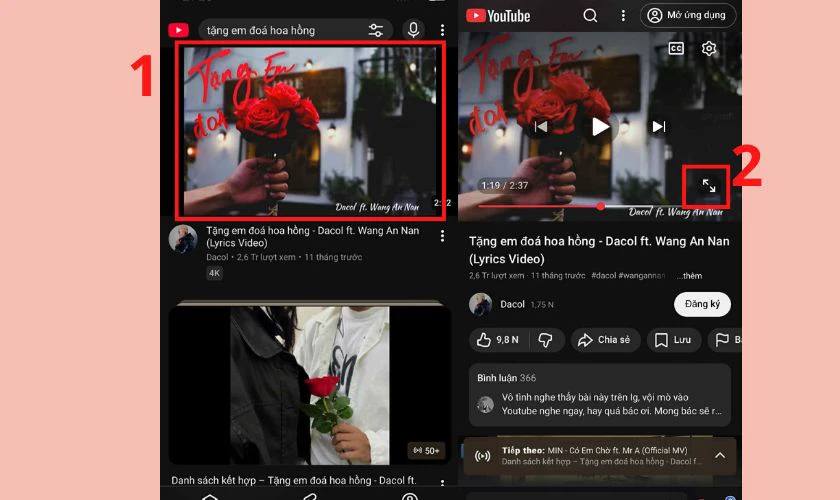
Bước 4: Vuốt lên để về màn hình chính, video sẽ tự động thu nhỏ và hiển thị ở dạng cửa sổ nhỏ nổi trên màn hình.
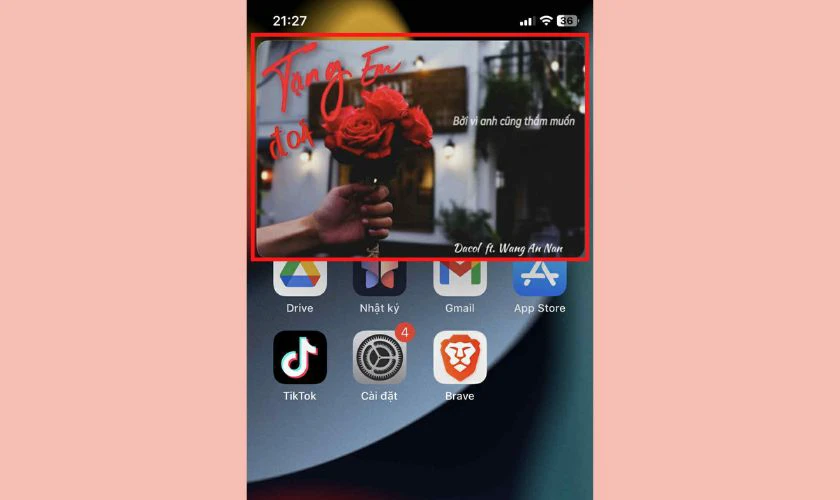
Với vài bước đơn giản, bạn đã có thể xem YouTube ngoài màn hình iPhone bằng trình duyệt Brave một cách dễ dàng. Cách làm này giúp bạn vừa giải trí, vừa thao tác các ứng dụng khác tiện lợi hơn bao giờ hết.
Cách xem Youtube ngoài màn hình iOS 18.7 bằng Cốc Cốc
Bên cạnh 3 cách trên, Cốc Cốc cũng là trình duyệt quen thuộc với người dùng Việt Nam có hỗ trợ tốt tính năng xem YouTube ngoài màn hình iPhone. Trên iOS 18.7, bạn có thể dễ dàng phát video ở dạng cửa sổ nổi bằng Cốc Cốc. Để xem được Youtube ngoài màn hình, bạn thực hiện như sau:
Bước 1: Vào App Store, bạn gõ tìm kiếm ứng dụng Cốc Cốc. Sau đó bấm “Nhận” để tải về iPhone của mình.
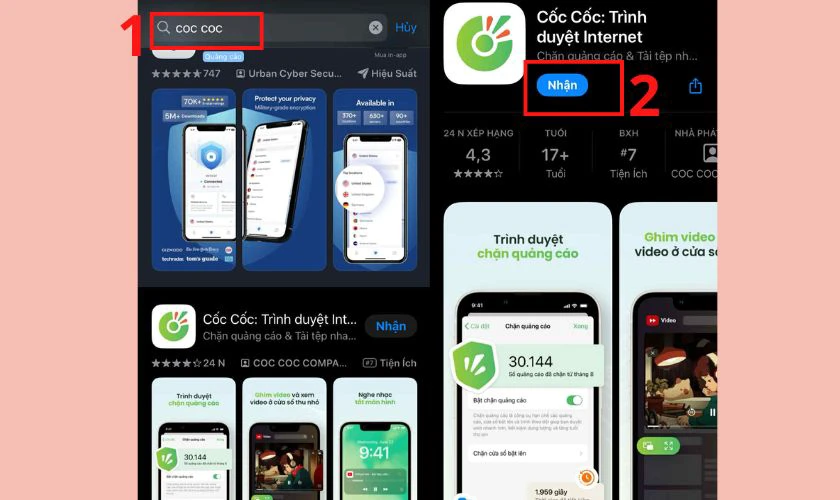
Bước 2: Mở ứng dụng Cốc Cốc trên iPhone, chọn Youtube.
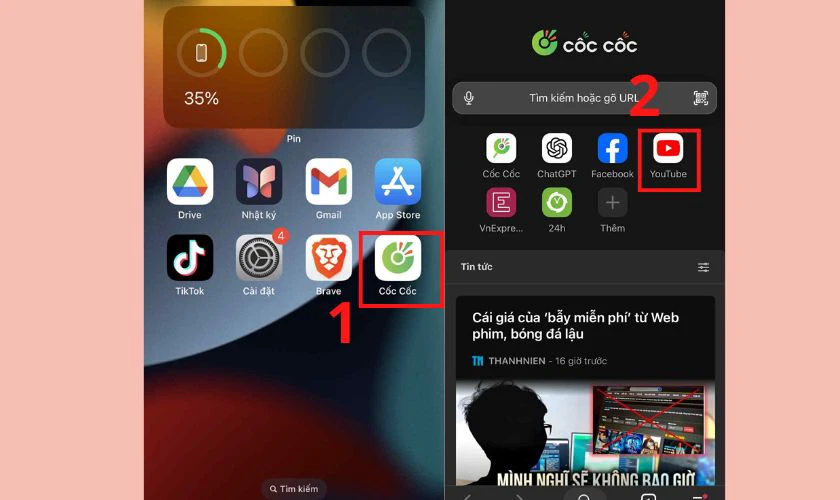
Bước 3: Mở một video bạn muốn xem, bấm nút Ghim video trên thanh công cụ màu xanh lá.
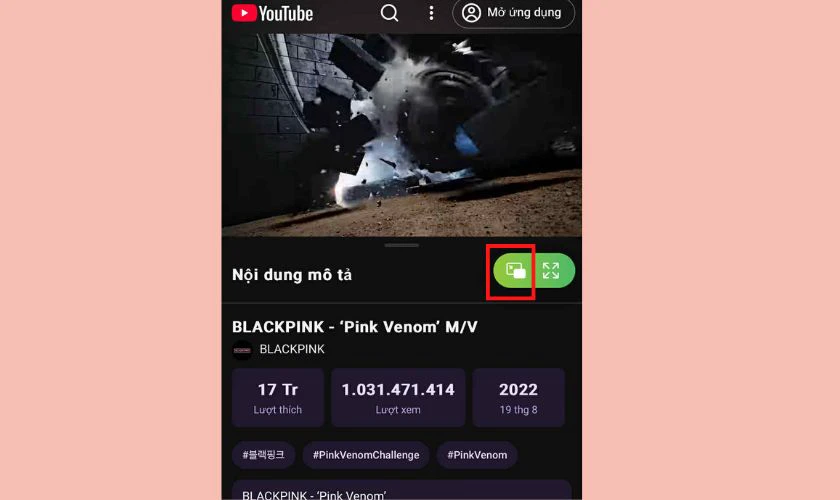

Lập tức video sẽ được ghim trong cửa sổ thu nhỏ ở góc màn hình và không mất đi khi bạn đóng app Cốc Cốc.
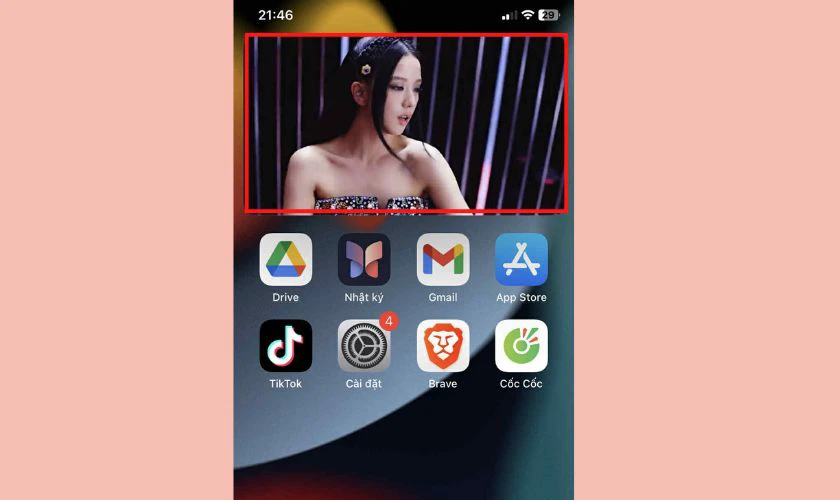
Nhờ sự hỗ trợ của Cốc Cốc, việc xem YouTube ngoài màn hình iPhone iOS 18.7 trở nên cực kỳ dễ dàng và ổn định. Đây là giải pháp đơn giản, tiết kiệm thời gian và phù hợp với người dùng Việt yêu thích sự tiện lợi khi đa nhiệm trên điện thoại.
Tại sao phải biết cách xem Youtube ngoài màn hình iOS 18.7?
Trên iPhone, việc xem Youtube thông thường buộc bạn phải giữ ứng dụng mở, gây khó chịu khi muốn sử dụng các ứng dụng khác cùng lúc. Biết cách xem Youtube ngoài màn hình sẽ hỗ trợ bạn:
- Đa nhiệm hiệu quả: Vừa xem video vừa làm việc khác trên iPhone, tối ưu trải nghiệm đa nhiệm và tiết kiệm thời gian.
- Giải trí liên tục: Video tiếp tục phát dưới dạng cửa sổ thu nhỏ, không bị gián đoạn khi chuyển sang ứng dụng khác.
- Tiết kiệm thời gian: Không cần tạm dừng video hay chuyển đổi liên tục. Bạn có thể vừa theo dõi nội dung yêu thích vừa kiểm tra email, nhắn tin hoặc lướt web.
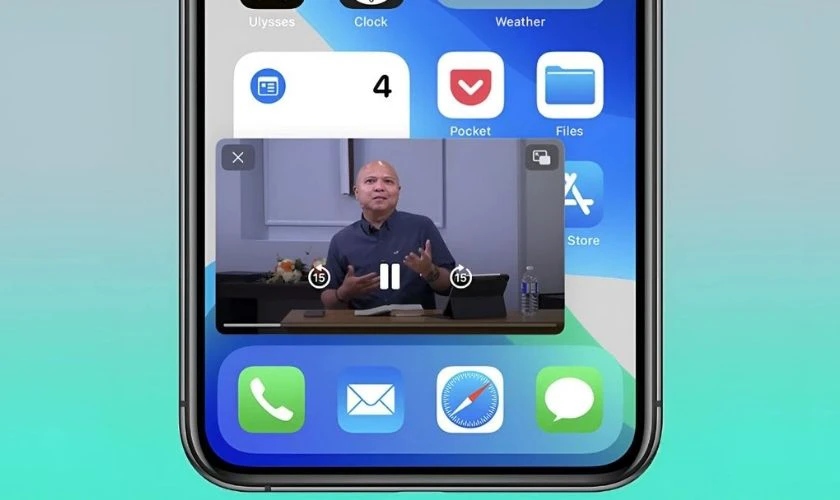
Sử dụng YouTube ngoài màn hình iOS 18.7 giúp bạn vừa xem video liền mạch, vừa thực hiện nhiều tác vụ cùng lúc, mang lại trải nghiệm tiện lợi và tiết kiệm thời gian.
Lưu ý khi xem Youtube ngoài màn hình iOS 18.7
Khi xem YouTube ngoài màn hình iOS 18.7, bạn nên chú ý một số điểm sau để trải nghiệm mượt mà và ổn định:
- Nên dùng Wifi hoặc 4G/5G tốc độ cao để video không bị giật, lag, đảm bảo trải nghiệm xem liên tục, không bị gián đoạn.
- Safari, Chrome, Brave hoặc Cốc Cốc đều hỗ trợ PiP, nhưng hiệu suất có thể khác nhau. Do đó hãy chọn trình duyệt phù hợp giúp video phát mượt, tiết kiệm pin.
- Nên tắt thông báo hoặc giảm âm thanh từ các ứng dụng khác để đảm bảo trải nghiệm.
- Chỉ mở một video nổi ngoài màn hình, tránh mở nhiều video cùng lúc.
- Hạn chế đăng nhập tài khoản trên trình duyệt không an toàn để ngăn không bị rò rỉ dữ liệu cá nhân và bảo vệ tài khoản của bạn.
Bằng cách nắm vững những lưu ý trên, bạn sẽ tận hưởng trải nghiệm xem YouTube ngoài màn hình iPhone mượt mà và tiện lợi nhất.
Kết luận
Bài viết trên đây là những cách xem Youtube ngoài màn hình iOS 18.7 đơn giản và nhanh chóng nhất. Hy vọng bạn sẽ dễ dàng áp dụng thành công để xem YouTube ngoài màn hình iPhone theo nhu cầu của mình. Đừng quên theo dõi Điện Thoại Vui để cập nhật thêm nhiều kiến thức hữu ích khác nữa nha!
Bạn đang đọc bài viết Cách xem Youtube ngoài màn hình iOS 18.7 đơn giản, nhanh tại chuyên mục Thủ thuật ứng dụng trên website Điện Thoại Vui.

Xin chào, mình là Uyển Nhi hiện đang là Content Creator tại Điện Thoại Vui. Mình là một người yêu thích công nghệ, chơi game điện tử và luôn cập nhật những tin tức mới mẻ mỗi ngày. Những điều chia sẻ của mình đều được tìm hiểu và chắt lọc kỹ càng. Mong rằng những bài viết của mình sẽ hữu ích đối với bạn, cùng theo dõi các bài viết của mình nhé!
Nguồn Trang : https://dienthoaivui.com.vn/tin-tuc/cach-xem-youtube-ngoai-man-hinh-ios-18-7















Bài viết gợi ý
- Anh Đã Không Biết Cách Yêu Em, Không Ai Nói Chia Tay | Tổng Hợp Top Hit Ca Sĩ Giấu Mẹc Cover
...
- Hàng triệu người dùng iPhone cần cập nhật ngay
- Tỷ phú Phạm Nhật Vượng và lịch sử giải cứu 3 vị vua
- Tôi đổi đúng 1 loại gia vị trong bữa cơm mà cả tuần làm gì cũng suôn sẻ, nhẹ như không
- Sáng nào cũng 1 ổ bánh mì: Khoa học phát hiện tin vui bất ngờ
- Smartwatch giá chưa đến 2 triệu, biết nghe - nói tiếng Việt, pin tính bằng tuần, nghe nhạc không cần điện thoại
- 12 món ăn ngày Tết quen thuộc trong mâm cỗ người Việt
- Đưa mẹ vào viện dưỡng lão sau 4 tháng chăm sóc: Không phải tôi bất hiếu mà là bất lực