

nội dung
- 1 Cách xoay chữ trong Google Docs đơn giản trong 3s
- 1.1 Cách xoay chữ trong Google Docs bằng Textbox
- 1.1.1 Bước 1: Truy cập vào tài liệu Google Docs của bạn
- 1.1.2 Bước 2: Vào Insert, chọn Drawing, nhấn vào New
- 1.1.3 Bước 3: Chọn Text Box và vẽ một hộp văn bản trên trang
- 1.1.4 Bước 4: Gõ nội dung bạn muốn xoay vào Text Box
- 1.1.5 Bước 5: Kéo chấm màu xanh lam ở đầu hộp văn bản để xoay theo hướng mong muốn
- 1.1.6 Bước 6: Nhấp vào Save and Close để đưa Text Box đã xoay vào tài liệu
- 1.1.7 3ộ điều khiển nhiệt độ PID REX-C100, với cặp nhiệt
- 1.2 Cách xoay chữ trong Google Docs bằng WordArt
- 1.3 Tại sao phải biết cách xoay chữ trong Google Docs
- 1.4 Lưu ý khi xoay chữ trong Google Docs
- 1.5 Kết luận
- 1.1 Cách xoay chữ trong Google Docs bằng Textbox
Cách xoay chữ trong Google Docs đơn giản trong 3s

Cách xoay chữ trong Google Docs là bí quyết để tài liệu của bạn không còn nhàm chán. Chỉ cần vài cú nhấp chuột, bạn đã có thể tạo nên sự khác biệt rõ rệt. Hãy cùng Điện Thoại Vui tìm hiểu các phương pháp thực hiện cực kỳ nhanh chóng ngay sau đây!
Cách xoay chữ trong Google Docs bằng Textbox
Cách xoay chữ trong Google Docs với Textbox là kỹ năng đơn giản mà bạn không nên bỏ qua. Phương pháp này giúp bạn tạo nội dung nổi bật chỉ với các bước sau:
Bước 1: Truy cập vào tài liệu Google Docs của bạn
Trước tiên, hãy mở trình duyệt web trên máy tính và truy cập vào Google Docs. Đăng nhập tài khoản của bạn, sau đó chọn tài liệu cần chỉnh sửa.
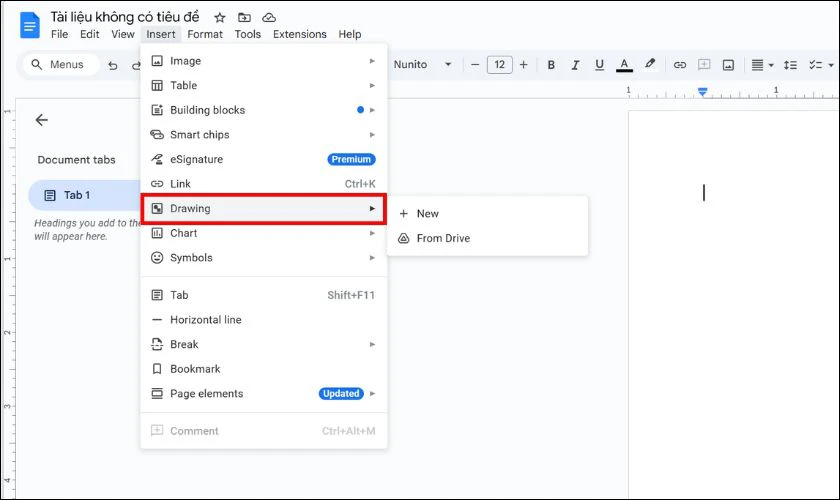
Bước 2: Vào Insert, chọn Drawing, nhấn vào New
Tiếp theo, trên thanh menu của Google Docs, hãy tìm và nhấp vào mục Insert. Sau đó, chọn Drawing từ danh sách hiện ra, rồi nhấn vào New.
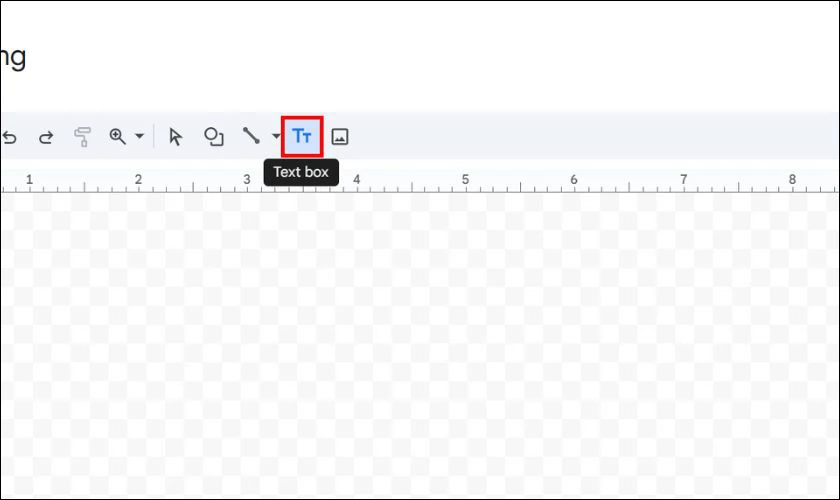
Bước 3: Chọn Text Box và vẽ một hộp văn bản trên trang
Trong cửa sổ Drawing vừa mở, nhìn lên thanh công cụ và nhấp vào biểu tượng Text Box. Sau đó, dùng chuột kéo thả để vẽ một hộp văn bản trên canvas trống.
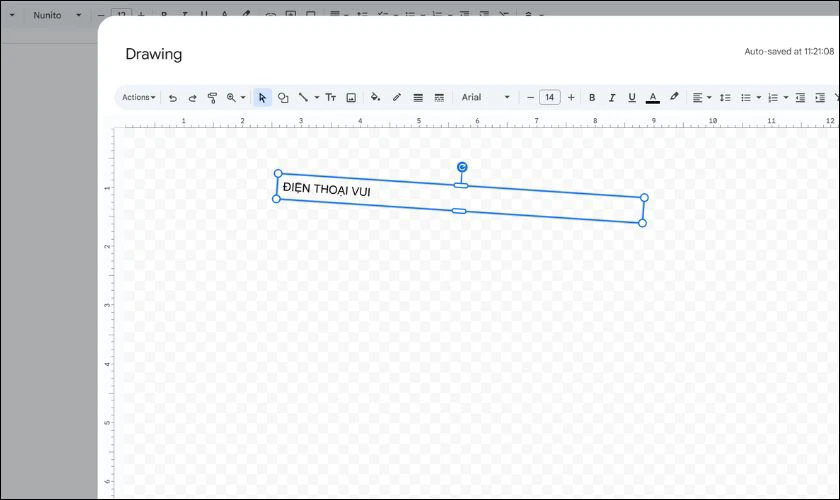
Bước 4: Gõ nội dung bạn muốn xoay vào Text Box
Nhấp vào hộp văn bản vừa vẽ và bắt đầu nhập nội dung cần thiết vào đó. Bạn có thể gõ bất kỳ đoạn chữ nào muốn xoay theo ý thích.
Bước 5: Kéo chấm màu xanh lam ở đầu hộp văn bản để xoay theo hướng mong muốn
Ở phía trên hộp văn bản, bạn sẽ thấy một chấm nhỏ màu xanh lam. Nhấp và kéo chấm này để xoay hộp văn bản theo hướng mong muốn.
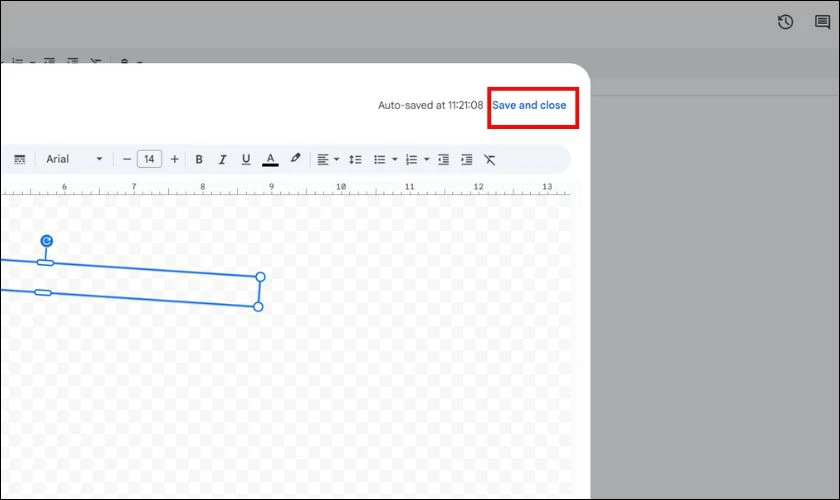
Bước 6: Nhấp vào Save and Close để đưa Text Box đã xoay vào tài liệu
Khi đã xoay chữ đúng hướng, nhấp vào nút Save and Close ở góc trên bên phải. Hộp văn bản sẽ được thêm vào tài liệu của bạn ngay lập tức.

Phương pháp dùng Textbox để xoay chữ trong Google Docs thực sự rất dễ thực hiện. Chỉ với vài thao tác, bạn đã tạo được điểm nhấn cho tài liệu của mình.
Cách xoay chữ trong Google Docs bằng WordArt
WordArt là một công cụ khác giúp tạo ra những hiệu ứng văn bản độc đáo và chuyên nghiệp. Phương pháp này đặc biệt phù hợp khi bạn muốn tạo tiêu đề hoặc slogan có tính thẩm mỹ cao. WordArt không chỉ cho phép xoay chữ mà còn cung cấp nhiều kiểu dáng và hiệu ứng đặc biệt. Cách làm như sau:
Bước 1: Trong cửa sổ Drawing, tìm và nhấp vào biểu tượng Word art có hình chữ A trên thanh công cụ.
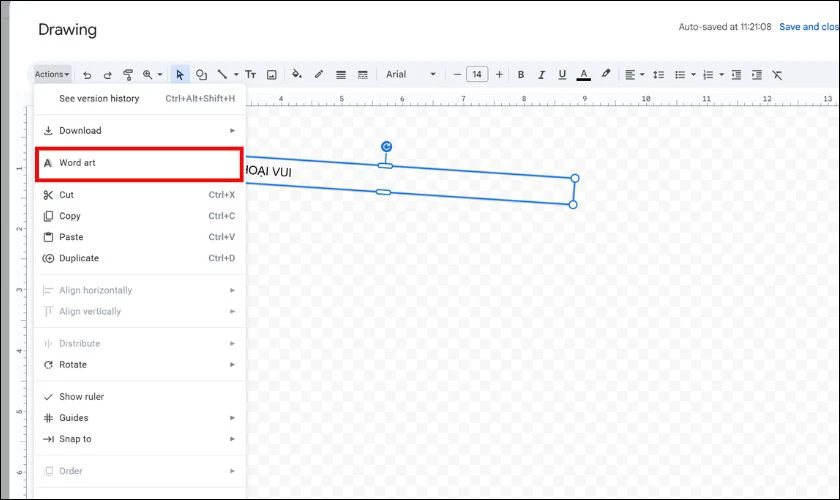
Bước 2: Một hộp thoại sẽ xuất hiện yêu cầu bạn nhập text, hãy gõ nội dung muốn tạo và nhấn Enter.
Bước 3: WordArt sẽ xuất hiện với kiểu dáng mặc định, bạn có thể thay đổi font, màu sắc và kích thước. Tương tự như Text Box, kéo chấm màu xanh lam ở đầu WordArt để xoay theo góc mong muốn. Sử dụng các tùy chọn định dạng để tạo hiệu ứng đổ bóng, viền hoặc gradient cho WordArt.
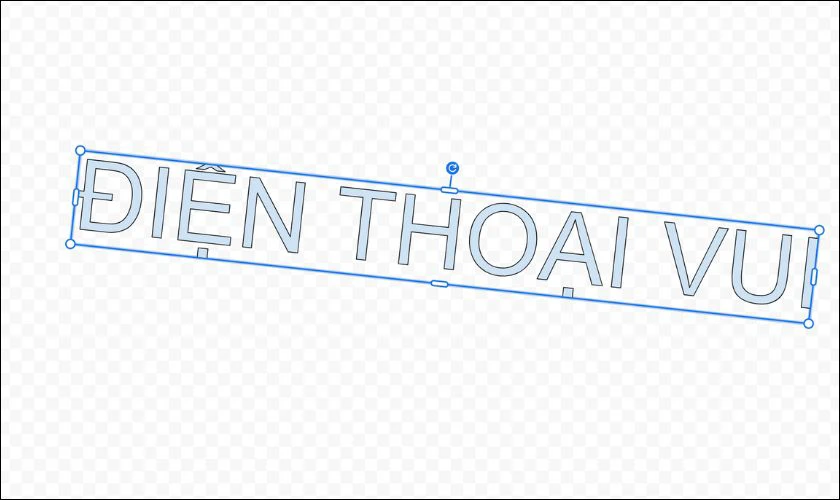
Bước 4: Nhấn Save and Close để chèn WordArt đã xoay vào tài liệu của bạn.
Sử dụng WordArt không chỉ giúp xoay chữ mà còn nâng tầm thiết kế tài liệu của bạn. Phương pháp này dễ dàng áp dụng cho người dùng ở mọi trình độ kỹ năng.
Tại sao phải biết cách xoay chữ trong Google Docs
Biết cách xoay chữ trong Google Docs giúp bạn nâng cao kỹ năng chỉnh sửa tài liệu chuyên nghiệp hơn. Điều này mang lại nhiều lợi ích thiết thực trong công việc và học tập hàng ngày:
- Tạo điểm nhấn cho nội dung: Xoay chữ giúp văn bản nổi bật giữa khối thông tin dày đặc trong tài liệu. Người đọc dễ dàng chú ý đến phần quan trọng mà bạn muốn nhấn mạnh rõ ràng.
- Cải thiện thiết kế tài liệu: Văn bản xoay mang lại bố cục sáng tạo hơn so với định dạng truyền thống thông thường. Tài liệu của bạn trở nên chuyên nghiệp và thẩm mỹ cao hơn khi sử dụng kỹ năng này.
- Tối ưu hóa không gian: Xoay chữ giúp tận dụng tối đa không gian trên trang giấy một cách thông minh và hiệu quả. Trong những tài liệu có bố cục chật hẹp, xoay văn bản có thể giải quyết vấn đề thiếu chỗ.
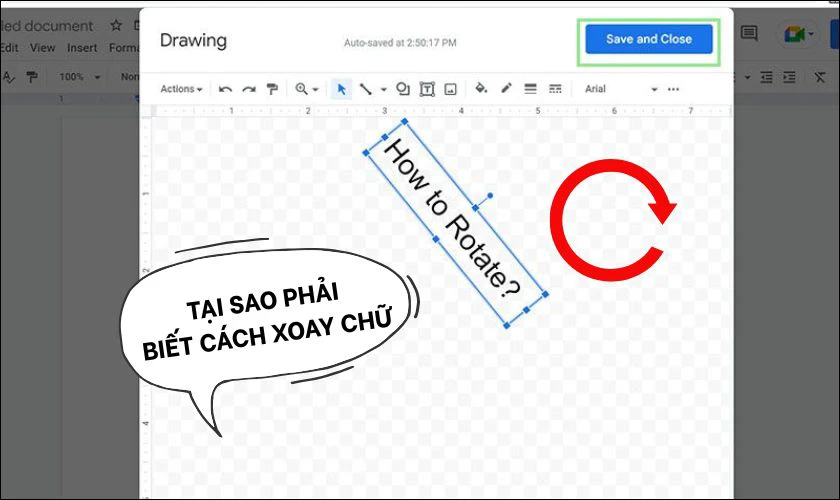
Có thể thấy rằng cách xoay chữ trong Google Docs là kỹ năng cần thiết cho mọi người. Áp dụng thường xuyên sẽ giúp bạn thành thạo hơn trong việc xử lý tài liệu kỹ thuật số.
Lưu ý khi xoay chữ trong Google Docs
Mặc dù xoay chữ có nhiều lợi ích, bạn vẫn cần lưu ý một số điều sau:
Bộ phát wifi 4G di động mini ROOSEE M610, chuẩn wifi 6
- Đảm bảo tính dễ đọc: Góc xoay không nên quá lớn để tránh gây khó khăn cho người đọc trong việc tiếp nhận thông tin. Thông thường, góc xoay từ 15 đến 45 độ là phù hợp nhất cho hầu hết các trường hợp.
- Sử dụng font chữ phù hợp: Không phải tất cả font chữ đều phù hợp để xoay, hãy chọn những font đơn giản và rõ ràng. Các font có serif phức tạp có thể trở nên khó đọc khi được xoay ở góc lớn. Font sans-serif thường cho kết quả tốt hơn khi áp dụng kỹ thuật xoay chữ.
- Cân nhắc về màu sắc: Màu chữ và màu nền cần có độ tương phản đủ để đảm bảo văn bản xoay vẫn dễ nhìn. Văn bản xoay thường khó đọc hơn nên cần chú ý đặc biệt đến yếu tố màu sắc.
- Kiểm tra trên nhiều thiết bị: Văn bản xoay có thể hiển thị khác nhau trên các thiết bị và trình duyệt khác nhau. Hãy kiểm tra tài liệu trên máy tính, tablet và điện thoại để đảm bảo tính nhất quán.

Hy vọng các lưu ý này hỗ trợ bạn trong việc xoay chữ trên Google Docs một cách tốt nhất. Đừng quên thực hành để tài liệu của bạn luôn đẹp và ấn tượng nhé.
Kết luận
Học cách xoay chữ trong Google Docs là kỹ năng hữu ích để làm nổi bật tài liệu. Bài viết đã hướng dẫn chi tiết các phương pháp đơn giản và những lưu ý quan trọng. Nếu thiết bị gặp sự cố, hãy đến Điện Thoại Vui để được hỗ trợ sửa chữa nhé!
Bạn đang đọc bài viết Cách xoay chữ trong Google Docs đơn giản trong 3s tại chuyên mục Thủ thuật văn phòng trên website Điện Thoại Vui.

Mình là Thanh Nhật, một content creator đam mê công nghệ. Mình là người thích viết, viết những gì mình biết, hiểu những gì mình viết. Mình chuyên viết về nhiều lĩnh vực khác nhau, từ công nghệ, điện thoại, laptop, đến các thủ thuật và ứng dụng di động. Hy vọng mang đến cho bạn những thông tin hay và bổ ích về công nghệ mới nhất hiện nay.
Nguồn Trang : https://dienthoaivui.com.vn/tin-tuc/cach-xoay-chu-trong-google-docs













Bài viết gợi ý
- LK Bolero HAY NHẤT HIỆN NAY - Ca Nhạc Trữ Tình CỰC ÊM TAI Toàn Bài Hay, Nhạc Vàng Xưa Ru Ngủ Về Đêm
...
- Loại ung thư 90% phát hiện ở giai đoạn muộn, bác sĩ khuyên: Phải từ bỏ 5 thói quen này dù khó đến đâu!
- Nhận cuộc gọi có nội dung này người dân cần tắt máy, trình báo ngay cho Cơ quan Công an
- Khoa nội tim mạch là gì?
- 3 nét tướng “vàng” nơi công sở: Nhìn là biết ai dễ thăng chức, sự nghiệp lên hương
- Cách khởi động lại OPPO khi bị treo & đơ màn hình (Mới 2026)
- Ngành Logistics học trường nào ở TPHCM?
- Youtube năm 2025: Từ 0 đến 100 tỷ USD và công cuộc tái định hình quyền lực của ngành giải trí toàn cầu