
nội dung
- 1 Hướng dẫn cách airdrop từ Samsung sang iPhone và MacBook siêu tiện mà bạn nên thử ngay
Hướng dẫn cách airdrop từ Samsung sang iPhone và MacBook siêu tiện mà bạn nên thử ngay
4 giờ trước
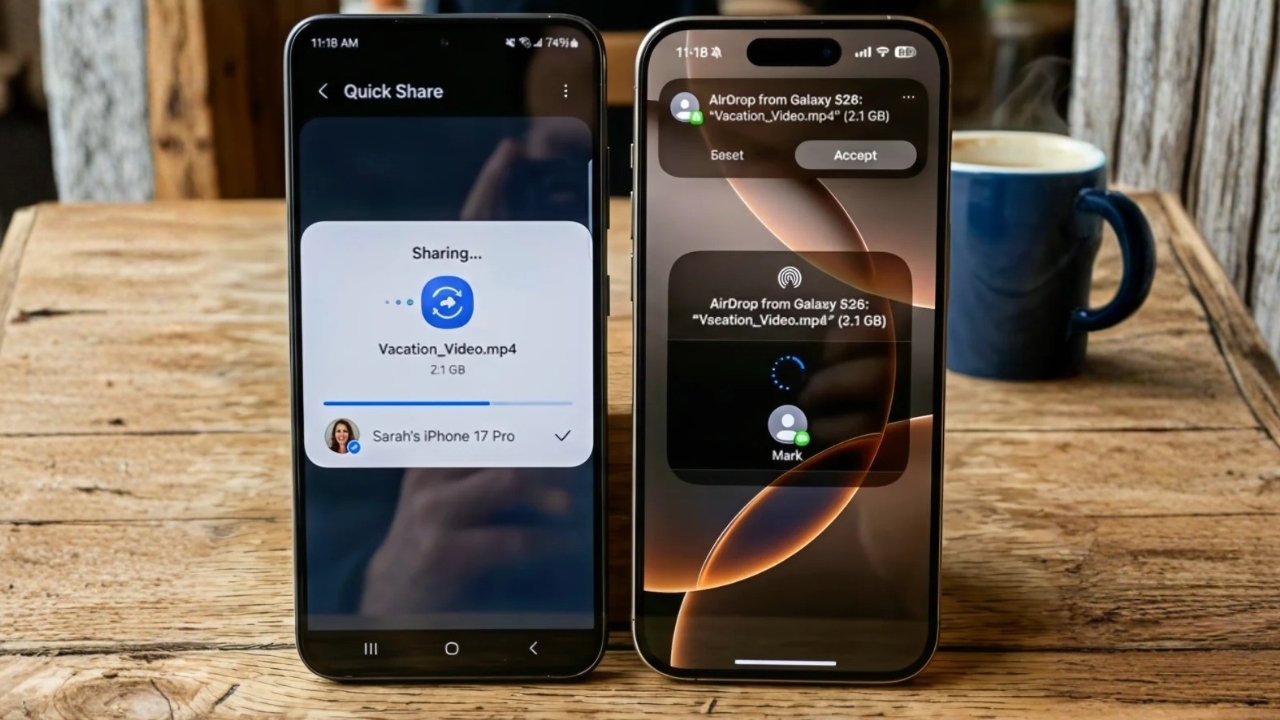
Chia sẻ dữ liệu giữa các thiết bị Android và Apple trước đây thường gặp nhiều hạn chế, đặc biệt khi gửi ảnh hay video dung lượng lớn. Tuy nhiên, với bản cập nhật mới trên One UI 8.5, Samsung đã hỗ trợ chia sẻ dữ liệu tiện lợi hơn với các thiết bị Apple như iPhone và MacBook. Dưới đây mình sẽ hướng dẫn cách airdrop từ Samsung sang iPhone và MacBook, giúp bạn gửi hình ảnh, video nhanh chóng mà không cần dùng đến nhiều ứng dụng phức tạp.
1. Điều kiện để chia sẻ dữ liệu giữa Samsung và Apple
Để chia sẻ dữ liệu giữa Samsung và các thiết bị Apple như iPhone hoặc MacBook, bạn cần đảm bảo một số điều kiện cần thiết để quá trình truyền file diễn ra mượt mà và không bị gián đoạn.
- Điện thoại Samsung phải chạy One UI 8.5 trở lên và có hỗ trợ tính năng chia sẻ tương thích với Apple.
- Thiết bị iPhone hoặc MacBook phải bật AirDrop và chuyển sang chế độ Mọi người.
- Cả hai thiết bị đều bật Wi-Fi và Bluetooth để kết nối và truyền dữ liệu.
- Hai thiết bị cần đặt gần nhau để dễ dàng nhận diện và kết nối.
- File chia sẻ không vượt quá giới hạn dung lượng mà hệ thống cho phép.
Lưu ý: Trong quá trình tìm kiếm và kết nối, điện thoại có thể tạm thời ngắt Wi-Fi để hỗ trợ chia sẻ, vì vậy bạn cần giữ hai thiết bị ở gần nhau để quá trình truyền file diễn ra ổn định.
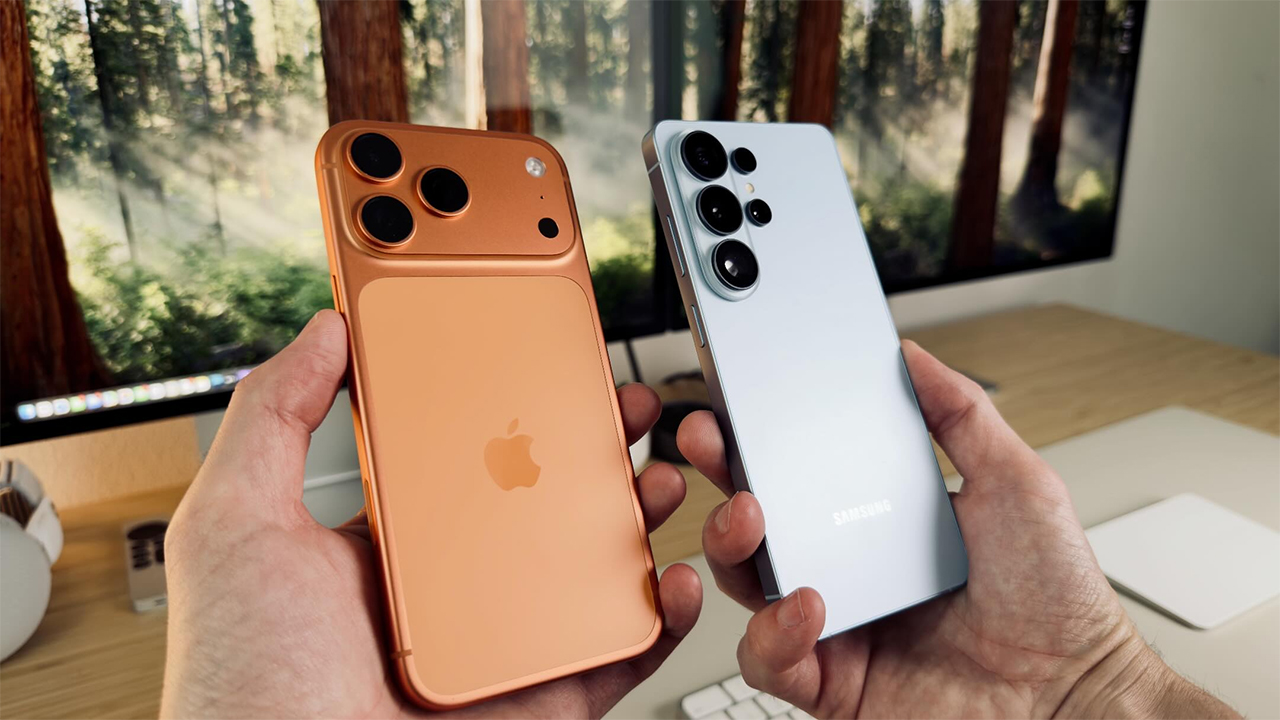
2. Cách airdrop từ Samsung sang iPhone và MacBook
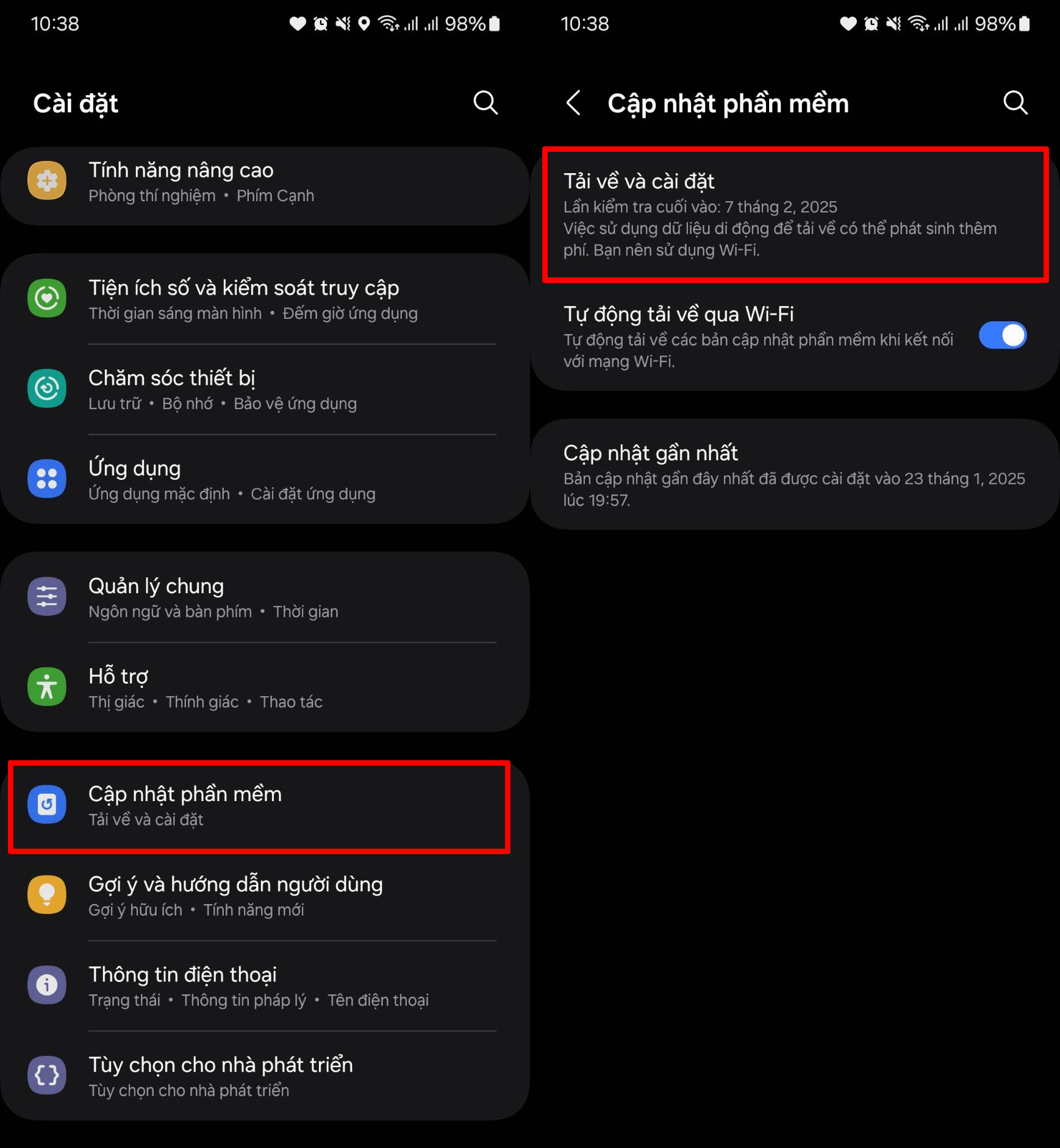
Bước 1: Cập nhật điện thoại lên phiên bản phần mềm mới nhất bằng cách vào Cài đặt > Chọn Cập nhật phần mềm và tiến hành cập nhật nếu có phiên bản mới.
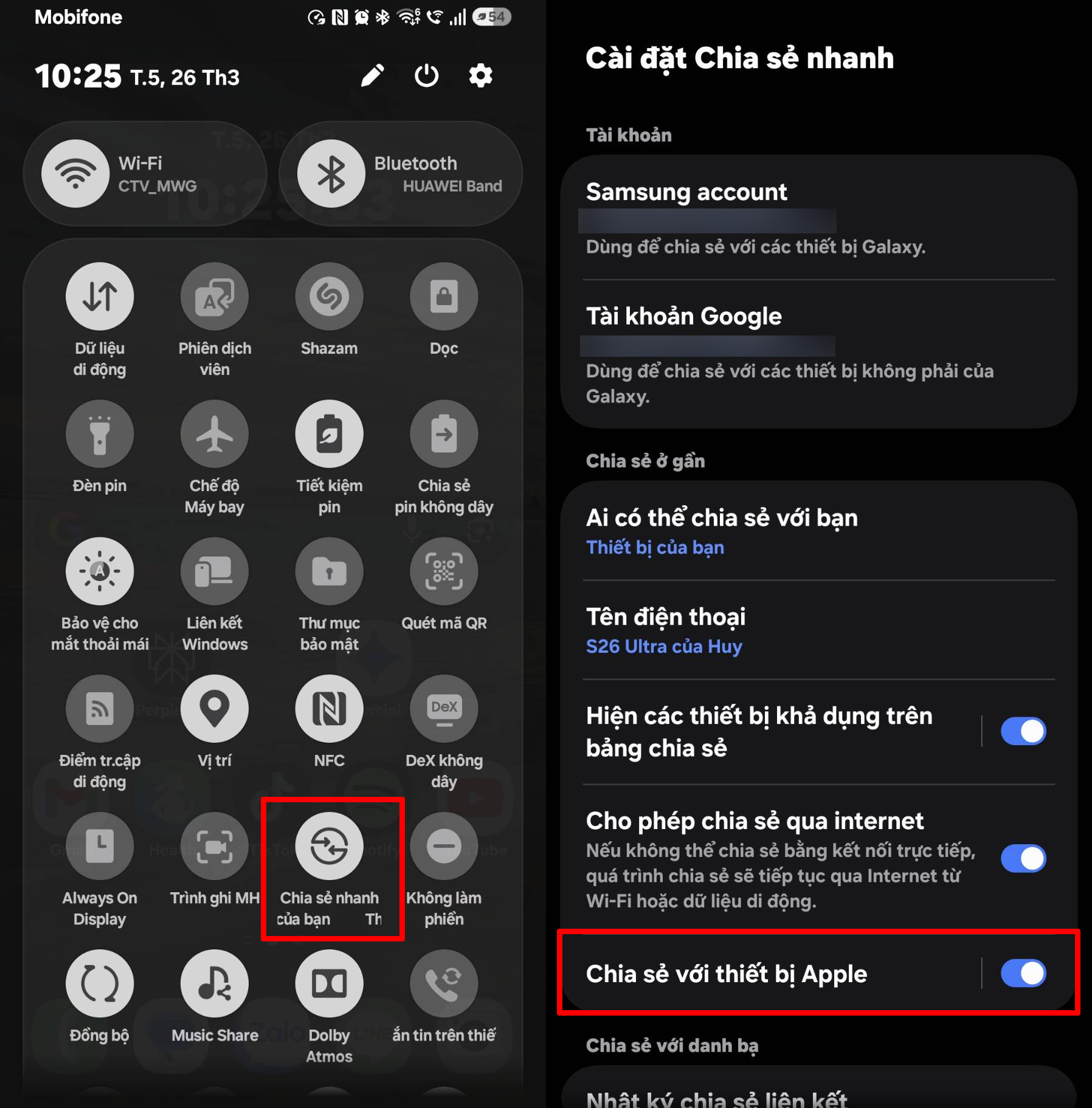
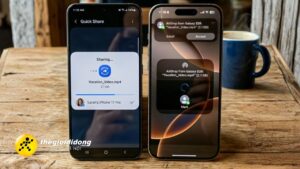
Bước 2: Sau khi đã cập nhật xong, vuốt từ trên xuống để mở thanh công cụ nhanh > Nhấn vào biểu tượng Chia sẻ nhanh (Quick Share) > Bật tính năng Chia sẻ với Apple lên nhé.
Bước 3: Nhờ thiết bị iPhone bật AirDrop > Chuyển sang chế độ Mọi người để có thể nhận file từ thiết bị khác.
Trên điện thoại Samsung, mở Bộ sưu tập > Chọn hình ảnh hoặc video cần gửi > Nhấn Chia sẻ nhanh.
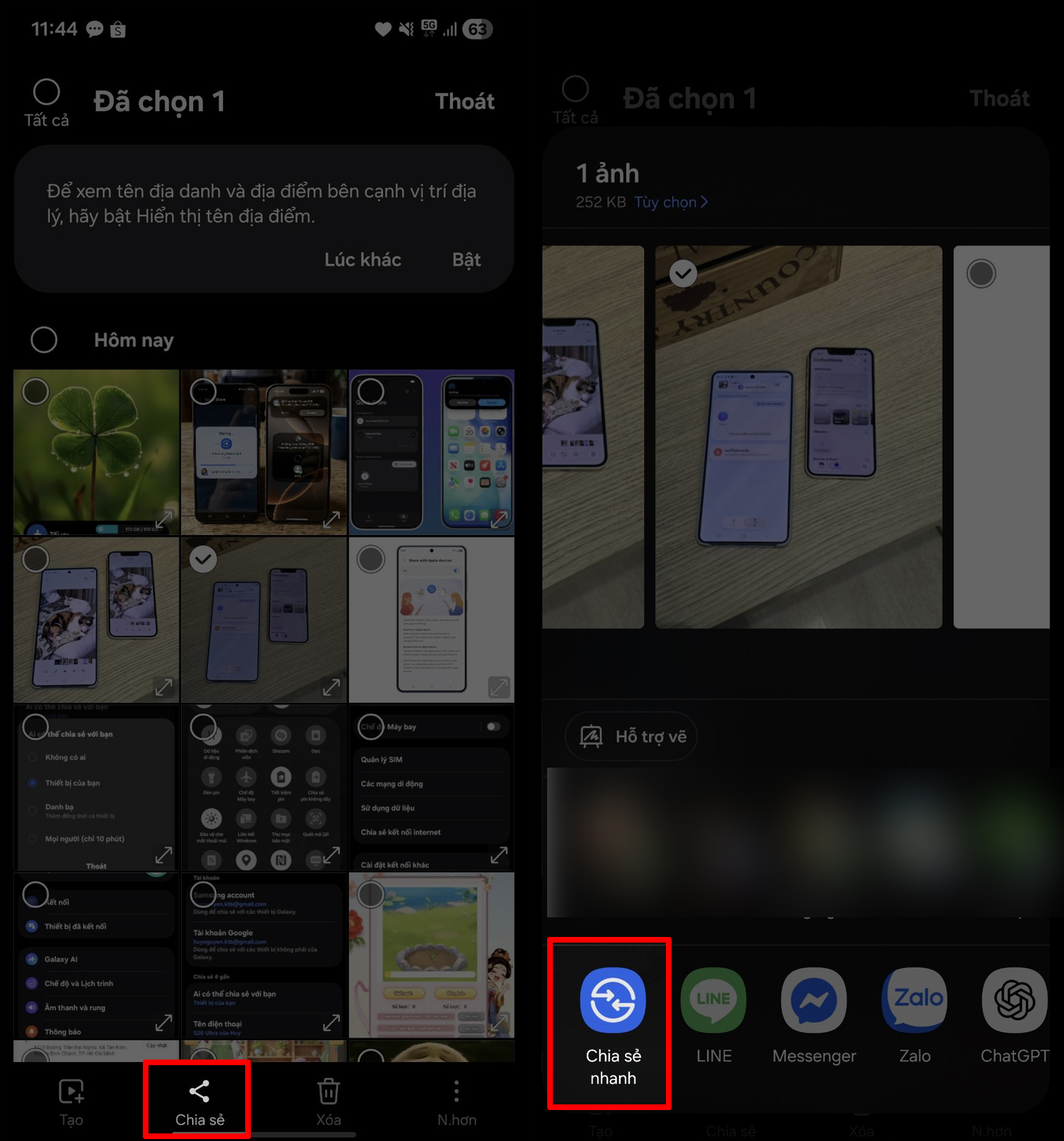
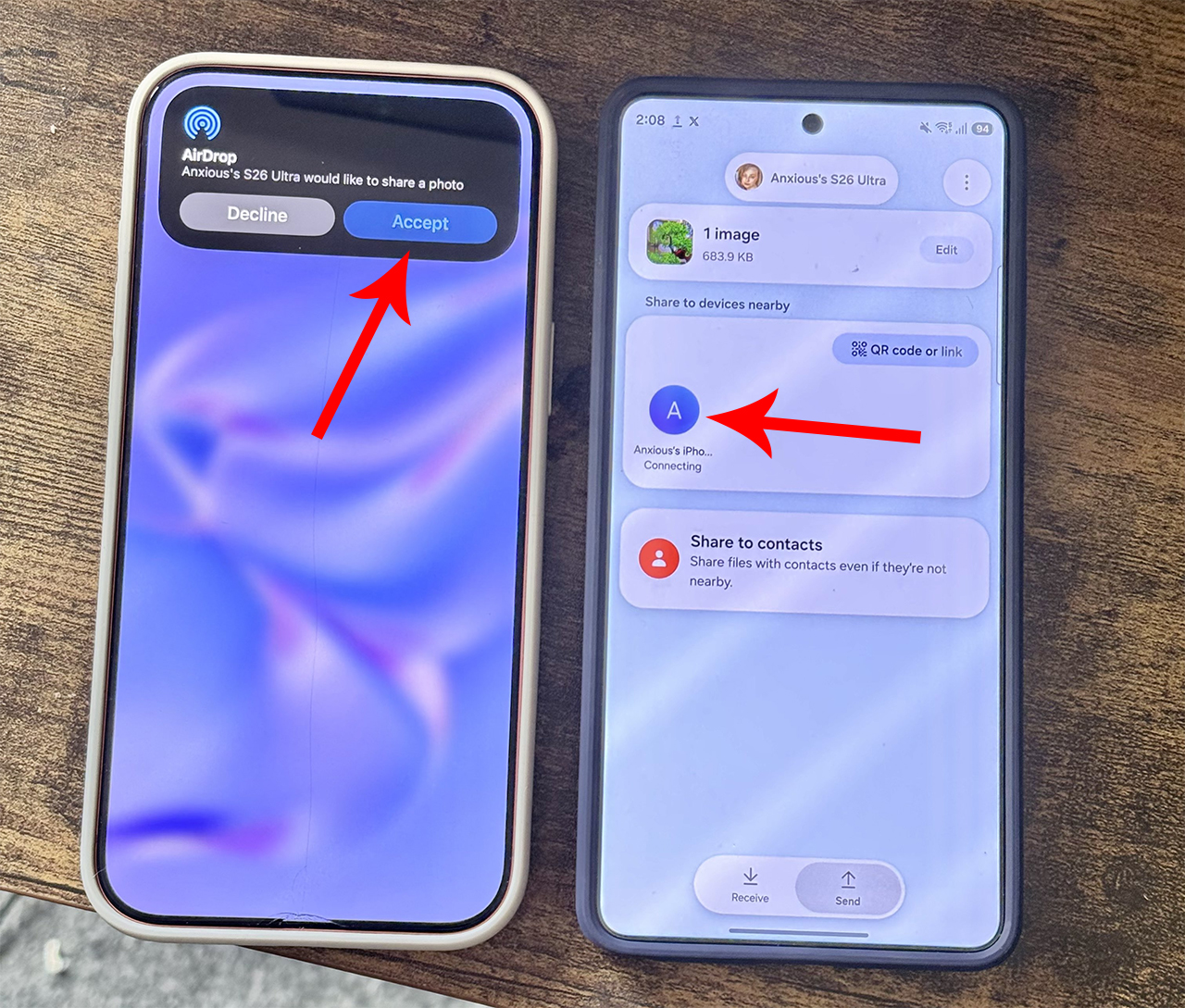
Chọn thiết bị iPhone hiển thị trên màn hình để bắt đầu gửi là xong rồi đấy.
Mua Hàng với Shopee
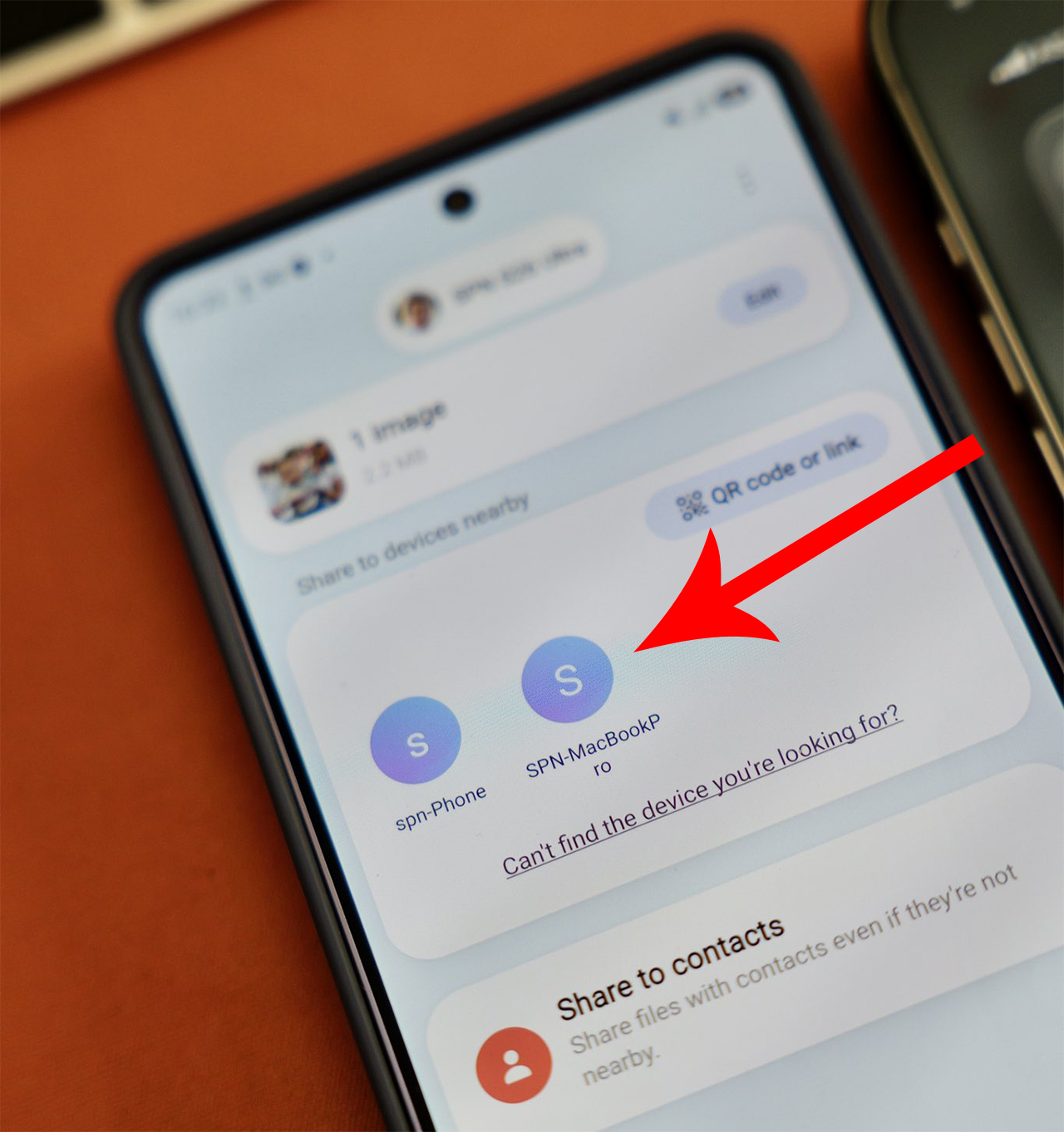
Nếu muốn chia sẻ qua MacBook, bạn cũng thực hiện các thao tác tương tự, rồi đến bước chọn thiết bị bạn hãy chọn MacBook của mình nhé.
3. Điện thoại Samsung nào airdrop được iPhone và MacBook?
Hiện tại, không phải tất cả điện thoại Samsung đều có thể airdrop sang iPhone và MacBook. Tính năng này mới chỉ được hỗ trợ trên các dòng Samsung mới, cụ thể là Galaxy S26 Series chạy One UI 8.5 trở lên. Nhờ bản cập nhật này, việc chia sẻ hình ảnh và video giữa Samsung và các thiết bị Apple trở nên thuận tiện hơn mà không cần dùng ứng dụng trung gian.
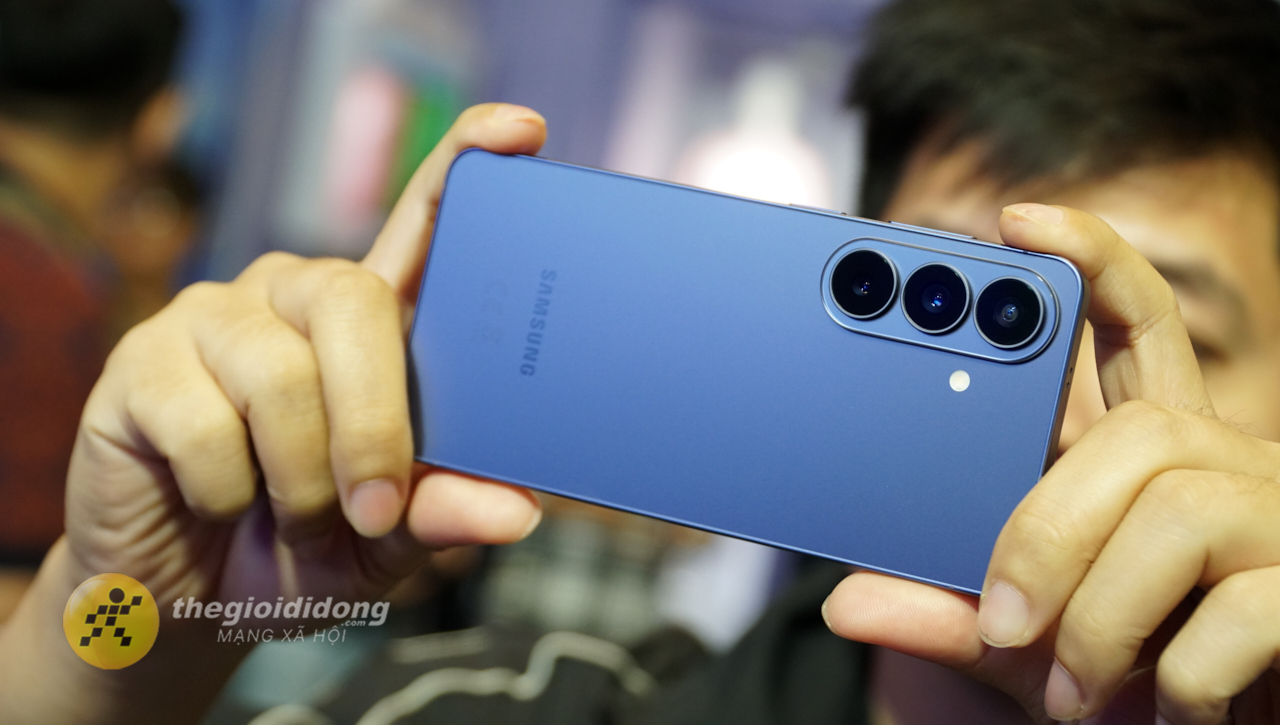
Trong thời gian tới, các thiết bị Samsung khác cũng sẽ lần lượt được cập nhật lên One UI 8.5, bắt đầu từ Galaxy S25 Series, Galaxy Z Series và một số dòng m áy cao cấp khác. Khi được cập nhật, người dùng sẽ có thể sử dụng tính năng chia sẻ dữ liệu với iPhone và MacBook một cách tiện lợi hơn mà không cần đến ứng dụng trung gian.
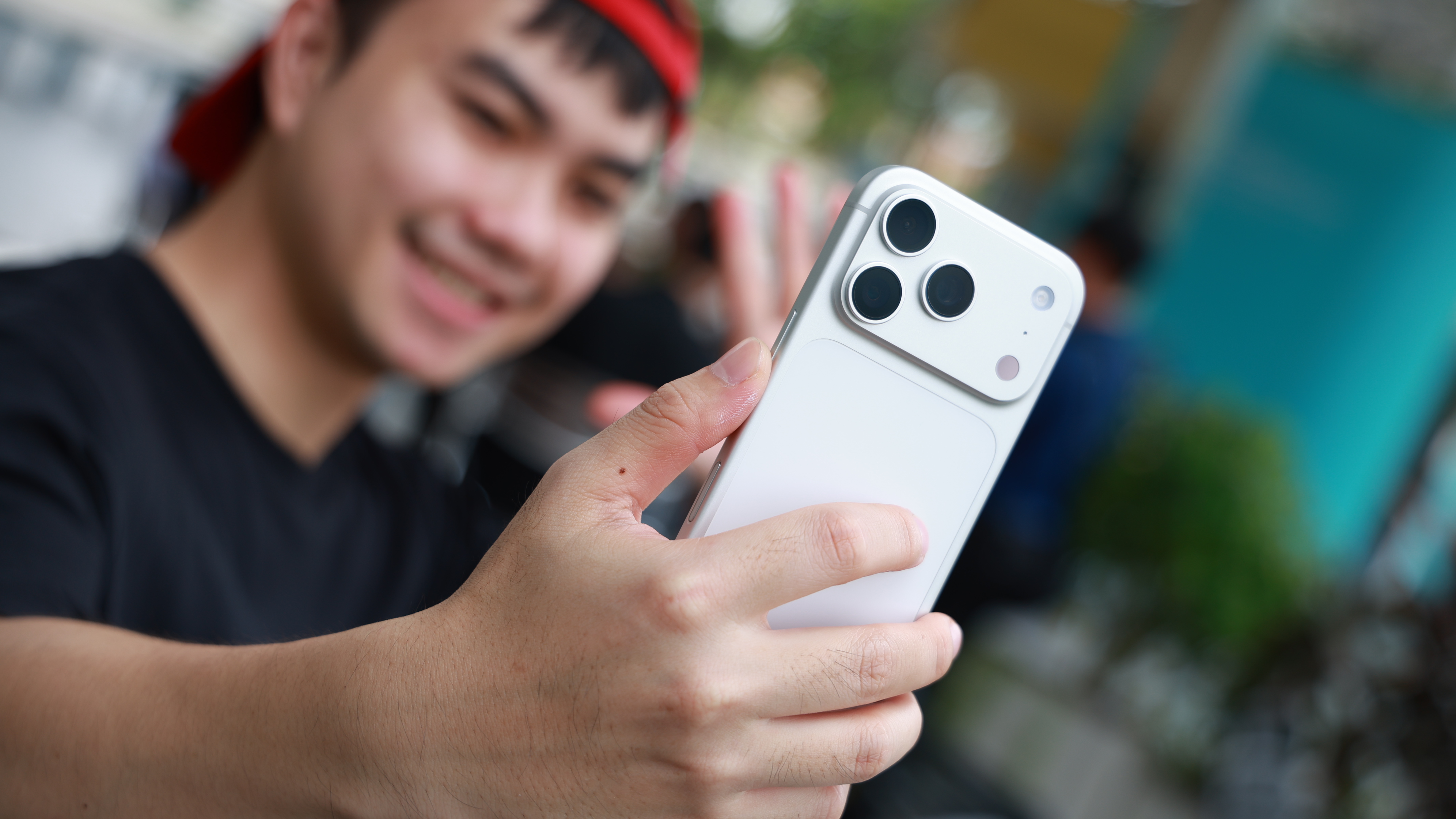
Cách airdrop từ Samsung sang iPhone và MacBook giúp việc chia sẻ dữ liệu giữa hai hệ điều hành trở nên dễ dàng và tiện lợi hơn. Chỉ với vài thao tác đơn giản, bạn đã có thể gửi ảnh, video nhanh chóng mà không cần dùng thêm ứng dụng phức tạp. Cảm ơn bạn đã theo dõi bài viết này, nếu thấy hay hãy like và share để ủng hộ mình nha.
One UI mang đến nhiều cải tiến hấp dẫn, giúp trải nghiệm trên điện thoại Samsung mượt mà và tiện lợi hơn. Nếu bạn đang tìm kiếm một thiết bị Samsung mới để tận hưởng trọn vẹn những nâng cấp này, đừng bỏ lỡ cơ hội! Nhấn vào nút cam dưới đây để chọn ngay mẫu điện thoại phù hợp với bạn!
MUA ĐIỆN THOẠI SAMSUNG GIÁ TỐT

- Cách tạo sticker từ hình ảnh cá nhân bằng Galaxy AI siêu đẹp nên thử
- Những tính năng Galaxy AI mới trên Samsung Galaxy S26 series
Không hài lòng bài viết
Nguồn Trang : https://www.thegioididong.com/tin-tuc/cach-airdrop-tu-samsung-sang-iphone-va-macbook-1591391








Bài viết gợi ý
- Bé gái 3 tuổi đã dậy thì sớm vì... lý do bất ngờ
Cảnh báo cho các bà mẹ! Việc ôm ấp con "theo cách này" mỗi ngày thực sự đã khiến 1 bé gái 3 tuổi bị dậy thì sớm....
- Doanh nghiệp có được dùng phụ lục hợp đồng lao động để điều chỉnh mức lương đã ký không?
- Cụ ông 92 tuổi mang hamburger sang thăm chị gái 94 tuổi, cuộc gặp gây xúc động
- Đề nghị khen thưởng cá nhân, tổ chức tiết kiệm, chống lãng phí hiệu quả
- Tổ liêm chính khoa học ĐH Y khoa Phạm Ngọc Thạch nên có thêm người ngoài trường
- Người lao động làm việc chỉ có biên bản thỏa thuận mức thu nhập thì có hợp pháp không?
- Newcastle xuất sắc đánh gục Chelsea
- Uống cà phê theo cách này, dễ tổn thương tim