

Hướng dẫn cách chuyển ảnh thành video bằng AI cực đơn giản trên điện thoại và máy tính
11 giờ trước
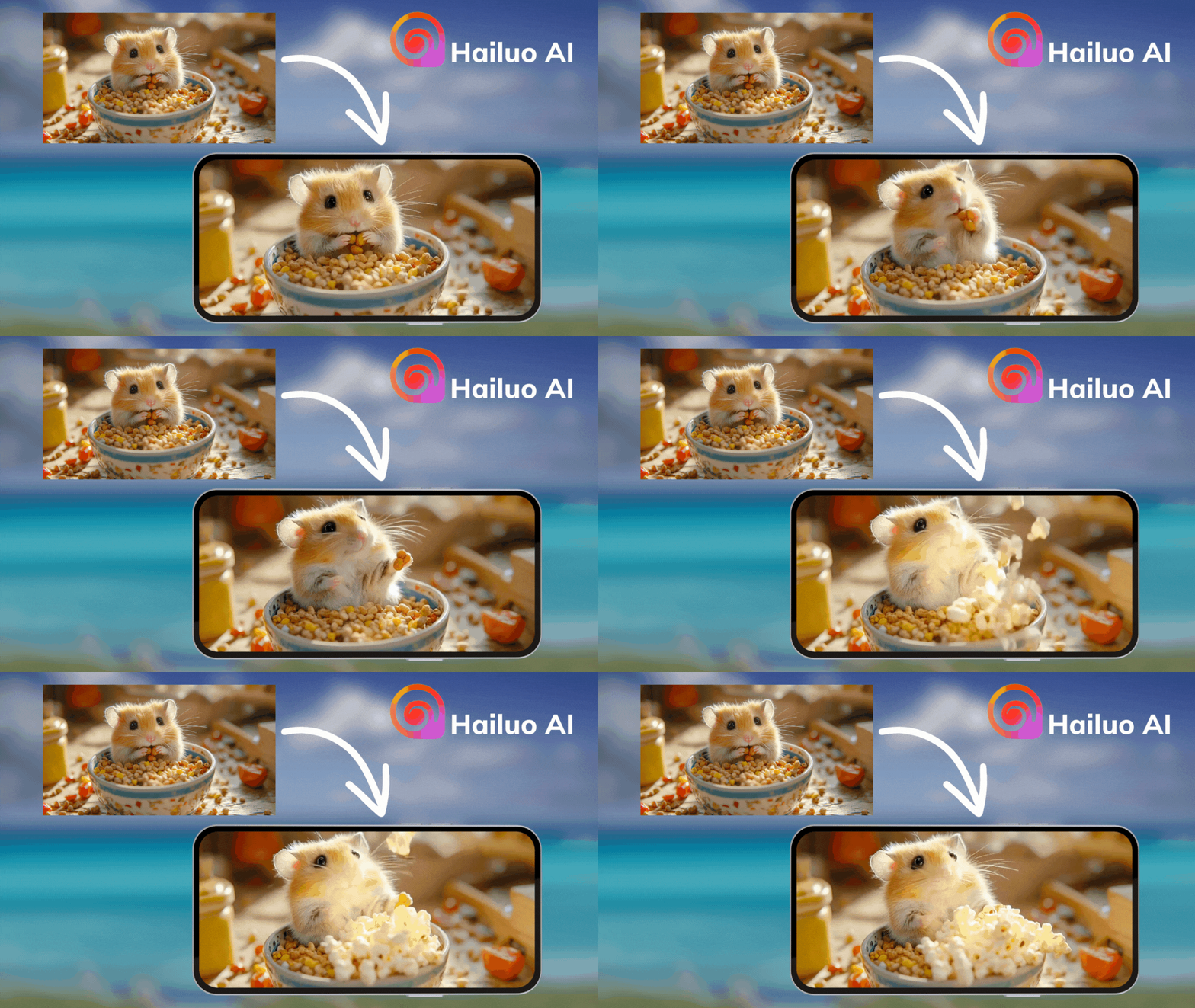
Từ những bức ảnh tĩnh, bạn có thể tạo ra những video sống động chỉ trong vài phút nhờ sự hỗ trợ của AI. Công nghệ này không chỉ giúp biến các kỷ niệm của bạn thành những thước phim đẹp mắt mà còn mang lại sự sáng tạo không giới hạn. Hãy khám phá ngay cách chuyển ảnh thành video bằng AI này để đưa những khoảnh khắc của mình lên một tầm cao mới nha. Mình sẽ hướng dẫn cả các thực hiện trên điện thoại và máy tính luôn để bạn thuận tiện hơn.
Xem thêm: Hướng dẫn cách đổi giấy phép lái xe ô tô, xe máy online chi tiết nhất 2025
1. Cách chuyển ảnh thành video ngắn trên Canva
Một bức ảnh tĩnh đẹp đôi khi vẫn chưa đủ “đã”, còn nếu biến nó thành video có chuyển động thì sẽ cuốn hút hơn rất nhiều. Trên Canva, bạn có thể chuyển ảnh tĩnh thành video ngắn nhờ AI, giúp nhân vật trong ảnh tự động chuyển động một cách tự nhiên và sinh động hơn. Tuy nhiên đây là tính năng mới đang được Canva phát triển nên hiện tại chủ yếu hỗ trợ video ngắn, còn nếu bạn muốn tạo video dài hơn thì có thể tham khảo thêm các công cụ AI khác ở bên dưới nhé. Dưới đây là cách chuyển ảnh thành video ngắn trên Canva đơn giản và dễ làm.
Bước 1: Bạn hãy mở Canva trên điện thoại hoặc máy tính của mình lên, sau đó nhấn chọn Tạo thiết kế mới hoặc mở một thiết kế cũ đều được, miễn là có không gian để thêm ảnh vào.
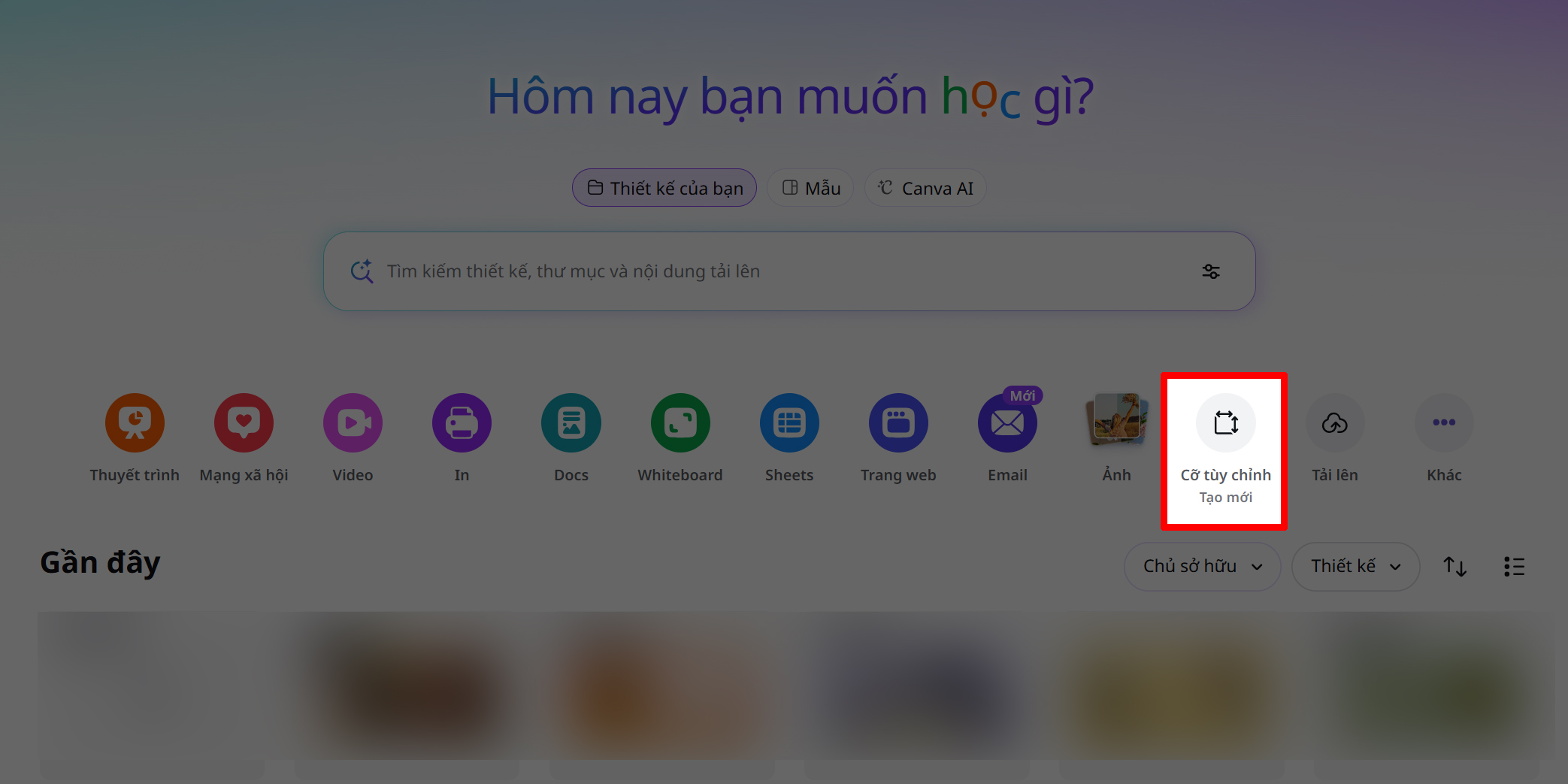
Bước 2: Tiếp theo, bạn chọn vào mục Tải lên, rồi tiến hành tải bức ảnh từ thiết bị của bạn lên Canva.
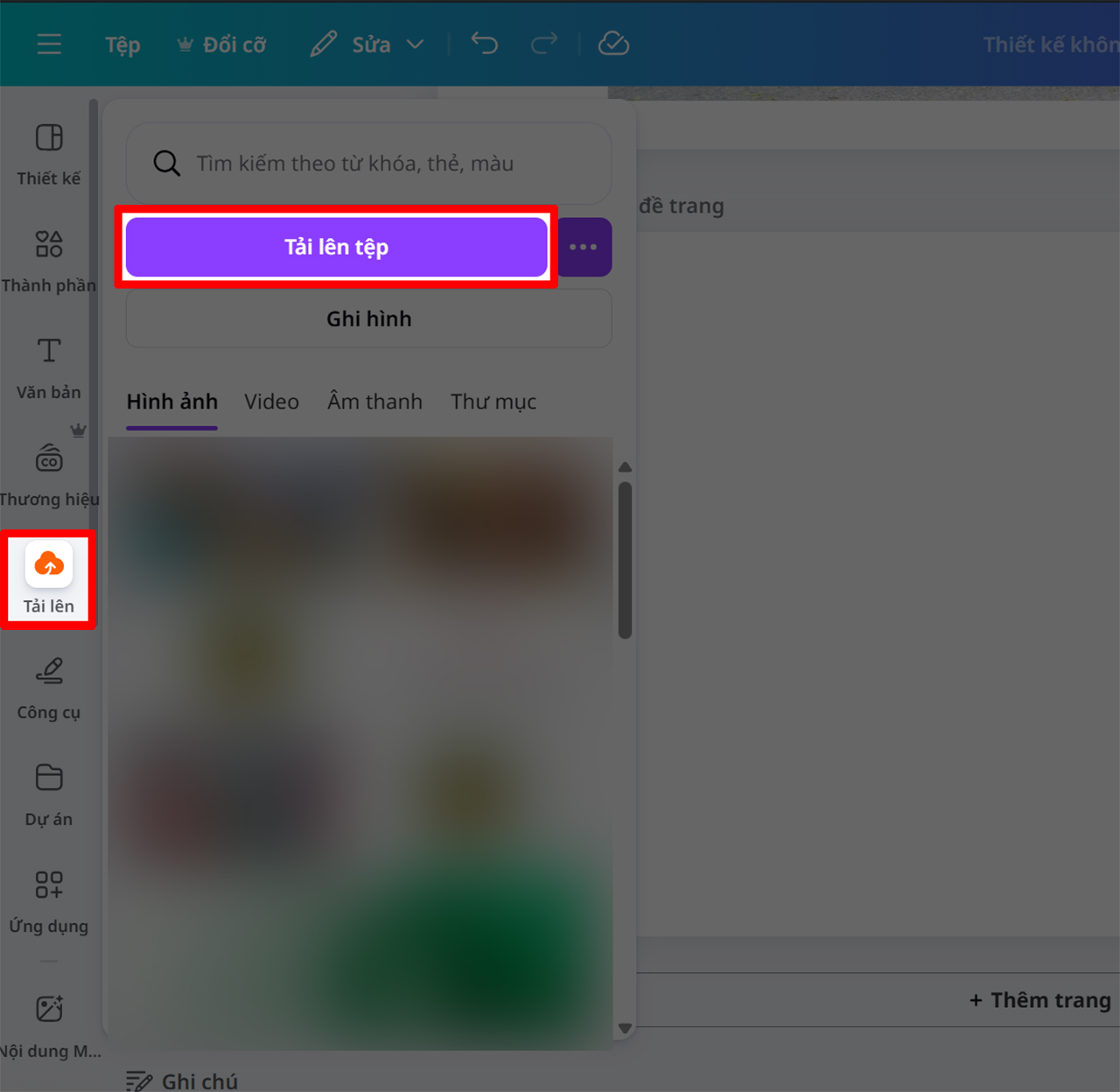
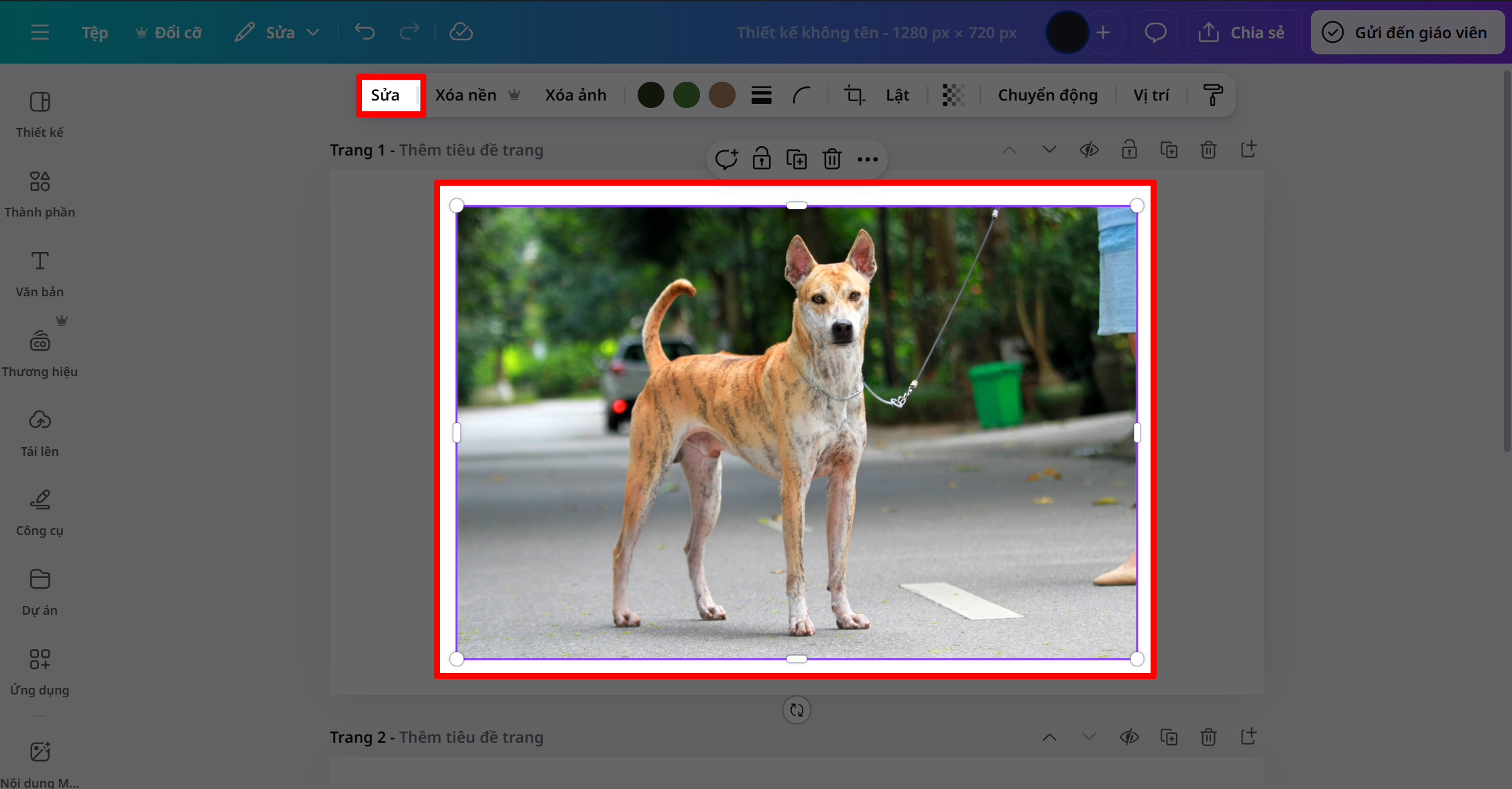
Bước 3: Nhấn vào hình ảnh vừa tải lên, sau đó chọn tiếp vào mục Sửa để bắt đầu sử dụng các công cụ AI.
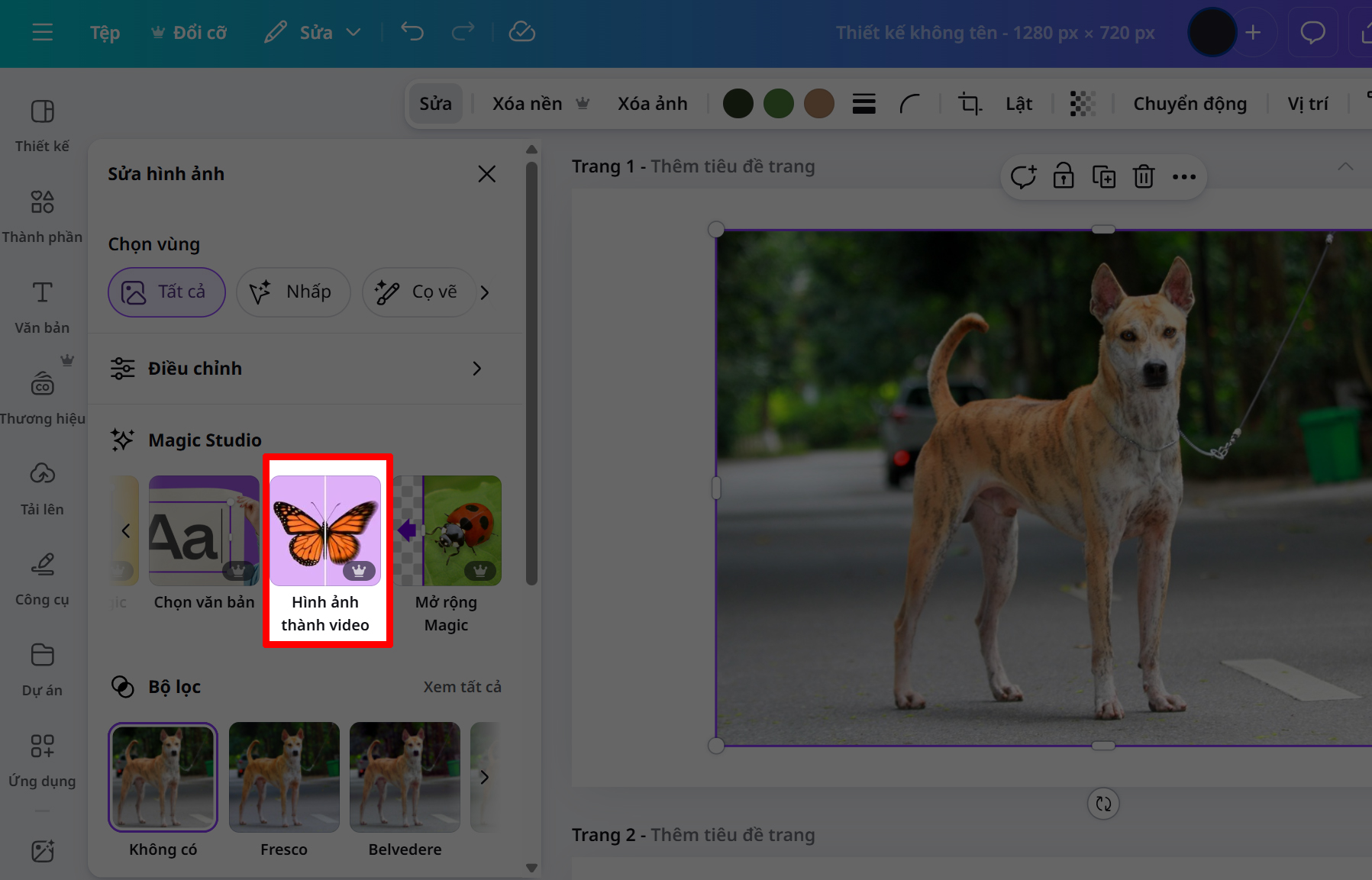
Bước 4: Ở thanh công cụ bên trái, bạn sẽ thấy mục Magic Studio. Hãy lướt mũi tên sang bên phải cho đến khi tìm được tính năng Chuyển ảnh thành video, rồi nhấn chọn vào đó.
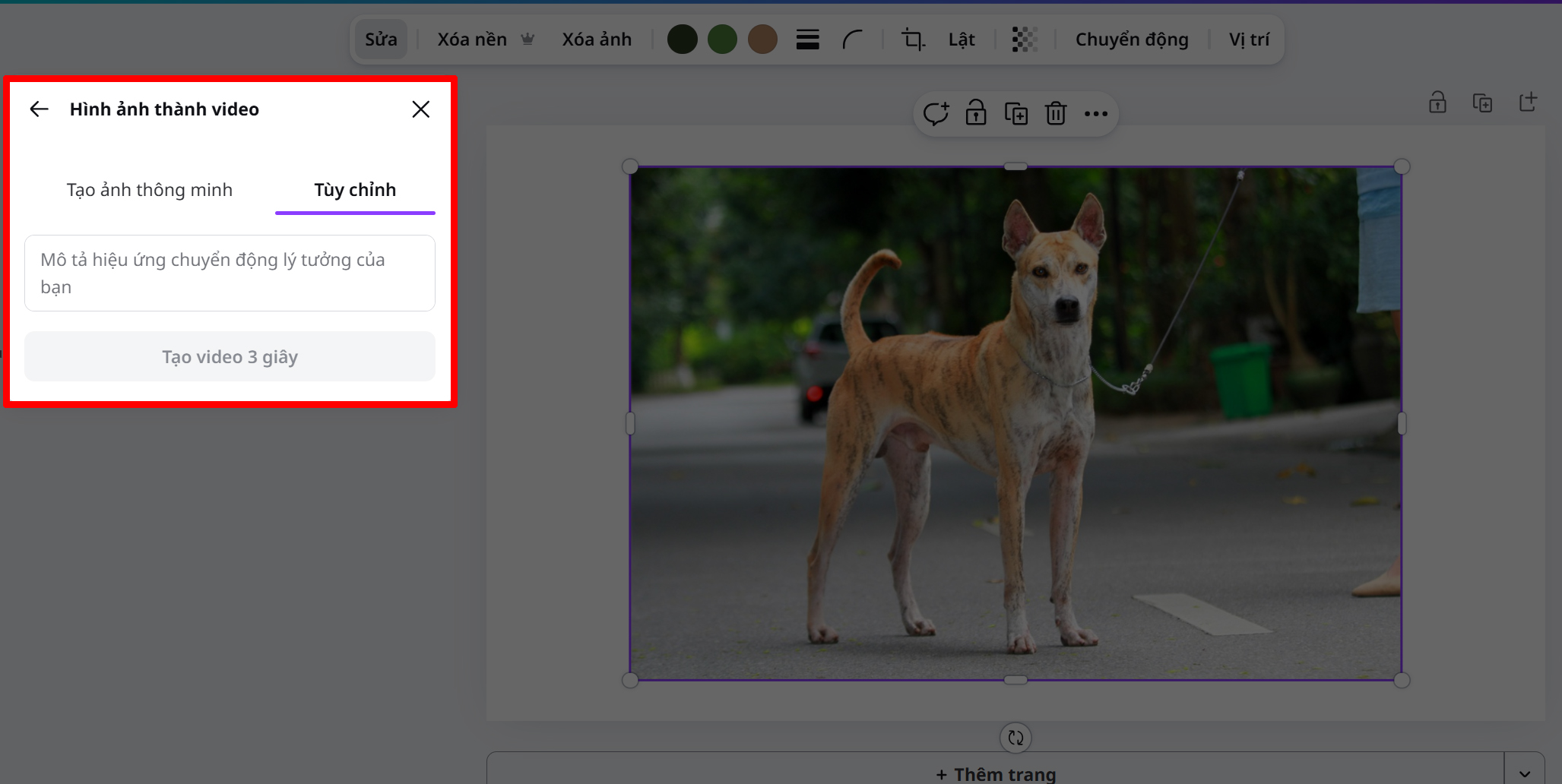
Bước 5: Chờ AI thực hiện quá trình chuyển đổi. Tại đây, bạn cũng có thể nhập thêm mô tả để AI hiểu rõ hơn hiệu ứng chuyển động bạn muốn, ví dụ như nhân vật mỉm cười nhẹ, tóc bay, ánh mắt chuyển động, khung cảnh chuyển động nhẹ nhàng,…
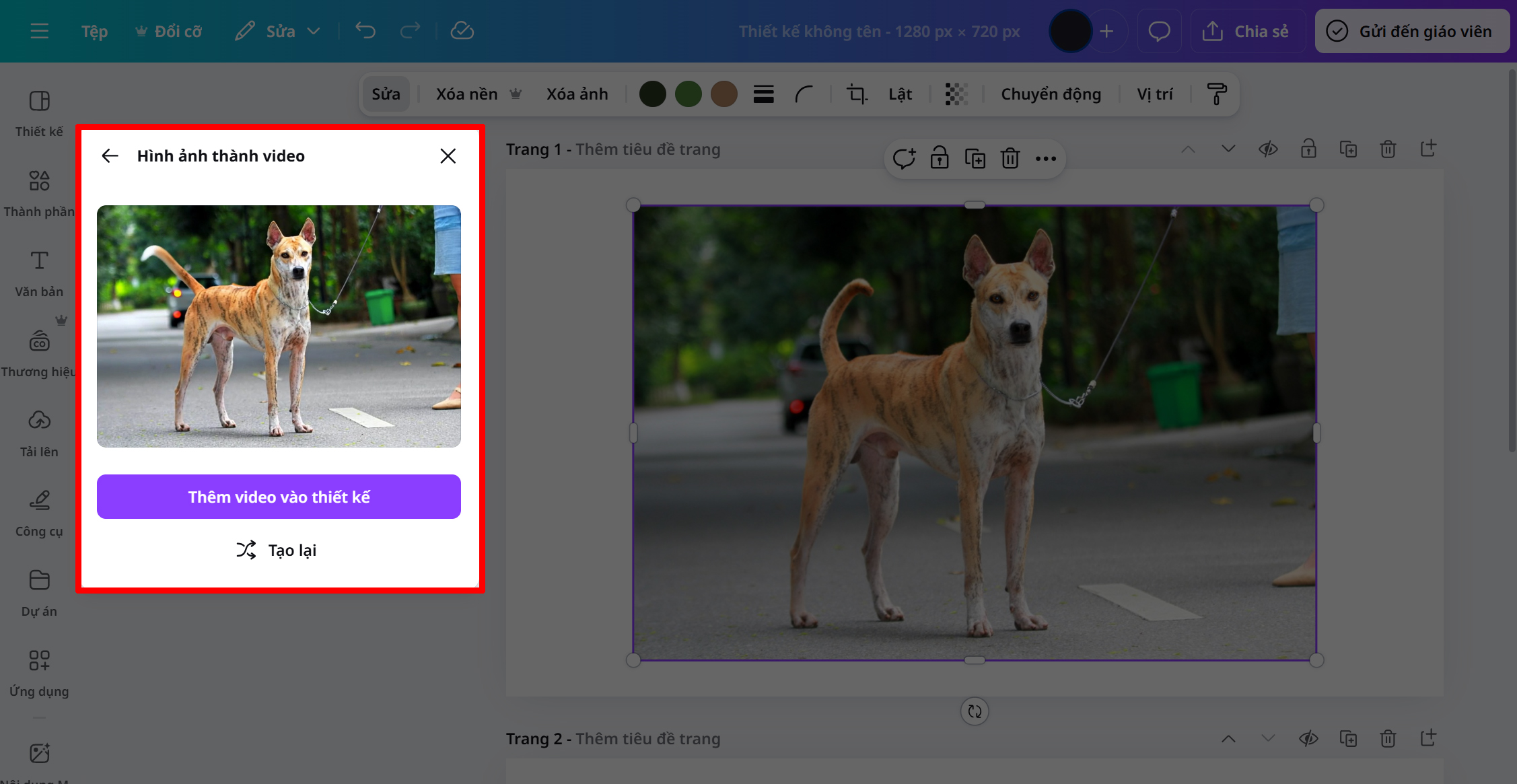
Bước 6: Khi AI tạo xong video, bạn chỉ cần thêm video đó vào thiết kế của mình, căn chỉnh lại khung hình nếu cần và tiến hành tải về máy là hoàn tất.
Chỉ với vài bước đơn giản, bạn đã có thể biến một bức ảnh tĩnh thành video ngắn sinh động, rất phù hợp để đăng story hoặc mạng xã hội.
2. Cách chuyển ảnh thành video bằng AI trên điện thoại
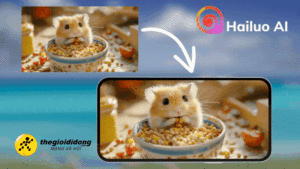
Công cụ AI để thực hiện trong bài viết này sẽ là Hailuo AI. Hailuo AI – Nơi bạn thỏa sức sáng tạo. Với các công cụ AI chuyển đổi mạnh mẽ, Hailuo AI giúp bạn tạo ra những tác phẩm nghệ thuật độc đáo chỉ trong vài phút. Chi tiết
Địa chỉ tổ chức
chịu trách nhiệm
hàng hóa
Tên tổ chức chịu
trách nhiệm
hàng hóa
Khu vực xuất xứ
Thời hạn bảo
hành
Điện áp đầu vào
(V)
Công suất (W)
Loại bảo hành
Thương hiệu
750 KIM GIANG
HUNONIC HÀ NộI
Việt Nam
12 tháng
220v
14000
Bảo hành
Công Tơ Điện Hunonic Entec - Giải Pháp Tiết Kiệm Năng Lượng Thông Minh Điều Khiển
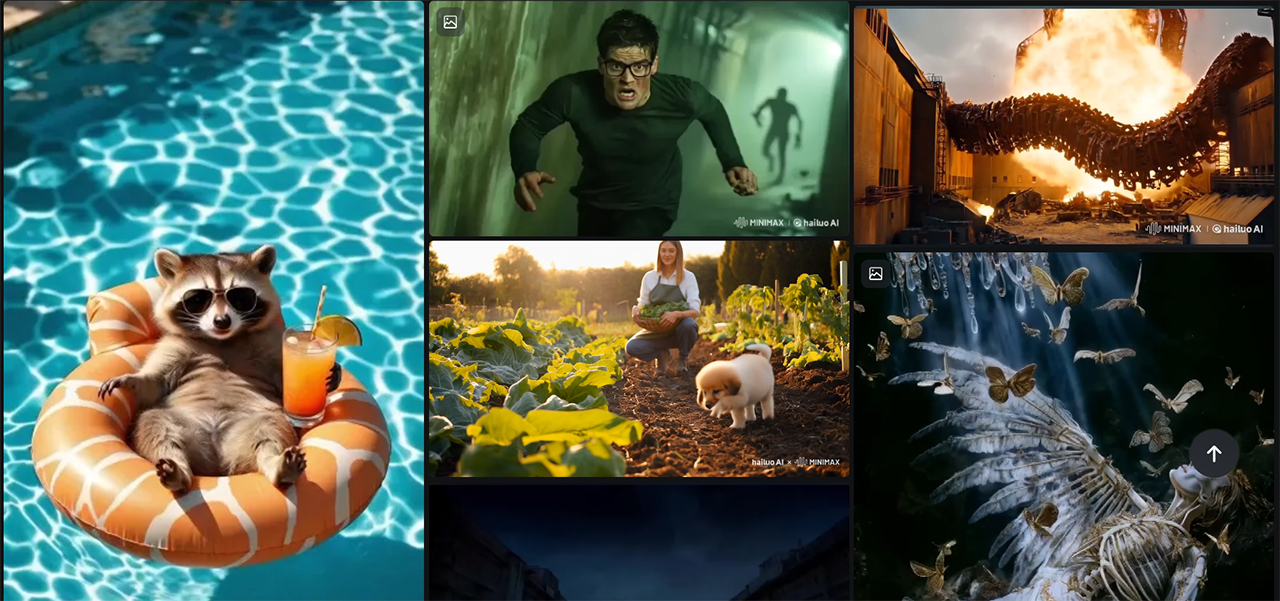
Để có thể sử dụng Hailuo AI để chuyển ảnh thành video, bạn hãy thực hiện theo các bước sau:
Bước 1: Nhấn vào đường link bên dưới để vào trang chủ của Hailuo AI nha > Nhấn chọn tiếp vào biểu tượng dấu + để bắt đầu tạo video từ ảnh mới.
- Trang chủ Hailuo AI
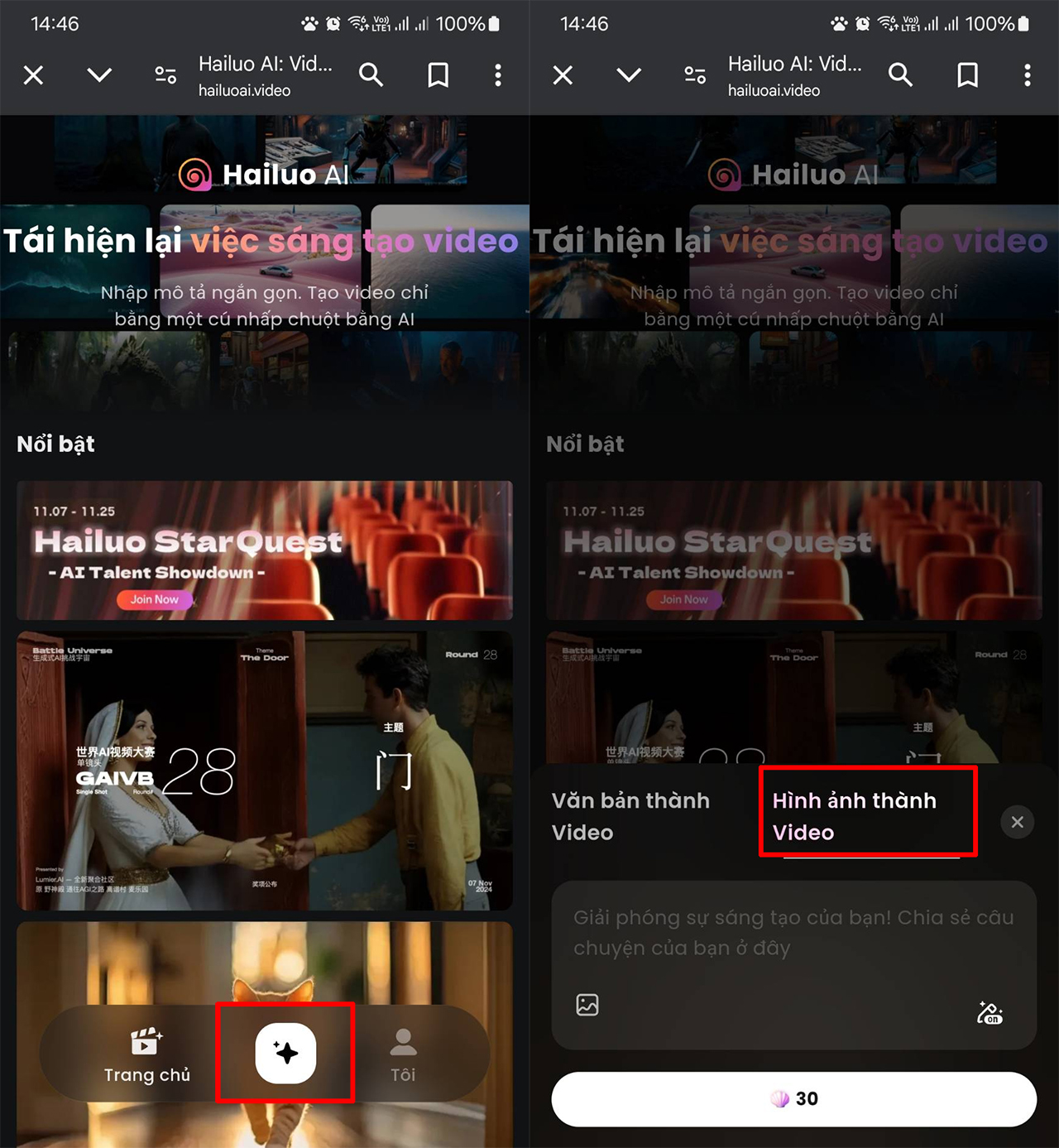
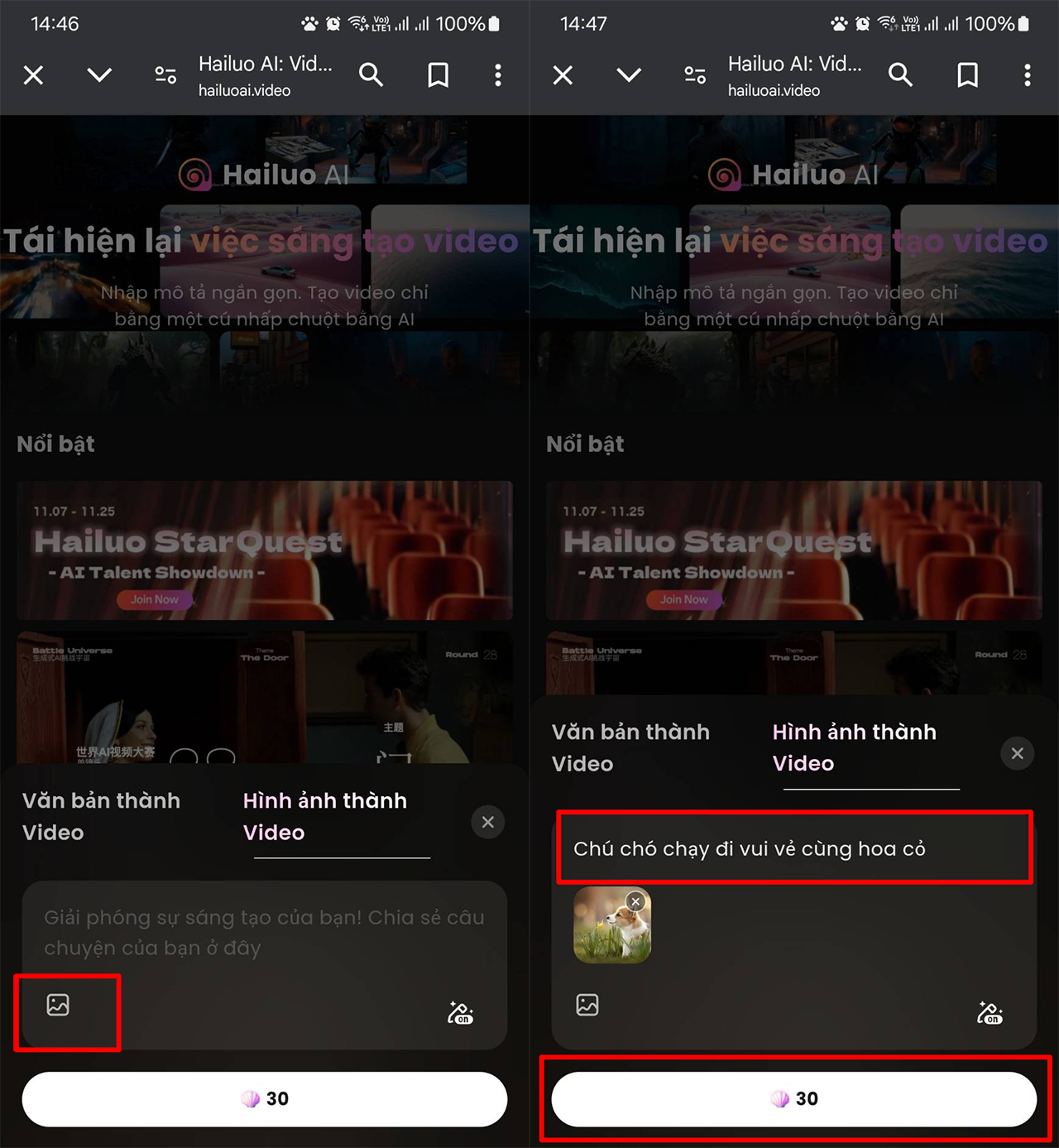
Bước 2: Chọn vào mục Hình ảnh thành video > Tải ảnh của bạn lên từ điện thoại > Nhập mô tả cho video và nhấn Tạo là xong.
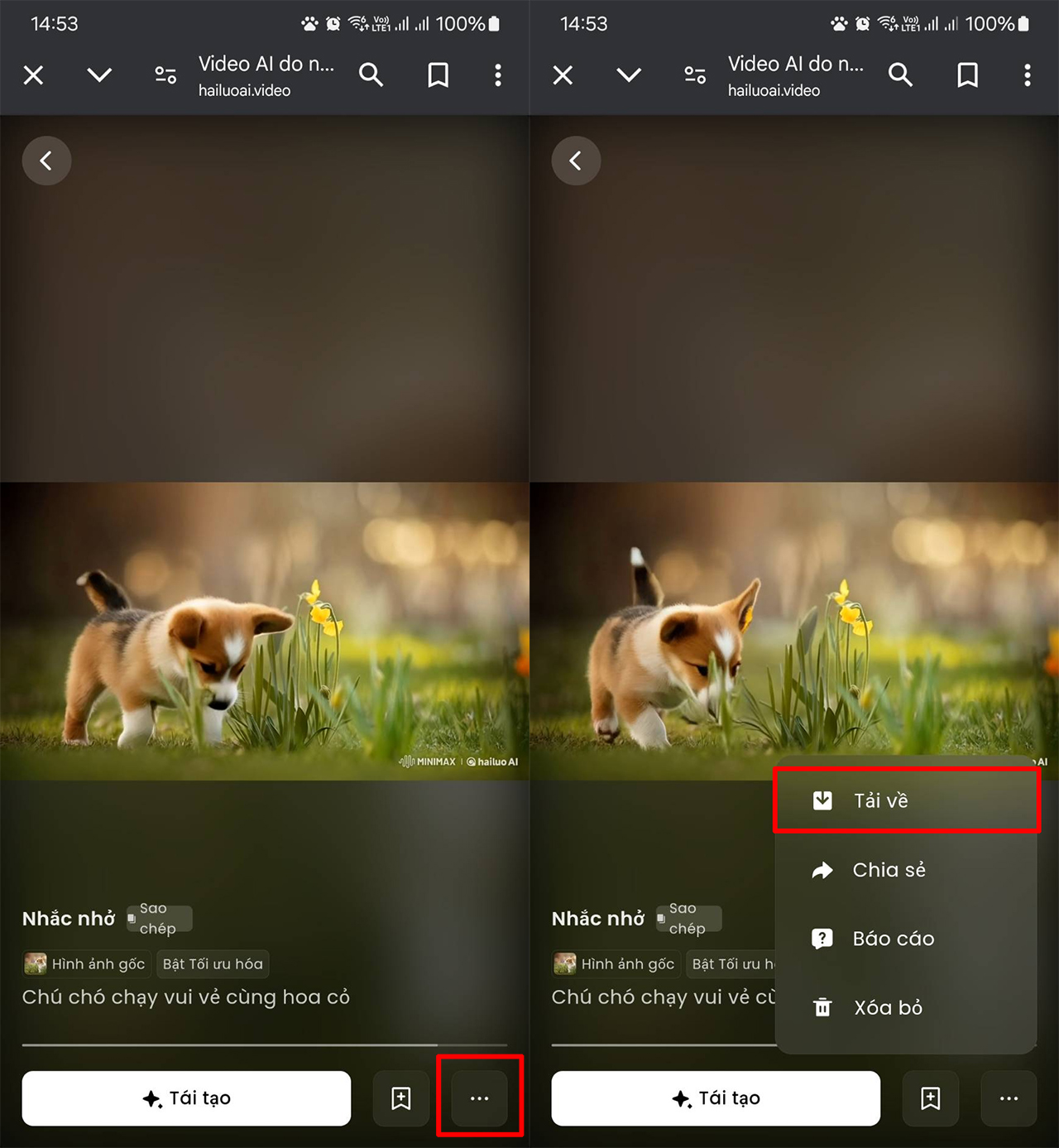
Bước 3: Sau khi video tạo xong, bạn hãy nhấn chọn vào biểu tượng dấu 3 chấm > Chọn tải về là được rồi đấy.
3. Cách chuyển ảnh thành video bằng AI trên máy tính
Tương tự như trên điện thoại, cách chuyển ảnh thành video bằng AI trên máy tính cũng rất đơn giản, hãy theo dõi các bước sau nha.
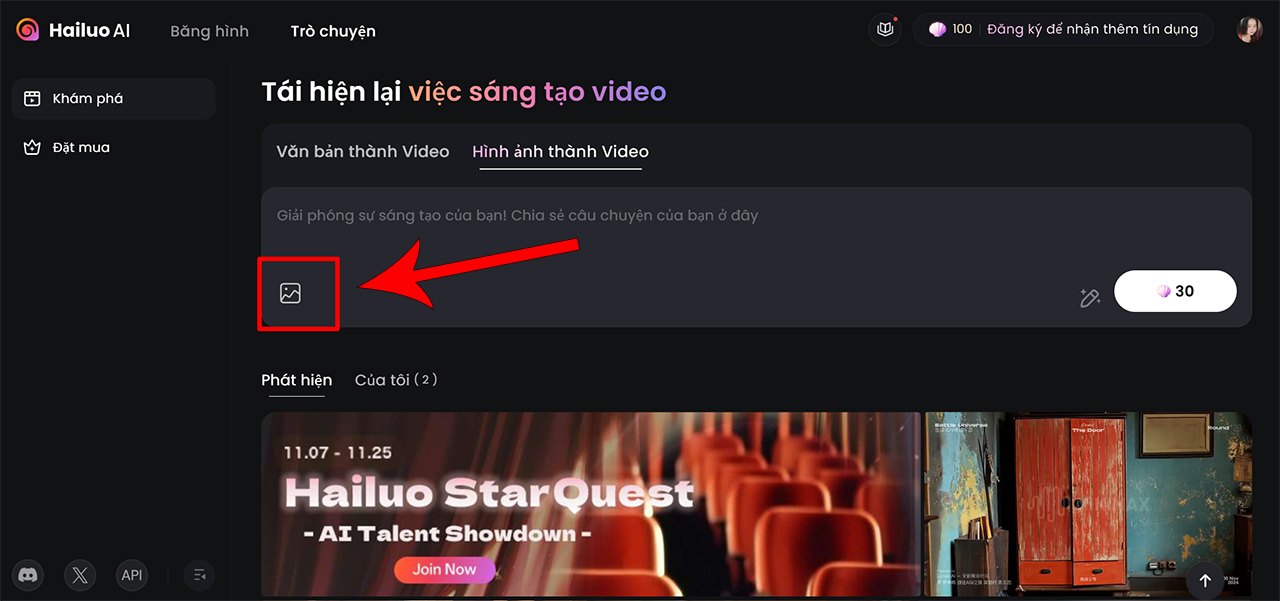
Bước 1: Nhấn vào đường link bên dưới để vào trang chủ của Hailuo AI. Ngay tại trang chủ bạn hãy chọn vào Khám phá > Chọn tiếp đến mục Hình ảnh thành video.
- Trang chủ Hailuo AI
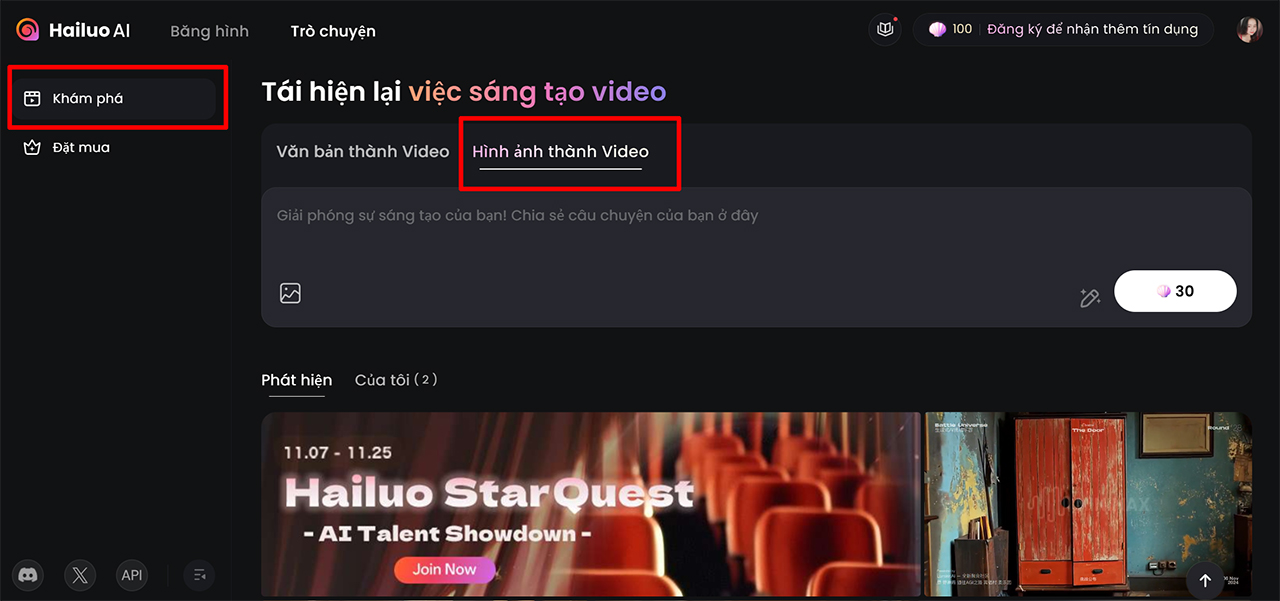
Bước 2: Chọn vào biểu tượng hình ảnh để tải ảnh mà bạn muốn tạo video từ ảnh đó bằng AI lên nha.
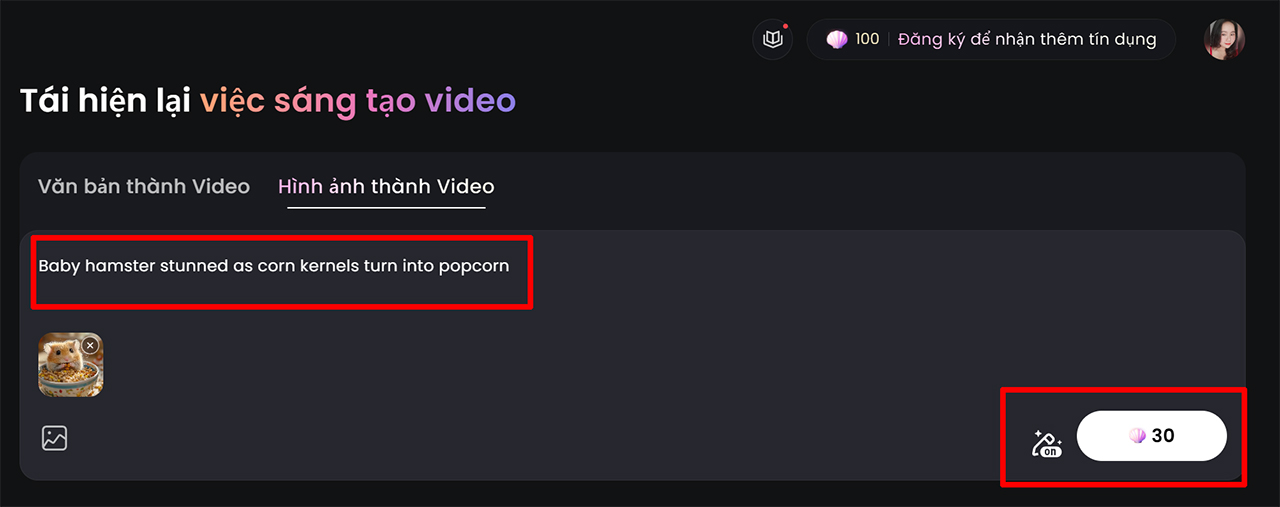
Bước 3: Nhập mô tả cho video của bạn > Nhấn tạo để Hailuo AI tạo video giúp bạn.
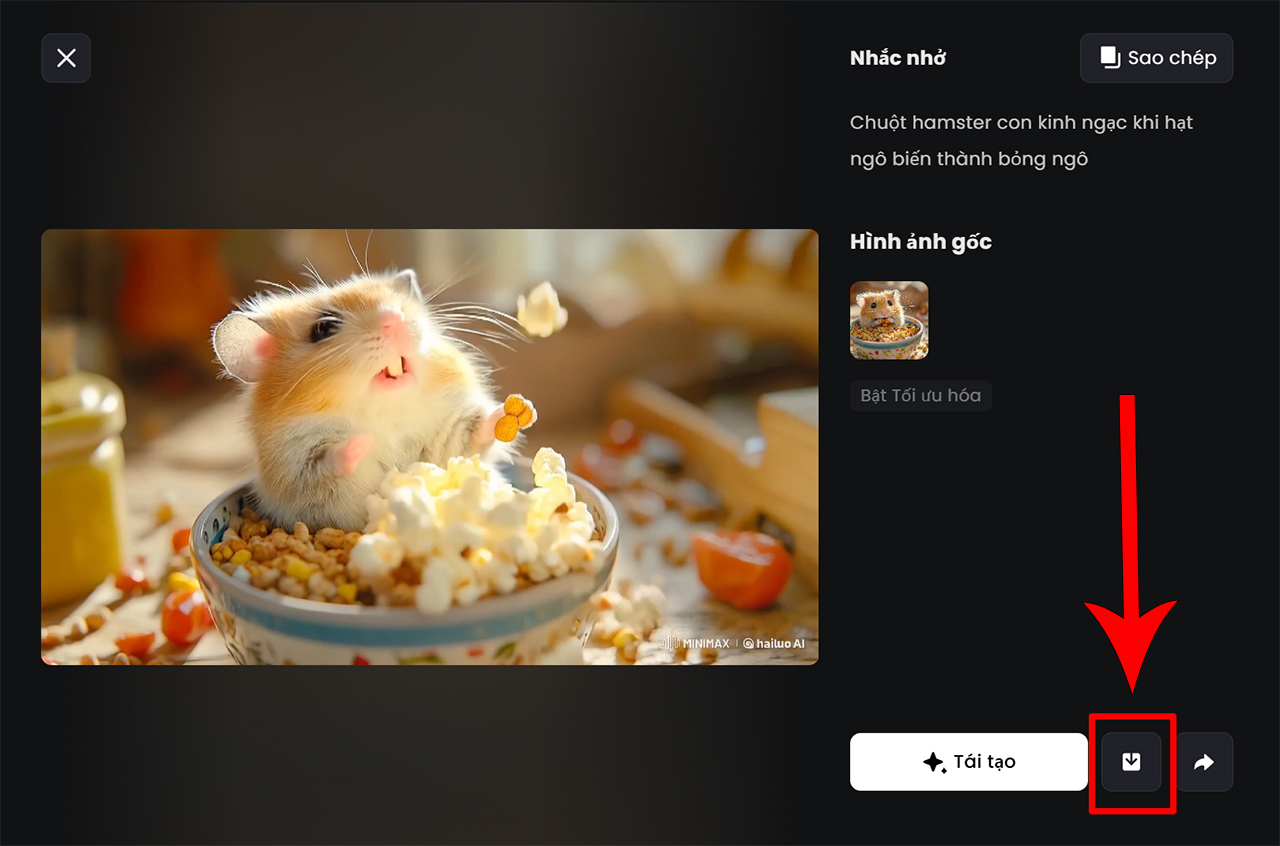
Bước 4: Sau khi ảnh đã tạo thành video xong, bạn hãy nhấn vào Tải xuống để tải video về máy tính nha.
Việc chuyển ảnh thành video bằng AI không chỉ giúp bạn tạo ra những sản phẩm sáng tạo đầy ấn tượng mà còn tiết kiệm thời gian và công sức. Với sự trợ giúp của công nghệ, bạn có thể dễ dàng biến những khoảnh khắc đáng nhớ thành những video sống động, bắt mắt.
Mua Hàng với Shopee
Bạn đang tìm kiếm một chiếc laptop mạnh mẽ, thông minh với khả năng xử lý đồ họa và AI vượt trội? Đừng bỏ lỡ những mẫu laptop AI tiên tiến tại Thế Giới Di Động! Với công nghệ hiện đại và hiệu suất ấn tượng, chúng sẽ là trợ thủ đắc lực cho công việc và giải trí của bạn. Nhấp vào nút cam bên dưới để khám phá ngay!
MUA LAPTOP AI GIÁ TỐT TẠI TGDĐ
Xem thêm:
- Hướng dẫn cách tải Claude AI về máy tính để sử dụng dễ dàng hơn
- Cách giải toán bằng ChatGPT cực chính xác bạn nên thử ngay
- 6 cách tra cứu điểm thi THPT Quốc gia 2025 CHÍNH THỨC nhanh nhất
- Cách chuyển dữ liệu Skype sang Microsoft Teams mà không bị mất tin nhắn
- Hướng dẫn cách tải YouTube ReVanced 20.13.41 nhanh gọn
Không hài lòng bài viết
Nguồn Trang : https://www.thegioididong.com/tin-tuc/cach-chuyen-anh-thanh-video-bang-ai-1572484













Bài viết gợi ý
- MTTQ phường Nghĩa Đô phát động năm thi đua đặc biệt chào mừng Đại hội XIV của Đảng
Lan tỏa mạnh mẽ phong trào thi đua trong CNVCLĐ phường Kim Liên Ủy ban Mặt trận Tổ quốc Việt Nam xã Đoài Phương: Phát động thi đua năm 2026 MTTQ xã Phú Nghĩa phát động thi đua năm 2026 Phát biểu tại lễ phát động, đồng chí Nguyễn Kim Lê, Chủ tịch Ủy ban MTTQ Việt Nam phường Nghĩa Đô cho biết, hưá...
- 8 món ăn từ sườn lợn thơm ngon, hấp dẫn, cách làm vô cùng đơn giản
- Từ Nghị quyết 57 đến thực tiễn: Những thành tựu nổi bật của Hà Nội
- Theo gió mây giăng Ta lâm vào ải tình
- Uống nước tưởng đơn giản, vì sao nhiều người vẫn làm sai?
- Lo lắng bệnh thận: Các nhà khoa học tìm ra cách ăn cực hay
- Chiến Thắng Nhạc Vàng 2017 Tuyệt Phẩm Nhạc Vàng Bolero Cực Hay 2017
- Khoảnh khắc xúc động đón em bé chào đời đúng giây phút giao thừa 2026