
Hướng dẫn cách đặt mật khẩu máy tính Windows 11 để bảo vệ thiết bị an toàn hơn
3 giờ trước

Để bảo vệ dữ liệu cá nhân và hạn chế người khác truy cập trái phép, việc thiết lập mật khẩu cho máy tính là bước quan trọng mà người dùng Windows 11 nên thực hiện. Thao tác này giúp tăng cường tính bảo mật, đặc biệt khi máy tính được sử dụng cho học tập, làm việc hoặc lưu trữ nhiều thông tin quan trọng. Dưới đây là hướng dẫn chi tiết cách đặt mật khẩu máy tính trên Windows 11 để bạn thực hiện dễ dàng hơn.
1. Tại sao nên đặt mật khẩu cho máy tính Windows 11?
Đặt mật khẩu cho máy tính Windows 11 là cách đơn giản nhưng hiệu quả để bảo vệ dữ liệu và quyền riêng tư cá nhân. Khi máy tính được sử dụng trong môi trường làm việc, học tập hoặc dùng chung với người khác, mật khẩu sẽ giúp ngăn chặn các truy cập không mong muốn và bảo vệ thông tin quan trọng.

Bên cạnh đó, việc thiết lập mật khẩu còn giúp hạn chế việc thay đổi cài đặt hệ thống, tránh cài đặt phần mềm trái phép và giữ an toàn cho các tài khoản, dữ liệu đã đăng nhập sẵn trên máy, mang lại sự yên tâm trong suốt quá trình sử dụng.
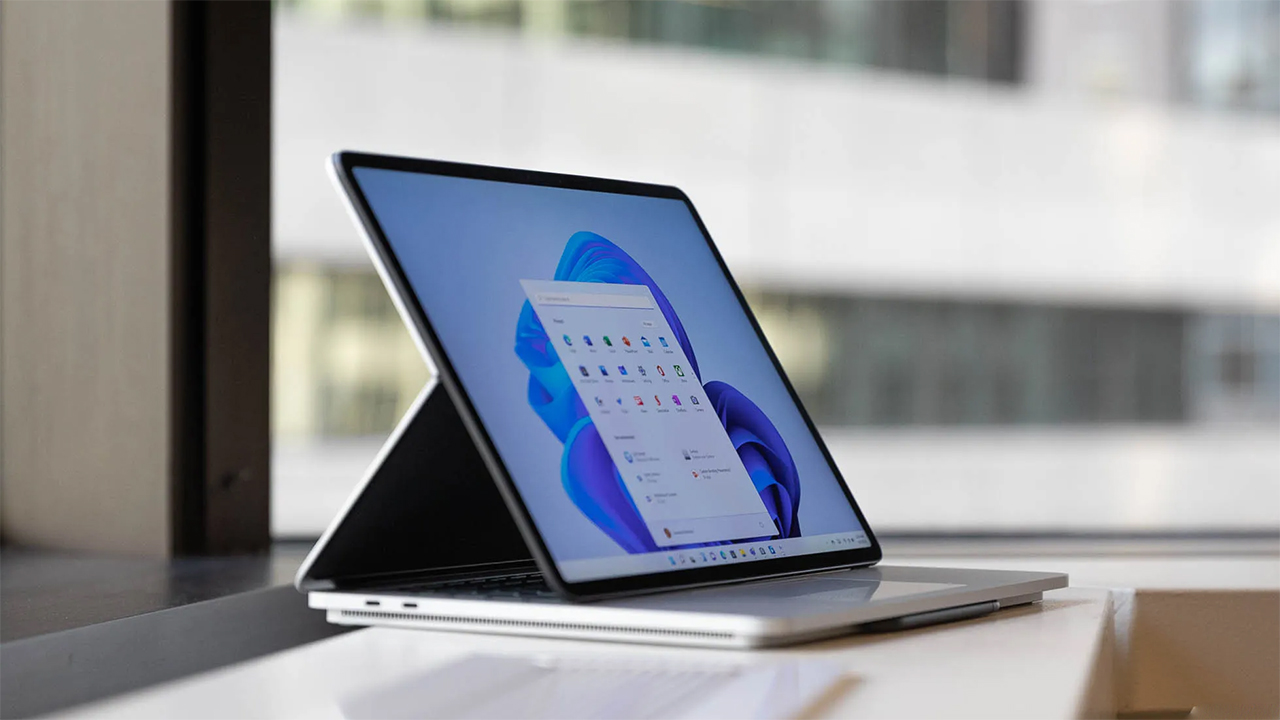
2. Cách đặt mật khẩu máy tính Windows 11
Bước 1: Nhấn vào biểu tượng Windows trên thanh Taskbar của máy tính, sau đó chọn vào mục Cài đặt để mở phần thiết lập hệ thống.

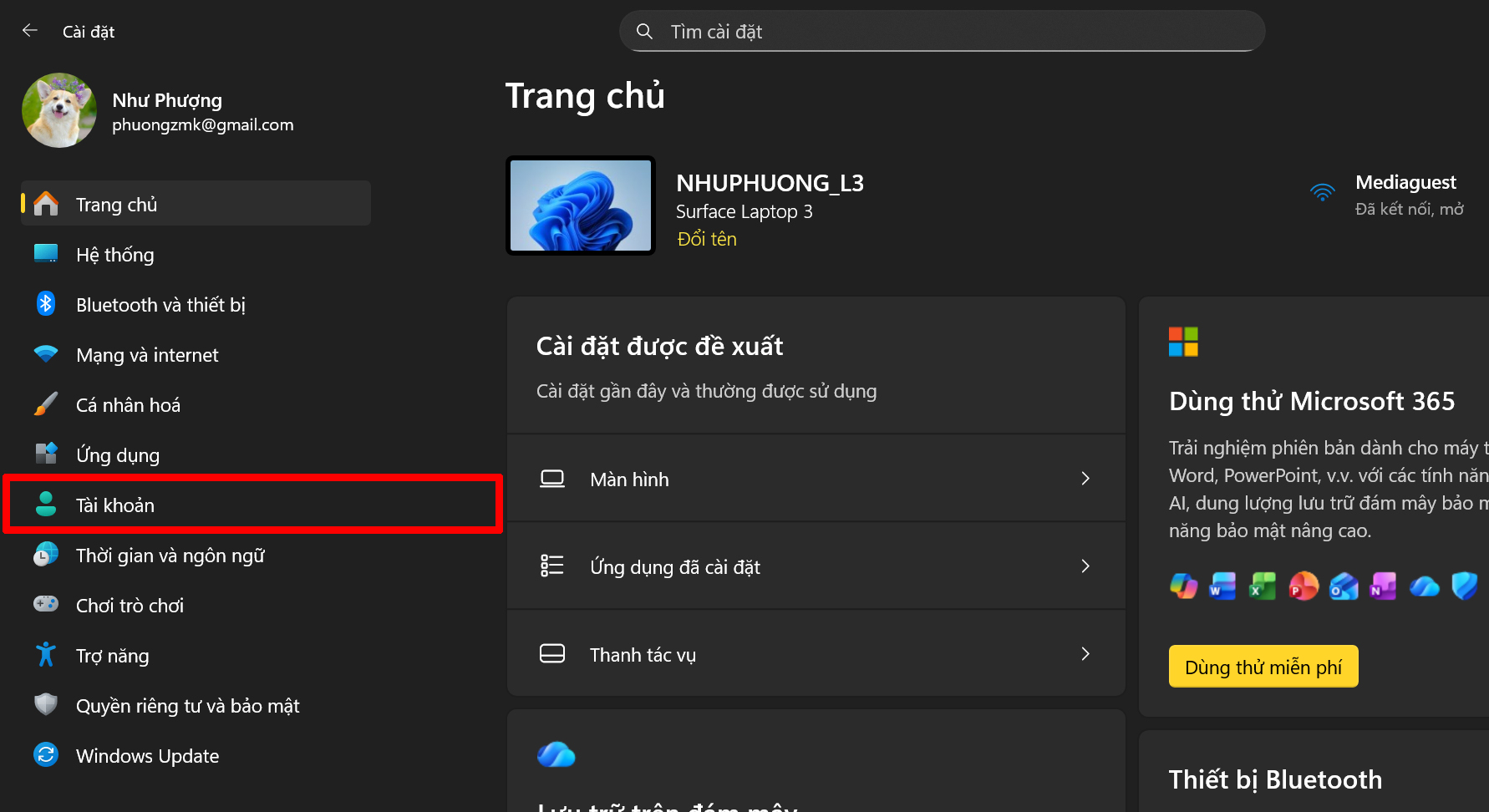
Bước 2: Trong giao diện Cài đặt, bạn tiếp tục nhấn chọn mục Tài khoản, nơi quản lý các thông tin đăng nhập và bảo mật của người dùng.
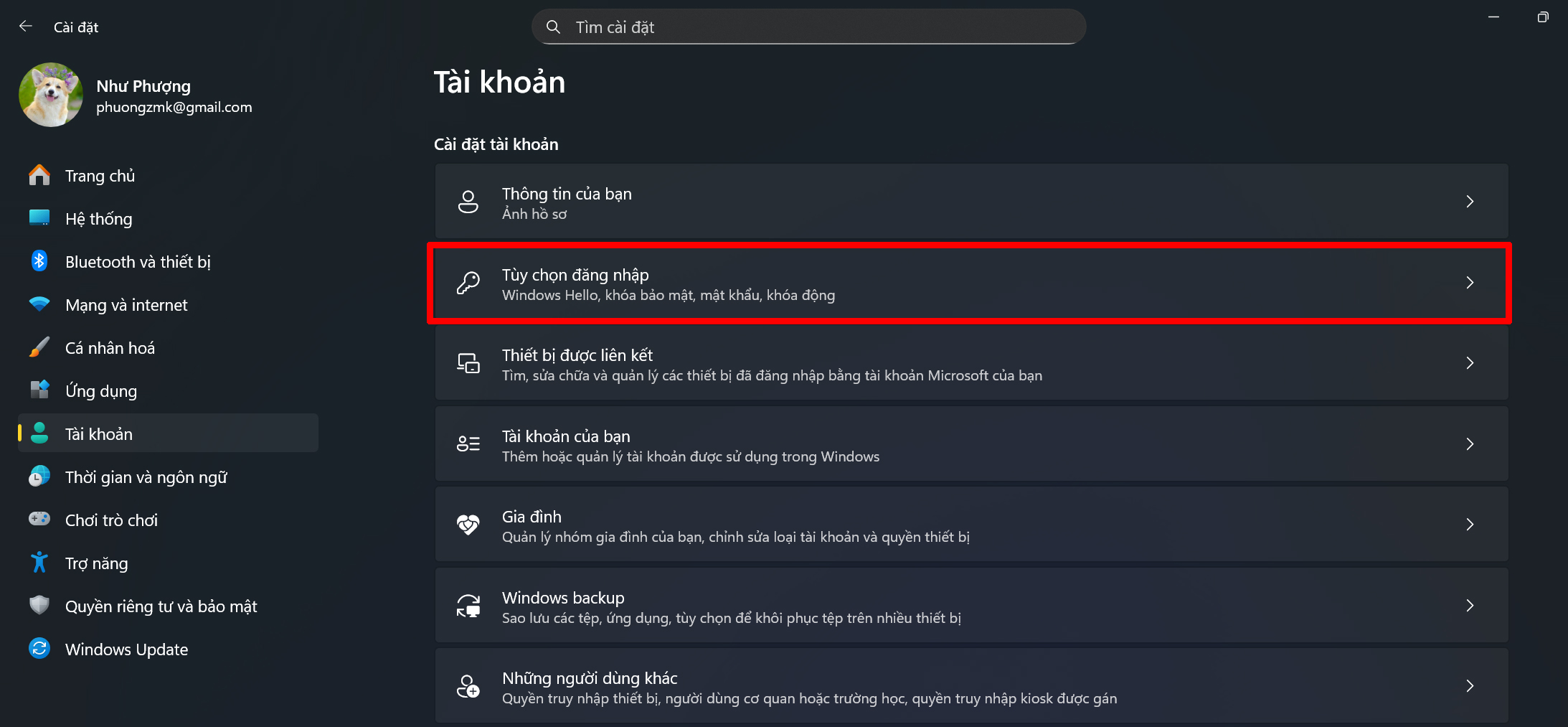
Bước 3: Tại mục Tài khoản, tìm đến và chọn Tùy chọn đăng nhập để xem các phương thức khóa và bảo vệ máy tính.
Giới thiệu về sản phẩm này
Độ chính xác đo: + / - 0,5% FS
Dung sai bù đầu lạnh: + /- 2 độ C (có thể được sửa đổi
bằng phần mếm trong 0 ~ 50 độ C)
Độ phân giải: 14 bit
Chu ky lấy mẫu: 0,5 giây
Quyền lực: AC 100-240V 50 / 60HZ
Giá trị quá trình (PV), Giá trị cài đặt (SV)
<iểm soát PIN (bao gồm ON / OFF, PID loại bước và PID liêr
tỤc)
Điều khiển tự điều chỉnh
Đầu ra rơ le: công suất tiếp xúc 250V AC 3A (tải điện
3ộ điều khiển nhiệt độ PID REX-C100, với cặp nhiệt
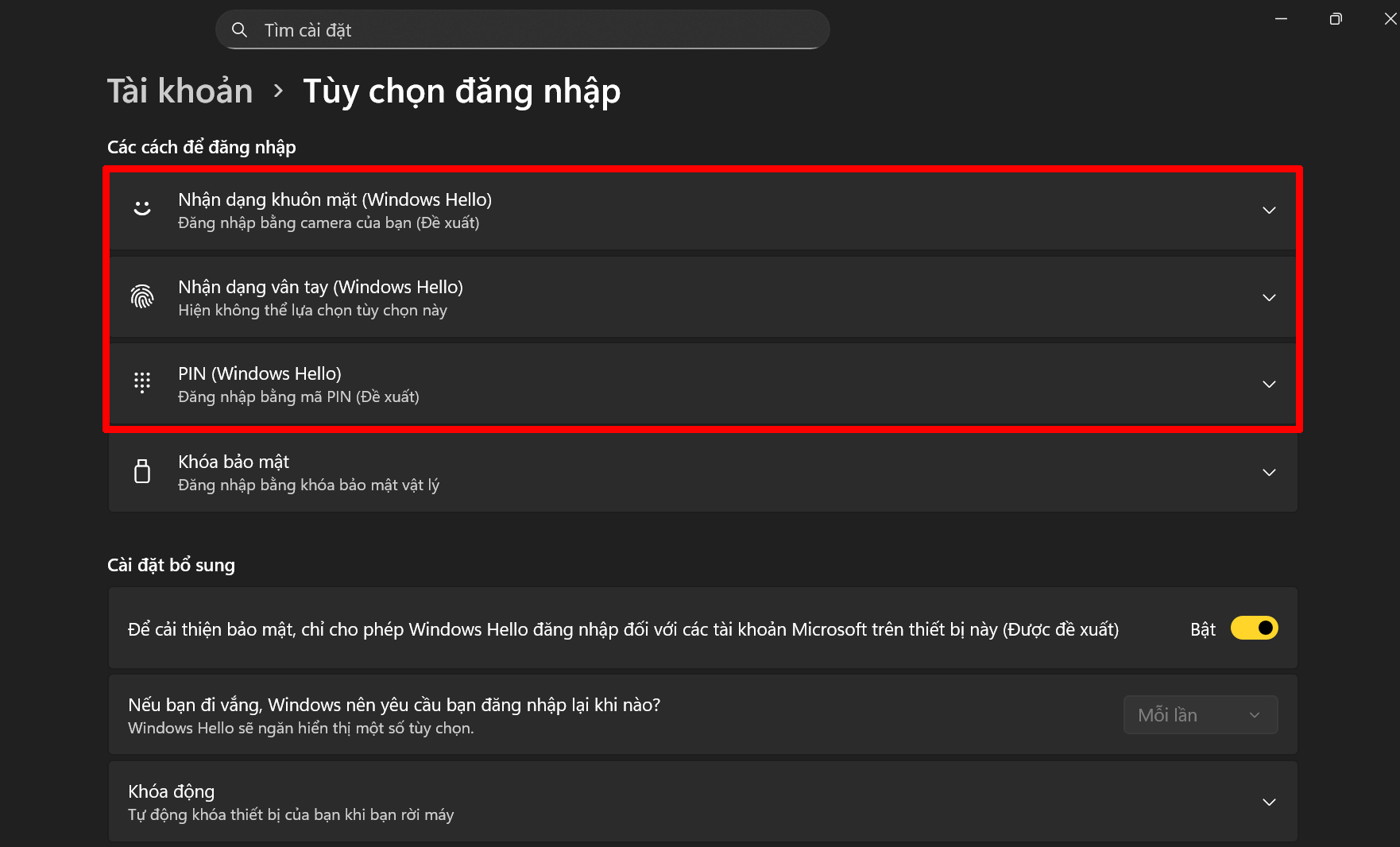
Bước 4: Trong danh sách các hình thức bảo mật, bạn hãy chọn mục Mã PIN, đây là cách đặt mật khẩu đơn giản và tiện lợi khi đăng nhập Windows 11.
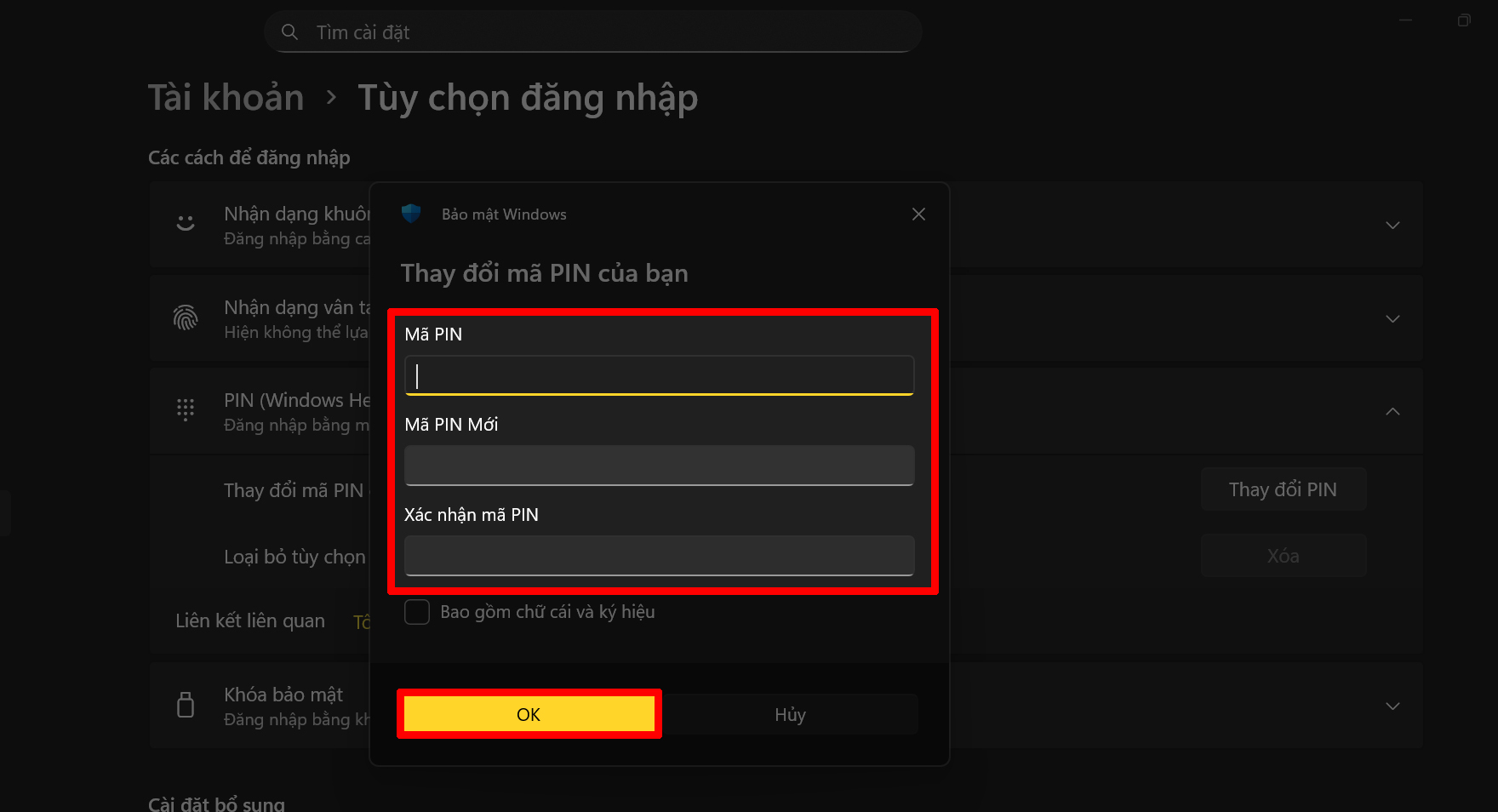
Bước 5: Tiến hành thiết lập mã PIN theo hướng dẫn hiển thị trên màn hình, xác nhận lại một lần nữa và nhấn OK để hoàn tất quá trình đặt mật khẩu cho máy tính.
Trên đây là hướng dẫn chi tiết cách đặt mật khẩu máy tính Windows 11 đơn giản và dễ thực hiện. Hy vọng các bước trên sẽ giúp bạn thiết lập mật khẩu thành công, bảo vệ tốt hơn dữ liệu cá nhân và sử dụng máy tính an toàn hơn trong quá trình làm việc và học tập. Cảm ơn bạn đã theo dõi bài viết của mình.
Xem thêm:
- 5 cách tra cứu phạt nguội xe máy, ô tô tại nhà mới nhất 2025
- 2 cách xóa đăng ký thường trú online trên điện thoại siêu nhanh

Điện Thoại Di Động Honor X6c 6GB + 128GB/256GB - Pin 5300mAh NFC - Camer
Không hài lòng bài viết
Nguồn Trang : https://www.thegioididong.com/tin-tuc/cach-dat-mat-khau-may-tinh-windows-11-1377673
Danh mục: Công Nghệ
-
 Tết lên A - Xài cực đã: Tham gia khảo sát, nhận ngay lì xì 500K
-
 Thông tin iPhone mới bất ngờ lộ diện
-
[CES 2026] Acer mở rộng toàn diện hệ sinh thái công nghệ: Từ gaming gear, màn hình đến e-mobility và máy trạm AI
-
Sắm tết sớm - Lì xì to: TGDĐ tung hàng ngàn mã giảm online lên đến 1 triệu
-
Sau nhiều năm hoạt động độc lập, Realme chính thức quay trở về làm thương hiệu con của OPPO
-
 CES 2026: ASUS Republic of Gamers giới thiệu dải sản phẩm laptop gaming đột phá






Bài viết gợi ý
- Máy lọc nước Sanaky của nước nào, có tốt không? Nên mua mẫu nào?
Máy lọc nước Sanaky là một trong những dòng sản phẩm được nhiều người quan tâm khi tìm kiếm giải pháp nước sạch cho gia đình. Với thương hiệu uy tín và công nghệ hiện đại, sản phẩm này hứa hẹn mang đến nguồn nước an toàn, tinh khiết, đồng thời đáp ứng nhu cầu sử dụng tiện lợi trong đời sống hàng ngÃ...
- Chị Hà bắt gặp người đi làm còn sớm hơn mình nhưng thực ra là… | Chuyện ma có thật #shorts
- 1.000.000 tấn pin thải xe điện - Cơn đau đầu mới của Trung Quốc: 5 năm nữa dự báo tăng x3, khối lượng vượt xa châu Âu, Mỹ
- Hướng dẫn cách giảm dung lượng Liên Quân Mobile giúp máy yếu chơi vẫn mượt mà
- Ngôi sao tấn công 'hot' nhất Ngoại hạng Anh chọn Man City thay vì MU
- 4 công dụng bất ngờ của nước luộc trứng
- wifi 6 là gì? chức năng wifi 6
- Có phải uống nước lá vối giúp giảm mỡ máu, tốt cho người bệnh gout?