
nội dung
- 1 Hướng dẫn cách đổi nền trên Canva bằng AI siêu tiện, siêu đẹp bạn nên thử ngay
Hướng dẫn cách đổi nền trên Canva bằng AI siêu tiện, siêu đẹp bạn nên thử ngay
9 giờ trước

Canva AI vừa bổ sung một công cụ chỉnh sửa hình ảnh mới, giúp người dùng dễ dàng thay đổi nền ảnh theo ý muốn chỉ trong vài bước thao tác. Nhờ khả năng tự động nhận diện chủ thể và xử lý thông minh, bạn có thể tự tạo ảnh phục vụ cho quảng bá sản phẩm, bài đăng mạng xã hội hay ấn phẩm truyền thông một cách dễ dàng trên máy tính. Công cụ này đặc biệt phù hợp với những ai không rành về thiết kế nhưng vẫn muốn có hình ảnh đẹp và chuyên nghiệp, sau đây cách đổi nền trên Canva bằng AI dành cho bạn.
1. Tính năng tạo phông nền trên Canva là gì?
Tính năng tạo phông nền trên Canva là công cụ ứng dụng trí tuệ nhân tạo (AI) giúp người dùng tự động tách chủ thể và tạo hoặc thay đổi phông nền hình ảnh một cách nhanh chóng. Thay vì phải chỉnh sửa thủ công phức tạp, Canva AI sẽ nhận diện đối tượng chính trong ảnh, sau đó cho phép bạn chọn nền có sẵn hoặc tạo nền mới theo phong cách, màu sắc và nội dung mong muốn.

Công cụ này đặc biệt hữu ích khi thiết kế ảnh quảng bá sản phẩm, banner, bài đăng mạng xã hội hoặc hình minh họa, giúp hình ảnh trông gọn gàng, chuyên nghiệp và đồng bộ hơn với nội dung truyền thông. Nhờ thao tác đơn giản và khả năng xử lý tự động, người dùng không cần nhiều kỹ năng thiết kế vẫn có thể tạo ra hình ảnh có tính thẩm mỹ cao.
2. Cách đổi nền trên Canva bằng AI
Bước 1: Mở Canva trên máy tính của bạn > Tải lên hình ảnh mà bạn muốn đổi hoặc tạo phông nền mới.

Bước 2: Nhấn vào tấm ảnh để hiển thị thanh công cụ chỉnh sửa của Canva > Chọn mục Sửa.
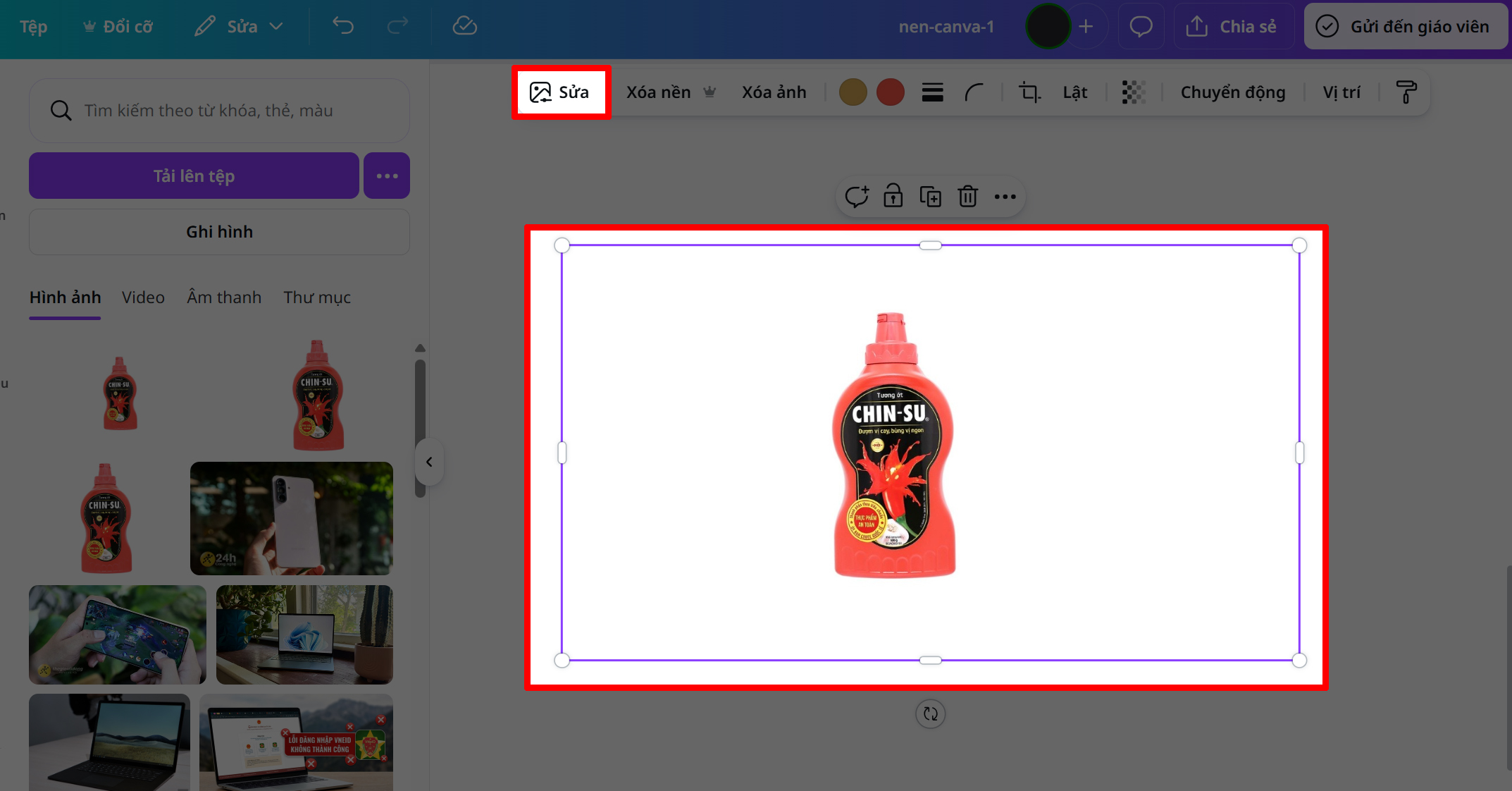
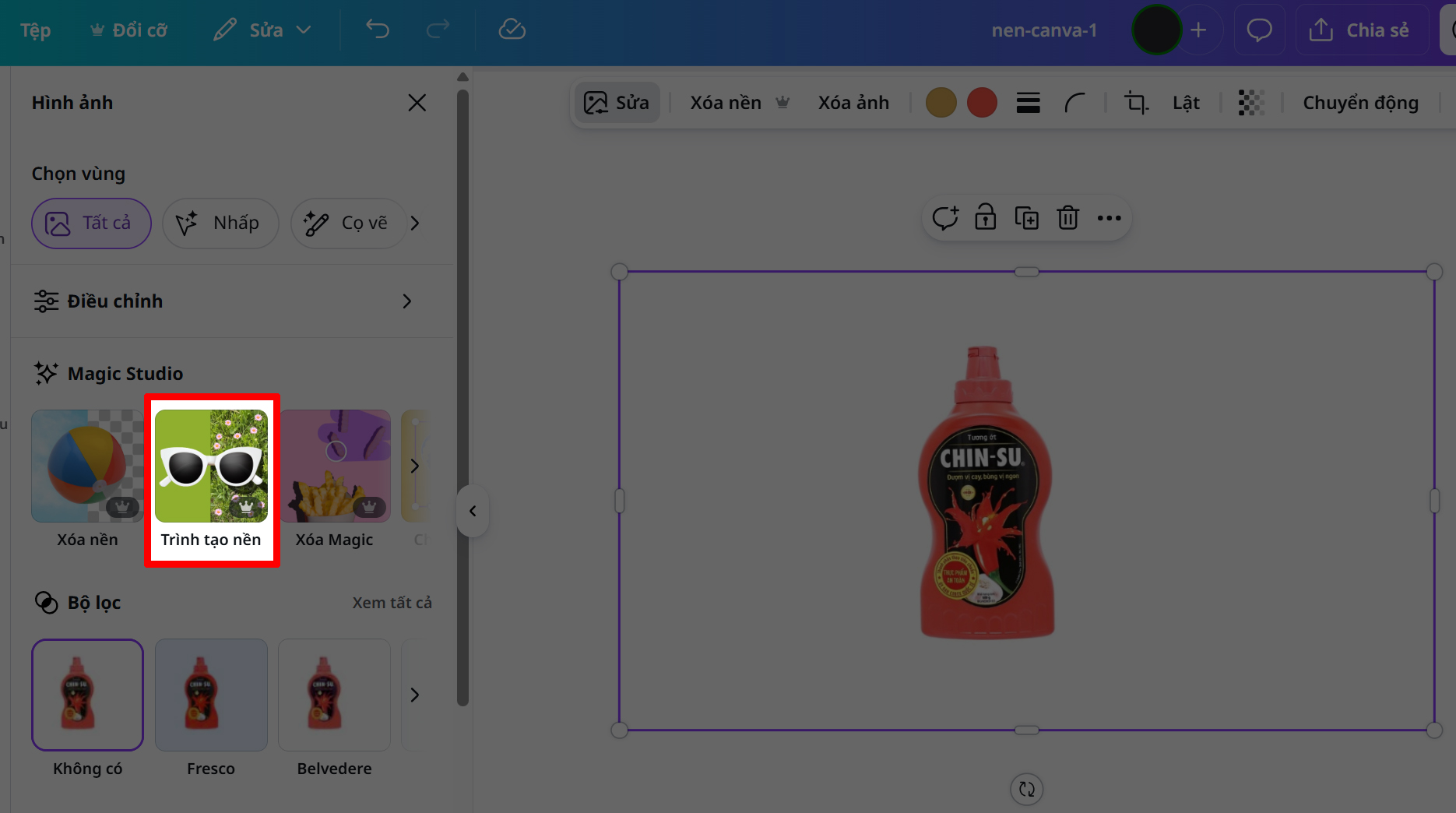
Bước 3: Trong giao diện chỉnh sửa, nhấn tiếp vào mục Trình chỉnh sửa nền để bắt đầu sử dụng Canva AI.
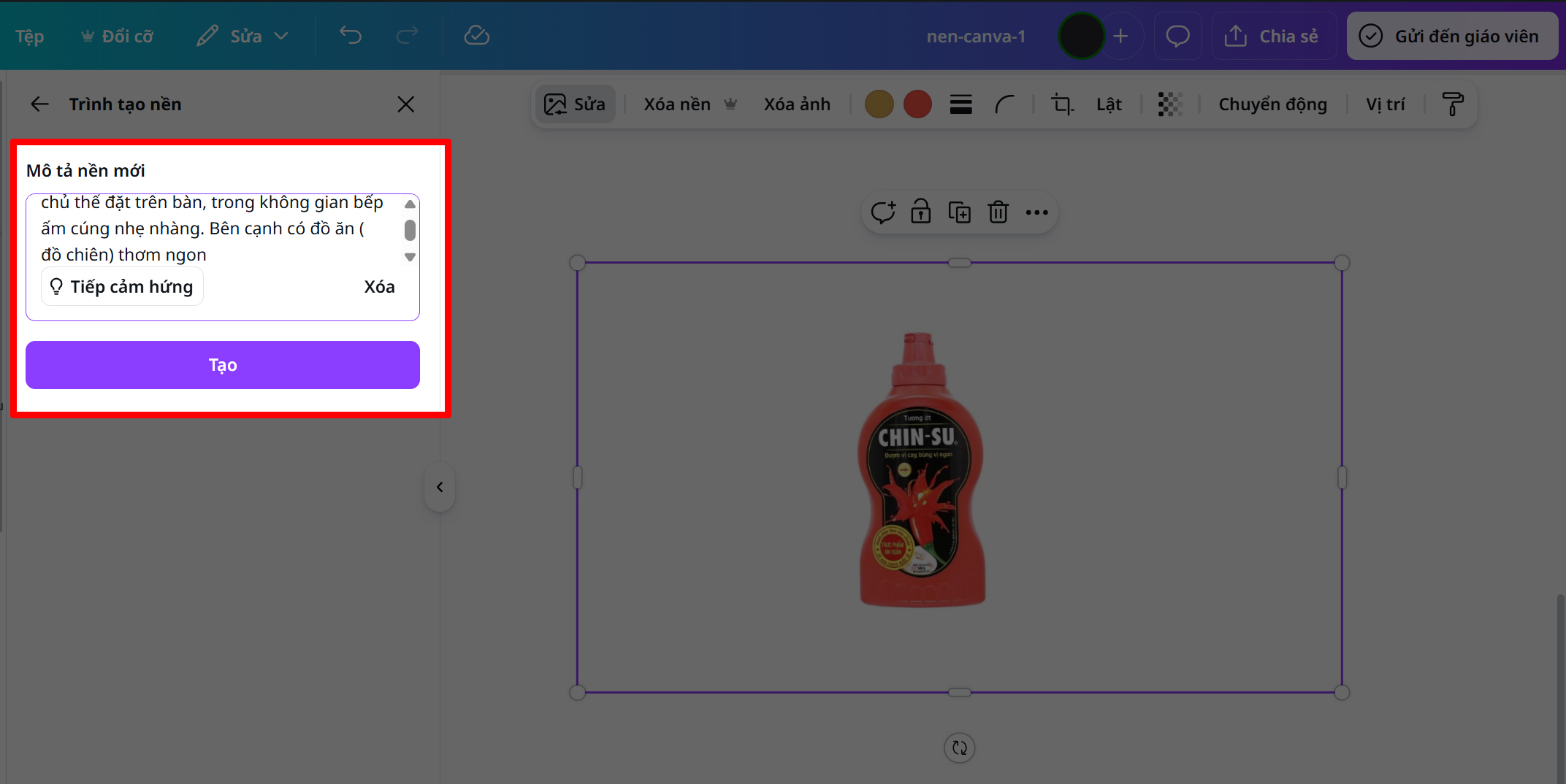
Bước 4: Nhập nội dung mô tả phông nền mà bạn mong muốn, nên mô tả càng chi tiết càng tốt để AI tạo ra hình ảnh đúng ý và có tính thẩm mỹ cao.
Quang Hùng Studio
Bước 5: Canva AI sẽ đề xuất 4 mẫu phông nền khác nhau, bạn chỉ cần chọn mẫu phù hợp rồi thêm vào thiết kế là hoàn tất.
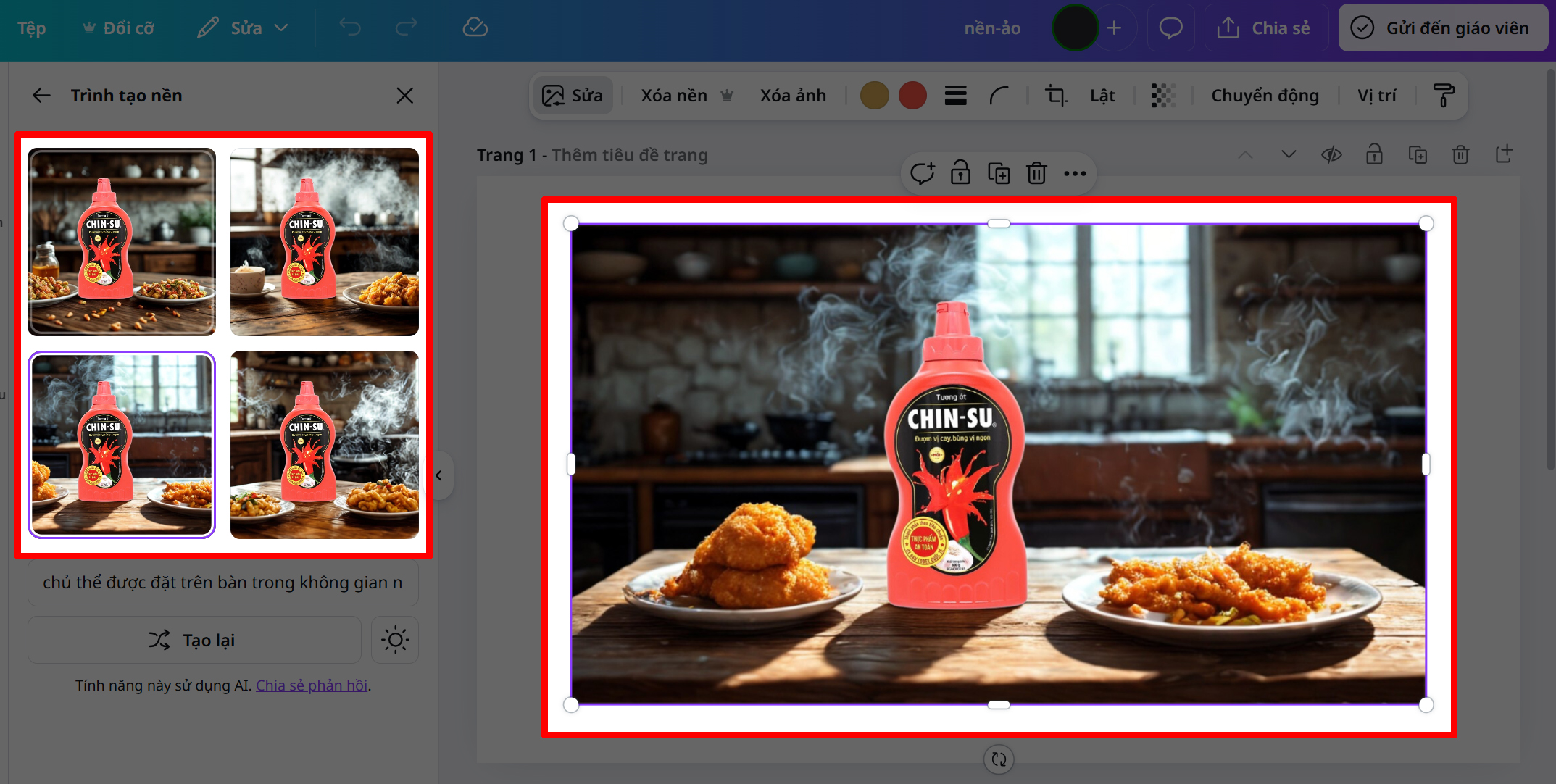
Dưới đây là tấm ảnh mà Canva AI đã tạo nền cho sản phẩm tương ớt của mình với mô tả là “chủ thể đặt trên bàn, trong phòng bếp ấm cúng, có dĩa đồ ăn bên cạnh”.

Chỉ với vài thao tác đơn giản, bạn đã có thể thay đổi phông nền phù hợp cho ảnh quảng bá sản phẩm, bài đăng mạng xã hội hay các ấn phẩm truyền thông khác. Cảm ơn bạn đã theo dõi bài viết này, nếu thấy hay hãy like và share để ủng hộ mình nha.
Nếu như bạn đang có mong muốn sắm sửa cho mình một chiếc Laptop để học ngành Thiết kế đồ họa thì hãy nhấn vào nút màu cam bên dưới này nhé! Nơi đây sẽ tổng hợp các mẫu Laptop chuyên dụng trong việc học tập Thiết kế đồ họa đấy!
MUA LAPTOP THIẾT KẾ ĐỒ HỌA GIÁ TỐT
Xem thêm:
Quang Hùng Studio
- Cách chuyển ảnh thành file PDF bằng Canva đơn giản chỉ trong vài bước
- Cách chuyển file Canva sang Photoshop giúp bạn giữ nguyên thiết kế
Không hài lòng bài viết
Nguồn Trang : https://www.thegioididong.com/tin-tuc/cach-doi-nen-tren-canva-bang-ai-1587955
















Bài viết gợi ý
- Lịch nghỉ Tết Dương lịch 2026 người lao động được nghỉ liên tiếp 4 ngày theo quyết định của người sử dụng lao động, cụ thể ra sao?
Người lao động được nghỉ liên tiếp 4 ngày theo quyết định của người sử dụng lao động vào Tết Dương lịch 2026, cụ thể ra sao? ...
- Sốt cao liên tục 8 ngày, nhập viện phát hiện hai ổ áp xe lớn trong gan
- Việt Nam khẳng định minh bạch thuế, coi trọng hợp tác với OECD sau quyết định của Liên minh châu Âu
- Lạc vào Ngôi làng 3 cô Gái xinh Ế chồng bất ngờ trong thung lũng hoang vu. Nguyễn Tất Thắng
- Giã Từ Acoustic cover QUANG HÙNG
- Ô tô chở ba người va chạm xe máy, lộn nhiều vòng rồi rơi xuống vực
- ‘Nếu con không được hướng dẫn, từ yêu đến quan hệ tình dục là rất gần’
- Đường hoa Hoàng thành Thăng Long 2026: Tết Việt rực rỡ trong không gian di sản