
Tắt nguồn iPhone là thao tác tưởng chừng đơn giản nhưng không phải người dùng nào cũng thực hiện đúng, đặc biệt với các dòng iPhone đời mới liên tục thay đổi thiết kế nút bấm và cách thao tác. Việc tắt nguồn đúng cách không chỉ giúp khắc phục lỗi treo máy, tiết kiệm pin mà còn đảm bảo an toàn cho phần cứng và dữ liệu bên trong thiết bị. Trong bài viết này, chúng tôi sẽ hướng dẫn chi tiết cách tắt nguồn iPhone cho mọi đời máy, từ iPhone cũ có nút Home đến các dòng iPhone mới nhất sử dụng Face ID, đồng thời chia sẻ các mẹo xử lý khi iPhone bị đơ, liệt nút nguồn, giúp bạn sử dụng thiết bị hiệu quả và an tâm hơn trước khi quyết định mua hoặc sử dụng lâu dài.
Bảng tóm tắt tổ hợp phím tắt nguồn cho từng dòng iPhone
Bảng dưới đây sẽ giúp bạn nhanh chóng xác định đúng thao tác tắt nguồn iPhone theo từng đời máy, hạn chế nhầm lẫn và thao tác sai gây ảnh hưởng đến phím cứng.
| Dòng iPhone | Tổ hợp phím tắt nguồn |
| iPhone X trở lên (Face ID) | Giữ Nút nguồn + 1 nút âm lượng |
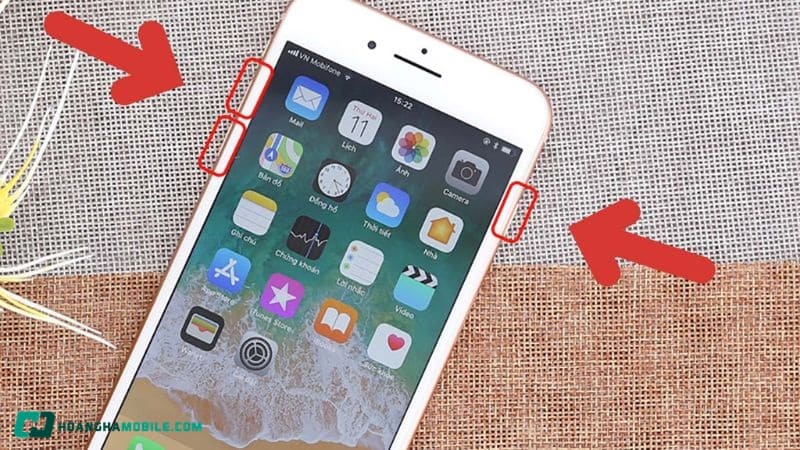
| iPhone 8 / 8 Plus | Giữ Nút nguồn (cạnh phải) |
| iPhone 7 / 7 Plus | Giữ Nút nguồn (cạnh phải) |
| iPhone 6 / 6s / 6 Plus | Giữ Nút nguồn (cạnh phải) |
| iPhone 5 / 5s / SE Gen 1 | Giữ Nút nguồn (cạnh trên) |
| Tắt không dùng phím | Cài đặt / AssistiveTouch |
| iPhone bị treo | Buộc khởi động lại (Force Restart) |
Cách tắt nguồn iPhone có Face ID (iPhone X, 11, 12, 13, 14, 15, 16, 17)
Từ iPhone X trở đi, Apple loại bỏ hoàn toàn nút Home và thay đổi cơ chế tắt nguồn. Do đó, người dùng không thể chỉ nhấn giữ nút nguồn như các dòng iPhone cũ.
Cách tắt nguồn iPhone bằng phím cứng
Bước 1: Nhấn và giữ đồng thời một nút Âm lượng (Tăng hoặc Giảm) và nút Nguồn.
Bước 2: Sau khoảng 2 – 3 giây, màn hình sẽ hiển thị giao diện tắt nguồn với thanh “Trượt để tắt nguồn”.
Bước 3: Vuốt thanh trượt sang phải và chờ khoảng 20 – 30 giây để iPhone tắt hoàn toàn.

Đối với dòng iPhone 13, iPhone 14, iPhone 15
Apple tối ưu thao tác tắt nguồn trên các dòng iPhone mới giúp thao tác nhanh và chính xác hơn.
Bước 1: Nhấn và giữ một nút âm lượng bất kỳ + nút nguồn.
Bước 2: Màn hình hiển thị thanh trượt tắt nguồn.
Bước 3: Vuốt sang phải để tắt máy.

Lưu ý:
- Không nhấn giữ chỉ nút nguồn, vì thao tác này sẽ gọi Siri.
- Đây là điểm khác biệt khiến nhiều người dùng mới dễ nhầm lẫn.
Cách tắt nguồn iPhone có nút Home (iPhone 6, 7, 8, SE Series)
Đối với các dòng iPhone còn nút Home vật lý hoặc Home cảm ứng lực, cách tắt nguồn đơn giản hơn và quen thuộc với nhiều người dùng lâu năm.
Đối với iPhone 6, 7, 8 và SE (Thế hệ 2, 3)
Phương pháp dưới đây áp dụng cho các mẫu iPhone sử dụng nút Home vật lý (iPhone 6) hoặc nút Home cảm ứng lực tích hợp Taptic Engine (iPhone 7, 8, SE Gen 2, Gen 3), trong đó nút nguồn được đặt ở cạnh phải của thiết bị.
Bước 1: Nhấn và giữ nút Nguồn (nút sườn bên phải của iPhone) trong vài giây.
Bước 2: Tiếp tục giữ cho đến khi màn hình hiển thị giao diện tắt nguồn với thanh “Trượt để tắt nguồn”.
Bước 3: Thả tay khỏi nút nguồn, sau đó vuốt thanh trượt từ trái sang phải để iPhone tiến hành tắt nguồn hoàn toàn.

Lưu ý: Sau khi vuốt thanh trượt, bạn nên chờ khoảng 20 – 30 giây để thiết bị tắt hẳn trước khi cất máy hoặc khởi động lại.
Đối với iPhone 5, SE (Thế hệ 1) và các dòng cũ hơn
Các model iPhone đời cũ có thiết kế khác biệt, trong đó nút nguồn được bố trí ở cạnh trên của máy thay vì cạnh phải như các thế hệ sau.
Bước 1: Nhấn và giữ nút Nguồn nằm ở cạnh trên của iPhone.
Bước 2: Khi màn hình xuất hiện thanh “Trượt để tắt nguồn”, hãy vuốt thanh trượt sang phải để hoàn tất thao tác tắt máy.
Phương pháp này tuy đơn giản nhưng vẫn đảm bảo iPhone được tắt nguồn đúng chuẩn theo thiết kế của Apple, hạn chế tối đa các lỗi liên quan đến phần mềm và phần cứng.

Cách tắt nguồn iPhone không cần dùng nút cứng
Trong trường hợp nút nguồn bị liệt, kẹt hoặc bạn muốn hạn chế hao mòn phím vật lý, các phương pháp tắt nguồn bằng phần mềm là giải pháp tối ưu.
Tắt nguồn trong Cài đặt
Đây là phương thức được Apple tích hợp sẵn trong hệ điều hành iOS, cho phép người dùng tắt nguồn thiết bị mà không cần thao tác với phím cứng, đảm bảo độ ổn định và an toàn cho hệ thống.
Bước 1: Mở ứng dụng Cài đặt (Settings) từ màn hình chính của iPhone.
Bước 2: Chọn Cài đặt chung (General).

Bước 3: Cuộn xuống cuối danh sách và nhấn vào tùy chọn Tắt máy (Shut Down).
Bước 4: Khi giao diện tắt nguồn xuất hiện, vuốt thanh trượt từ trái sang phải để iPhone tiến hành tắt nguồn hoàn toàn.
Chi tiết
Địa chỉ tổ chức
chịu trách nhiệm
hàng hóa
Tên tổ chức chịu
trách nhiệm
hàng hóa
Khu vực xuất xứ
Thời hạn bảo
hành
Điện áp đầu vào
(V)
Công suất (W)
Loại bảo hành
Thương hiệu
750 KIM GIANG
HUNONIC HÀ NộI
Việt Nam
12 tháng
220v
14000
Bảo hành
Công Tơ Điện Hunonic Entec - Giải Pháp Tiết Kiệm Năng Lượng Thông Minh Điều Khiển

Tắt nguồn iPhone bằng nút Home ảo (AssistiveTouch)
AssistiveTouch là một tính năng trợ năng mạnh mẽ của Apple, cho phép người dùng thay thế gần như toàn bộ chức năng của các phím vật lý, bao gồm cả thao tác tắt nguồn. Phương pháp này đặc biệt hữu ích khi nút nguồn hoặc các phím cứng khác gặp sự cố.
Bước 1: Truy cập Cài đặt > Trợ năng > Cảm ứng > AssistiveTouch

Sau đó bật tính năng AssistiveTouch.

Bước 2: Nhấn vào biểu tượng nút Home ảo xuất hiện trên màn hình, chọn mục Thiết bị (Device).
Bước 3: Nhấn và giữ biểu tượng Khóa màn hình (Lock Screen) trong khoảng 3 – 5 giây.

Bước 4: Khi giao diện “Trượt để tắt nguồn” hiển thị, vuốt thanh trượt sang phải để tắt máy.
Cách tắt nguồn iPhone khi bị đơ, treo máy
Trong quá trình sử dụng, iPhone có thể gặp các tình trạng như treo logo Apple, màn hình bị đơ cảm ứng, không phản hồi thao tác hoặc không thể tắt nguồn theo cách thông thường. Khi đó, giải pháp hiệu quả và an toàn nhất là thực hiện Buộc khởi động lại (Force Restart).
Buộc khởi động lại là thao tác được Apple thiết kế để xử lý sự cố hệ thống tạm thời, giúp iPhone thoát khỏi trạng thái treo mà không làm mất dữ liệu cá nhân như hình ảnh, danh bạ hay ứng dụng đã cài đặt.
Đối với iPhone 8 trở lên (có Face ID)
Phương pháp này áp dụng cho các dòng từ iPhone 8, iPhone X, iPhone 11, 12, 13, 14, 15, 16 và các thế hệ mới hơn.
Bước 1: Nhấn nhanh nút Tăng âm lượng, sau đó thả ra ngay.
Bước 2: Tiếp tục nhấn nhanh nút Giảm âm lượng, rồi thả ra.
Bước 3: Ngay sau đó, nhấn và giữ chặt nút Nguồn (nút sườn cạnh phải). Tiếp tục giữ cho đến khi màn hình tắt hẳn và logo Apple xuất hiện, sau đó mới thả tay.

Tắt nguồn iPhone 7, 7 Plus
Do iPhone 7 series sử dụng nút Home cảm ứng lực, Apple thiết kế tổ hợp phím Force Restart riêng cho dòng máy này.
Bước 1: Nhấn và giữ đồng thời: Nút Nguồn (cạnh phải) và Nút Giảm âm lượng
Bước 2: Tiếp tục giữ cả hai nút cho đến khi màn hình chuyển sang màu đen và logo Apple xuất hiện, sau đó thả tay.

Đối với iPhone 6s trở về trước
Phương pháp này áp dụng cho các dòng iPhone 6s, 6s Plus, 6, 5s, 5, SE (thế hệ 1) và các model cũ hơn.
Bước 1: Nhấn và giữ đồng thời: Nút Home vật lý và Nút Nguồn (ở cạnh phải hoặc cạnh trên tùy model)
Bước 2: Giữ cho đến khi màn hình tắt hoàn toàn và logo Apple xuất hiện, sau đó thả tay để iPhone tự khởi động lại.

Sử dụng AssistiveTouch để tắt nguồn
AssistiveTouch là một tính năng trợ năng được Apple tích hợp sẵn trên iOS, cho phép người dùng thực hiện các thao tác hệ thống mà không cần sử dụng phím cứng. Phương pháp này đặc biệt hữu ích trong trường hợp nút nguồn bị hỏng, kẹt, phản hồi kém hoặc khi người dùng muốn giảm hao mòn phím vật lý trong quá trình sử dụng lâu dài.
Việc tắt nguồn iPhone bằng AssistiveTouch không chỉ đảm bảo thao tác nhanh, an toàn, mà còn giúp duy trì độ bền của thiết bị theo thời gian.
Bước 1: Truy cập Cài đặt (Settings) trên iPhone, chọn Trợ năng (Accessibility), sau đó nhấn vào Cảm ứng (Touch).
Bước 2: Tại mục AssistiveTouch, gạt công tắc sang Bật (On). Ngay khi kích hoạt, một biểu tượng nút Home ảo sẽ xuất hiện trên màn hình.
Bước 3: Nhấn vào nút Home ảo, chọn mục Thiết bị (Device) trong menu hiển thị.
Bước 4: Nhấn và giữ biểu tượng “Khóa màn hình” (Lock Screen) trong khoảng 3–5 giây, cho đến khi giao diện tắt nguồn xuất hiện.
Tầm xa hồng ngoại 10m với công nghệ hống ngoại thông
minh.
Chống ngược sáng HDR
- Hỗ trợ đàm thoại 2 chiều
- Hỗ trợ các tính năng thông minh: phát hiện chuyển động,
phát hiện con người, phát hiện âm thanh bất thường, chế
độ riêng tu, Smart tracking.
Tích hợp còi báo động
- Hỗ trợ chức năng Soft-AP, kết nối trực tiếp wifi camera
không cần thông qua modem nhà mạng.
Tích hợp Wi-Fi(IEEE802.11b/g/n), LAN, CLOUD (Imou
Protect), ONVIF
- Hỗ trơ khe cắm thẻ nhớ Micro SD max 256GB
- Nguổn cấp: DC 5V1A, điện năng tiêu thụ - Chất liệu vỏ:
Plastic.
Đạt chứng nhận CE, FCC
Xuất xứ: Trung Quốc
⁃ Bảo hành: 24 tháng.
Trọn bộ sản phẩm bao gồm:
-1 x Camera
- 1 x Hướng dẫn Bắt đầu Nhanh
-1x Bộ đổi nguồn
-1x Cáp nguồn
-1x Bọt gắn
Hàng chính hãng imou bảo hành 2 năm toàn quốc
Camera imou A32EP 3MP

Bước 5: Khi màn hình hiển thị thanh “Trượt để tắt nguồn”, vuốt thanh trượt từ trái sang phải để iPhone tắt nguồn hoàn toàn.
Cách bật nguồn iPhone sau khi đã tắt
Sau khi tắt nguồn iPhone hoàn toàn, người dùng có thể khởi động lại thiết bị bằng phím vật lý. Tùy theo từng thế hệ iPhone, Apple thiết kế tổ hợp phím mở nguồn khác nhau nhằm đảm bảo thiết bị khởi động đúng chuẩn và ổn định. Việc thực hiện đúng thao tác sẽ giúp iPhone khởi động mượt mà, tránh lỗi không lên nguồn hoặc treo logo trong quá trình sử dụng.
Bật nguồn iPhone bằng phím vật lý (cách phổ biến)
Đối với hầu hết các dòng iPhone, thao tác mở nguồn cơ bản được thực hiện như sau:
- Nhấn và giữ nút Nguồn (nút sườn cạnh phải hoặc nút trên đỉnh máy tùy model)
- Tiếp tục giữ cho đến khi logo Apple xuất hiện trên màn hình
- Thả tay và chờ iPhone hoàn tất quá trình khởi động vào màn hình chính

Hướng dẫn bật nguồn theo từng dòng iPhone
Đối với iPhone 6 trở về trước (có nút Home vật lý)
Áp dụng cho các dòng iPhone 6, 6s, 6 Plus, 5, 5s, SE (thế hệ 1) và các model cũ hơn.
Cách thực hiện:
- Nhấn và giữ đồng thời nút Nguồn và nút Home trong khoảng 8 – 10 giây
- Khi logo Apple xuất hiện, thả tay và chờ thiết bị khởi động

Bật nguồn sau khi tắt nguồn iPhone đối với iPhone 7 và iPhone 7 Plus
Do iPhone 7 series sử dụng nút Home cảm ứng lực, Apple quy định tổ hợp phím mở nguồn riêng cho dòng máy này.
Cách thực hiện:
- Nhấn và giữ nút Nguồn (cạnh phải) cùng nút Giảm âm lượng
- Giữ cho đến khi logo Apple xuất hiện, sau đó thả tay

Đối với iPhone 8 trở lên (bao gồm các dòng có Face ID)
Áp dụng cho các dòng từ iPhone 8, iPhone X, iPhone 11, iPhone 12, iPhone 13, iPhone 14, iPhone 15, iPhone 16 và các thế hệ mới hơn.
Cách thực hiện:
- Nhấn nhanh nút Tăng âm lượng, sau đó thả ra
- Nhấn nhanh nút Giảm âm lượng, rồi thả ra
- Ngay sau đó, nhấn và giữ nút Nguồn (nút sườn cạnh phải) cho đến khi logo Apple xuất hiện
Các lỗi thường gặp khi tắt nguồn iPhone và cách xử lý
Trong quá trình sử dụng, iPhone có thể gặp một số lỗi nhỏ khiến thao tác tắt nguồn không diễn ra như mong muốn. Dưới đây là các sự cố phổ biến và cách xử lý nhanh, an toàn.
- Không hiển thị thanh trượt tắt nguồn: Kiểm tra lại thao tác phím theo đúng dòng iPhone hoặc sử dụng AssistiveTouch / tắt nguồn trong Cài đặt.
- iPhone không tắt hẳn sau khi vuốt: Chờ thêm 30 – 60 giây, ngắt kết nối sạc hoặc phụ kiện. Nếu vẫn không tắt, thực hiện Buộc khởi động lại (Force Restart).
- Nút nguồn bị liệt hoặc không phản hồi: Tắt nguồn bằng Cài đặt > Cài đặt chung > Tắt máy hoặc bật AssistiveTouch để thay thế phím cứng.
- Máy tự bật lại sau khi tắt: Rút sạc, phụ kiện và thực hiện tắt nguồn lại. Cập nhật iOS nếu lỗi xảy ra thường xuyên.

Câu hỏi thường gặp (FAQ)
- Tắt nguồn iPhone có báo thức được không?
Không. Khi iPhone tắt nguồn hoàn toàn, báo thức sẽ không hoạt động.
- Tắt nguồn có tìm được iPhone (Find My) không?
Không thể định vị thời gian thực. Tuy nhiên, vẫn có thể xem vị trí cuối cùng trước khi tắt.
- Nên tắt nguồn iPhone hay để chế độ Máy bay?
Tắt nguồn: Khi không dùng dài ngày.
Chế độ Máy bay: Khi cần tiết kiệm pin nhưng vẫn bật máy.
Tạm kết
Việc nắm rõ cách tắt nguồn iPhone cho từng đời máy không chỉ giúp bạn sử dụng thiết bị hiệu quả hơn mà còn là yếu tố quan trọng khi kiểm tra, mua bán iPhone cũ. Hy vọng bài viết đã mang đến cho bạn thông tin đầy đủ, chính xác và dễ áp dụng.
XEM THÊM:
Sạc nhanh iPhone: 10+ mẹo sạc pin nhanh hơn, an toàn nhất
Sạc iPhone: Cách chọn củ sạc tốt, an toàn và phù hợp nhất năm 2026
Nguồn Trang : https://hoanghamobile.com/tin-tuc/tat-nguon-iphone/
Bài viết gợi ý
- Người trên 50 tuổi đi bộ bao nhiêu phút mỗi ngày là tốt nhất?
Đi bộ được phân chia làm nhiều mức độ khác nhau. Ở người trưởng thành, tốc độ đi bộ trung bình khoảng 5 km/giờ. Nếu đi ở tốc độ chậm, thư giãn thì 3-4 km/giờ, theo chuyên trang sức khỏe Healthline (Mỹ).Với ngưá...
- Nhận định Man City vs Dortmund: Không thể cản Haaland
- Chuyện Ma: Họa Trùng Tang - Mối Tình Vụng Trộm và Bí Mật Của Người Cha | Cô Bé Hà Nội
- Thời tàn của các “ông trùm”, “bà hoàng” hàng giả
- Bé trai 9 tuổi thường xuyên đái dầm ban đêm, bố mẹ đưa đi khám mới phát hiện sự thật gây sốc: cơ thể “thiếu 1 cơ quan”
- NHỮNG MÙA ĐÔNG Ở LẠI
- GÓC KHUẤT "CÔNG NGHỆ" THẨM MỸ: Có thể truy cứu trách nhiệm hình sự
- Một giám đốc nhận 700 triệu đồng từ tài khoản lạ: Công an lập tức vào cuộc xác minh