
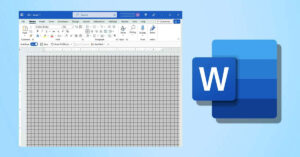
Cách tạo ô vuông trong Word là một ký hiệu hoặc hình dạng hình vuông dùng để tạo các biểu mẫu, checklist, bảng khảo sát hoặc vùng điền thông tin trong tài liệu. Bạn có thể dễ dàng tạo ô vuông trong Word với nhiều phương pháp khác nhau, phù hợp cho mọi nhu cầu từ cơ bản đến nâng cao.
Tại sao cần tạo ô vuông trong Word?
Tạo ô vuông trong Word là thao tác thường gặp khi bạn muốn thiết kế biểu mẫu, checklist, khảo sát, bài kiểm tra trắc nghiệm, phiếu khảo sát ý kiến hoặc các tài liệu cần vùng điền thông tin. Ô vuông giúp tài liệu trở nên trực quan, dễ thao tác, đồng thời tăng tính chuyên nghiệp và thẩm mỹ cho văn bản.

Bài viết này sẽ hướng dẫn bạn cách tạo ô vuông trong Word bằng nhiều phương pháp khác nhau, bao gồm sử dụng Shape (Hình dạng), Symbol (Ký tự đặc biệt), Text Box (Khung văn bản), bảng, phím tắt cũng như cách tạo ô vuông có nội dung hoặc chức năng đặc biệt như checkbox, ô điền chữ, số, v.v.
Việc áp dụng đúng cách sẽ giúp bạn tiết kiệm thời gian, tăng hiệu quả công việc cũng như tạo nên những tài liệu chuyên nghiệp, dễ sử dụng cho người khác. Từ đó, bạn có thể làm chủ mọi kiểu tài liệu cần đến ô vuông trong Word, phục vụ đa dạng mục đích cá nhân lẫn công việc.
Tổng quan về tạo ô vuông trong Word: Các phương pháp cơ bản
Có nhiều phương pháp để tạo ô vuông trong Word, mỗi cách phù hợp với mục đích sử dụng, nhu cầu chỉnh sửa và độ tương tác khác nhau. Dưới đây là các phương pháp cơ bản, giúp bạn lựa chọn nhanh chóng giải pháp phù hợp nhất cho tài liệu của mình.
Cách tạo ô vuông bằng công cụ Shape (Hình dạng)
Đây là cách phổ biến và trực quan nhất để vẽ ô vuông trong Word. Thao tác thực hiện như sau:
- Vào tab Insert (Chèn) trên thanh công cụ.
- Chọn Shapes (Hình dạng) → nhấn vào biểu tượng hình vuông hoặc hình chữ nhật.
- Kéo thả chuột trên trang để tạo ô vuông với kích thước mong muốn.
- Để chỉnh đúng tỷ lệ vuông, giữ phím Shift trong khi kéo.
Sau khi tạo, bạn có thể chỉnh sửa:
- Thay đổi màu nền, màu viền, độ dày viền trong tab Format.
- Sắp xếp vị trí (Wrap Text) để ô vuông không che mất nội dung khác.
- Di chuyển, phóng to, thu nhỏ dễ dàng.
| Ưu điểm | Nhược điểm |
| Linh hoạt, dễ tùy chỉnh kích thước, màu sắc, di chuyển tự do | Không có chức năng tương tác, không tự động căn chỉnh với văn bản |

Cách tạo ô vuông trong Word bằng ký tự đặc biệt (Symbol)
Nếu bạn cần chèn ô vuông trong Word nhanh chóng vào vị trí bất kỳ trong đoạn văn bản, hãy dùng Symbol:
- Chọn vị trí muốn chèn → vào Insert → Symbol → More Symbols.
- Chọn font Wingdings hoặc Segoe UI Symbol.
- Tìm và chọn ô vuông (☐), ô vuông tích (), hoặc ô vuông gạch chéo (☒).
- Nhấn Insert để chèn vào văn bản.
Mẹo nhanh: Dùng phím tắt Alt + 2610 để chèn ☐, Alt + 2611 cho (trên bàn phím số).
| Ưu điểm | Nhược điểm |
| Nhanh, dễ chèn vào giữa dòng văn bản | Ít tùy chỉnh về kích thước, màu sắc; không tương tác được |

Cách tạo ô vuông bằng khung văn bản (Text Box)
Khung văn bản (Text Box) giúp bạn tạo ô vuông có thể chứa chữ, số hoặc nội dung tùy ý. Các bước thực hiện:
- Chọn Insert → Text Box → Draw Text Box.
- Kéo thả để vẽ hình vuông trên trang.
- Nhập nội dung vào bên trong ô vuông.
Bạn tùy chỉnh được đường viền, màu nền, font chữ trong tab Format. Di chuyển vị trí hoặc thay đổi kích thước cũng rất linh hoạt.
| Ưu điểm | Nhược điểm |
| Có thể chứa văn bản, di chuyển tự do, dễ tùy biến | Không có chức năng tích/đánh dấu tự động, cần căn chỉnh thủ công |
Tạo ô vuông có nội dung và chức năng đặc biệt
Ngoài các cách tạo ô vuông trong Word cơ bản, bạn còn có thể tạo ra những ô vuông với chức năng nâng cao như: ô vuông có dấu tích (checkbox), ô vuông chứa chữ, số hoặc vùng điền thông tin, phục vụ cho khảo sát, bài kiểm tra, biểu mẫu điện tử, v.v. Giới thiệu về sản phẩm này
Độ chính xác đo: + / - 0,5% FS
Dung sai bù đầu lạnh: + /- 2 độ C (có thể được sửa đổi
bằng phần mếm trong 0 ~ 50 độ C)
Độ phân giải: 14 bit
Chu ky lấy mẫu: 0,5 giây
Quyền lực: AC 100-240V 50 / 60HZ
Giá trị quá trình (PV), Giá trị cài đặt (SV)
<iểm soát PIN (bao gồm ON / OFF, PID loại bước và PID liêr
tỤc)
Điều khiển tự điều chỉnh
Đầu ra rơ le: công suất tiếp xúc 250V AC 3A (tải điện
3ộ điều khiển nhiệt độ PID REX-C100, với cặp nhiệt
Cách tạo ô vuông có dấu tích trong Word (Checkbox)
Để tạo ô vuông có dấu tích trong Word, bạn có hai phương án: dùng thẻ Developer để tạo checkbox tương tác hoặc dùng ký tự đặc biệt để tạo checkbox tĩnh.
Sử dụng Developer Tab (Checkbox tương tác)
- Vào File → Options → Customize Ribbon → tích chọn Developer (Nhà phát triển).
- Trên thanh công cụ, chọn tab Developer → nhấn Check Box Content Control (biểu tượng ô vuông).
- Ô vuông sẽ xuất hiện, bạn có thể click để tích hoặc bỏ tích trực tiếp.
- Bạn có thể copy, di chuyển hoặc chèn nhiều checkbox trên cùng một trang.
- Phù hợp tạo checklist, biểu mẫu khảo sát, bài trắc nghiệm trực tuyến.
Sử dụng Symbol (Ký tự đặc biệt)
- Chèn ký tự ☐ (Alt + 2610) cho ô chưa tích, hoặc (Alt + 2611) cho ô đã tích.
- Cách này chỉ mang tính trình bày, không thể tích/bỏ tích tự động.
Lưu ý: Checkbox bằng Symbol phù hợp với tài liệu in ra giấy hoặc không cần chức năng tương tác.

Tạo ô vuông chứa chữ, số, hoặc để điền thông tin
Nếu bạn muốn thực hiện cách tạo ô vuông trong Word cho phép viết chữ, số hoặc điền thông tin (ví dụ: bài kiểm tra, ô nhập tên, số, v.v), hãy dùng Text Box hoặc bảng:
- Text Box: Sau khi tạo ô vuông, nhập trực tiếp nội dung vào bên trong.
- Bảng: Tạo bảng 1 dòng/1 cột, chỉnh kích thước ô thành hình vuông, nhập số, chữ tùy ý.
Để tạo ô vuông có số hoặc ô vuông có chữ: Nhập ký tự/số vào ô vừa tạo, có thể căn giữa, thay đổi font, cỡ chữ, màu sắc cho đẹp mắt.
Nếu muốn tạo ô vuông có gạch chéo (ví dụ để đánh dấu ô đã kiểm tra), có thể dùng Symbol (☒) hoặc vẽ đường chéo bằng Shape, sau đó đặt lên ô vuông đã tạo.
Ứng dụng ô vuông trong bài kiểm tra, bảng khảo sát, ô điền thông tin
Trong các bài kiểm tra trắc nghiệm, phiếu khảo sát hoặc tài liệu cần vùng điền thông tin, bạn có thể kết hợp các cách trên:
- Dùng bảng để tạo hàng loạt ô vuông liền nhau.
- Chèn checkbox để tạo vùng đánh dấu lựa chọn.
- Chèn Text Box để người dùng điền chữ, số vào ô vuông.
Nhờ vậy, tài liệu của bạn sẽ vừa đẹp mắt, vừa thuận tiện cho cả người tạo lẫn người điền thông tin.
Tạo và quản lý ô vuông trong bảng Word
Nếu bạn cần tạo nhiều ô vuông liền nhau, căn chỉnh chuẩn xác hoặc quản lý dữ liệu theo hàng, cột, hãy sử dụng tính năng bảng của Word. Đây là cách tối ưu để tạo bảng khảo sát, bài kiểm tra trắc nghiệm hoặc bảng điểm.
Cách tạo bảng có ô vuông chuẩn trong Word
- Chọn Insert → Table → kéo chọn số hàng/cột mong muốn.
- Bôi đen bảng vừa tạo, nhấn chuột phải → Table Properties để chỉnh kích thước ô thành hình vuông (chiều rộng = chiều cao).
- Chỉnh viền bảng, màu nền, căn giữa nội dung nếu cần.
Mẹo: Để tạo nhiều ô vuông nhỏ liền nhau, hãy tạo bảng nhiều cột/hàng rồi kéo nhỏ kích thước ô lại, sẽ đều và đẹp hơn vẽ thủ công.
Căn chỉnh, định dạng và quản lý ô vuông trong bảng
- Tự động căn chỉnh: Sử dụng tính năng Distribute Rows/Columns Evenly để các ô vuông đều nhau.
- Chèn checkbox vào từng ô: Áp dụng như hướng dẫn ở mục 3.1 trên từng ô bảng.
- Đánh số ô vuông: Nhập số vào từng ô hoặc dùng tính năng Numbering.
- Định dạng bảng: Sử dụng tab Design và Layout để đổi màu, kiểu viền, căn giữa, v.v.
Ứng dụng: Tạo phiếu trả lời, bảng trắc nghiệm, bảng khảo sát, bảng ghi chú, v.v.

Phương pháp tạo ô vuông nâng cao & theo từng phiên bản Word
Tùy vào phiên bản Word, bạn có thể áp dụng các phương pháp nâng cao như sử dụng phím tắt, Shape, Symbol, bảng hoặc thao tác trên điện thoại, Macbook, Office 365,… Dưới đây là hướng dẫn chi tiết cho từng trường hợp cách tạo ô vuông trong Word:
Cách tạo ô vuông bằng phím tắt
- Alt + 9744 (trên bàn phím số): Chèn ô vuông ☐ nhanh chóng.
- Alt + 9745: Chèn ô vuông tích .
Ngoài ra, có thể dùng phím tắt trong Symbol để chèn các ký tự đặc biệt hình vuông khác.
Tải VPBank
Cách tạo ô vuông ở Word trên điện thoại, Macbook, Office 365
- Word trên điện thoại: Chưa hỗ trợ đầy đủ Shape/Text Box, nên ưu tiên chèn Symbol hoặc tạo bảng nhỏ.
- Word trên Macbook: Các bước tương tự như trên Windows, Symbol có thể tìm ở menu Insert → Advanced Symbol.
- Office 365: Đầy đủ các phương pháp, giao diện trực quan, hỗ trợ tốt nhất.
Tùy chỉnh kích thước, kiểu dáng, màu sắc ô vuông
- Shape/Text Box: Kéo chỉnh tỷ lệ hoặc nhập số liệu cụ thể.
- Bảng: Đặt chiều rộng và chiều cao cụ thể cho từng ô.
- Symbol: Chỉnh cỡ chữ để tăng/giảm kích thước ký tự vuông.
Câu hỏi thường gặp
1. Làm thế nào để cách tạo ô vuông trong Word nhanh nhất?
Cách nhanh nhất là dùng Symbol: Insert → Symbol → More Symbols, chọn font Wingdings hoặc Segoe UI Symbol, tìm ô vuông và chèn. Ngoài ra, bạn có thể dùng phím tắt Alt + 9744 trên bàn phím số để chèn ô vuông ☐ ngay lập tức.
2. Làm sao để tạo ô vuông có dấu tích tích được trong Word?
Hãy bật tab Developer, sau đó chọn Check Box Content Control. Khi đó, bạn có thể click để tích hoặc bỏ tích từng ô vuông ngay trên tài liệu. Nếu không cần tương tác, bạn chỉ cần chèn ký tự bằng Symbol hoặc phím Alt + 2611.
3. Có thể tạo nhiều ô vuông nhỏ liền nhau trong Word không?
Có, bạn nên tạo một bảng nhiều hàng/cột rồi chỉnh kích thước mỗi ô thành hình vuông. Cách này giúp các ô vuông đều nhau, dễ căn chỉnh và phù hợp cho bảng khảo sát, bài kiểm tra trắc nghiệm.
4. Làm thế nào để chèn ô vuông vào giữa dòng văn bản?
Bạn chèn Symbol hình ô vuông (☐) vào vị trí cần thiết trong dòng. Cách này giúp ô vuông nằm gọn trong đoạn văn, không ảnh hưởng đến bố cục.
5. Có thể tạo ô vuông trên Word Online hoặc Word trên điện thoại không?
Word Online và Word trên điện thoại hỗ trợ chèn Symbol, tạo bảng nhỏ để mô phỏng ô vuông. Tuy nhiên, một số tính năng Shape hoặc Text Box nâng cao chưa hỗ trợ đầy đủ như trên máy tính.
6. Làm sao để tạo ô vuông điền thông tin trong Word?
Bạn có thể dùng Text Box hoặc tạo ô vuông trong bảng, sau đó nhập nội dung trực tiếp vào trong ô. Nếu cần vùng nhập dữ liệu tương tác, hãy dùng bảng kết hợp với Content Control.
7. Tại sao ô vuông trong Word bị lệch, không đều?
Nguyên nhân thường do chưa căn chỉnh đúng chiều rộng và chiều cao. Với Shape hoặc Text Box, hãy nhập số liệu cụ thể. Với bảng, dùng tính năng Distribute Rows/Columns Evenly để các ô đều nhau hoàn hảo.
Xem thêm:
Làm Chủ Chức Năng Tìm Kiếm Và Thay Thế (Find and Replace) Trong Word
Cách tạo danh mục hình ảnh trong Word: Hướng dẫn từ A-Z
Nguồn Trang : https://hoanghamobile.com/tin-tuc/huong-dan-toan-dien-cac-cach-tao-o-vuong-trong-word-hieu-qua-nhat/















Bài viết gợi ý
- Motorola bổ sung Edge 70 Fusion+ 5G vào dòng Edge 70 với hệ thống camera 50MP
Motorola vừa âm thầm bổ sung thêm một thiết bị mới vào dòng Edge 70 khi giới thiệu Motorola Edge 70 Fusion 5G. Trước đó, hãng đã ra mắt Edge 70 Fusion trong tháng này và Edge 70 vào October 2025. Thiết bị mới hiện được niêm y�...
- ‘Du học hè tại chỗ’ - cách trẻ làm quen với môi trường quốc tế
- Chuyển giao trụ sở Ban chỉ đạo Tây Nam Bộ cho thành phố Cần Thơ
- Hẹp ống sống: Biến chứng cột sống âm thầm qua những câu chuyện người bệnh
- Chính thức công bố danh sách GS, PGS năm 2025: Giáo sư trẻ nhất 39 tuổi
- Đám cưới đặc biệt trong hầm trú bom của cặp đôi Israel
- Thương vụ 'giải cứu' TikTok tại Mỹ chính thức hoàn tất với giá rẻ bèo
- Dev ẩn danh tiết lộ hậu trường hỗn loạn đằng sau thất bại của Crimson Desert