
nội dung
- 1 1. Tổng quan về việc tìm điện thoại Samsung bị mất
- 2 2. Các cách tìm điện thoại Samsung bị mất hiệu quả nhất
- 2.1 2.1 Tìm điện thoại Samsung bằng google find my device (tìm thiết bị của tôi)
- 2.2 2.2 Tìm điện thoại Samsung bị mất bằng Samsung account (smartthings find)
- 2.3 Mall) Loa Kiểm Âm Bluetooth EDIFIER MR3/MR5 I Công Suất 36W | Bluetooth 5.4 |
- 2.4 2.3 Tìm vị trí điện thoại Samsung qua định vị gps
- 2.5 2.4 Tìm điện thoại Samsung qua gmail
- 2.6 2.5 Tìm điện thoại Samsung bằng số điện thoại hoặc IMEI
- 2.7 2.6 Cách tìm điện thoại Samsung khi bị tắt nguồn
- 2.8 Bộ phát wifi 4G di động mini ROOSEE M610, chuẩn wifi 6
- 3 Câu hỏi thường gặp về việc tìm điện thoại Samsung
- 3.1 1. Điện thoại Samsung bị mất không bật định vị có tìm lại được không?
- 3.2 2. Có thể tìm điện thoại Samsung bị mất khi bị tắt nguồn không?
- 3.3 3. Tìm điện thoại Samsung qua số điện thoại có được không?
- 3.4 4. Làm sao để bật tính năng SmartThings Find trên điện thoại Samsung ?
- 3.5 5. Có nên tự ý tiếp cận vị trí nghi ngờ của điện thoại bị mất?
- 3.6 6. Tìm điện thoại Samsung bị mất bằng Gmail có khác gì so với Samsung Account?
- 3.7 7. Điện thoại Samsung bị mất có thể bị xóa dữ liệu từ xa không?
- 3.8 8. Tìm điện thoại Samsung qua IMEI có đảm bảo lấy lại được máy không?
Tìm điện thoại Samsung bị mất là quá trình sử dụng các công cụ định vị và bảo mật như Google, Samsung Account hoặc số IMEI để xác định vị trí thiết bị khi bị thất lạc. Bạn hoàn toàn có thể tăng cơ hội lấy lại máy nếu biết cách thao tác đúng và kịp thời.
Thông tin nhanh cần biết:
- Điện thoại Samsung có thể được tìm lại qua Google Find My Device, Samsung Account (SmartThings Find) hoặc số IMEI.
- Điều kiện quan trọng: thiết bị phải bật định vị, kết nối internet và liên kết tài khoản.
- Có thể tìm được cả khi máy tắt nguồn bằng tính năng Tìm ngoại tuyến (Offline finding) của Samsung .
- Các chức năng hữu ích: Định vị, Phát âm thanh, Khóa máy, Xóa dữ liệu và Sao lưu.
- Chuẩn bị trước giúp tăng khả năng tìm lại thiết bị thành công.
- Không nên tự ý tiếp cận kẻ trộm, hãy báo cơ quan chức năng nếu phát hiện vị trí nghi ngờ.
1. Tổng quan về việc tìm điện thoại Samsung bị mất
Bạn hoàn toàn có thể tìm lại điện thoại Samsung bị mất nếu thao tác đúng cách. Dưới đây là những điều bạn cần biết trước khi bắt đầu quá trình tìm kiếm.
1.1 Điện thoại Samsung bị mất có tìm được không?
Câu trả lời là: CÓ, trong hầu hết các trường hợp! Hầu hết điện thoại Samsung hiện đại đều được tích hợp các tính năng định vị mạnh mẽ như Google Find My Device hoặc Samsung SmartThings Find. Tuy nhiên, khả năng tìm lại máy phụ thuộc vào một số yếu tố quan trọng như:
- Thiết bị phải bật định vị (GPS): Nếu tắt định vị, việc xác định vị trí sẽ bị hạn chế.
- Kết nối internet (WiFi/4G/5G): Máy cần có kết nối mạng để gửi vị trí về hệ thống.
- Tài khoản Google/Samsung Account đã đăng nhập: Đây là điều kiện bắt buộc để sử dụng các dịch vụ tìm kiếm.
- Pin còn đủ: Nếu máy cạn pin hoặc bị tắt nguồn, bạn chỉ có thể xác định vị trí cuối cùng hoặc dùng tính năng tìm ngoại tuyến.

Việc chuẩn bị trước bằng cách kích hoạt các tính năng bảo mật, định vị và liên kết tài khoản sẽ giúp bạn chủ động bảo vệ thiết bị và tăng khả năng tìm lại thành công.
1.2 Các bước chuẩn bị quan trọng trước khi tìm kiếm
Trước khi bắt đầu các thao tác tìm kiếm, bạn cần thực hiện một số bước chuẩn bị để tăng cơ hội thành công:
- Xác định vị trí bị mất: Thử nhớ lại lần cuối cùng sử dụng điện thoại Samsung và xác định khu vực nghi ngờ rơi/lạc.
- Kiểm tra tài khoản liên quan: Đảm bảo bạn còn nhớ tài khoản Google và Samsung Account đã đăng nhập trên máy bị mất.
- Đã bật tính năng định vị và bảo mật: Kiểm tra xem trên thiết bị đã từng kích hoạt tính năng “Tìm thiết bị của tôi” hoặc “Find My Mobile”/“SmartThings Find” chưa.
Chuẩn bị kỹ lưỡng sẽ giúp bạn thao tác nhanh chóng và hiệu quả khi rơi vào tình huống khẩn cấp.
2. Các cách tìm điện thoại Samsung bị mất hiệu quả nhất
Có rất nhiều phương pháp giúp bạn tìm lại điện thoại Samsung bị mất, từ sử dụng Google, Samsung Account cho đến các giải pháp định vị qua số điện thoại hoặc IMEI. Dưới đây là hướng dẫn chi tiết từng cách.
2.1 Tìm điện thoại Samsung bằng google find my device (tìm thiết bị của tôi)
Google Find My Device là dịch vụ miễn phí của Google giúp bạn định vị, khóa, phát âm thanh hoặc xóa dữ liệu điện thoại Samsung từ xa thông qua tài khoản Gmail đã đăng nhập.
- Truy cập dịch vụ: Mở trình duyệt trên máy tính/điện thoại khác, truy cập hoặc tải ứng dụng Find My Device.
- Đăng nhập: Sử dụng tài khoản Google (Gmail) đã liên kết với điện thoại Samsung bị mất.
- Chọn thiết bị: Nếu tài khoản có nhiều thiết bị, chọn đúng điện thoại Samsung cần tìm.
- Sử dụng các chức năng:
- Định vị vị trí: Hiển thị vị trí hiện tại (hoặc gần nhất) của thiết bị trên bản đồ.
- Phát âm thanh: Khiến điện thoại đổ chuông tối đa 5 phút, kể cả khi để im lặng.
- Khóa thiết bị: Khoá màn hình, hiển thị tin nhắn và số liên hệ để ai nhặt được có thể liên hệ trả lại.
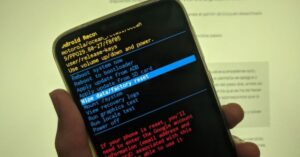
- Xóa dữ liệu từ xa: Nếu không thể lấy lại máy, bạn có thể xoá toàn bộ dữ liệu cá nhân.

Lưu ý quan trọng: Thiết bị cần kết nối internet, bật định vị và đã đăng nhập tài khoản Google trước đó. Nếu máy bị tắt nguồn, bạn chỉ thấy được vị trí cuối cùng cập nhật.
2.2 Tìm điện thoại Samsung bị mất bằng Samsung account (smartthings find)
SmartThings Find (trước đây là Find My Mobile) là dịch vụ độc quyền của Samsung , giúp bạn tìm điện thoại Samsung bị mất một cách chính xác, kể cả khi thiết bị không kết nối mạng (offline).
Mall) Loa Kiểm Âm Bluetooth EDIFIER MR3/MR5 I Công Suất 36W | Bluetooth 5.4 |
- Truy cập: Vào .com trên máy tính hoặc điện thoại khác.
- Đăng nhập: Sử dụng tài khoản Samsung Account đã từng đăng nhập trên điện thoại bị mất.
- Chọn thiết bị: Danh sách các thiết bị liên kết sẽ hiện ra, chọn đúng máy cần tìm.
- Sử dụng các chức năng ưu việt:
- Định vị chính xác: Hiển thị vị trí hiện tại hoặc gần nhất của điện thoại trên bản đồ.
- Phát âm thanh: Gây chú ý, hữu ích khi máy rơi gần khu vực quen thuộc.
- Khóa thiết bị: Khóa máy từ xa, hiển thị thông tin liên hệ.
- Xóa dữ liệu: Bảo vệ quyền riêng tư trong trường hợp không thể lấy lại máy.
- Sao lưu dữ liệu: Lưu lại dữ liệu quan trọng ngay cả khi thiết bị bị mất.
- Kéo dài thời lượng pin: Bật chế độ tiết kiệm pin từ xa để duy trì kết nối lâu hơn.
- Tìm ngoại tuyến (Offline finding): Đây là tính năng nổi bật của Samsung , giúp bạn xác định vị trí thiết bị kể cả khi không có internet, nhờ vào mạng lưới các thiết bị Samsung lân cận.

Ưu điểm vượt trội: So với Google Find My Device, SmartThings Find cho phép bạn tăng khả năng tìm lại thiết bị, đặc biệt trong trường hợp máy bị tắt nguồn hoặc mất kết nối mạng trong thời gian ngắn.
2.3 Tìm vị trí điện thoại Samsung qua định vị gps
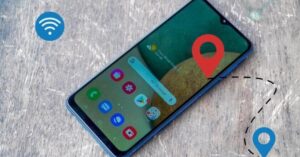
Hầu hết các phương pháp tìm kiếm đều dựa trên việc thiết bị đã bật GPS (định vị toàn cầu). Khi bật định vị, điện thoại sẽ gửi vị trí chính xác lên hệ thống Google hoặc Samsung , giúp bạn dễ dàng xác định vị trí trên bản đồ. Nếu máy không bật GPS, bạn chỉ có thể truy xuất vị trí gần nhất khi GPS còn hoạt động.
Để kiểm tra hoặc kích hoạt định vị: Trên điện thoại Samsung , vào Cài đặt > Vị trí và bật mục “Dịch vụ định vị”. Nếu đã mất máy, bạn sẽ biết thiết bị còn bật định vị hay không qua thông tin trên các dịch vụ tìm kiếm.
2.4 Tìm điện thoại Samsung qua gmail
Tìm điện thoại Samsung bị mất bằng Gmail chính là sử dụng dịch vụ Google Find My Device như đã trình bày ở trên. Chỉ cần sử dụng tài khoản Gmail đã đăng nhập trên thiết bị bị mất, bạn có thể thao tác trên bất kỳ thiết bị nào để xác định vị trí, khoá máy hoặc xóa dữ liệu từ xa.
Ngoài ra, bạn cũng có thể kiểm tra các hoạt động gần nhất của thiết bị qua Google Security Checkup để biết thiết bị còn hoạt động hay không.
2.5 Tìm điện thoại Samsung bằng số điện thoại hoặc IMEI
Trong một số trường hợp, bạn vẫn có thể nhờ đến sự hỗ trợ của cơ quan chức năng hoặc nhà mạng để định vị điện thoại Samsung bị mất qua số điện thoại hoặc số IMEI. Tuy nhiên, phương pháp này không thể tự thực hiện tại nhà mà cần có sự can thiệp của cảnh sát hoặc nhà mạng, và thường chỉ áp dụng cho các vụ mất cắp nghiêm trọng.
- Lấy số IMEI: Nếu còn giữ hộp máy, phiếu bảo hành hoặc từng kiểm tra *#06# trên điện thoại, hãy lưu lại số IMEI của thiết bị.
- Báo công an hoặc nhà mạng: Cung cấp IMEI/số điện thoại để hỗ trợ xác định vị trí hoặc vô hiệu hóa máy bị mất.

Lưu ý: Không nên tin vào dịch vụ “tìm vị trí qua số điện thoại miễn phí” hoặc các website không rõ nguồn gốc, tránh bị lừa đảo.
2.6 Cách tìm điện thoại Samsung khi bị tắt nguồn
Nếu điện thoại Samsung bị tắt nguồn hoặc hết pin, bạn vẫn có thể tìm lại vị trí cuối cùng mà máy còn hoạt động qua Google Find My Device hoặc SmartThings Find. Đặc biệt, tính năng Tìm ngoại tuyến của Samsung có thể giúp xác định vị trí qua các thiết bị Samsung lân cận nhờ tín hiệu Bluetooth, miễn là thiết bị đã bật tính năng này trước đó.
- Đăng nhập vào dịch vụ tìm kiếm như hướng dẫn trên.
- Xem “Vị trí cuối cùng” hiển thị trên bản đồ, đó là nơi máy còn hoạt động trước khi tắt nguồn.
- Nếu đã bật “Tìm ngoại tuyến”, thiết bị vẫn có thể được các máy Samsung khác xung quanh phát hiện và cập nhật vị trí mới nhất khi có nguồn.

Để tăng cơ hội tìm lại máy bị tắt nguồn, hãy luôn bật tính năng “Tìm ngoại tuyến” và giữ thiết bị được kết nối tài khoản Samsung Account.
Bộ phát wifi 4G di động mini ROOSEE M610, chuẩn wifi 6
Câu hỏi thường gặp về việc tìm điện thoại Samsung
1. Điện thoại Samsung bị mất không bật định vị có tìm lại được không?
Nếu điện thoại Samsung không bật định vị, khả năng xác định vị trí chính xác sẽ bị hạn chế. Tuy nhiên, bạn vẫn có thể biết được vị trí cuối cùng trước khi máy tắt GPS hoặc nhờ vào tính năng “Tìm ngoại tuyến” nếu đã kích hoạt trên Samsung Account. Trong trường hợp này, nên liên hệ cơ quan chức năng để được hỗ trợ thêm.
2. Có thể tìm điện thoại Samsung bị mất khi bị tắt nguồn không?
Khi điện thoại Samsung tắt nguồn hoặc hết pin, bạn chỉ có thể xem được vị trí cuối cùng máy còn hoạt động trước khi tắt. Tuy nhiên, với tính năng “Tìm ngoại tuyến” trên SmartThings Find, máy vẫn có thể được phát hiện bởi các thiết bị Samsung khác ở gần nếu bật Bluetooth.
3. Tìm điện thoại Samsung qua số điện thoại có được không?
Người dùng thông thường không thể tự định vị điện thoại Samsung qua số điện thoại. Bạn cần liên hệ với nhà mạng hoặc cơ quan chức năng và cung cấp số điện thoại/IMEI để được hỗ trợ tìm kiếm hoặc khóa máy từ xa.
4. Làm sao để bật tính năng SmartThings Find trên điện thoại Samsung ?
Trên điện thoại Samsung , vào “Cài đặt” > “Sinh trắc học và bảo mật” > “Tìm thiết bị di động” > bật “SmartThings Find”. Đảm bảo đã đăng nhập Samsung Account và cấp quyền truy cập vị trí.
5. Có nên tự ý tiếp cận vị trí nghi ngờ của điện thoại bị mất?
Tuyệt đối không nên tự ý tiếp cận vị trí nghi ngờ nếu bạn cho rằng máy bị đánh cắp. Hãy liên hệ ngay với cơ quan chức năng để được hỗ trợ đảm bảo an toàn cho bản thân và tài sản.
6. Tìm điện thoại Samsung bị mất bằng Gmail có khác gì so với Samsung Account?
Tìm điện thoại bằng Gmail (Google Find My Device) cho phép định vị, khóa, xóa dữ liệu, nhưng không hỗ trợ tìm offline. Samsung Account (SmartThings Find) ngoài các tính năng trên còn có thể tìm máy ngoại tuyến và sao lưu dữ liệu, phù hợp hơn với thiết bị Samsung .
7. Điện thoại Samsung bị mất có thể bị xóa dữ liệu từ xa không?
Có, cả Google Find My Device và SmartThings Find đều cho phép bạn xóa toàn bộ dữ liệu trên điện thoại Samsung từ xa, bảo vệ thông tin cá nhân trong trường hợp không thể lấy lại máy.
8. Tìm điện thoại Samsung qua IMEI có đảm bảo lấy lại được máy không?
Việc tìm điện thoại qua IMEI chỉ giúp vô hiệu hóa hoặc hỗ trợ xác định vị trí qua nhà mạng/công an, không đảm bảo 100% lấy lại được máy. Tuy nhiên, đây là phương án cần thực hiện nếu máy bị đánh cắp.
Xem thêm:
- Hướng dẫn cách định vị, cách tìm điện thoại Samsung bị mất
- Cách quay màn hình Samsung đơn giản và hiệu quả nhất 2026
Nguồn Trang : https://hoanghamobile.com/tin-tuc/tim-dien-thoai-samsung-2/














Bài viết gợi ý
- Cách làm HẾN XÀO SẢ ỚT ngon đậm vị | món ngon mỗi ngày htp
...
- Hé lộ nguồn gốc máy bay MiG-21 bị 'bỏ quên' ở Cà Mau
- Mac vs Windows đang lặp lại kịch bản iPhone vs Android, và hãng nào sẽ chịu thiệt nhất đã có thể đoán trước
- Hơn 30 năm thất lạc, người phụ nữ vỡ òa khi gặp lại cha mẹ ruột
- 🔴 TRỰC TIẾP: SAIGON PHANTOM vs ONE STAR ESPORTS | GIAI ĐOẠN 1 - LƯỢT VỀ | ĐTDV MÙA XUÂN 2026
- NSƯT Kim Tuyến gợi cảm ở tuổi 39, Hồng Diễm đến thăm NSND Công Lý
- Galaxy Z Fold 8 được đồn sẽ nâng cấp pin lên gần 5.000mAh, Galaxy Z Flip 8 không đổi
- Kết quả bóng đá hôm nay 9/2: Siêu kịch tính đại chiến Liverpool vs Man City