
nội dung
- 1 Không cần biết code bạn vẫn có thể tạo được website trắc nghiệm, xem ngay hướng dẫn
Không cần biết code bạn vẫn có thể tạo được website trắc nghiệm, xem ngay hướng dẫn
39 phút trước
Một website trắc nghiệm không chỉ giúp bạn học tập hiệu quả hơn mà còn có thể dùng để kiểm tra kiến thức, tạo mini game hoặc chia sẻ cho bạn bè cùng tham gia. Với Canva AI, bạn không cần biết lập trình vẫn có thể tự tạo một website trắc nghiệm hoàn chỉnh chỉ bằng cách nhập mô tả nội dung. Dưới đây là cách tạo website trắc nghiệm bằng Canva AI giúp bạn thực hiện nhanh chóng, giao diện đẹp và dễ tùy chỉnh trên máy tính theo nhu cầu.
Cách tạo website trắc nghiệm bằng Canva AI
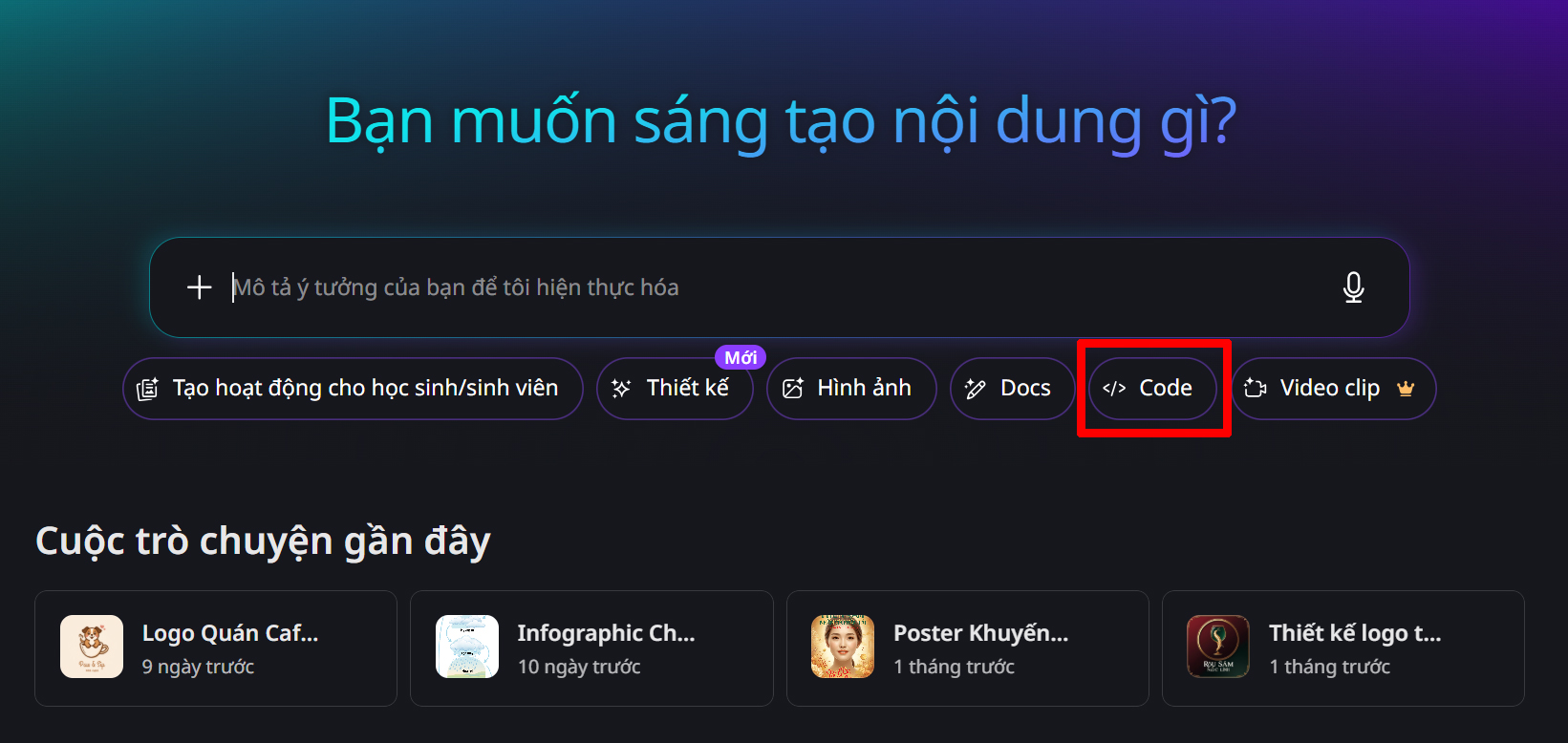
Bước 1: Truy cập vào Canva AI > Chọn mục Code để bắt đầu tạo website bằng AI.
- Trang chủ Canva AI
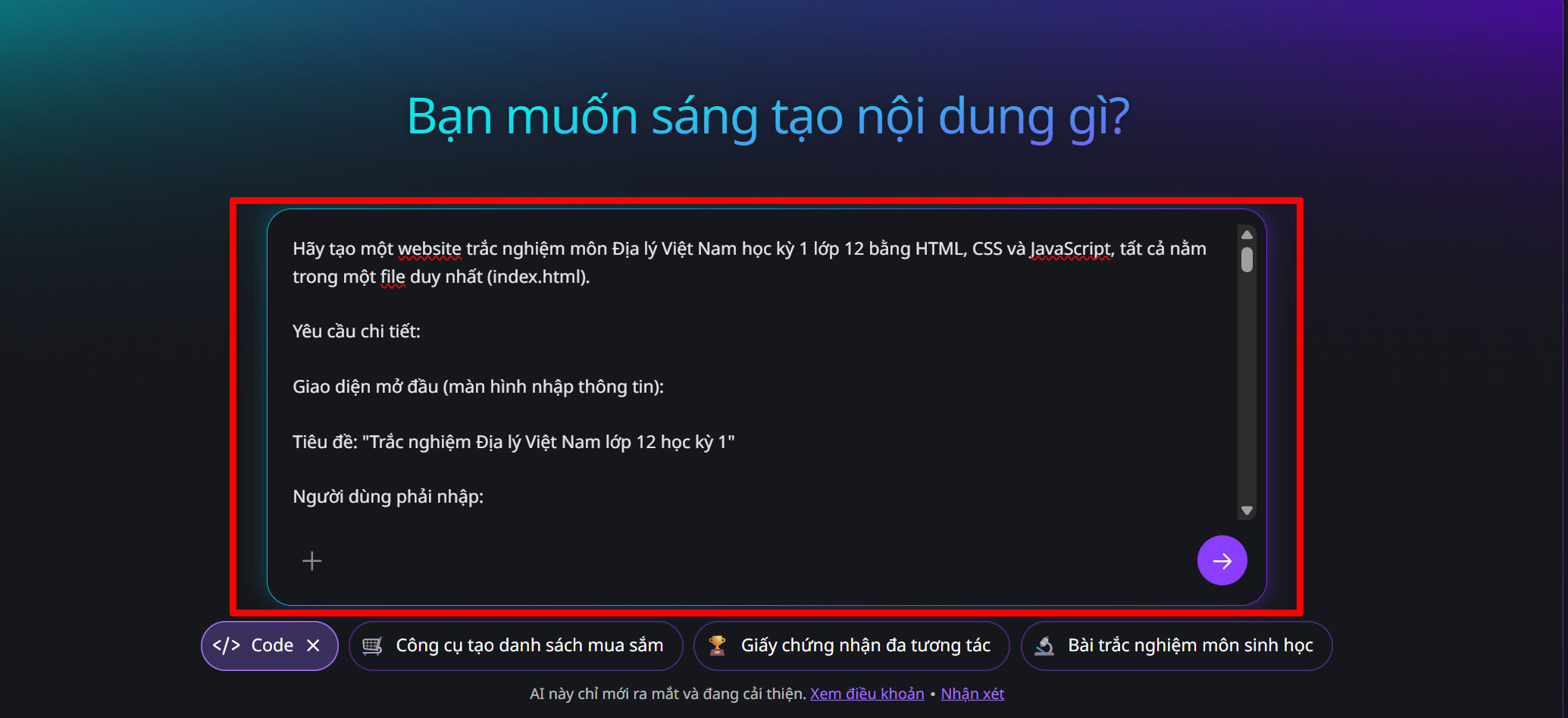
Bước 2: Nhờ ChatGPT hoặc một AI khác viết cho bạn đoạn mô tả yêu cầu tạo website trắc nghiệm. Bạn có thể tham khảo bản mẫu mình để trong link bên dưới, sau đó tùy chỉnh theo môn học hoặc thêm đề cương ôn tập để AI tạo nội dung sát hơn.
- Mô tả Canva làm webiste trắc nghiệm
Bước 3: Sao chép đoạn câu lệnh mà ChatGPT đã tạo > Quay lại Canva AI và dán vào ô nhập để hệ thống xử lý.
Bước 4: Chờ Canva AI tạo website trắc nghiệm cho bạn. Nếu nội dung quá dài hoặc chi tiết, thời gian tạo có thể lâu hơn một chút.
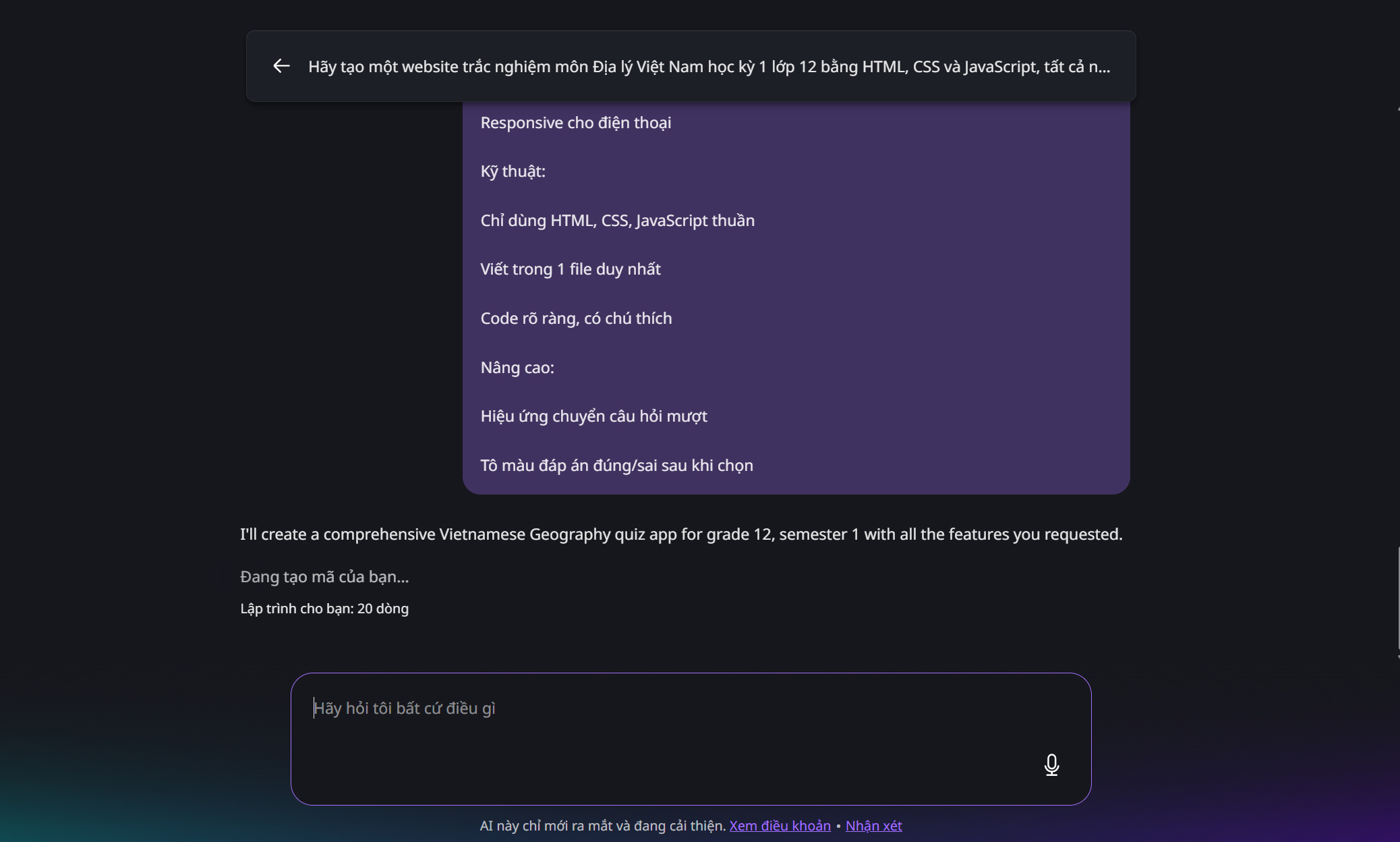
Bước 5: Sau khi tạo xong, bạn hãy thử thao tác trực tiếp trên website để kiểm tra bài trắc nghiệm đã hoàn chỉnh chưa, có cần chỉnh sửa nội dung hoặc giao diện gì không thì chỉnh lại nha.
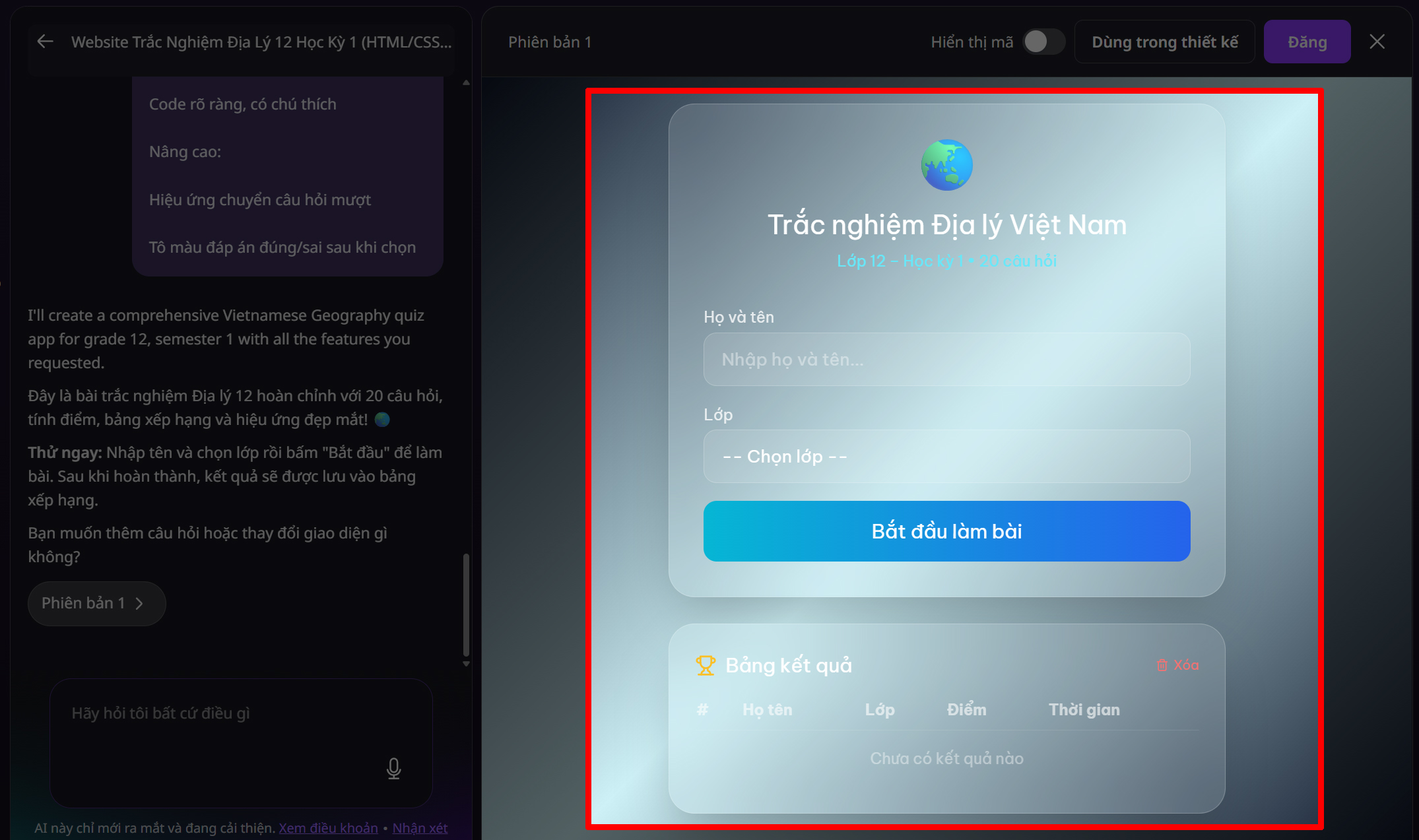
Bước 6: Nhấn vào mục Đăng > Nhập URL bạn muốn đặt cho website, có thể đặt tên dễ nhớ và phù hợp với nội dung là xong nha. 
Tải VPBank
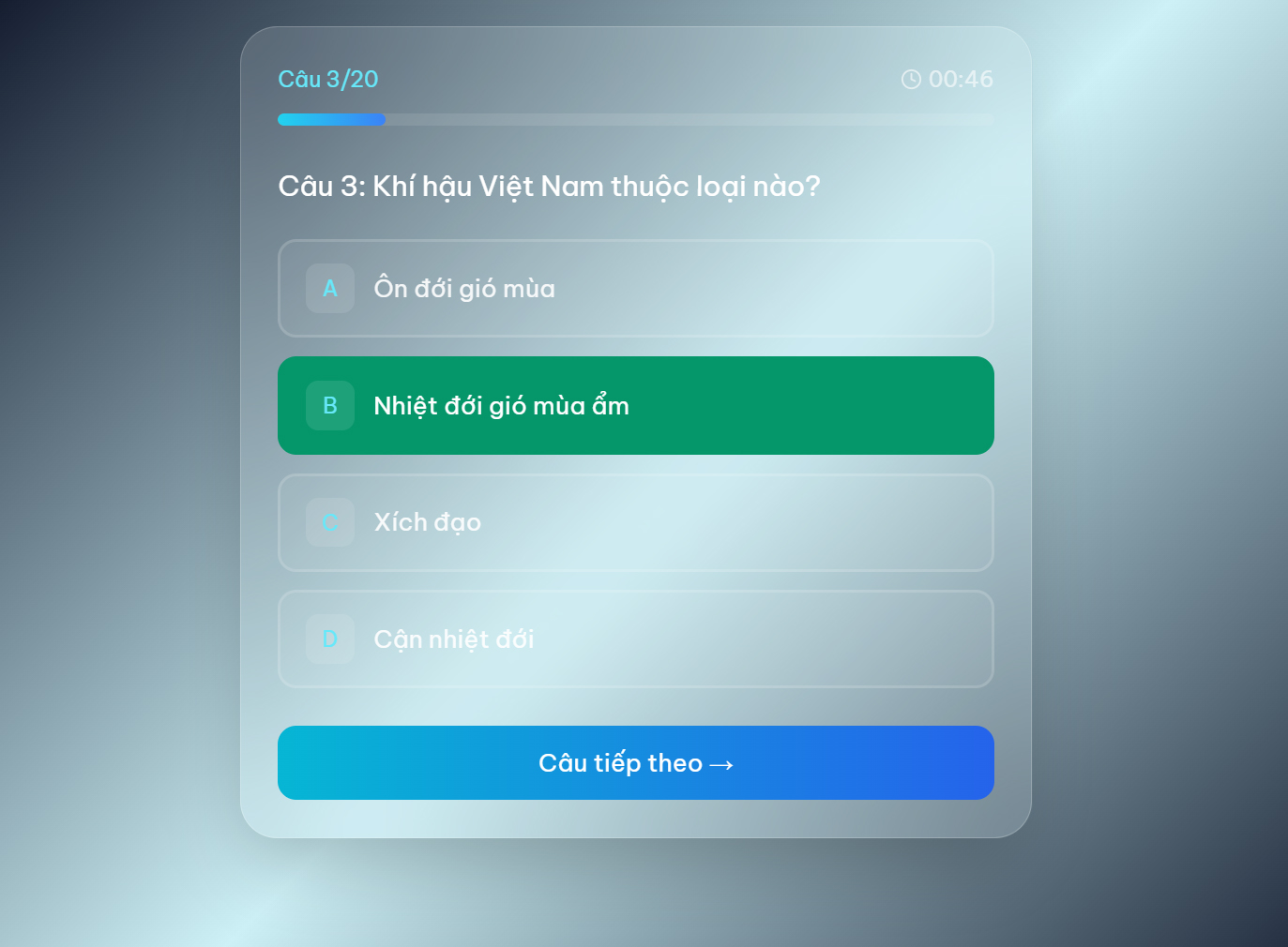
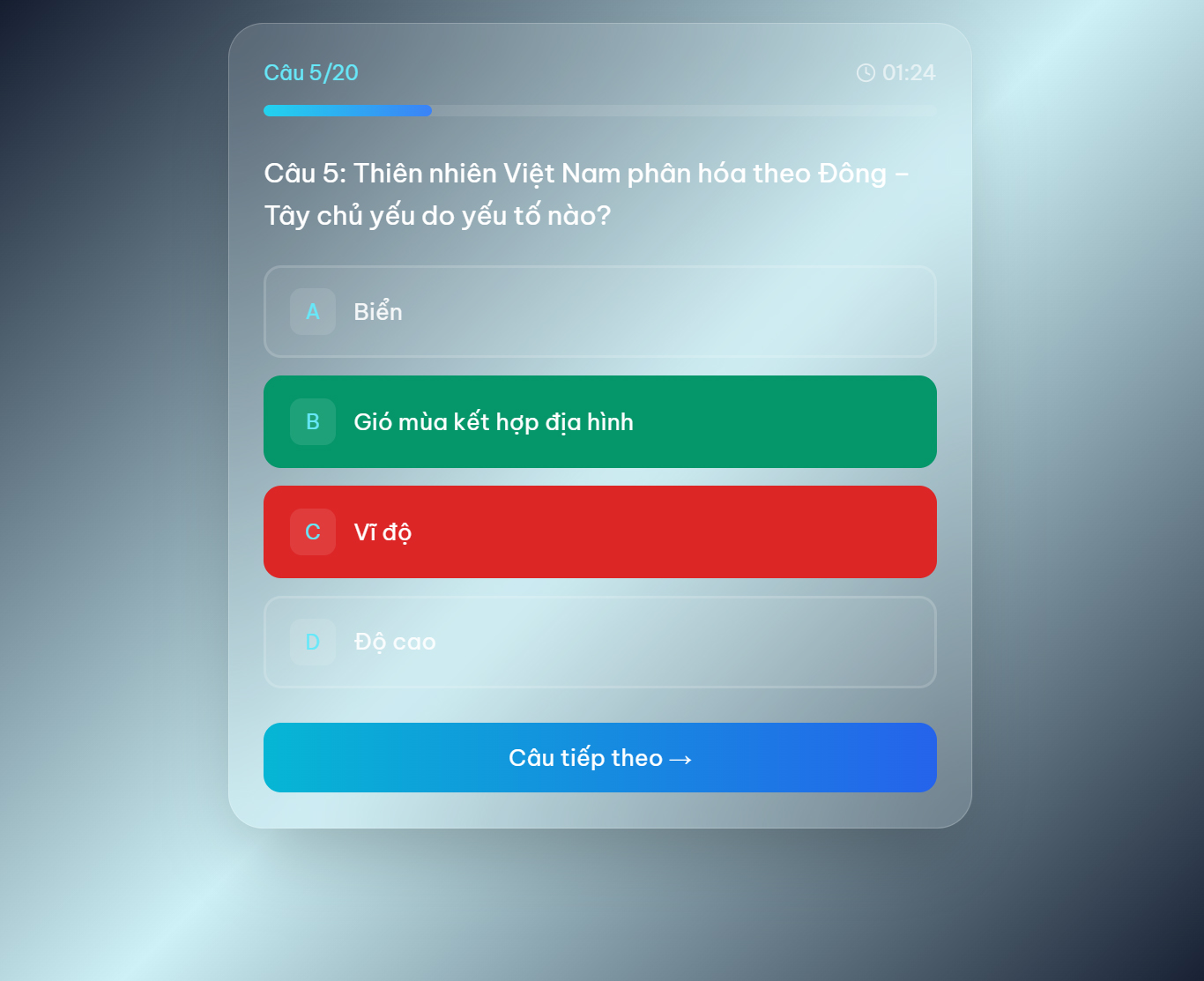
Website mình đã tạo sẵn trong link bên dưới, bạn có thể vào thử để trải nghiệm. Giao diện khá mượt, trực quan và dễ sử dụng. Tuy nhiên, do phần mô tả ban đầu chưa ghi rõ về màu sắc nên độ tương phản giữa chữ và nền chưa cao, bạn nên bổ sung thêm yêu cầu về màu sắc và độ tương phản để kết quả hiển thị rõ ràng và đẹp hơn nhé.
- Website trắc nghiệm Địa ký lớp 12 tạo bằng Canva AI
Cách tạo website trắc nghiệm bằng Canva AI đã được mình hướng dẫn chi tiết bên trên. Hy vọng những hướng dẫn này sẽ giúp bạn dễ dàng tạo được một website trắc nghiệm hoàn chỉnh và sử dụng hiệu quả. Cảm ơn bạn đã theo dõi bài viết này, nếu thấy hay hãy like và share để ủng hộ mình nha.
Bạn muốn trải nghiệm sức mạnh của trí tuệ nhân tạo ngay trên chiếc laptop của mình đúng không? Đừng bỏ lỡ cơ hội sở hữu ngay laptop Windows giá rẻ, được trang bị sẵn Copilot – trợ lý AI thông minh, hỗ trợ bạn trong mọi tác vụ từ soạn thảo văn bản, tìm kiếm thông tin đến lên lịch trình và quản lý công việc. Nhấn vào nút cam bên dưới để chọn ngay các mẫu đang kinh doanh tại TGDĐ nha.
MUA LAPTOP WINDOWS GIÁ TỐT
Xem thêm:
- Hướng dẫn cách nhân bản nhanh trong Canva để bạn tiết kiệm thời gian hơn
- Hướng dẫn cách sử dụng Canva AI, giúp bạn thiết kế dễ dàng, thuận tiện

Bộ phát wifi 4G di động mini ROOSEE M610, chuẩn wifi 6
Không hài lòng bài viết
Nguồn Trang : https://www.thegioididong.com/tin-tuc/cach-tao-website-trac-nghiem-bang-canva-ai-1591753














Bài viết gợi ý
- Nhận định MU vs Aston Villa: Đại chiến vì chiếc vé Champions League
Quỷ đỏ trở lại "Nhà hát" sau thất bại tức tưởi 1-2 trên sân Newcastle vòng đấu trước. Dù chơi hơn người từ cuối hiệp một nhưng MU không tận dụng được lợi thế, để đối thủ vươn lên ở phút cuối cùng. Đây là cú ngã đầu tiên của đội bóng thành Manchester, sau 7 trận tại Ngoại hạng Anh kể từ ngày Mic...
- 5 món quen thuộc ăn nhiều "phá gan" chẳng kém rượu bia, nhiều người Việt lại cực mê, thậm chí ăn hàng ngày
- Bổ nhiệm hàng loạt hiệu trưởng ở TPHCM
- Kính thông minh Meta Ray-Ban gây lo ngại khi gửi video riêng tư cho bên thứ ba
- Crimson Desert công bố cấu hình PC, console và macOS, đòi hỏi phần cứng mạnh mẽ
- Samsung đang trong quá trình phát triển Galaxy A57, dự kiến ra mắt vào đầu năm 2026
- Người xưa dặn: 4 thứ tuyệt đối không nên đặt gần cửa chính, nhiều nhà mắc phải mà không hay
- Cần siết chặt công tác hậu kiểm trong quản lý xây dựng