

nội dung
- 1 Mách bạn 3 cách khắc phục tình trạng iPhone không kết nối được Bluetooth siêu đơn giản
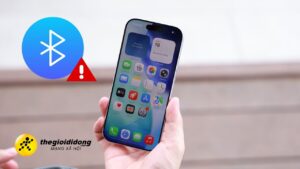
- 1.1 iPhone không kết nối được Bluetooth là lỗi khá phổ biến khiến nhiều người gặp khó khăn khi muốn ghép nối tai nghe, loa hoặc các thiết bị ngoại vi khác với điện thoại. Tình trạng này có thể xuất phát từ lỗi cài đặt, xung đột phần mềm hoặc kết nối không ổn định. Dưới đây là những cách kiểm tra và khắc phục giúp bạn xử lý nhanh lỗi Bluetooth trên iPhone để kết nối lại bình thường nhé.
- 1.1.1 1. Nguyên nhân iPhone không kết nối được Bluetooth
- 1.1.2 2. Cách khắc phục iPhone không kết nối được Bluetooth
- 1.1.3 2.1 Tắt, bật lại Bluetooth trên iPhone
- 1.1.4 2.2 Khởi động lại iPhone
- 1.1.5 Điện Thoại Di Động Honor X6c 6GB + 128GB/256GB - Pin 5300mAh NFC - Camer
- 1.1.6 2.3 Quên thiết bị và ghép nối lại
- 1.1.7 Camera imou A32EP 3MP
- 1.1 iPhone không kết nối được Bluetooth là lỗi khá phổ biến khiến nhiều người gặp khó khăn khi muốn ghép nối tai nghe, loa hoặc các thiết bị ngoại vi khác với điện thoại. Tình trạng này có thể xuất phát từ lỗi cài đặt, xung đột phần mềm hoặc kết nối không ổn định. Dưới đây là những cách kiểm tra và khắc phục giúp bạn xử lý nhanh lỗi Bluetooth trên iPhone để kết nối lại bình thường nhé.
Mách bạn 3 cách khắc phục tình trạng iPhone không kết nối được Bluetooth siêu đơn giản
2 giờ trước
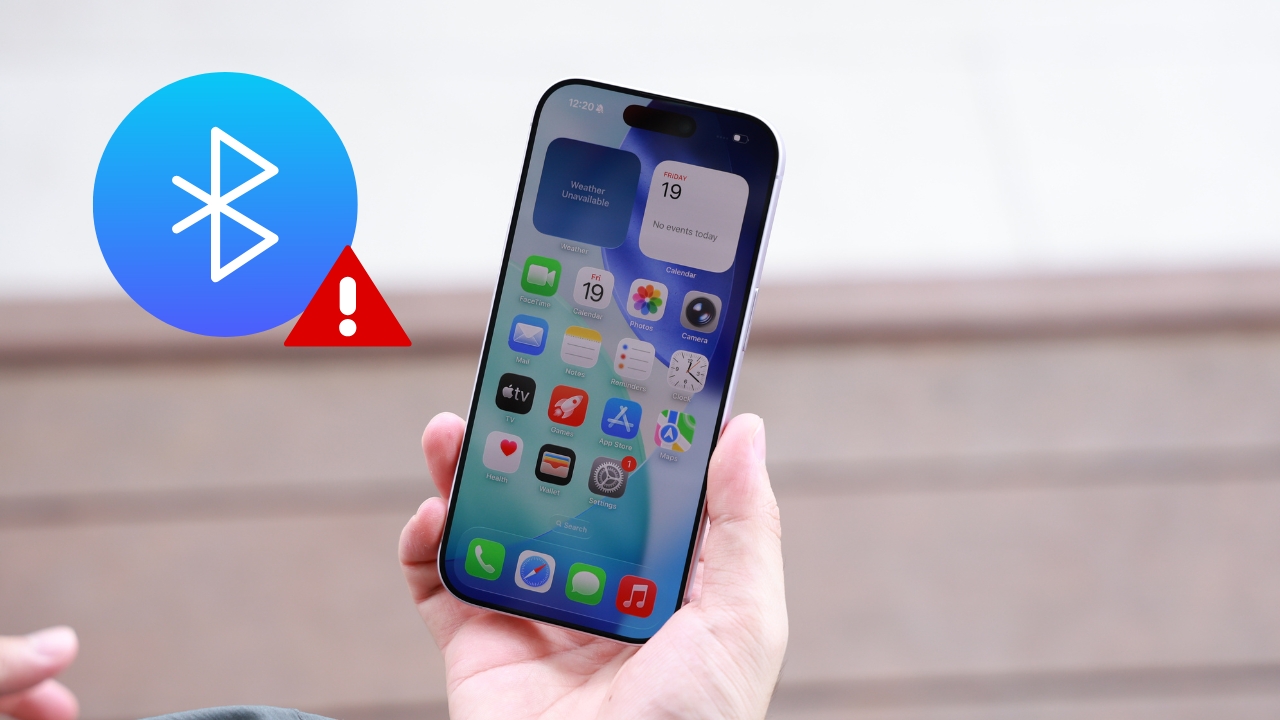
iPhone không kết nối được Bluetooth là lỗi khá phổ biến khiến nhiều người gặp khó khăn khi muốn ghép nối tai nghe, loa hoặc các thiết bị ngoại vi khác với điện thoại. Tình trạng này có thể xuất phát từ lỗi cài đặt, xung đột phần mềm hoặc kết nối không ổn định. Dưới đây là những cách kiểm tra và khắc phục giúp bạn xử lý nhanh lỗi Bluetooth trên iPhone để kết nối lại bình thường nhé.
1. Nguyên nhân iPhone không kết nối được Bluetooth
iPhone không kết nối được Bluetooth thường do nhiều nguyên nhân khác nhau, phổ biến nhất là Bluetooth đang bị lỗi tạm thời, xung đột phần mềm hoặc thiết bị ngoại vi chưa sẵn sàng ghép nối. Ngoài ra, khi iPhone bật chế độ máy bay, vô tình tắt Bluetooth, pin yếu hoặc đang kết nối với quá nhiều thiết bị cùng lúc cũng có thể gây lỗi.
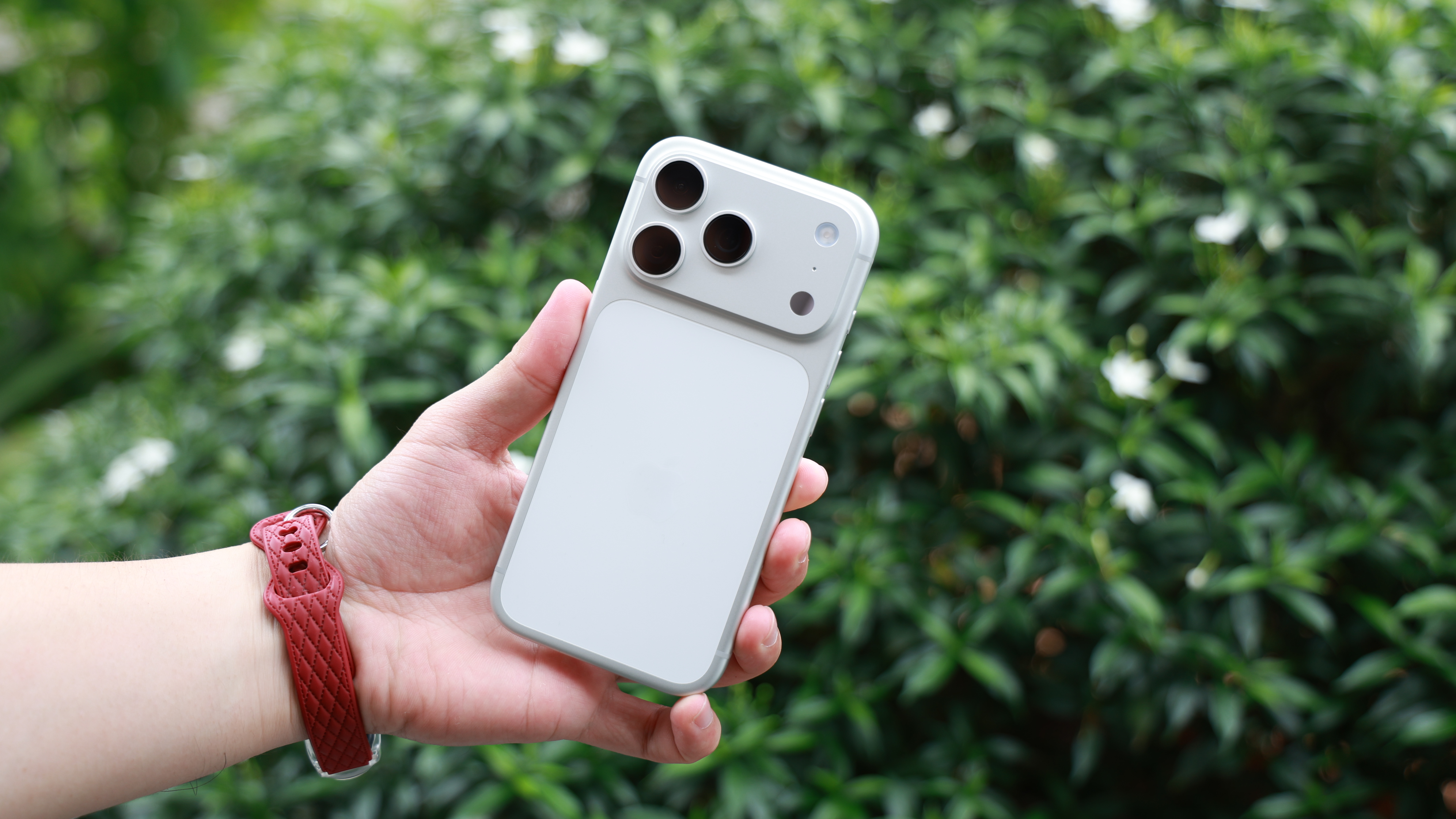
Một số trường hợp khác xuất phát từ phiên bản iOS quá cũ, hệ điều hành bị lỗi, hoặc thiết bị Bluetooth đã từng kết nối nhưng lưu cấu hình sai khiến iPhone không nhận diện lại được.
2. Cách khắc phục iPhone không kết nối được Bluetooth
Dưới đây là những cách khắc phục nhanh lỗi iPhone không kết nối được Bluetooth giúp bạn ghép nối lại thiết bị ổn định và sử dụng bình thường.
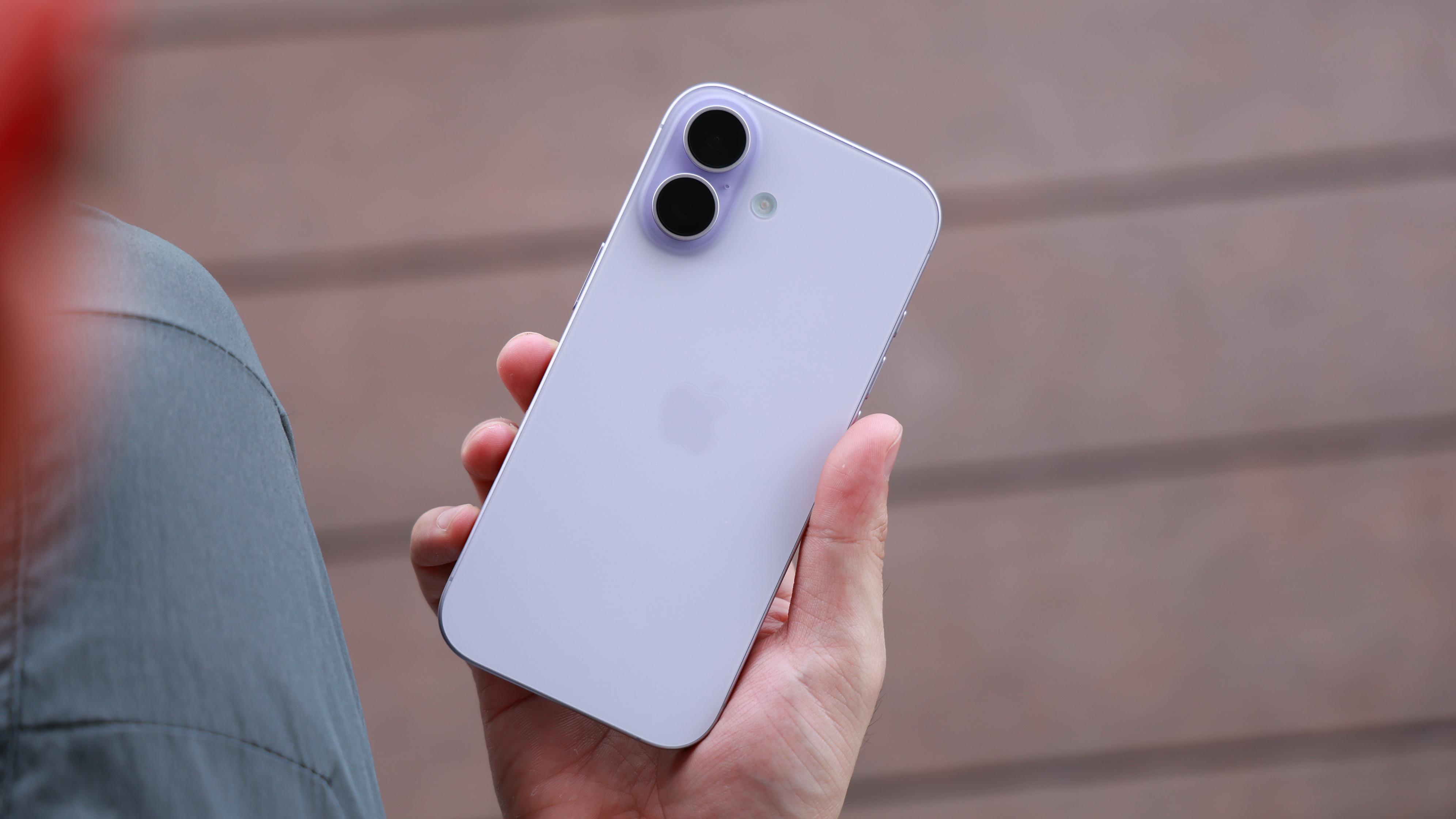
2.1 Tắt, bật lại Bluetooth trên iPhone
Việc tắt, bật lại Bluetooth là một bước đơn giản nhưng hiệu quả trong việc khắc phục sự cố iPhone không kết nối được Bluetooth. Khi bạn thực hiện thao tác này, nó sẽ:
- Khởi động lại bộ thu Bluetooth trên iPhone: Giúp loại bỏ các lỗi tạm thời hoặc sự cố phần mềm nhỏ có thể ảnh hưởng đến khả năng kết nối Bluetooth.
- Làm mới kết nối Bluetooth: Giúp iPhone quên kết nối hiện tại và buộc nó phải quét lại và kết nối với các thiết bị Bluetooth trong phạm vi.
- Giải phóng tài nguyên hệ thống: Đôi khi, các ứng dụng hoặc dịch vụ khác có thể sử dụng Bluetooth, dẫn đến xung đột và khiến iPhone không thể kết nối với các thiết bị khác. Khởi động lạiBluetooth có thể giải phóng các tài nguyên này và cho phép Bluetooth hoạt động bình thường trở lại.
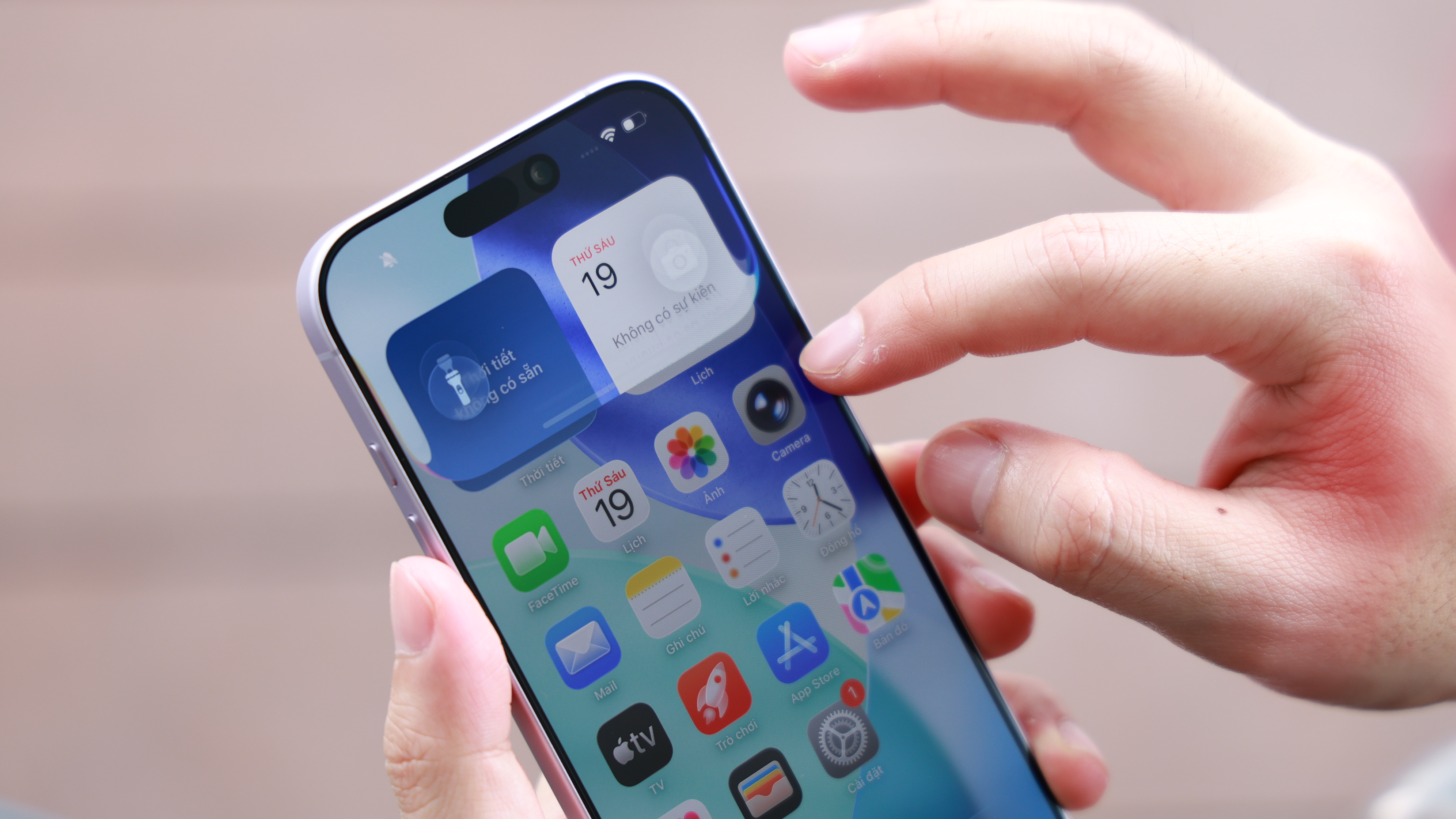
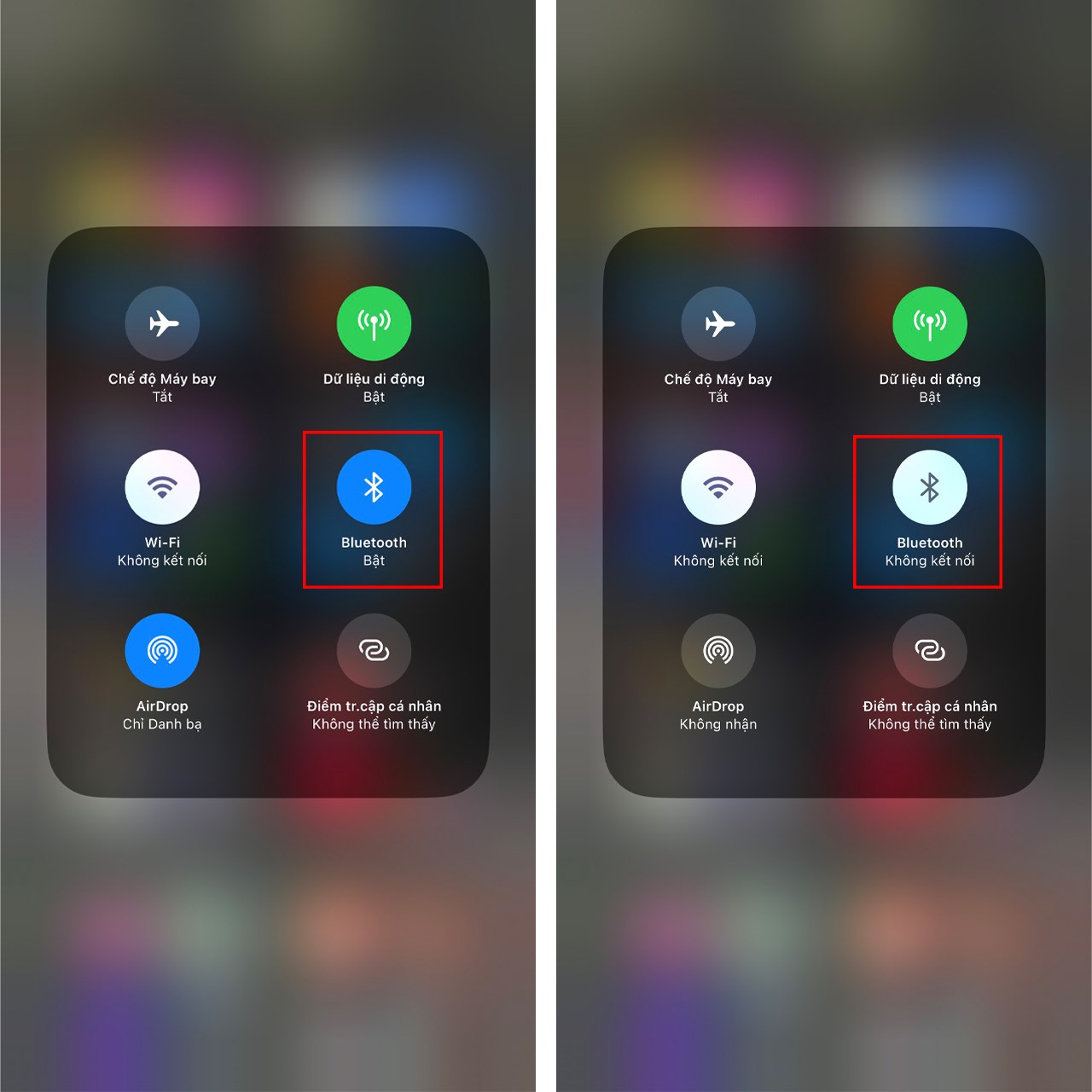
Hãy Vuốt từ trên xuống ở góc phải trên cùng của màn hình > Tại biểu tượng Bluetooth, bạn tiến hành tắt, bật lại nhé.
2.2 Khởi động lại iPhone
Khởi động lại iPhone là cách đơn giản nhưng rất hiệu quả để khắc phục tình trạng iPhone bị lỗi kết nối Bluetooth. Thao tác này giúp làm mới hệ thống, tắt các tiến trình bị xung đột và reset lại kết nối không dây. Trong nhiều trường hợp, chỉ cần khởi động lại máy là Bluetooth có thể hoạt động ổn định và kết nối lại với thiết bị bình thường.
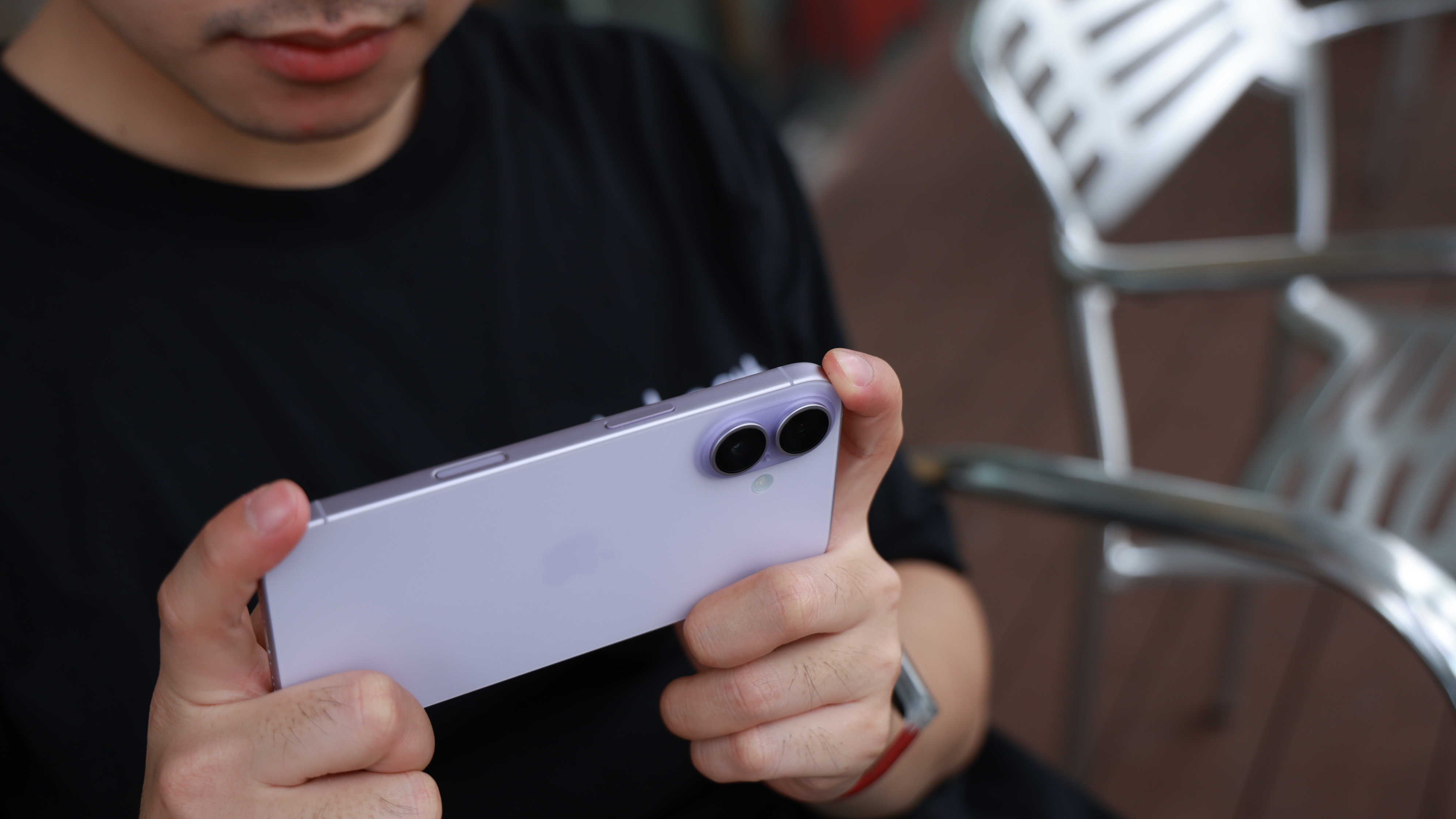
Một trong những cách hiệu quả và cực đơn giản đó là khởi động lại thiết bị nhé. Thông thường sau khi restart thì hệ thống của máy hoạt động ổn định hơn, đồng thời sẽ khắc phục được một số lỗi cơ bản, trong đó có Bluetooth nữa đó. Nhấn, giữ cùng lúc 2 nút nguồn và nút tăng âm lượng đến khi dòng chữ Slide to power off hiện ra thì bạn hãy vuốt chọn để tắt máy. Sau đó nhấn, giữ nút nguồn để mở máy lại là được nè.
Điện Thoại Di Động Honor X6c 6GB + 128GB/256GB - Pin 5300mAh NFC - Camer
-1280x720.jpg "Iphone Không Kết Nối Được Bluetooth")
2.3 Quên thiết bị và ghép nối lại
Quên thiết bị và ghép nối lại giúp iPhone xóa toàn bộ dữ liệu kết nối cũ đã lưu với thiết bị Bluetooth, bao gồm cấu hình, mã ghép đôi và các thông tin có thể đã bị lỗi. Nhiều trường hợp Bluetooth không kết nối được là do dữ liệu kết nối trước đó bị xung đột hoặc lưu sai, khiến iPhone không nhận diện đúng thiết bị nữa.
Khi bạn chọn Quên thiết bị rồi ghép nối lại từ đầu, iPhone sẽ tạo một kết nối mới hoàn toàn, sạch dữ liệu cũ. Việc này sẽ giúp:
- Khắc phục lỗi kết nối bị treo hoặc không nhận thiết bị.
- Sửa lỗi ghép đôi nhưng không truyền được âm thanh.
- Tránh xung đột với cấu hình Bluetooth cũ.
- Giúp iPhone nhận diện lại thiết bị chính xác hơn.
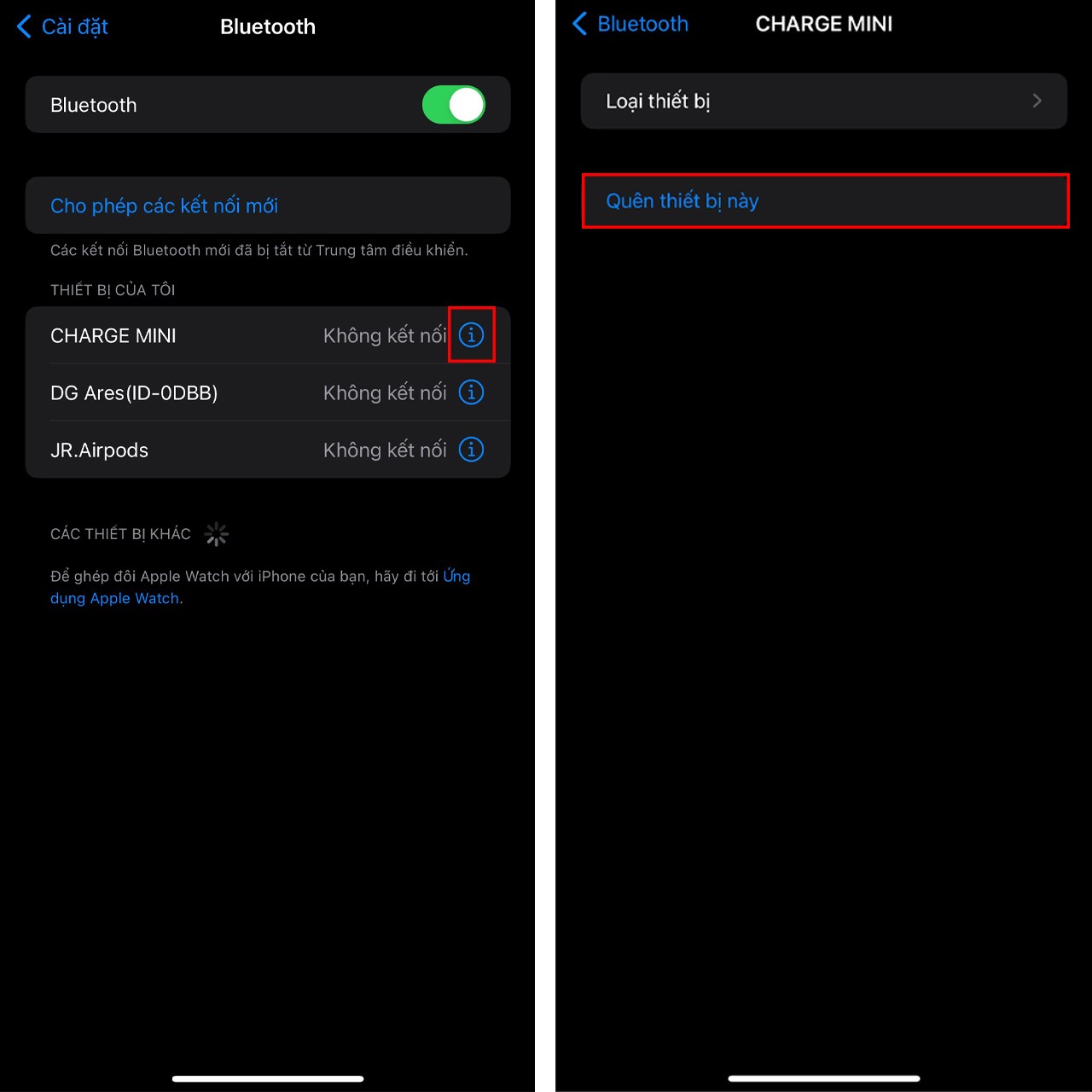
Bạn hãy vào Cài đặt > Chọn Bluetooth > Nhấn biểu tượng i ở thiết bị mà bạn muốn kết nối > Bấm Quên thiết bị này, và sau đó bạn hãy lại kết nối lại thiết bị này một lần nữa xem sao nè.
Trên đây là những cách khắc phục lỗi iPhone không kết nối được Bluetooth giúp bạn xử lý nhanh các vấn đề thường gặp khi ghép nối thiết bị. Chỉ cần áp dụng đúng từng bước, bạn có thể khôi phục kết nối ổn định và sử dụng Bluetooth bình thường trở lại. Cảm ơn bạn đã theo dõi bài viết này, nếu thấy hay hãy like và share để ủng hộ mình nha.
Để sở hữu cho mình những chiếc iPhone chính hãng và tha hồ lựa chọn màu sắc, dung lượng bộ nhớ thì các bạn đừng quên chuỗi cửa hàng Thế Giới Di Động nhé! Nhấn vào nút cam bên dưới để chọn mua ngay!
MUA IPHONE CHÍNH HÃNG TẠI TGDĐ

- 10 tuyệt chiêu khắc phục tình trạng iOS 26 lỗi chụp màn hình
- 3 cách bảo mật email trên iPhone của bạn an toàn hơn cực kỳ hiệu quả
- Hướng dẫn cách cài hình nền đèn pin chiếu hình trên iPhone cực độc lạ
Không hài lòng bài viết
Nguồn Trang : https://www.thegioididong.com/tin-tuc/cach-khac-phuc-iphone-khong-ket-noi-duoc-bluetooth-1565844









Bài viết gợi ý
- MSI Power Month – Mua màn hình MSI nhận quà hấp dẫn, combo PC giảm thêm 500.000đ
QC MSI Power Month tại Phong Vũ chính thức diễn ra từ 02/01 đến 31/03/2026, mang đến hàng loạt ưu đãi cực kỳ hấp dẫn dành cho game thủ, dân văn phòng và người dùng đang có nhu cầu nâng cấp góc máy. Chương trình áp dụng trên tất cả các kênh bán hàng, số lượng quà tặng và combo có hạn – nhanh t...
- Đội quân tự động hóa: Công ty Trung Quốc ra mắt thị trường Mỹ với 3 robot hình người và 1 robot chó
- Galaxy S25 "phá vỡ lời nguyền" của flagship Android
- 5 cách sửa lỗi màn hình nháy khi xem video trên Microsoft Edge cực hiệu quả
- Lương hưu 5 triệu, cụ bà vẫn sống vui vẻ, đủ đầy nhờ một quyết định
- Tuổi già sống lặng lẽ, đến cuối tuần tôi chỉ mong đợi tiếng bước chân con
- 58 Nhát Dao Kết Thúc Tình Yêu Vụng Trộm Giữa Phú Bà 2 Con Và Anh Thợ May Mắn - Thảm Án Orsolya Gaal
- Bật mí cách làm kho quẹt đưa cơm chuẩn vị miền Nam