
nội dung
- 1 Tính tổng các ô đã gộp trong Excel bị lỗi? Đừng lo, hãy làm theo hướng dẫn trong bài viết này
Tính tổng các ô đã gộp trong Excel bị lỗi? Đừng lo, hãy làm theo hướng dẫn trong bài viết này
7 giờ trước

Khi làm việc với Excel trên máy tính, bạn thường sẽ gặp tình trạng bảng tính có nhiều ô được gộp lại với nhau để trình bày nội dung rõ ràng hơn. Tuy nhiên, khi sử dụng các công thức tính tổng hoặc những hàm tính toán khác, các ô đã gộp này lại gây không ít rắc rối, khiến việc quét dữ liệu không thực hiện được và Excel dễ báo lỗi. Dưới đây mình sẽ hướng dẫn bạn cách tính tổng các ô đã gộp trong Excel sẽ giúp bạn xử lý bảng tính chính xác và tiết kiệm thời gian hơn nhé.
1. Tại sao tính tổng các ô gộp lại gây ra lỗi?
Việc tính tổng các ô đã gộp trong Excel thường gây ra lỗi do cách Excel quản lý dữ liệu và phạm vi tính toán. Cụ thể, khi các ô được gộp lại, Excel chỉ lưu giá trị ở ô trên cùng bên trái, còn các ô còn lại trong vùng gộp thực chất không chứa dữ liệu. Khi bạn sử dụng hàm tính tổng và quét qua vùng có ô gộp, Excel không thể xác định chính xác phạm vi dữ liệu hợp lệ, dẫn đến việc báo lỗi hoặc cho ra kết quả sai.

Ngoài ra, ô gộp làm phá vỡ cấu trúc đồng nhất của hàng và cột, khiến các công thức như SUM, kéo công thức tự động hoặc sao chép dữ liệu không hoạt động đúng. Đây là lý do vì sao trong các bảng cần tính toán, Excel thường khuyến nghị hạn chế gộp ô và thay vào đó sử dụng các cách định dạng khác để trình bày nội dung.

2. Cách tính tổng các ô đã gộp trong Excel
Cách đơn giản nhất là bạn bỏ gộp tất cả các ô trong bảng tính để có thể tính tổng được., Tuy nhiên cách này sẽ mất thời gian hơn, có 1 cách khác giúp bạn tính tổng được liền. Hãy xem ngay cách thực hiện bên dưới nhé.
Bước 1: Bôi đen toàn bộ vùng ô đang được gộp trong bảng tính của bạn.

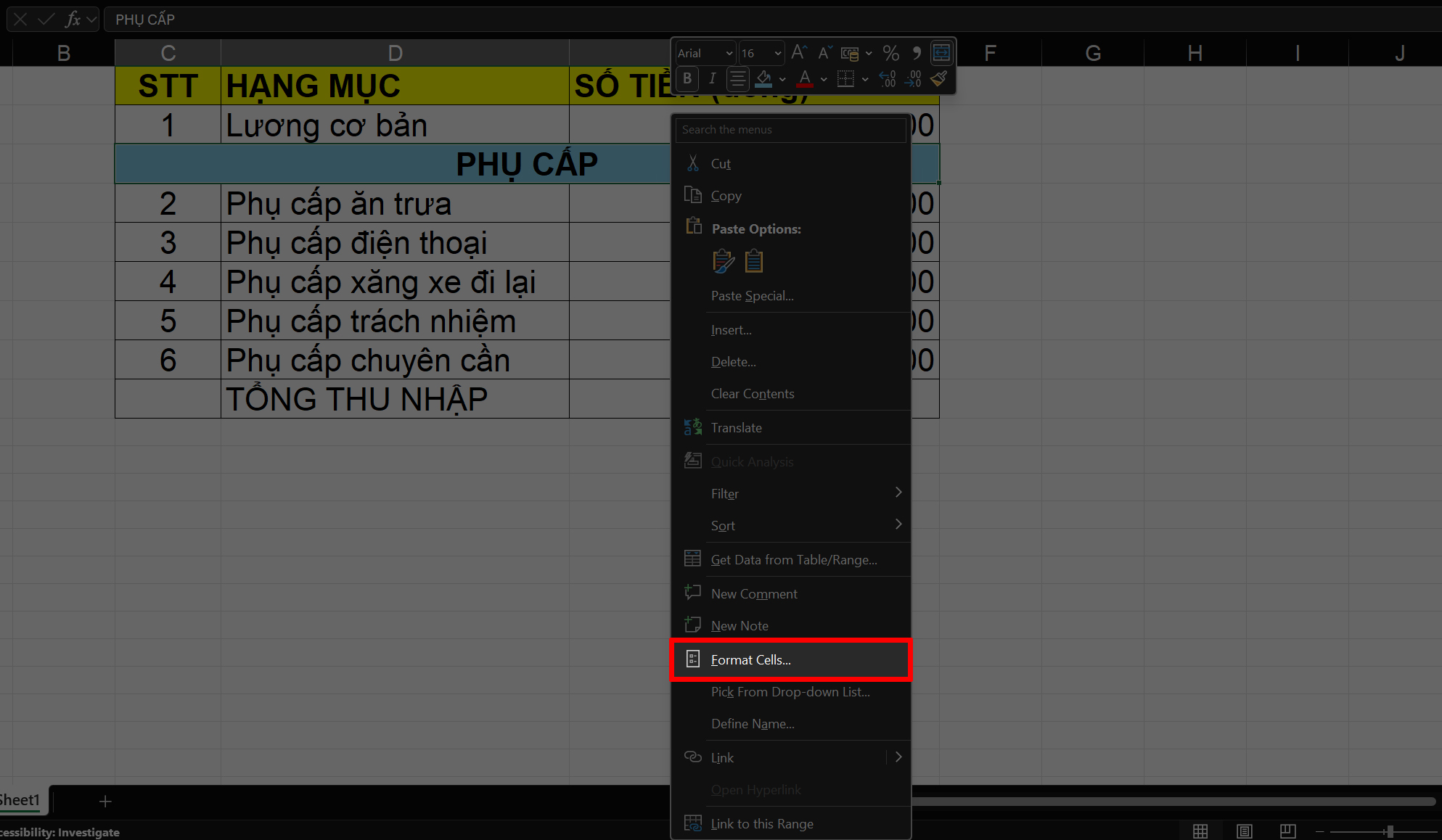
Bước 2: Nhấn chuột phải vào vùng đã chọn, sau đó chọn Format Cells để mở cửa sổ định dạng ô.
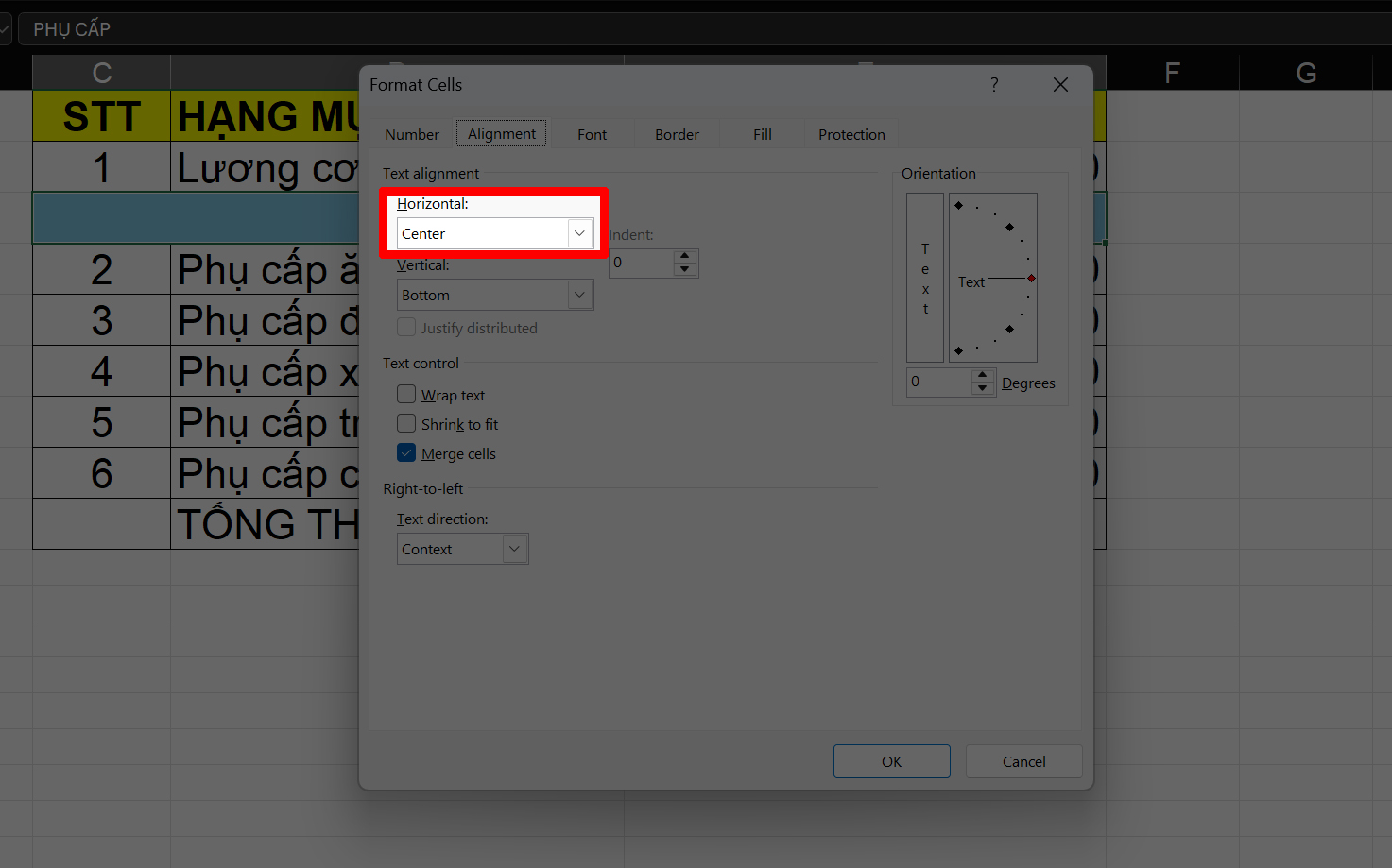
Bước 3: Trong cửa sổ Format Cells, chuyển sang tab Alignment để kiểm tra định dạng.

Bước 4: Tại mục Horizontal chọn Center Across Selection để căn giữa nội dung mà không làm ảnh hưởng đến cấu trúc ô dữ liệu.
Quang Hùng Studio
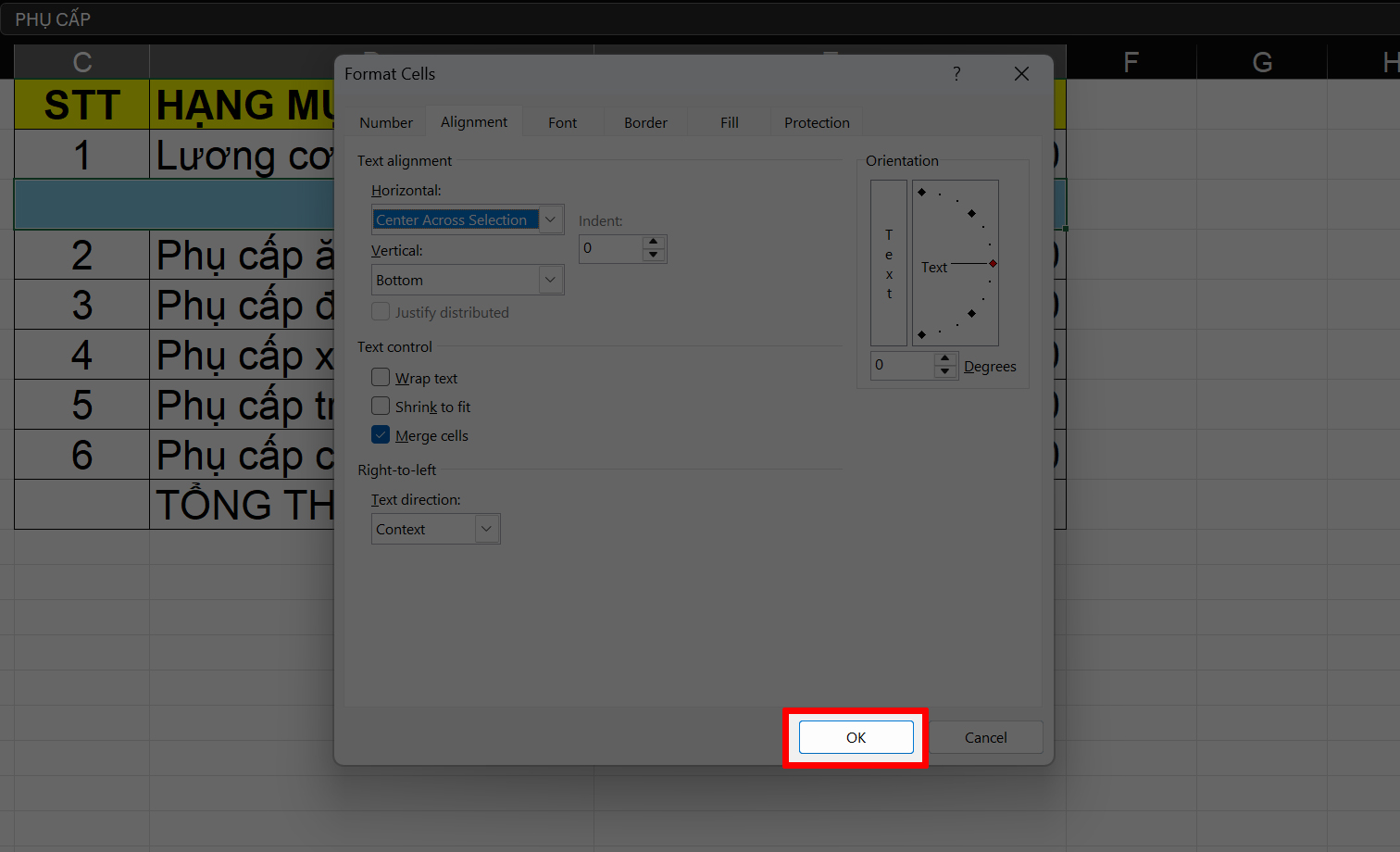
Bước 5: Nhấn OK để hoàn tất, lúc này nội dung sẽ được căn giữa giống như ô gộp nhưng vẫn giữ nguyên từng ô riêng lẻ, giúp bạn dễ dàng áp dụng các công thức tính tổng mà không bị lỗi.
Center Across Selection là giải pháp thay thế tối ưu khi vừa cần trình bày đẹp, vừa đảm bảo việc tính toán trong Excel luôn chính xác. Khi làm bảng tính, bạn cũng nên chú ý đến cách trình bày để tránh phát sinh lỗi không cần thiết. Merge Cells không nên sử dụng cho các bảng có công thức tính toán, mà chỉ phù hợp với các bảng báo cáo, nơi mục đích chính là trình bày nội dung sao cho gọn gàng và dễ nhìn hơn.

Trên đây là hướng dẫn cách tính tổng các ô đã gộp trong Excel một cách dễ hiểu và hiệu quả, giúp bạn tránh các lỗi thường gặp khi làm việc với bảng tính. Hy vọng những chia sẻ này sẽ hỗ trợ bạn xử lý dữ liệu chính xác hơn và tối ưu quá trình làm việc. Cảm ơn bạn đã theo dõi bài viết này, nếu thấy hay hãy like và share để ủng hộ mình nha.
Nếu bạn đang tìm kiếm một chiếc laptop phù hợp cho nhu cầu học tập và làm việc văn phòng, đừng bỏ lỡ những mẫu máy hiện đại với hiệu năng mạnh mẽ tại Thế Giới Di Động. Với nhiều lựa chọn đa dạng, giá cả hợp lý và chính sách bảo hành uy tín, đây chính là nơi lý tưởng để bạn sở hữu chiếc laptop mơ ước. Nhấp vào nút cam ngay bên dưới để khám phá và đặt mua ngay hôm nay!
MUA LAPTOP HỌC TẬP VĂN PHÒNG
Xem thêm:
Quang Hùng Studio
- Mách bạn 4 cách thêm số 0 ở đầu trong Google Sheets siêu đơn giản
- 2 cách chuyển ảnh thành bảng Excel cực nhanh ai cũng làm được
Không hài lòng bài viết
Nguồn Trang : https://www.thegioididong.com/tin-tuc/cach-tinh-tong-cac-o-da-gop-trong-excel-1588265

















Bài viết gợi ý
- Nhạc Tết 2026 | Xuân Bính Ngọ 2026 – Tết Đong Đầy | Disco Remix Sôi Động Mở Xuân Cả Ngày
...
- Cận Tết Nguyên đán 2026: 6 điềm báo trong nhà cho thấy tài lộc sắp gõ cửa, cầu gì được nấy
- Gia Lai: Gìn giữ hồn biển từ Lễ hội cầu ngư Vạn Đầm Xương Lý
- Tranh thủ đang mùa quả mận chín, làm ngay món mận ‘ngon bá cháy’ này
- Đây là iPhone Air độc lạ nhất: Lưng trong suốt lộ hết nội thất, thêm cả khe SIM thật
- BÓNG CÂY KƠ NIA - Video Triệu View Hot trở lại - PHƯƠNG NHUNG | ĐỨC NHÃ GUITAR - EVENT - VIP PARTY
- Bị phạt 7,5 triệu vì đăng ảnh linh vật ngựa bị chỉnh sửa bằng AI lên mạng
- Tuyển trẻ Indonesia thua ngược ở World Cup, cầu thủ xứ Vạn đảo lên tiếng xin lỗi