
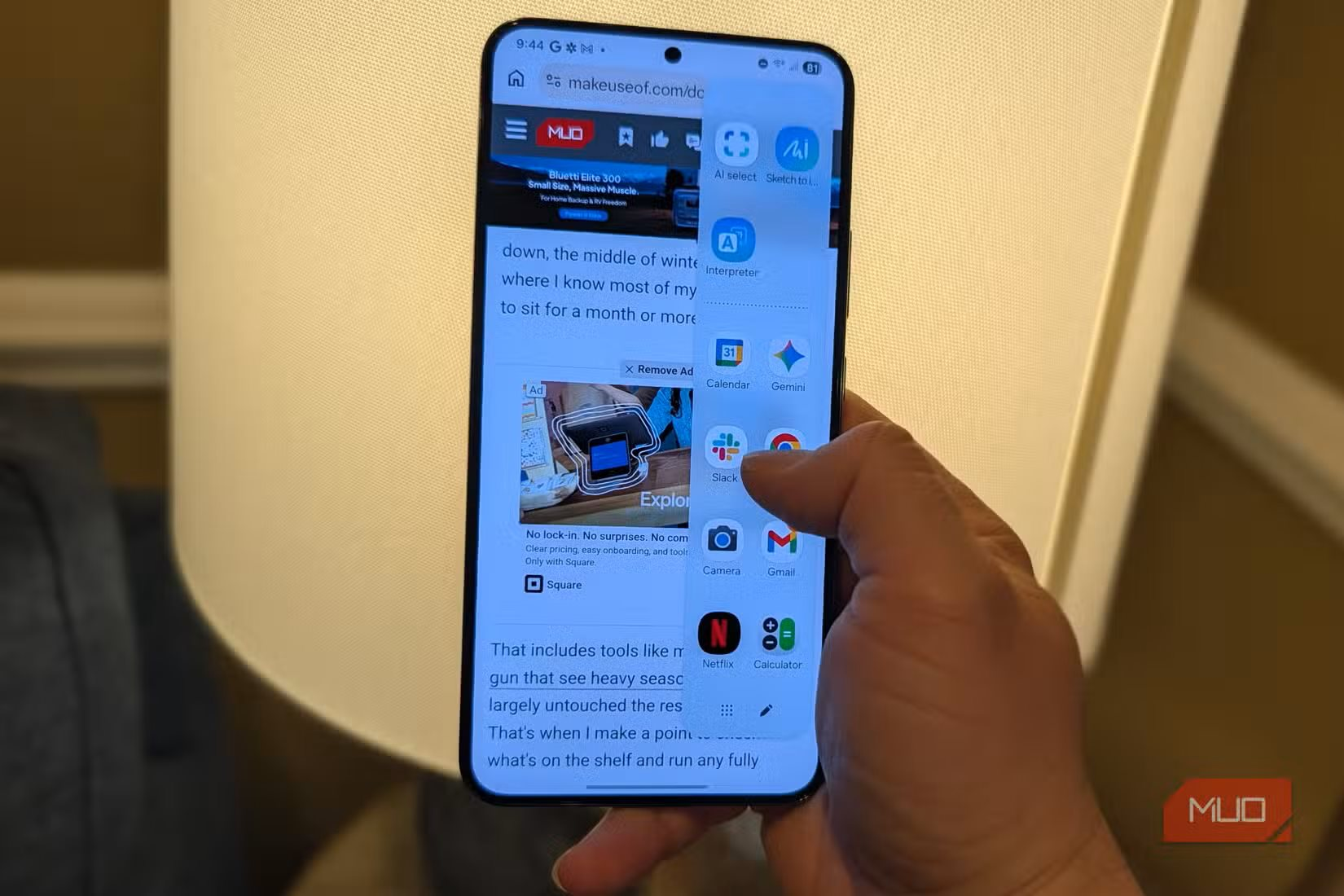
Điện thoại Samsung vốn nổi tiếng là “kho” tính năng khổng lồ. Từ các thanh tác vụ tiện ích cho đến sự bùng nổ của AI, không thể phủ nhận nỗ lực sáng tạo không ngừng nghỉ của gã khổng lồ Hàn Quốc.
Dù đôi khi chúng ta dễ dàng gạt đi và coi một vài tính năng trong số đó chỉ là chiêu trò quảng cáo — và thực tế đúng là có những thứ như vậy — nhưng vẫn có một vài cái tên xuất sắc đã thay đổi hoàn toàn cách sử dụng điện thoại sau khi thực sự trải nghiệm.
Những công cụ như Chế độ một tay (One-handed mode), Bảng ở cạnh (Edge panels) hay Tăng cường hiệu suất trong Chăm sóc thiết bị (Device Care) có thể tạo nên sự khác biệt rất lớn nếu bạn biết cách khai thác.
Dưới đây là chia sẻ của cây bút Brandon Miniman từ
MakeUseOf
về cách dùng các tính năng này.
1. Tăng tốc độ xử lý
Hầu hết các dòng điện thoại Samsung, chẳng hạn như chiếc Galaxy S22 Plus đã có tuổi của tôi, đều sở hữu hiệu năng tiềm tàng rất lớn nhờ chip Snapdragon 8 tám nhân và 8GB RAM. Đi kèm với đó là viên pin 4500mAh đủ sức gánh vác các tác vụ nặng.
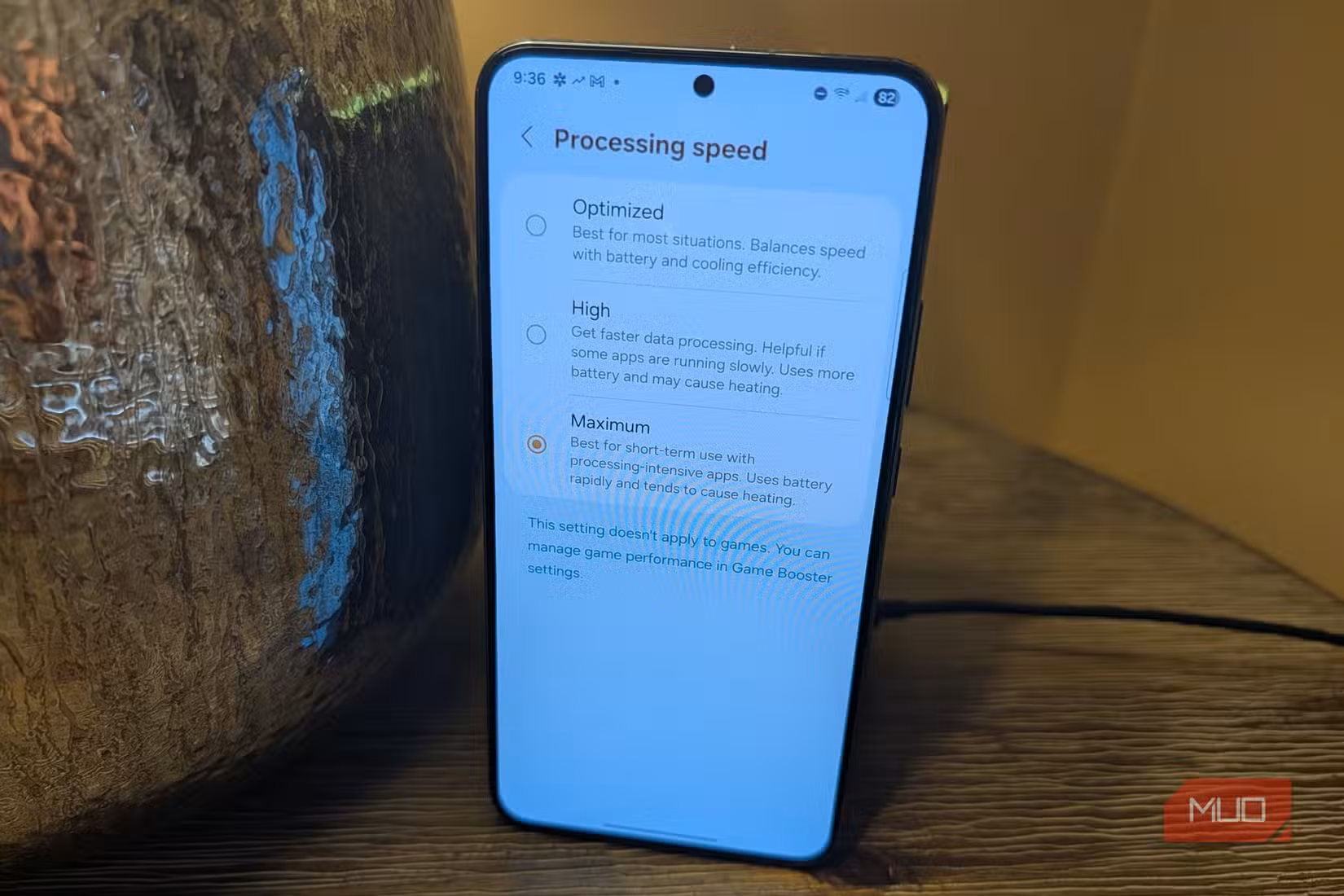
Trên đa số điện thoại Samsung, bạn có thể tìm thấy nút gạt để tăng tốc độ xử lý bằng cách truy cập vào
Cài đặt -> Chăm sóc thiết bị -> Tốc độ xử lý
. Theo mặc định, máy sẽ được đặt ở chế độ “Tối ưu” (Optimized) nhằm giữ xung nhịp CPU ở mức thấp nhất có thể để tiết kiệm pin.
Tuy nhiên, bạn hoàn toàn có thể “mở khóa” thêm hiệu năng mà chỉ gây ảnh hưởng cực nhỏ đến thời lượng pin bằng cách chuyển sang mức “Cao” (High). Lý do là ở cấu hình này, điện thoại sẽ tăng mức xung nhịp tối thiểu của các nhân tiết kiệm điện, đồng thời thúc đẩy các nhân hiệu năng cao đạt tốc độ tối đa nhanh hơn. Trừ khi bạn chơi game nặng hoặc biên tập video, hầu hết thời gian sử dụng điện thoại bình thường chỉ tiêu tốn một vài nhân CPU.
Bằng cách thiết lập tốc độ xử lý ở mức “Cao”, bạn đang tận dụng triệt để các nhân tiết kiệm điện cho đa số tác vụ, đồng thời vẫn hưởng lợi từ khả năng quản lý điện năng của chúng. Đây là một giải pháp “vẹn cả đôi đường”. Tôi nhận thấy hiệu suất trên chiếc Galaxy của mình tăng khoảng 10% mà không hề thấy pin sụt nhanh hơn rõ rệt. Không chỉ vậy, việc chuyển sang chế độ này còn cải thiện khả năng xử lý dữ liệu, giúp việc chụp ảnh hay cài đặt ứng dụng nhanh hơn thấy rõ.
2. Chế độ một tay (One-handed mode)
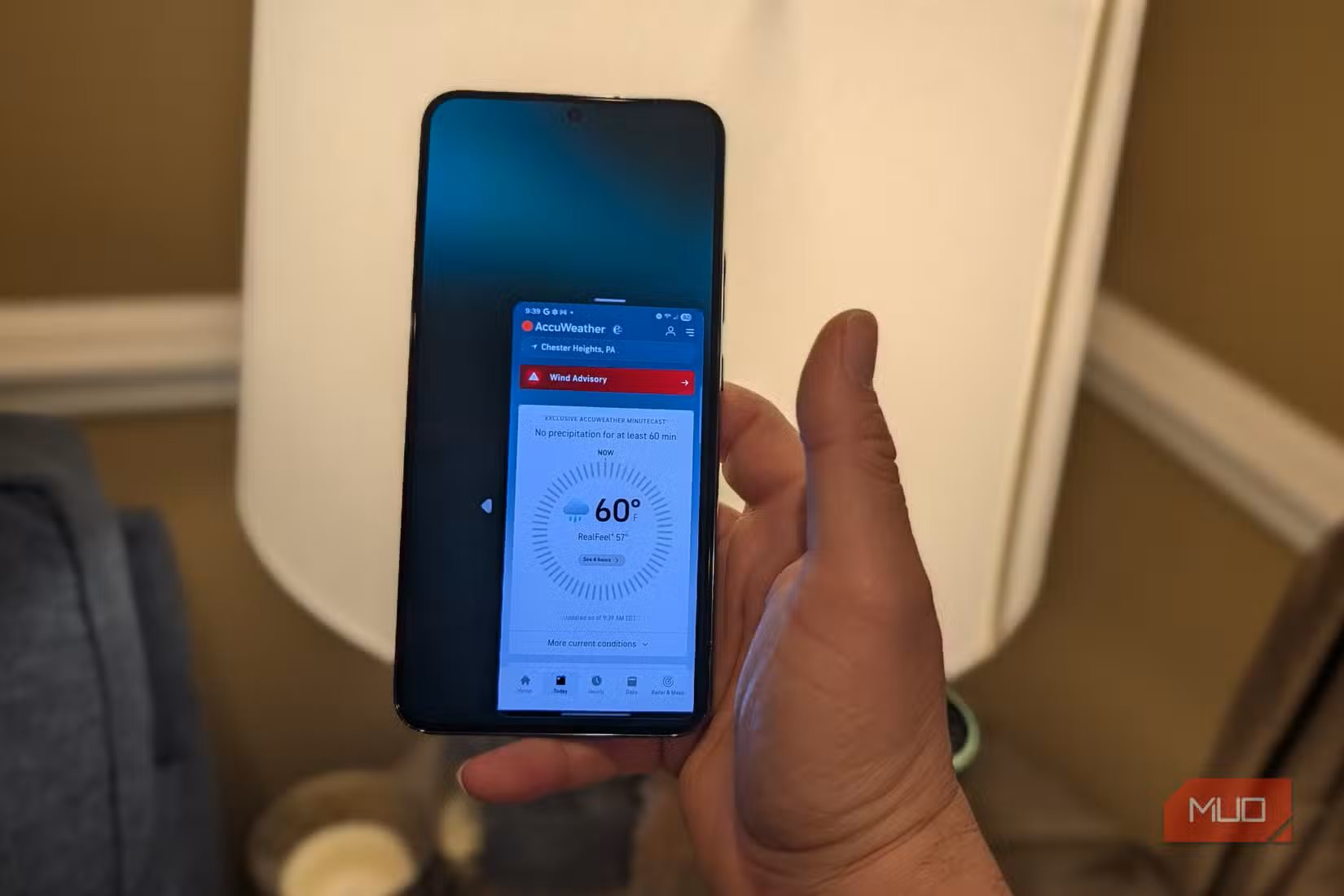
Samsung trang bị một chế độ một tay cực kỳ tuyệt vời. Chỉ bằng một thao tác vuốt đơn giản, toàn bộ nội dung hiển thị sẽ thu nhỏ lại ở góc dưới bên trái hoặc bên phải, giúp bạn thao tác bằng một tay dễ dàng hơn hẳn. Để kích hoạt, hãy vào Tầm xa hồng ngoại 10m với công nghệ hống ngoại thông
minh.
Chống ngược sáng HDR
- Hỗ trợ đàm thoại 2 chiều
- Hỗ trợ các tính năng thông minh: phát hiện chuyển động,
phát hiện con người, phát hiện âm thanh bất thường, chế
độ riêng tu, Smart tracking.
Tích hợp còi báo động
- Hỗ trợ chức năng Soft-AP, kết nối trực tiếp wifi camera
không cần thông qua modem nhà mạng.
Tích hợp Wi-Fi(IEEE802.11b/g/n), LAN, CLOUD (Imou
Protect), ONVIF
- Hỗ trơ khe cắm thẻ nhớ Micro SD max 256GB
- Nguổn cấp: DC 5V1A, điện năng tiêu thụ - Chất liệu vỏ:
Plastic.
Đạt chứng nhận CE, FCC
Xuất xứ: Trung Quốc
⁃ Bảo hành: 24 tháng.
Trọn bộ sản phẩm bao gồm:
-1 x Camera
- 1 x Hướng dẫn Bắt đầu Nhanh
-1x Bộ đổi nguồn
-1x Cáp nguồn
-1x Bọt gắn
Hàng chính hãng imou bảo hành 2 năm toàn quốc
Cài đặt -> Tính năng nâng cao -> Chế độ một tay
. Tại đây, bạn có hai lựa chọn thao tác:

Camera imou A32EP 3MP
-
Cử chỉ (Gesture):
Mặc định nếu bạn đang dùng điều hướng cử chỉ. Bạn chỉ cần vuốt xuống ở khu vực thanh điều hướng (phần dưới cùng màn hình) là xong. -
Nút (Button):
Dành cho những ai vẫn dùng phím điều hướng truyền thống. Với tùy chọn này, bạn chỉ cần chạm hai lần vào nút Home để kích hoạt.
Tôi không bật chế độ này liên tục. Tôi chỉ dùng nó trong những trường hợp cụ thể khi cần chạm vào phần trên của màn hình mà không muốn phải “vặn vẹo” ngón tay. Có hai kịch bản mà tôi thấy tính năng này hữu dụng nhất:
-
Khi dùng các ứng dụng có giao diện không tối ưu cho phần dưới:
Hiện nay, hầu hết ứng dụng đã đưa các nút chức năng chính xuống dưới cùng. Nhưng một số cái tên như Gmail, Google Calendar, Chrome hay phần Cài đặt hệ thống vẫn chưa thích nghi hoàn toàn với triết lý này. Việc thu nhỏ màn hình giúp việc điều hướng trở nên thuận tiện hơn nhiều.
-
Khi quản lý thông báo:
Bảng thông báo trên Android ngày càng mạnh mẽ. Nó chứa rất nhiều phím tắt, nút gạt cài đặt nhanh và tất nhiên là cả các thông báo mà bạn có thể xử lý ngay lập tức mà không cần mở app. Khi thu nhỏ màn hình, bạn có thể dễ dàng kiểm soát toàn bộ bảng thông báo này chỉ bằng ngón tay cái. Đây là “cứu cánh” thực sự, nhất là với những người có bàn tay nhỏ hoặc đang sử dụng điện thoại màn hình lớn.
3. Bảng ở cạnh (Edge Panel):

Mua Hàng với Shopee
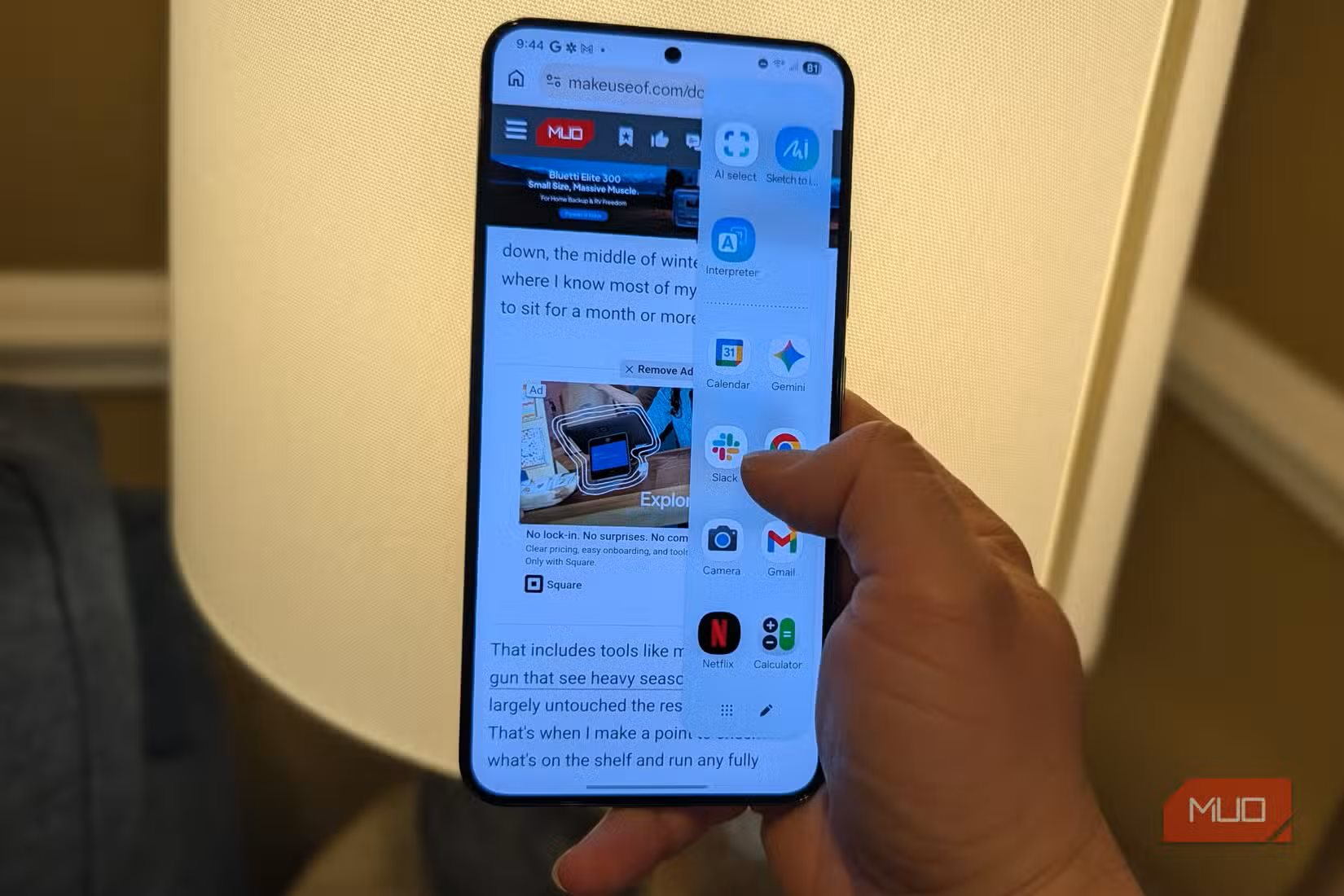
Tôi dám cá là nhiều người thường tắt tính năng này đi, nhưng bạn nên cân nhắc lại. Dù đúng là Edge Panel có tiêu tốn một chút RAM để chạy ngầm, nhưng sự tiện lợi khi truy cập nhanh các ứng dụng yêu thích hay các phím tắt AI của Samsung là không thể phủ nhận.
Để bật tính năng này, hãy vào
Cài đặt -> Màn hình -> Bảng ở cạnh
. Để tùy chỉnh, bạn chỉ cần vuốt thanh công cụ từ cạnh màn hình ra, nhấn vào biểu tượng hình cây bút. Tại đây, bạn có thể thêm tối đa 22 ứng dụng. Riêng tôi, vì không muốn phải cuộn danh sách quá nhiều, tôi chỉ giới hạn ở 8 ứng dụng hay dùng nhất.
Theo mặc định, phần trên cùng của Edge Panel sẽ dành cho các công cụ Galaxy AI cực kỳ hữu ích như: Khoanh tròn để tìm kiếm (Circle to Search), Phiên dịch viên (Interpreter) hay Phác họa thông minh (Sketch to image). Việc có thể truy cập ngay lập tức các công cụ này từ bất kỳ màn hình nào thực sự rất tuyệt vời.
One UI luôn đầy ắp những tính năng hữu ích
Giống như tôi, có lẽ trước đây bạn không mấy để tâm đến vô vàn tính năng mà Samsung cung cấp. Nhưng những công cụ như Edge Panel, Chế độ một tay hay điều chỉnh tốc độ xử lý đã mang lại “sức mạnh mới” cho chiếc điện thoại của tôi, dù đó là chiếc S22 Plus không còn quá mới.
Với việc các dòng điện thoại Samsung đời mới hiện nay đều sở hữu cấu hình “dư thừa” với RAM lớn, chip mạnh và pin trâu, bạn gần như chẳng mất gì khi tận dụng những tính năng này để nâng cao trải nghiệm hàng ngày.
Nguồn Trang : https://genk.vn/toi-cu-nghi-3-tinh-nang-nay-tren-samsung-chi-la-tro-quang-cao-ai-ngo-dung-thu-thay-thich-luon-165260407075810932.chn











Bài viết gợi ý
- Nhạc EDM TikTok Triệu View 2026 - Mộng Hoa Sim Remix | Top 15 BXH Nhạc Remix Hot Trend Hiện Nay
...
- Marmoush lập cú đúp, Man City ngược dòng hạ Newcastle
- Địa Đàng Remix - Nói Anh Nghe Địa Đàng Mở Cửa Là Để Chờ Bước Chân Em Phải Không - Nhạc Remix TikTok
- vivo X300s xác nhận pin 7.100mAh trước ngày ra mắt 30/3 - con số hiếm gặp ở phân khúc này
- Kẽm là "trạm tiếp nhiên liệu" cho nam giới: Ăn 5 món này không chỉ mạnh "chuyện chăn gối" mà còn phòng nhiều bệnh
- Nữ ca sĩ 22 tuổi lên tiếng sau khi bị bắt gặp tại khách sạn với người đàn ông lạ
- Newcastle xuất sắc đánh gục Chelsea
- Series Ăn Cơm Cùng Doraemon #169 | Khám phá những vùng đất kỳ lạ