
nội dung
- 1 Cách khởi động lại iPad bằng phím cứng
- 2 Cách reset lại iPad không cần sử dụng nút nguồn (Dùng AssistiveTouch)
- 3 Cách khởi động lại iPad bằng ra lệnh cho Siri
- 4 Khi nào cần khởi động lại iPad?
- 5 Khởi động lại iPad có tác dụng gì?
- 6 Khởi động lại iPad có bị mất dữ liệu không?
- 7 Lời kết
- 8 BÀI VIẾT LIÊN QUAN
- 8.1 Hướng dẫn 7 Cách tắt nguồn iPad đơn giản nhanh nhất
- 8.2 Tải VPBank
- 8.3 Cách chụp màn hình iPad, quay màn hình iPad đơn giản,…
- 8.4 Cách reset iPad như mới: Khắc phục lỗi & Xóa dữ…
- 8.5 Hướng dẫn 4 Cách kiểm tra pin iPad nhanh chính xác…
- 8.6 Top 7 iPad có bút cảm ứng hỗ trợ công việc…
- 8.7 BÌNH LUẬN Hủy trả lời
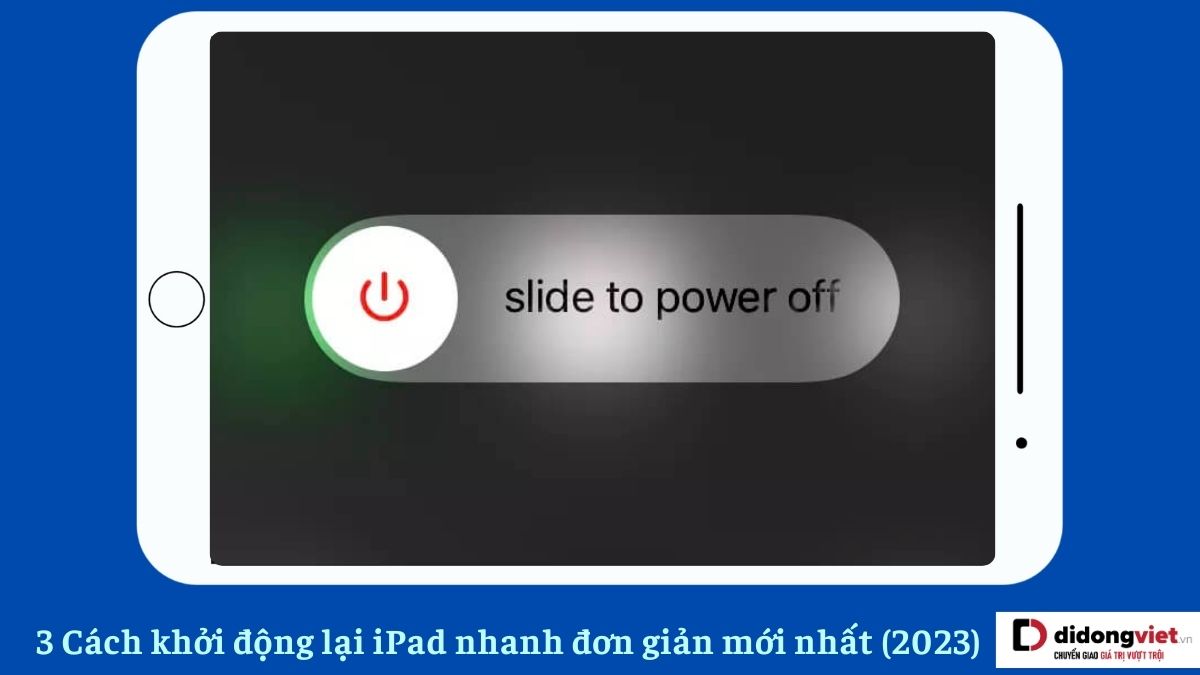
Bạn đang gặp tình trạng chiếc máy tính bảng Apple của mình bỗng dưng đứng hình, cảm ứng không phản hồi hay chạy chậm bất thường? Đừng quá lo lắng, đôi khi giải pháp hiệu quả nhất chỉ đơn giản là thực hiện cách khởi động lại iPad.Việc restart thiết bị không chỉ giúp giải phóng RAM, xóa bộ nhớ đệm mà còn khắc phục nhanh các xung đột phần mềm trên hệ điều hành iPadOS. Trong bài viết này, Di Động Việt sẽ hướng dẫn bạn 3 cách khởi động lại iPad cực kỳ đơn giản, áp dụng cho tất cả các dòng từ iPad Pro M4 mới nhất đến các dòng iPad Gen cũ có nút Home.
Cách khởi động lại iPad bằng phím cứng
Đây là phương pháp khởi động cưỡng bách hiệu quả nhất khi màn hình cảm ứng của bạn hoàn toàn bị liệt hoặc máy bị kẹt ở logo Táo. Việc thực hiện Force restart iPad bằng phím vật lý sẽ can thiệp trực tiếp vào phần cứng để ngắt luồng xử lý bị lỗi. Các bước khởi động lại thiết bị bằng phím cứng đơn giản như sau:
Bước 1: Nhấn và giữ đồng thời nút Nguồn và nút Tăng Âm lượng trên iPad cho đến khi bạn thấy hiển thị menu nguồn trên màn hình.
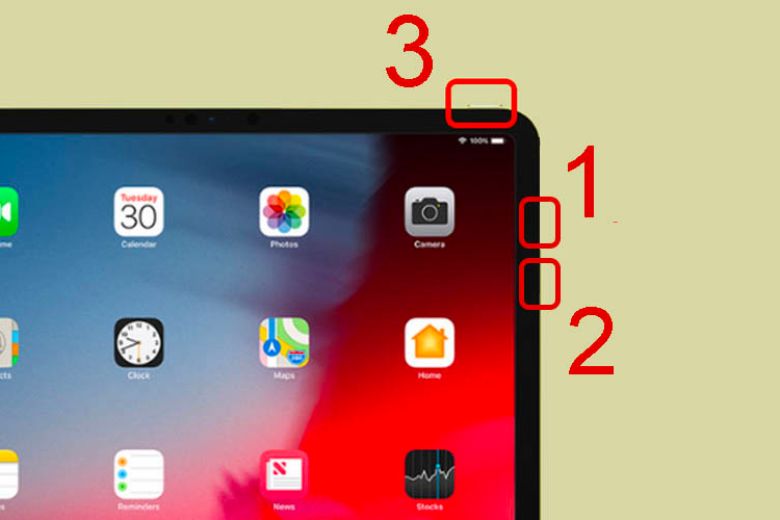
Bước 2: Chờ khoảng 30 giây để thiết bị nghỉ ngơi, sau đó nhấn và giữ nút Nguồn để khởi động lại iPad.

Bước 3: Khi màn hình hiển thị logo Apple, bạn có thể thả nút để thiết bị tự động khởi động lại.
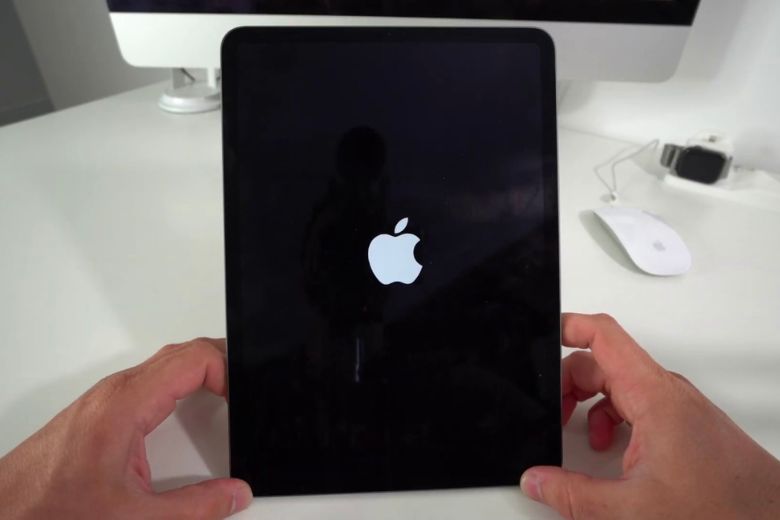
Lưu ý: Với các phiên bản iPad Pro thế hệ thứ nhất và thứ hai có nút Home vật lý, bạn chỉ cần nhấn và giữ nút Nguồn cho đến khi xuất hiện thanh trượt để tắt nguồn và khởi động lại iPad.
Cách khởi động lại các dòng iPad có nút Home (iPad Gen 9 trở về trước)
Khác với các dòng máy mới sử dụng Face ID, dòng máy có nút Home sử dụng cơ chế khởi động cưỡng bách (Hard Reset) đồng thời giữa hai vị trí phím vật lý tách biệt. Dưới đây là hướng dẫn chi tiết giúp bạn cứu máy “trong 1 nốt nhạc”:
Bước 1: Xác định vị trí phím bấm Hãy đảm bảo bạn đã xác định đúng vị trí của nút nguồn (Top button) ở cạnh trên cùng và nút Home (vòng tròn có cảm biến Touch ID) ở cạnh dưới màn hình.
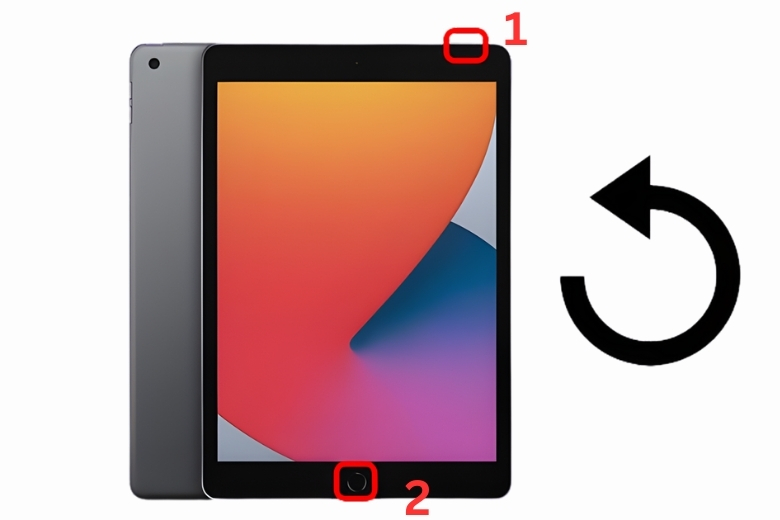
Bước 2: Thao tác tổ hợp phím Nhấn và giữ đồng thời cả nút nguồn và nút Home. Hãy kiên trì giữ chặt cả hai phím này, ngay cả khi màn hình xuất hiện thanh trượt tắt máy màu đỏ.
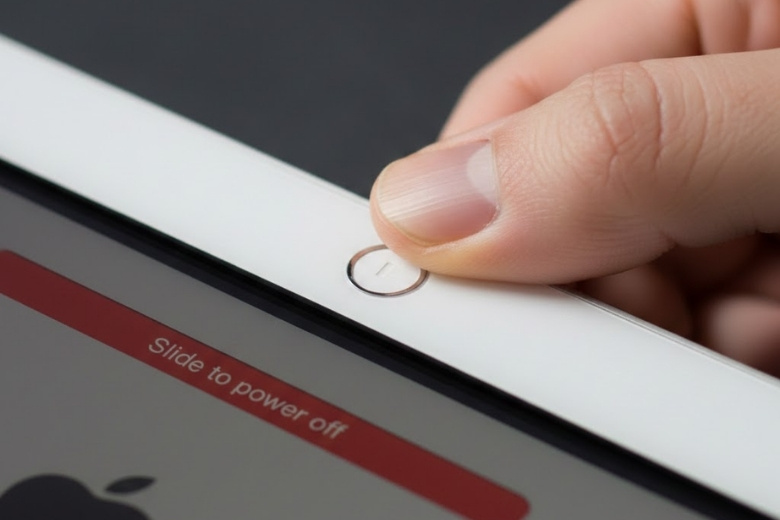
Bước 3: Chờ Logo Apple xuất hiện Tiếp tục giữ trong khoảng 10 – 15 giây cho đến khi màn hình tối đen hoàn toàn và biểu tượng Logo Táo khuyết hiện lên ngay chính giữa. Lúc này, bạn có thể thả tay ra và đợi thiết bị nạp lại hệ điều hành.
Cách khởi động lại iPad nhanh từ Trung tâm điều khiển (iPadOS 18+)
Trên phiên bản iPadOS 18 mới nhất, Apple đã lắng nghe người dùng bằng cách thêm một nút nguồn ảo cực kỳ tiện lợi. Tính năng này giúp bạn tắt máy mà không cần đụng đến bất kỳ nút bấm cứng nào, từ đó kéo dài tuổi thọ cho các phím bấm. Dưới đây là hướng dẫn chi tiết từng bước:
Bước 1: Mở Trung tâm điều khiển Từ màn hình chính hoặc bất kỳ ứng dụng nào, bạn hãy vuốt xuống từ góc trên cùng bên phải màn hình (nơi hiển thị phần trăm pin và cột sóng Wi-Fi).
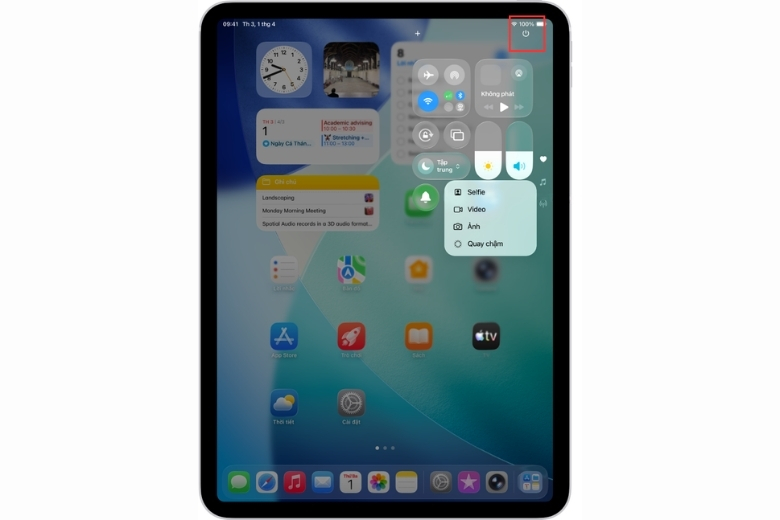
Bước 2: Kích hoạt menu nguồn Tại giao diện Control Center mới của iPadOS 18, bạn sẽ thấy một biểu tượng Nguồn nhỏ nằm ở góc trên cùng bên phải. Hãy nhấn và giữ biểu tượng này trong khoảng 1-2 giây. Để tránh việc vô tình chạm nhầm, Apple yêu cầu bạn phải giữ thay vì chỉ nhấn nhanh.
Bước 3: Xác nhận tắt máy Lúc này, thanh trượt “Trượt để tắt nguồn” (Slide to power off) quen thuộc sẽ xuất hiện. Bạn chỉ cần vuốt thanh trượt từ trái sang phải để máy tắt hoàn toàn.
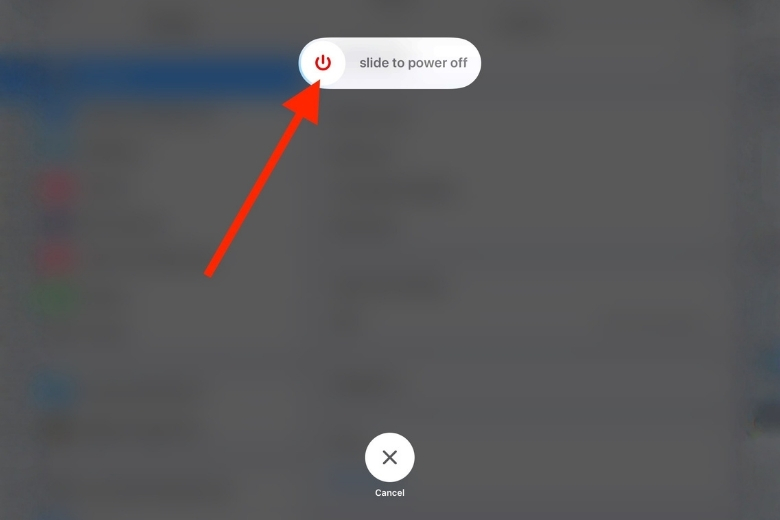
Bước 4: Khởi động lại thiết bị Để hoàn tất chu trình restart, sau khi máy đã tắt hẳn khoảng 30 giây, bạn hãy kết nối iPad với cáp sạc USB-C hoặc nhấn giữ nút nguồn vật lý để máy khởi động lại.
Cách reset lại iPad không cần sử dụng nút nguồn (Dùng AssistiveTouch)
Ngoài cách khởi động lại iPad sử dụng phím cứng ở trên, thì người dùng còn có thể thực hiện reset máy của mình trực tiếp trên máy mà không cần nhấn phím vật lý, các bước thực hiện đơn giản như sau:
Bước 1: Đầu tiên, hãy mở “Cài đặt” biểu tượng răng cưa trên iPad của bạn > kế đến, hãy bấm tiếp vào mục “Trợ năng” và tiếp tục chọn vào phần Cảm ứng.
Bước 2: Tiếp theo, chọn “AssistiveTouch” trong menu Cảm ứng.
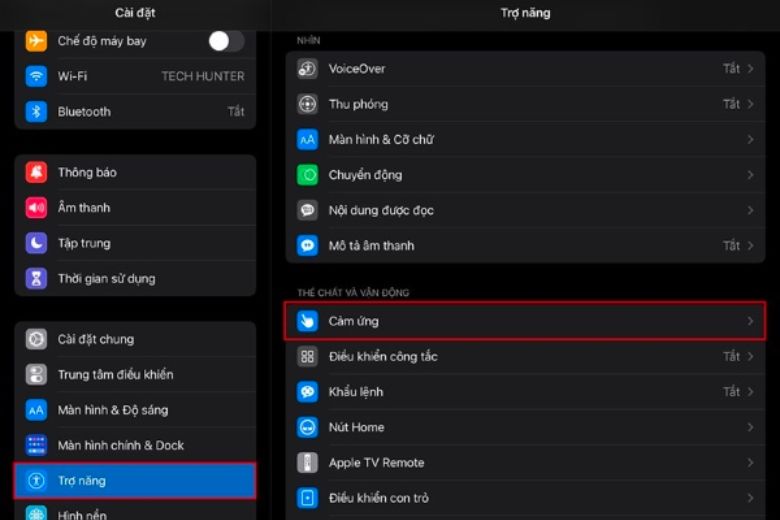
Bước 3: Bật tính năng “AssistiveTouch” để hiển thị nút Home ảo trên màn hình của iPad > tại giao diện của tính năng Assistive bạn hãy chọn vào mục Tùy chỉnh menu điều khiển.
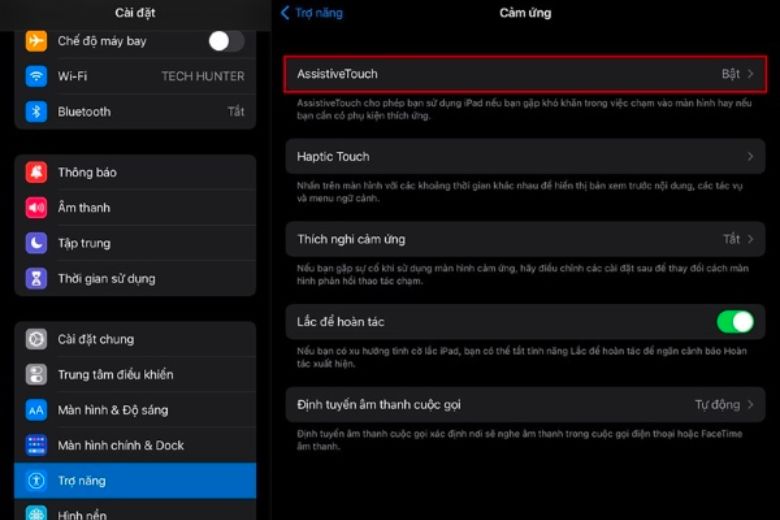
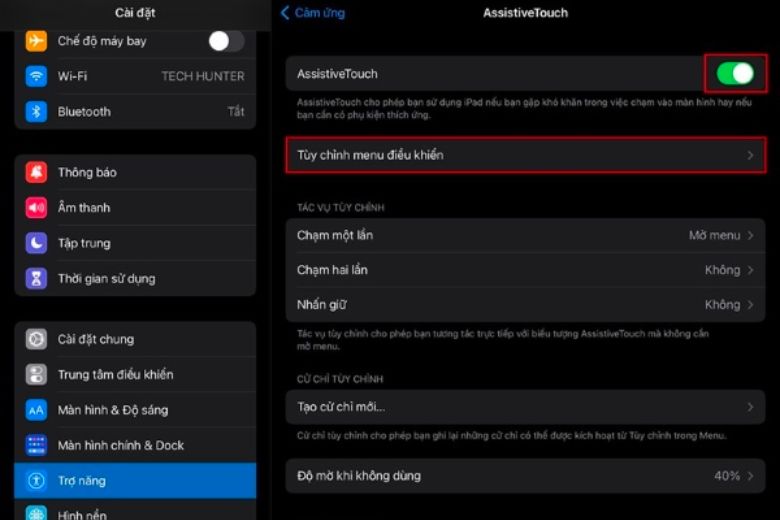
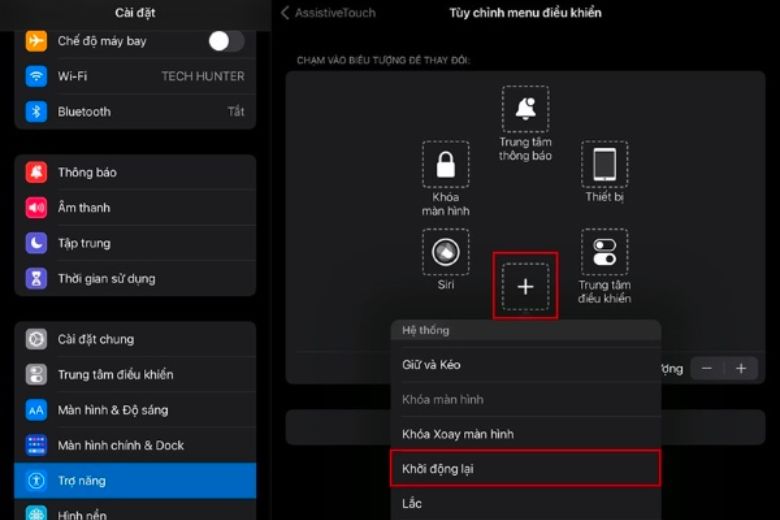
Bước 4: Trong phần Tùy chỉnh menu điều khiển, chạm vào biểu tượng dấu cộng (+) và sau đó chọn “Khởi động lại” là hoàn thành.
Mẹo tạo phím tắt khởi động lại “2 chạm” siêu tốc
Thay vì phải mở menu phức tạp qua nhiều lớp, bạn có thể gán lệnh khởi động lại vào các Tác vụ tùy chỉnh (Custom Actions) để rút ngắn thời gian.
- Cách thiết lập: Tại giao diện cài đặt AssistiveTouch, tìm mục Tác vụ tùy chỉnh.
- Gán lệnh: Bạn có thể chọn Chạm hai lần (Double-Tap) hoặc Nhấn giữ (Long Press), sau đó chọn tác vụ là Khởi động lại.
Cách khởi động lại iPad bằng ra lệnh cho Siri
Nếu bạn đang tìm kiếm cách khởi động lại iPad mà không muốn thao tác tay hay bấm phím vật lý, trợ lý ảo Siri chính là giải pháp rảnh tay hiện đại nhất. Kể từ phiên bản iPadOS 16 trở đi, Apple đã bổ sung câu lệnh cho phép Siri tự động thực hiện chu trình tắt và bật nguồn máy mà không cần người dùng phải nhấn giữ bất kỳ nút sườn nào.
Phương pháp này cực kỳ hữu ích khi bạn đang làm bếp, vẽ bằng Apple Pencil hoặc đơn giản là muốn bảo vệ các phím cứng khỏi tình trạng lờn nhạy sau thời gian dài sử dụng.
Các bước thực hiện lệnh khởi động lại bằng giọng nói:
- Bước 1: Kích hoạt Siri Bạn có thể gọi trợ lý ảo bằng câu lệnh quen thuộc “Siri” hoặc “Hey Siri”. Nếu bạn chưa bật tính năng nhận diện giọng nói, hãy nhấn giữ nút nguồn (trên iPad Pro/Air mới) hoặc nút Home để kích hoạt.
- Bước 2: Ra lệnh Restart Hãy đọc rõ câu lệnh: “Restart iPad” (Khởi động lại iPad). Hiện tại, trên các phiên bản iPadOS 18 mới nhất, Siri đã hỗ trợ nhận diện ngữ cảnh cực tốt cho lệnh này.
- Bước 3: Xác nhận yêu cầu Siri sẽ hiển thị một hộp thoại xác nhận trên màn hình với câu hỏi: “Just to confirm, you want to restart this device?” (Để xác nhận, bạn có muốn khởi động lại thiết bị này không?). Lúc này, bạn chỉ cần trả lời “Yes” (Có) hoặc nhấn vào nút Restart trên màn hình.
Lưu ý quan trọng: Ngay sau khi xác nhận, iPad của bạn sẽ tự động tắt và hiện Logo Apple để khởi động lại. Hãy nhớ rằng sau khi máy lên nguồn, bạn bắt buộc phải nhập mật mã (Passcode) để kích hoạt lại Face ID hoặc Touch ID theo chính sách bảo mật của Apple.
Đặc biệt, từ phiên bản iPadOS 18.4 trở đi, bạn hoàn toàn có thể sử dụng câu lệnh bằng tiếng Việt như “Siri ơi, khởi động lại máy” sau khi đã thiết lập ngôn ngữ tiếng Việt trong phần Cài đặt -> Siri & Tìm kiếm. Đây là bước tiến lớn giúp người dùng Việt Nam làm chủ thiết bị dễ dàng hơn bao giờ hết.
Mua Hàng với Shopee
Khi nào cần khởi động lại iPad?
Cách khởi động lại iPad được giới thiệu ở trên có thể cần áp dụng trong một số tình huống sau:
- iPad hoạt động chậm: Nếu bạn nhận thấy rằng thiết bị của mình chạy chậm hơn bình thường, một lần khởi động lại có thể giải phóng bộ nhớ và các quy trình tạm thời đang chạy.
- Ứng dụng gặp sự cố: Nếu một ứng dụng cụ thể liên tục gặp sự cố hoặc không hoạt động đúng cách, thử khởi động lại trước khi cố gắng giải quyết vấn đề ứng dụng.
- Cập nhật phần mềm: Sau khi cập nhật hệ điều hành hoặc cài đặt một bản cập nhật quan trọng, việc khởi động lại có thể giúp hoàn tất quá trình cập nhật và đảm bảo mọi thứ hoạt động mượt mà.
- Kết nối mạng kém hoặc không ổn định: Đôi khi kết nối Wi-Fi hoặc dữ liệu di động có thể được cải thiện sau một lần khởi động lại.
- Lỗi hệ thống hoặc treo máy: Nếu iPad không phản hồi hoặc bạn không thể tương tác với màn hình cảm ứng, khởi động lại là một biện pháp đầu tiên để thử.
- Sửa chữa lỗi âm thanh hoặc hiển thị: Các vấn đề như âm thanh bị mất hoặc lỗi đồ họa có thể đôi khi được giải quyết bằng cách khởi động lại thiết bị.

Khởi động lại iPad có tác dụng gì?
Cách khởi động lại iPad có thể giúp giải quyết nhiều vấn đề phần mềm và phần cứng không đáng có mà không làm mất dữ liệu. Dưới đây là một số lợi ích và tác dụng của việc khởi động lại:
- Làm mới bộ nhớ: Việc khởi động lại giúp làm sạch bộ nhớ (RAM), loại bỏ các ứng dụng và quy trình đang chạy nền, từ đó cải thiện hiệu suất tổng thể và giải phóng tài nguyên cho các tác vụ sắp tới.
- Giải quyết sự cố phần mềm: Nếu iPad gặp phải lỗi tạm thời hoặc sự cố phần mềm, như ứng dụng đóng băng hoặc hệ thống hoạt động không ổn định, khởi động lại có thể giúp reset hệ thống và trở lại trạng thái hoạt động bình thường.
- Cập nhật hệ thống: Thường xuyên sau khi cài đặt các bản cập nhật phần mềm mới, việc khởi động lại thiết bị là cần thiết để hoàn tất quá trình cập nhật và áp dụng các thay đổi.

- Sửa chữa kết nối mạng: Nếu iPad của bạn gặp vấn đề với Wi-Fi, Bluetooth hoặc kết nối mạng di động, khởi động lại có thể reset các cài đặt mạng và thường xuyên giải quyết sự cố.
- Khắc phục lỗi hệ thống: Trong trường hợp máy tính bảng không phản hồi hoặc treo cứng, việc khởi động lại cung cấp một cách nhanh chóng để reset thiết bị và khôi phục chức năng.
- Tối ưu hóa hiệu suất pin: Nếu bạn nhận thấy tuổi thọ pin không còn tốt như trước, khởi động lại có thể giúp đóng các ứng dụng tiêu hao pin chạy nền không cần thiết và có thể cải thiện hiệu suất pin.
Khởi động lại iPad có bị mất dữ liệu không?
Đây là câu hỏi mà đội ngũ kỹ thuật của Di Động Việt nhận được rất nhiều từ khách hàng. Câu trả lời là KHÔNG.
Việc khởi động lại (Restart/Force Restart) chỉ đơn thuần là tắt đi và bật lại nguồn điện, giống như việc bạn khởi động lại máy tính. Mọi hình ảnh, tin nhắn và ứng dụng của bạn vẫn sẽ nguyên vẹn 100%. Trừ khi bạn chọn lệnh “Xóa tất cả nội dung và cài đặt”, còn lại các thao tác hướng dẫn ở trên đều hoàn toàn an toàn.
Lời kết
Bài viết trên đã tổng hợp các cách khởi động lại iPad nhanh chóng, dễ thực hiện cho người dùng. Để tham khảo thêm nhiều mẹo vặt, thủ thuật công nghệ liên quan đến iPad hãy theo dõi tại trang Dchannel nhé.
“DI ĐỘNG VIỆT CHUYỂN GIAO GIÁ TRỊ VƯỢT TRỘI” cam kết mang đến những giá trị ưu việt, vượt trội đến từng khách hàng.
Xem thêm:
- Cách dùng iPad để học tập hiệu quả cao cho học sinh và sinh viên không thể bỏ qua
- 2 Cách chia đôi màn hình iPad siêu dễ mà không cần cài ứng dụng giúp có thể làm nhiều việc cùng lúc
- Hướng dẫn cách đổi tên iPhone, iPad, MacBook, Apple Watch đơn giản nhất
- iPad Gen 10 có Face id không? Bảo mật có tốt không?
Di Động Việt

BÀI VIẾT LIÊN QUAN
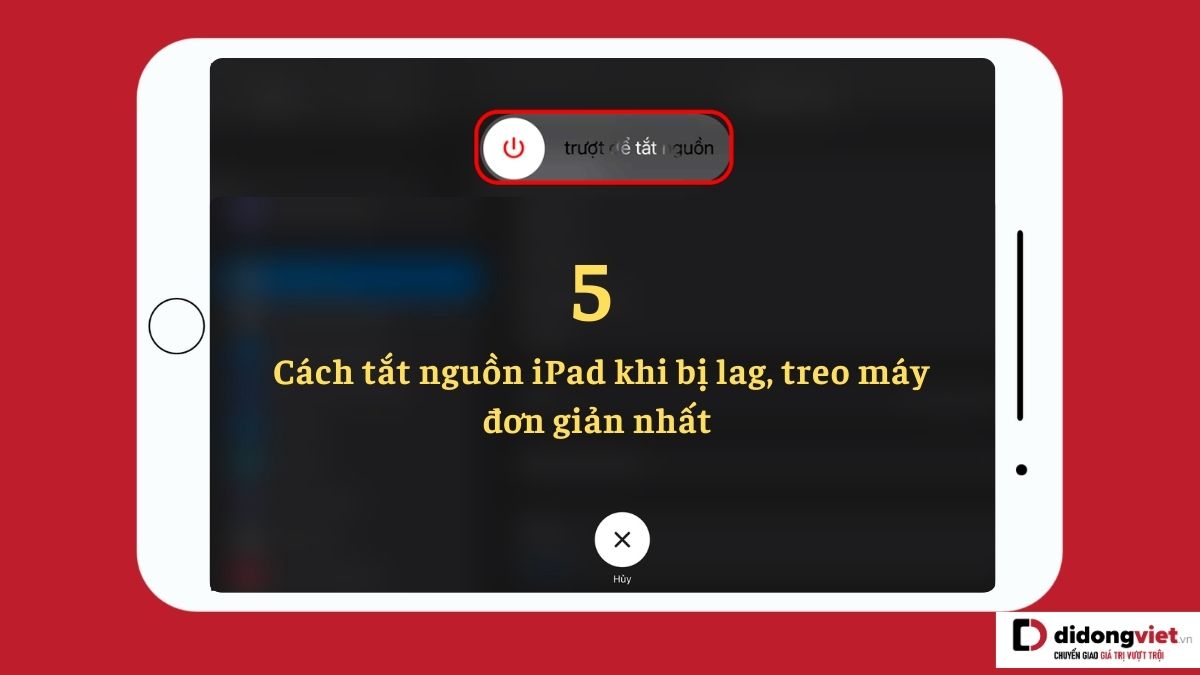
Hướng dẫn 7 Cách tắt nguồn iPad đơn giản nhanh nhất


Cách chụp màn hình iPad, quay màn hình iPad đơn giản,…

Cách reset iPad như mới: Khắc phục lỗi & Xóa dữ…

Hướng dẫn 4 Cách kiểm tra pin iPad nhanh chính xác…

Top 7 iPad có bút cảm ứng hỗ trợ công việc…
Nguồn Trang : https://didongviet.vn/dchannel/cach-khoi-dong-lai-ipad/


















Bài viết gợi ý
- 'Mưa đỏ' trở lại rạp, cạnh tranh trực tiếp với 'Địa đạo'
Điện ảnh Quân đội Nhân dân xác nhận với VIetNamNet sẽ gửi "Mưa đỏ" tranh giải LHP Việt Nam 2025. LHP Việt Nam lần thứ XXIV (21-25/11/2025) là sự kiện văn hóa nghệ thuật quốc gia được tổ chức tại TPHCM chào mừng Kỷ niệm 50 năm thống nhất đất nước; Kỷ niệm 80 năm Cách mạng tháng Tám thành công và Quốc khá...
- 9 loại cây may mắn nên trồng trước cửa nhà
- Unistream nhận thêm Giấy phép cung cấp dịch vụ viễn thông không có hạ tầng mạng
- CÔ ĐƠN THÌ ĐÃ SAO?
- Tìm thấy đồng tiền vàng, chàng trai nhận thưởng hơn 5 tỷ đồng
- Triệt phá đường dây làm giả rong biển “đội lốt” hàng Việt ở Đà Nẵng
- Khách Tây khen nức nở món đặc sản trong ngõ nhỏ ở Hải Phòng, giá chỉ 35 nghìn
- Chuyên gia nước ngoài hiến kế thúc đẩy hệ sinh thái blockchain Việt Nam