
nội dung
- 1 Hướng dẫn xóa tài khoản Google trên điện thoại, máy tính vĩnh viễn thành công 100%
- 2 Khi nào nên cần xóa tài khoản Google?
- 3 Khi bạn xóa tài khoản Google của mình điều gì sẽ xảy ra?
- 4 Cần làm gì trước khi xóa tài khoản Google Mail
- 5 Cách 1: Xóa tài khoản Google cá nhân trên điện thoại của bạn
- 6 Cách 2: Xóa tài khoản Google cá nhân trên máy tính
- 7 Cách 3: Xóa tài khoản Google doanh nghiệp (Google My Business)
- 8 Hướng dẫn khôi phục lại tài khoản Google Gmail đã xóa
- 9 Nếu tài khoản Google của bạn bị tấn công thì nên làm gì?
- 10 Tổng kết
- 11 BÀI VIẾT LIÊN QUAN
- 11.1 Mua Hàng với Shopee
- 11.2 Samsung Galaxy A57 giá bao nhiêu? Giá bán chính thức các…
- 11.3 Samsung Galaxy A37 có mấy màu? Tất cả những điều bạn…
- 11.4 Samsung Galaxy A57 có mấy màu? Đánh giá chi tiết bảng…
- 11.5 Đánh giá pin OPPO Find X9 Ultra: Dung lượng 7.050mAh siêu…
- 11.6 OPPO Find N6 khi nào ra mắt? Smartphone gập với chip…
- 11.7 BÌNH LUẬN Hủy trả lời
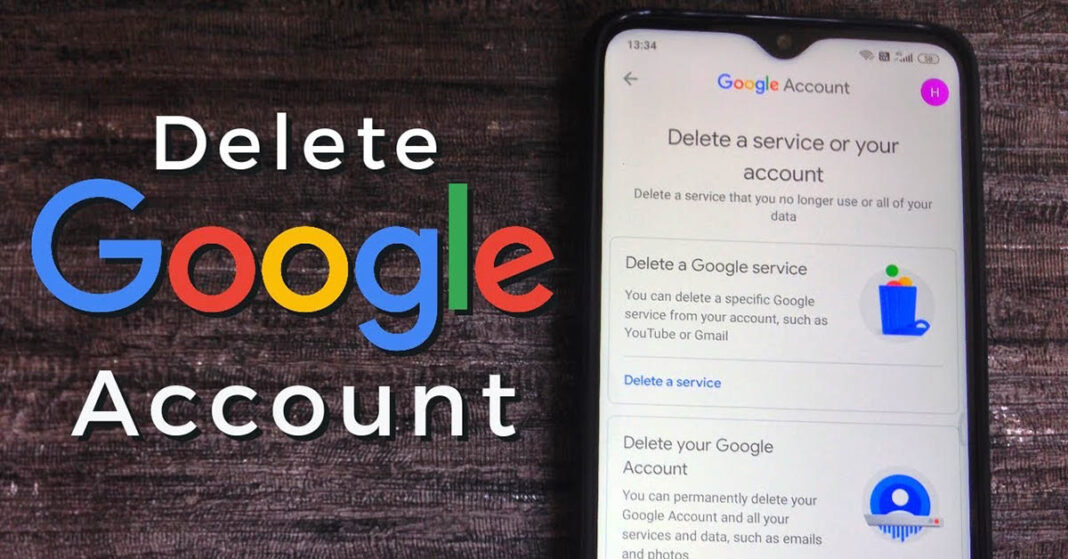
Những khi bạn thêm quá nhiều tài khoản Google hoặc có những tài khoản không dùng đến bạn sẽ muốn xóa chúng khỏi thiết bị của mình. Tuy nhiên, nhiều người vẫn chưa biết cách xóa tài khoản Google trên điện thoại, máy tính. Nếu cần đến sự trợ giúp, bài viết này sẽ giải đáp thắc mắc của bạn từ A-Z trong việc xóa tài khoản Google, đảm bảo thành công 100%.
Hướng dẫn xóa tài khoản Google trên điện thoại, máy tính vĩnh viễn thành công 100%
Có rất nhiều lý do để người dùng quyết định xóa tài khoản Google một cách triệt để. Việc xóa tài khoản tưởng chừng rất đơn giản nhưng lại là vấn đề khó khăn với những ai chưa từng thực hiện điều này.
Phần dưới đây sẽ hướng dẫn cách xóa tài khoản Google vĩnh viễn với những cách thức đơn giản mà hiệu quả nhất.
Khi nào nên cần xóa tài khoản Google?
Trong nhiều tình huống bạn sẽ muốn xóa tài khoản Google trên các thiết bị của mình. Có thể kể đến một số trường hợp bạn nên xóa tài khoản như:
- Tài khoản bị rò rỉ
- Tài khoản của bạn bị tấn công
- Bạn bán lại thiết bị và trong đó có chứa tài khoản Google của bạn
- Bạn muốn xóa đi tài khoản cũ và thêm vào tài khoản mới
Trong những trường hợp trên, bạn có thể xóa tài khoản Google hoặc là để hạn chế tối đa thiệt hại, hoặc là để bảo mật thông tin một cách tốt hơn.
Khi bạn xóa tài khoản Google của mình điều gì sẽ xảy ra?
Cần lưu ý là khi thực hiện những cách xóa tài khoản Google, một số thay đổi sẽ diễn ra trên thiết bị của bạn. Cụ thể như sau:
- Mất toàn bộ dữ liệu và thông tin về tài khoản đó, như email, hộp thư, lịch, ảnh, tệp, …
- Người dùng không thể sử dụng các dịch vụ Google mà bạn đăng nhập bằng tài khoản đó, ví dụ như Drive, Gmail, Play hoặc Lịch, …
- Mất quyền sử dụng các gói dịch vụ mà bạn đã đăng ký bằng tài khoản đó chẳng hạn Youtube Vanced, hoặc cửa hàng ứng dụng của Google (Google Play Store / CH Play) cũng như các ứng dụng phim ảnh, giải trí, trò chơi, chương trình truyền hình
Cần làm gì trước khi xóa tài khoản Google Mail
Nhiều người thường quan tâm làm sao để xóa tài khoản Google mà bỏ qua bước chuẩn bị đầu tiên. Thực tế bước này cũng rất quan trọng và giúp bạn dễ thành công hơn trong việc xóa tài khoản Google.
Trước khi thực hiện những cách xóa tài khoản Google, bạn cần phải:
- Sao lưu các dữ liệu quan trọng
- Xóa quyền truy cập của các ứng dụng hoặc dịch vụ đã đăng ký bằng tài khoản Google đó
- Cập nhật lại thông tin để dễ dàng khôi phục tài khoản
Cách 1: Xóa tài khoản Google cá nhân trên điện thoại của bạn
Đầu tiên là cách xóa tài khoản google trên Android mà cụ thể là những chiếc điện thoại thông minh của bạn. Cách thức thực hiện rất đơn giản:
Bước 1: Bạn bấm vào phần Cài đặt/Settings > Chọn Tài khoản/Accounts. Sau đó, bạn chọn tiếp một tài khoản Google mà bạn muốn xóa đi.
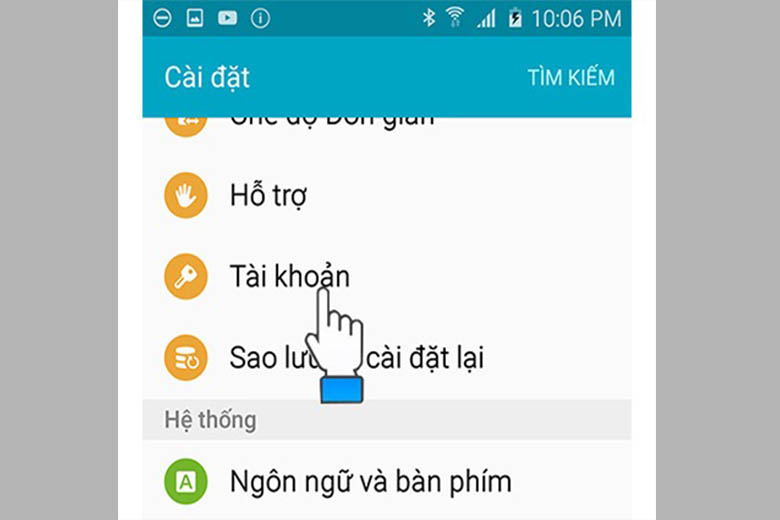
Bước 2: Bạn chọn tài khoản Google
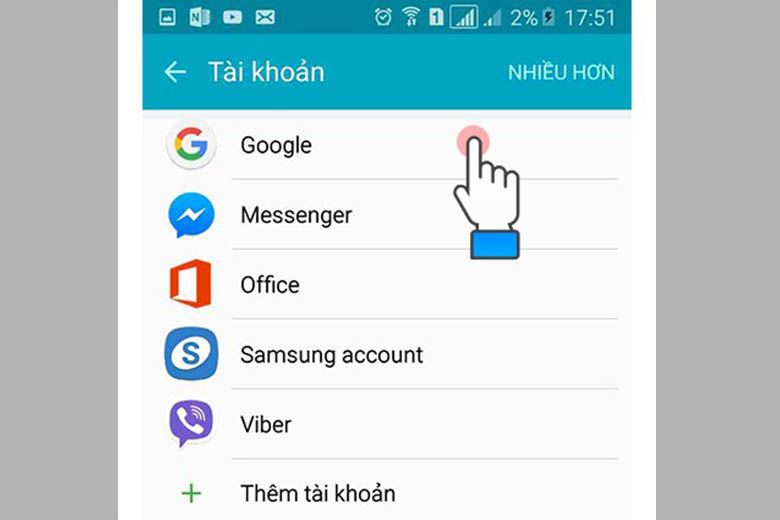
Bước 3: Ấn vào mục Xem thêm/More và chọn Xóa tài khoản > Bấm tiếp Xóa tài khoản để xác nhận
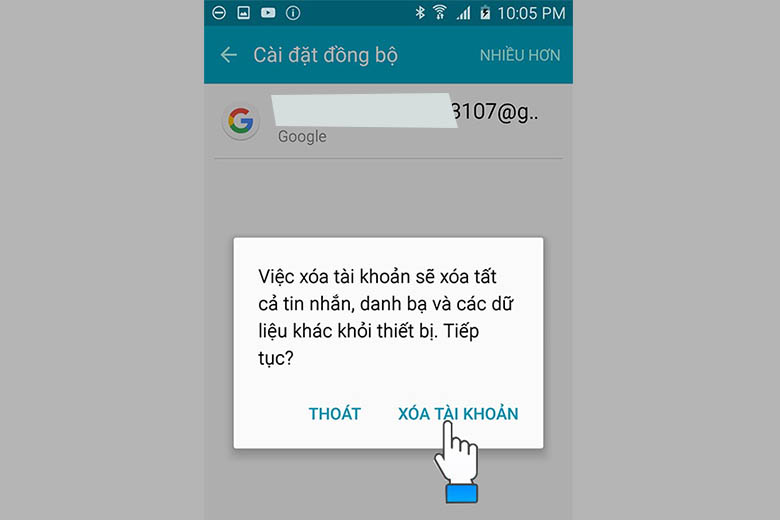
Như vậy là bạn đã thực hiện xong cách xóa tài khoản google trên điện thoại Samsung, điện thoại Xiaomi, OPPO và nhiều thiết bị Android khác.
Cách 2: Xóa tài khoản Google cá nhân trên máy tính
Bạn cũng có nhiều cách xóa tài khoản Google trên máy tính mà phổ biến nhất là thực hiện một cách trực tiếp qua những bước sau đây:
Bước 1: Mở tài khoản Google Gmail lên
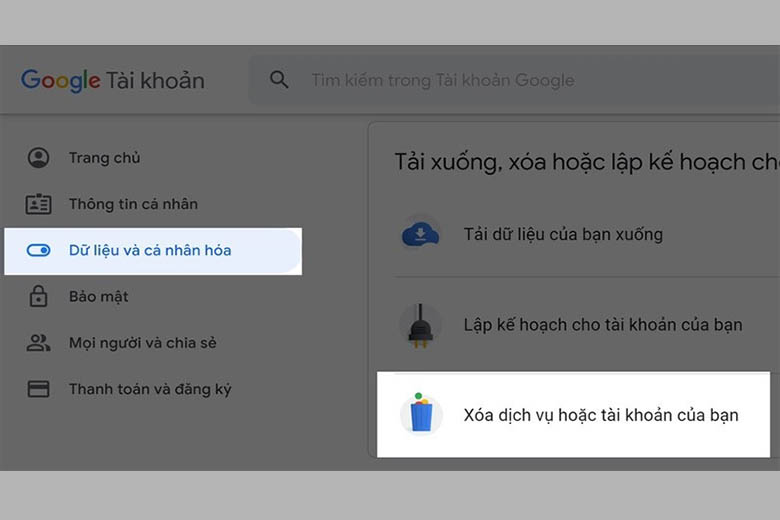
Bước 2: Bấm vào Dữ liệu và cá nhân hóa, tiếp theo bấm vào mục Xóa dịch vụ hoặc tài khoản của bạn ở bên phải
Bước 3: Tại đây, có những tùy chọn được đề xuất. Theo đó, bạn có thể xóa các dịch vụ của Google đang sử dụng hoặc là xóa luôn tài khoản Google của mình.
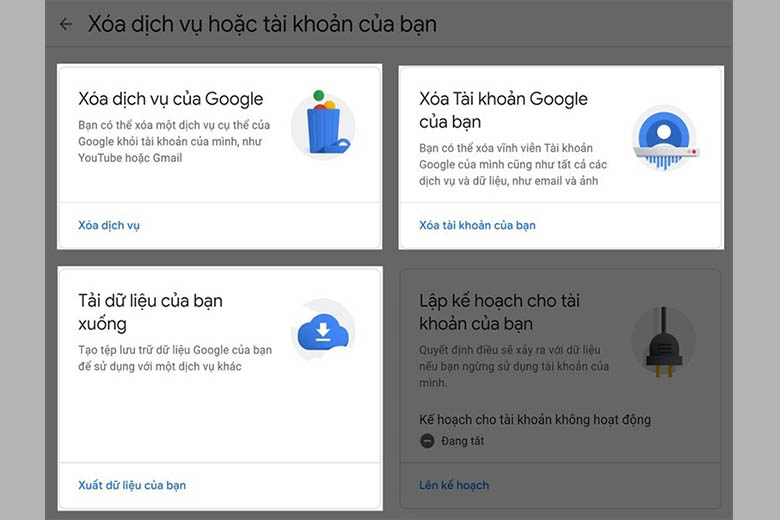
Bước 4: Để xóa hoàn toàn tài khoản Google, bạn cần xác nhận bằng cách đánh dấu vào ô theo ý muốn và bấm vào nút Xóa tài khoản cuối cùng.
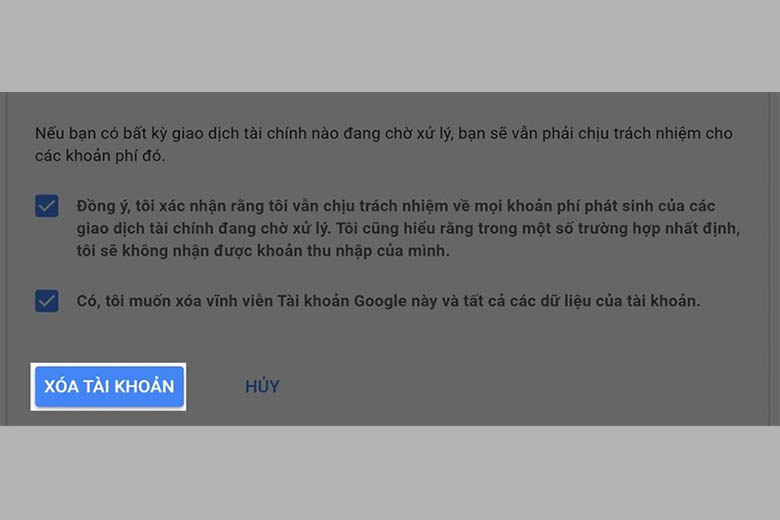
Như vậy, đã có thể xóa tài khoản Google trên máy tính thành công.
Cách 3: Xóa tài khoản Google doanh nghiệp (Google My Business)
Cách xóa tài khoản Google doanh nghiệp có thể sẽ phức tạp hơn so với tài khoản cá nhân, bạn cần lưu ý thực hiện chính xác những bước sau đây để xóa tài khoản thành công:
Bước 1: Đăng nhập vào tài khoản ở giao diện điều khiển quản trị Google
> Hướng dẫn chi tiết tại đây
Bước 2: Sao chép hoặc di chuyển tất cả dữ liệu của bạn
> Hướng dẫn chi tiết tại đây
Bước 3: Xóa tất cả tên người dùng ngoại trừ tài khoản quản trị
> Hướng dẫn chi tiết tại đây
Bước 4: Hủy bỏ các lĩnh vực và tên miền (trừ tên miền chính)
> Hướng dẫn chi tiết tại đây
Bước 5: Vô hiệu hóa Oauth Consumer Key bằng cách chọn Security > Advanced Settings > Account Deletion cuối cùng là Delete this Account
Bước 6: Gỡ bỏ hết ứng dụng Marketplace
> Hướng dẫn chi tiết tại đây
Bước 7: Hủy bỏ Google Apps for Business
> Hướng dẫn chi tiết tại đây
Bước 8: Thực hiện các bước xóa tài khoản chính thức: Giới thiệu về sản phẩm này
Độ chính xác đo: + / - 0,5% FS
Dung sai bù đầu lạnh: + /- 2 độ C (có thể được sửa đổi
bằng phần mếm trong 0 ~ 50 độ C)
Độ phân giải: 14 bit
Chu ky lấy mẫu: 0,5 giây
Quyền lực: AC 100-240V 50 / 60HZ
Giá trị quá trình (PV), Giá trị cài đặt (SV)
<iểm soát PIN (bao gồm ON / OFF, PID loại bước và PID liêr
tỤc)
Điều khiển tự điều chỉnh
Đầu ra rơ le: công suất tiếp xúc 250V AC 3A (tải điện
3ộ điều khiển nhiệt độ PID REX-C100, với cặp nhiệt
Company Profile > Profile > Account Deletion > Delete This Account
Tùy chọn này sẽ không có sẵn nếu như bạn chưa hủy bỏ đăng ký
Bước 9: Cuối cùng bạn bấm Tiếp tục để hoàn tất quá trình xóa tài khoản Google Doanh nghiệp
Hướng dẫn khôi phục lại tài khoản Google Gmail đã xóa
Sau khi xóa tài khoản Google khỏi thiết bị bạn vẫn có thể khôi phục lại nếu như cần thiết. Các bước thực hiện khá đơn giản như sau:
Bước 1: Vào trang quản lý mật khẩu của Google (còn gọi là Password Assistance). Tại trang đăng nhập bạn bấm vào I’m having other problems signing in.
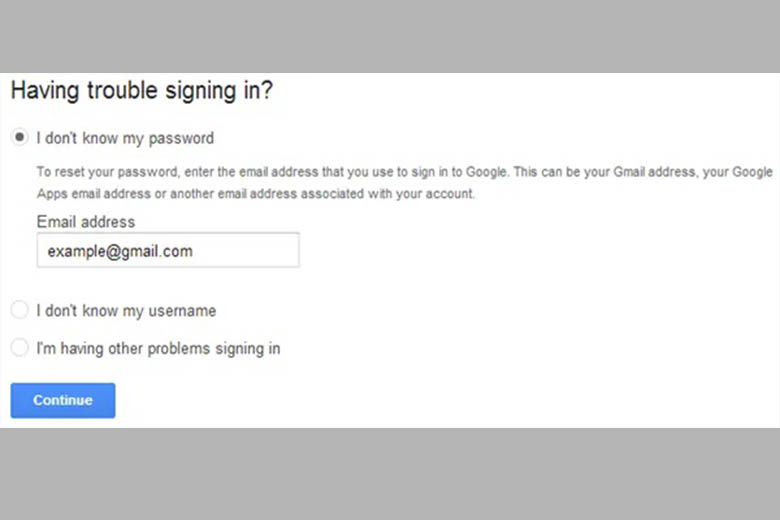
Sau đó bạn nhập địa chỉ email Google đã xóa và bấm Continue
Bước 2: Khi Google chuyển hướng bạn đến trang yêu cầu nhập mật khẩu gần đây, bạn đã nhập mật khẩu và ấn Continue lần nữa.
Bước 3: Bấm vào Submit a Recovery Request (Yêu cầu khôi phục)
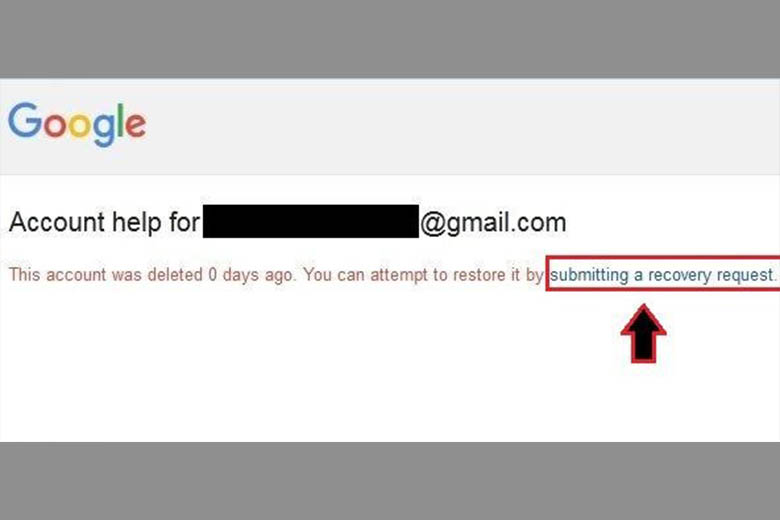
Bước 4: Trong trường hợp tài khoản Google của bạn chưa bị xóa vĩnh viễn thì bạn sẽ nhận được một đường dẫn đến đơn yêu cầu khôi phục tài khoản.
Bước 5: Nhập một địa chỉ mail khác mà bạn có thể dùng để thực hiện trả lời các câu hỏi bảo mật và Google sẽ sử dụng thông tin để xác nhận bạn là chủ tài khoản
Bước 6: Google sẽ một đường dẫn đến địa chỉ email mà bạn cung cấp. Ấn vào và thực hiện đổi mật khẩu mới. Như vậy là bạn đã hoàn tất khôi phục tài khoản Google đã xóa.
Nếu tài khoản Google của bạn bị tấn công thì nên làm gì?
Mặc dù lời khuyên khi tài khoản Google của bạn bị tấn công là xóa tài khoản, một số biện pháp trước đó bạn có thể thực hiện để đảm bảo giảm bớt các thiệt hại mà vẫn có thể sử dụng tài khoản. Trước tiên là bạn sẽ cần đến sự trợ giúp của trang Kiểm tra bảo mật. Một số trường hợp có thể kể đến như:
- Nếu bạn Lưu mật khẩu trong tài khoản Google của mình, bạn có thể kiểm tra được liệu người khác có sử dụng mật khẩu này hay không để kịp thời đổi mật khẩu.
- Nếu bạn Lưu danh bạ trong tài khoản Google của mình, bạn có thể kiểm tra đã có ai tải xuống các thông tin này hay chưa để cảnh báo người thân, bạn bè trước nguy cơ nhận được những thư đáng ngờ
- Nếu bạn Sử dụng Google Pay để giao dịch, bạn có thể kiểm tra có giao dịch trái phép nào hay không để gửi đơn khiếu nại.
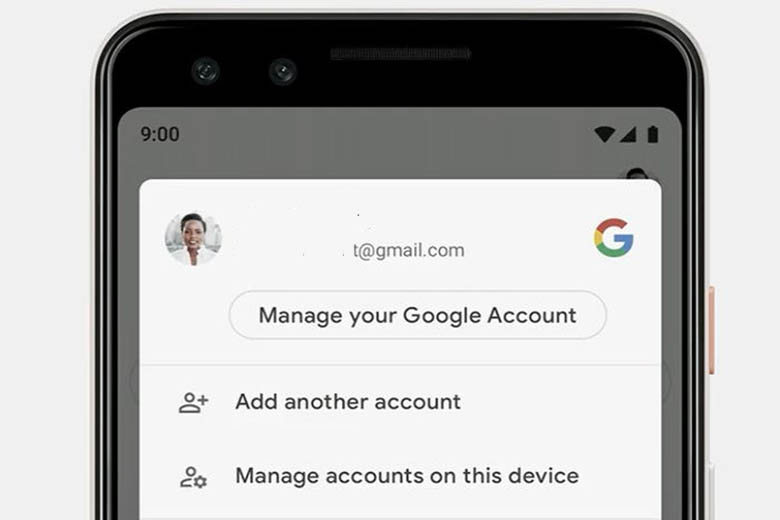
Như đã cảnh báo ở trên, khi xóa tài khoản Google thì những thông tin trong Kiểm tra bảo mật sẽ không còn nữa, vì vậy nên bạn nên thực hiện những bước này trước khi thực hiện những cách xóa tài khoản Google đã hướng dẫn.
Tổng kết
Những chia sẻ trên đây hi vọng đã giúp bạn biết được một số cách xóa tài khoản Google hiệu quả, nhanh chóng. Để không phải xóa tài khoản làm mất dữ liệu, bạn nên lưu ý trong cách sử dụng hàng ngày và tránh để người khác biết được các thông tin bảo mật cũng như tấn công vào tài khoản của bạn.
Ngoài ra, nếu thấy hứng thú với những tin tức công nghệ, thủ thuật hay ho, bạn cũng có thể xem thêm các bài viết khác của Di Động Việt.
Xem thêm:
- 12+ cách sữa lỗi laptop không kết nối được WiFi nhanh chóng nhất
- 5 cách cài nhạc chuông cho iPhone đơn giản dễ thực hiện nhất
- 4+ Cách tải video trên Youtube về iPhone đơn giản thành công 100%
- 8 cách bắt Wifi không cần mật khẩu miễn phí trên điện thoại đơn giản nhất
Di Động Việt

BÀI VIẾT LIÊN QUAN


Samsung Galaxy A57 giá bao nhiêu? Giá bán chính thức các…

Samsung Galaxy A37 có mấy màu? Tất cả những điều bạn…

Samsung Galaxy A57 có mấy màu? Đánh giá chi tiết bảng…
Đánh giá pin OPPO Find X9 Ultra: Dung lượng 7.050mAh siêu…

OPPO Find N6 khi nào ra mắt? Smartphone gập với chip…
Nguồn Trang : https://didongviet.vn/dchannel/cach-xoa-tai-khoan-google-don-gian/


















Bài viết gợi ý
- Thấy tin nhắn này, xóa ngay lập tức nếu không muốn tài khoản ngân hàng bốc hơi
Thủ đoạn mạo danh cảnh sát giao thông gửi tin nhắn báo lỗi vi phạm đang bủa vây người dùng mạng, chỉ một phút lơ là bấm vào link lạ là tiền trong thẻ sẽ không cánh mà bay. ...
- Nữ sinh mất 800 triệu đồng vì răm rắp làm theo lời kẻ giả danh công an
- Từ việc một doanh nhân trẻ tử vong, bác sĩ cảnh báo về căn bệnh không chừa ai
- Samsung Galaxy S26 có thể sẽ đắt đỏ hơn bạn tưởng: 'Lạm phát bộ nhớ' đang đẩy giá lên cao
- RUINER 2 chính thức được công bố: từ game bắn súng cyberpunk thành ARPG, cho phép điều khiển nhiều cơ thể cùng lúc
- ĐÊM NHẠC LAM PHƯƠNG | Hồ Lệ Thu - Giang Hồng Ngọc - Jack Long | Những Bản Tình Ca Vượt Thời Gian
- LỆ TÌNH ... ,,,4 | QUANG HÙNG
- XEM NHƯ TÔI TỪNG CƯỚI ĐƯỢC CÔ ẤY (Nhạc Hoa Lời Việt: Đặng Thanh Tuyền) - Nam Ca Sĩ Giấu Mặt Cover