
nội dung
- 1 Tổng quan về tính năng chụp màn hình và quay màn hình trên iPad
- 2 Hướng dẫn 3 cách chụp màn hình iPad chi tiết
- 3 Cách quay màn hình iPad chi tiết
- 4 Câu hỏi thường gặp (FAQ)
- 5 Tổng kết
- 6 BÀI VIẾT LIÊN QUAN
- 6.1 Hướng dẫn 7 Cách tắt nguồn iPad đơn giản nhanh nhất
- 6.2 3 Cách khởi động lại iPad đơn giản “trong 1 nốt…
- 6.3 Camera imou A32EP 3MP
- 6.4 Cách reset iPad như mới: Khắc phục lỗi & Xóa dữ…
- 6.5 Hướng dẫn 4 Cách kiểm tra pin iPad nhanh chính xác…
- 6.6 Top 7 iPad có bút cảm ứng hỗ trợ công việc…
- 6.7 BÌNH LUẬN Hủy trả lời
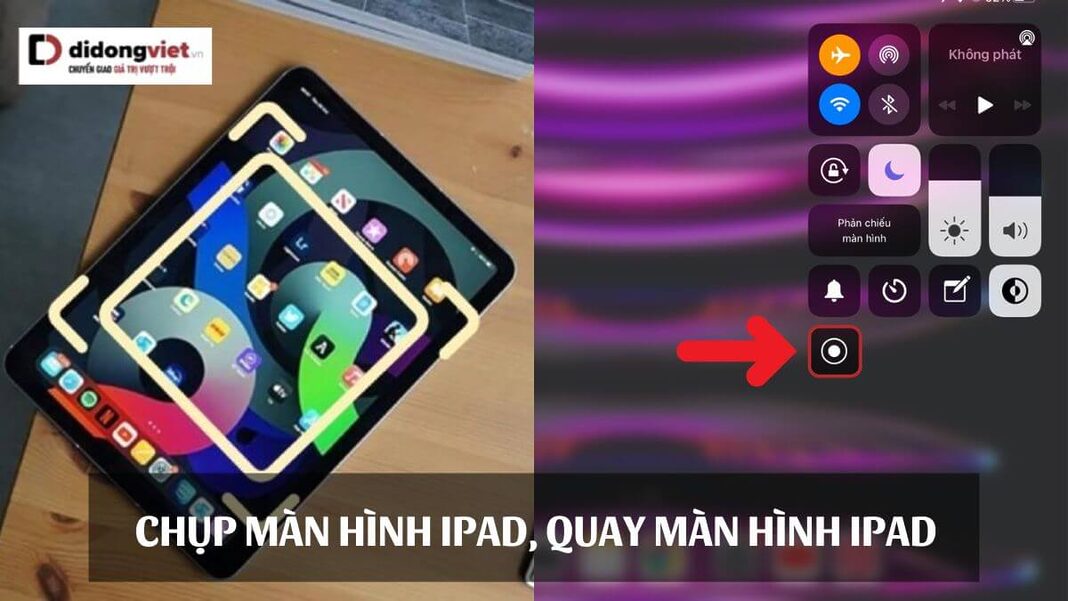
Chụp màn hình iPad và quay màn hình iPad là tính năng cực kỳ hữu ích cho nhiều mục đích như lưu lại thông tin quan trọng, tạo nội dung hướng dẫn hoặc ghi lại các khoảnh khắc trong game. iPadOS cung cấp nhiều cách thực hiện linh hoạt, phù hợp với từng thói quen sử dụng. Dưới đây là hướng dẫn chi tiết các phương pháp chụp và quay màn hình iPad đơn giản, nhanh chóng nhất.
Tổng quan về tính năng chụp màn hình và quay màn hình trên iPad
iPadOS tích hợp sẵn hai tính năng hữu ích giúp người dùng ghi lại thông tin quan trọng: chụp màn hình để lưu hình ảnh tĩnh và quay màn hình để ghi video. Cả hai tính năng đều dễ sử dụng, có sẵn trên mọi dòng iPad và không cần cài đặt thêm ứng dụng bên ngoài.
Tính năng chụp màn hình iPad
Chụp màn hình iPad giúp lưu lại mọi nội dung đang hiển thị thành hình ảnh. Ngay sau khi chụp, hình thu nhỏ sẽ xuất hiện ở góc dưới bên trái màn hình, cho phép bạn chỉnh sửa nhanh bằng công cụ Markup hoặc lưu trực tiếp vào ứng dụng Ảnh. Đây là cách nhanh nhất để lưu văn bản, hình ảnh hoặc các thông tin cần thiết khác trên iPad.
Tính năng quay màn hình iPad
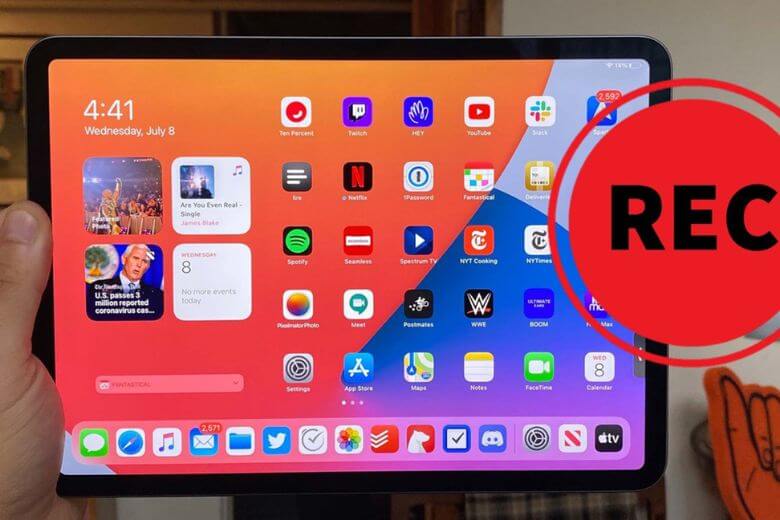
Quay màn hình iPad cho phép ghi lại video các hoạt động trên màn hình, kèm theo âm thanh nếu cần. Tính năng này đặc biệt hữu ích khi tạo video hướng dẫn, ghi lại gameplay hoặc làm bài giảng trực tuyến. Hệ thống tự động bảo vệ nội dung có bản quyền bằng cách dừng ghi hoặc làm đen màn hình khi phát hiện nội dung được bảo vệ DRM.
Hướng dẫn 3 cách chụp màn hình iPad chi tiết
Tùy theo dòng iPad và phụ kiện bạn đang có, có 3 cách chụp màn hình khác nhau. Mỗi cách đều đơn giản và cho kết quả giống nhau, bạn chỉ cần chọn phương thức phù hợp nhất.
Cách chụp màn hình iPad bằng tổ hợp phím cứng (Phổ biến nhất)
Đây là cách chụp màn hình phổ biến và đáng tin cậy nhất trên iPad, tuy nhiên thao tác sẽ khác nhau tùy theo dòng máy:
Với iPad không có nút Home (Face ID hoặc Touch ID ở nút nguồn):
- Nhấn đồng thời Nút nguồn + Nút tăng/giảm âm lượng
- Nhấn nhanh và thả ra cùng lúc, tránh giữ quá lâu
- Màn hình sẽ nháy sáng kèm tiếng “chíp” xác nhận
Với iPad có nút Home (Touch ID truyền thống):
- Nhấn đồng thời Nút nguồn + Nút Home
- Màn hình nháy sáng và phát âm thanh màn trập
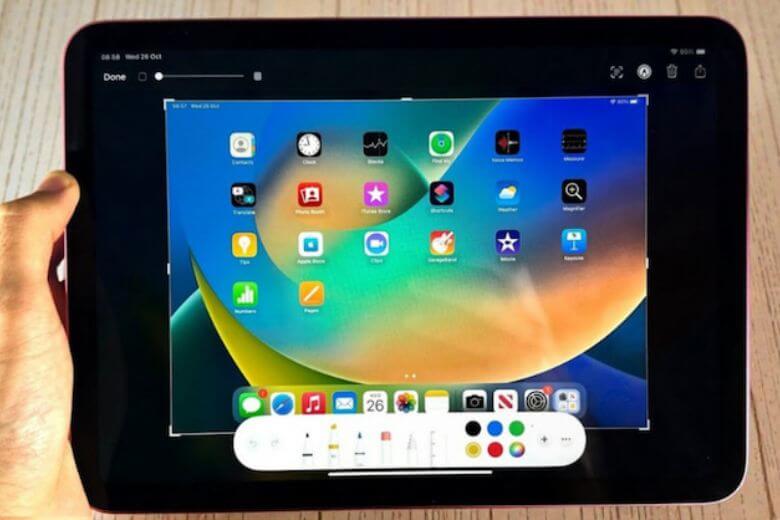
Sau khi chụp thành công, hình thu nhỏ xuất hiện ở góc dưới trái. Bạn có thể chạm vào để chỉnh sửa hoặc vuốt sang trái để lưu tự động.
Chụp màn hình iPad bằng cử chỉ vuốt (iPadOS mới)
Từ iPadOS 16 trở lên, Apple bổ sung cách chụp màn hình bằng cử chỉ vuốt góc, giúp thao tác nhanh hơn mà không cần bấm phím.
Với Apple Pencil:
- Đặt đầu bút ở góc dưới trái hoặc phải màn hình
- Vuốt theo đường chéo vào giữa màn hình
- Màn hình sẽ chụp ngay và mở công cụ Markup để bạn viết ghi chú
Với ngón tay:
- Vào Cài đặt > Cài đặt chung > Cử chỉ
- Bật Cho phép ngón tay vuốt từ góc
- Chọn góc trái hoặc phải cho chức năng Chụp ảnh màn hình
- Vuốt từ góc đã chọn theo đường chéo vào trong
Cách này giúp bảo vệ phím cứng khỏi hao mòn khi sử dụng thường xuyên.
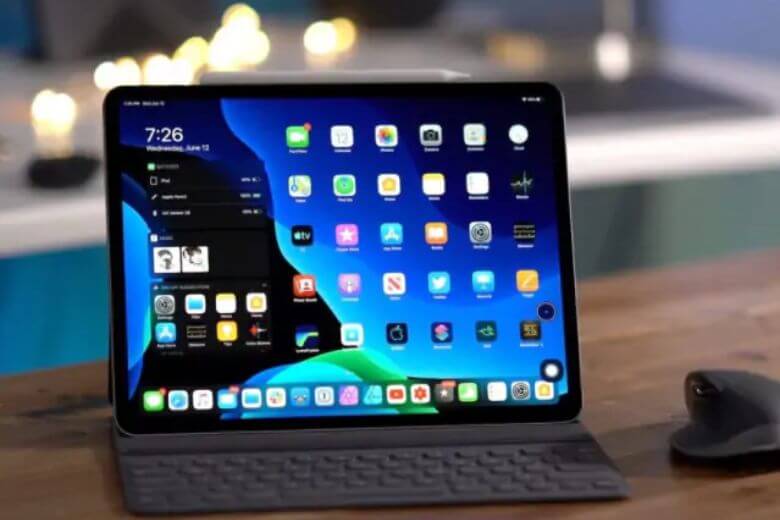
Chụp màn hình iPad bằng AssistiveTouch (Nút Home ảo)
AssistiveTouch tạo nút Home ảo trên màn hình, giúp chụp màn hình mà không cần bấm phím cứng.
Cách thiết lập:
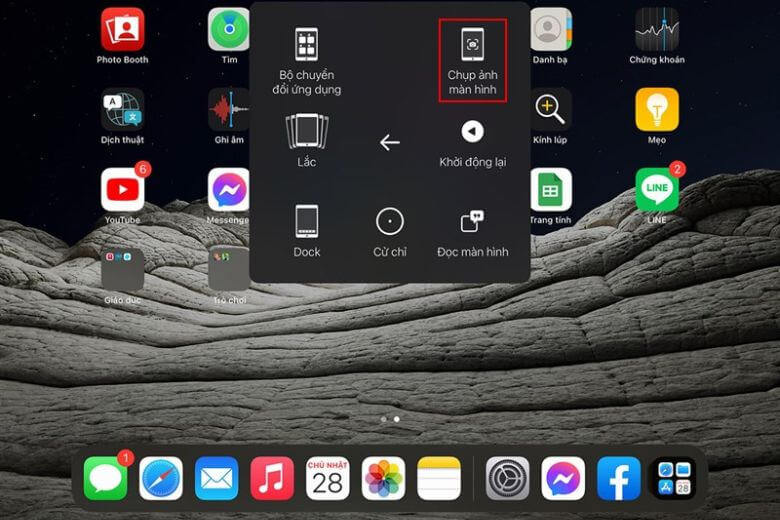
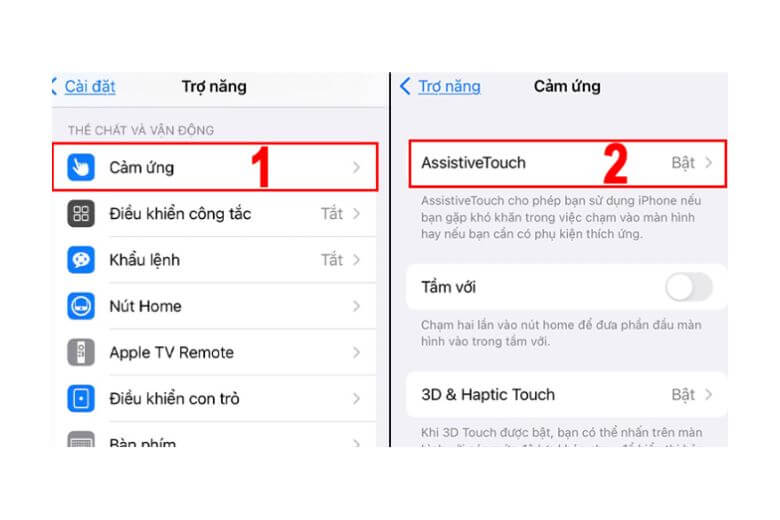
- Vào Cài đặt > Trợ năng > Cảm ứng > AssistiveTouch
- Bật AssistiveTouch
- Chọn Tùy chỉnh menu điều khiển
- Thêm biểu tượng Chụp ảnh màn hình
Cách chụp:
- Chạm vào nút Home ảo trên màn hình
- Chọn Thiết bị > Thêm > Chụp ảnh màn hình
Cách này đặc biệt tiện khi iPad đang đặt trên giá đỡ hoặc khi sử dụng bằng một tay.
Cách quay màn hình iPad chi tiết
Để quay màn hình trên iPad, bạn cần thêm công cụ Ghi màn hình vào Trung tâm điều khiển trước. Sau đó việc bắt đầu và dừng quay chỉ mất vài thao tác đơn giản.
Cách bật tính năng ghi màn hình iPad
Mặc định nút quay màn hình không có sẵn, bạn cần thêm thủ công:
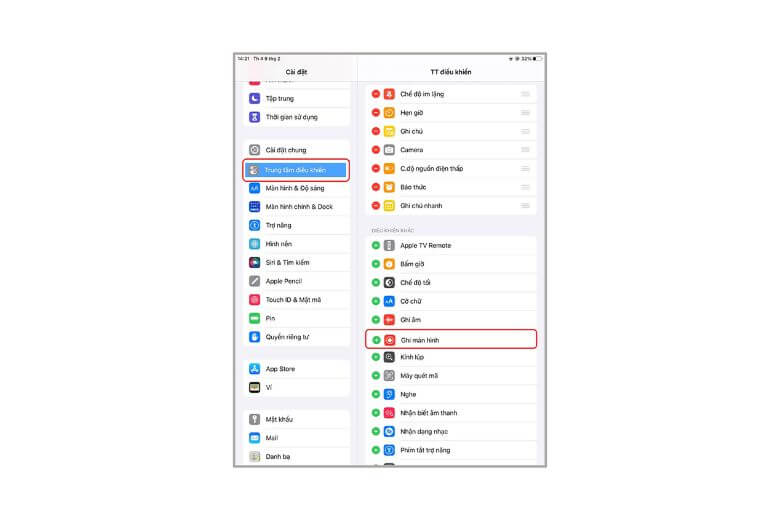
- Mở Cài đặt > Trung tâm điều khiển
- Tìm Ghi màn hình trong mục “Điều khiển khác”
- Nhấn dấu + màu xanh để thêm vào danh sách
Sau khi thêm xong, biểu tượng quay màn hình (hình vòng tròn có chấm giữa) sẽ luôn sẵn sàng trong Trung tâm điều khiển.
Cách quay chụp màn hình iPad
Quy trình quay màn hình rất đơn giản:
- Vuốt từ góc trên bên phải xuống (iPad đời mới) hoặc từ dưới lên (iPad có nút Home) để mở Trung tâm điều khiển
- Chạm vào nút Ghi màn hình
- Hệ thống đếm ngược 3 giây để bạn chuẩn bị
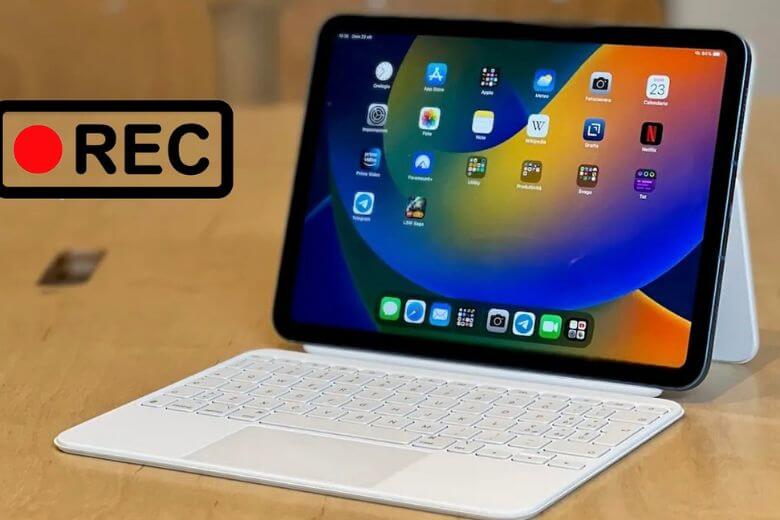
- Thực hiện các thao tác cần ghi – chỉ báo màu đỏ trên thanh trạng thái báo hiệu đang quay.
Cách để dừng quay màn hình iPad
Có 2 cách dừng quay nhanh chóng:
- Cách 1: Chạm vào chỉ báo màu đỏ ở đầu màn hình > chọn Dừng
- Cách 2: Mở lại Trung tâm điều khiển > chạm vào nút Ghi màn hình (đang màu đỏ)
Video sẽ tự động lưu vào ứng dụng Ảnh sau khi dừng. Với video dài và độ phân giải cao, iPad có thể mất vài giây để xử lý hoàn tất.
Cách quay màn hình iPad có âm thanh
Để ghi cả âm thanh micro cùng video màn hình:
- Mở Trung tâm điều khiển
- Nhấn và giữ nút Ghi màn hình (không phải chạm nhanh)
- Menu hiện ra, chạm vào biểu tượng Micro để bật (chuyển sang màu đỏ)
- Nhấn Bắt đầu ghi
Lưu ý: Âm thanh hệ thống (từ app, game) luôn được ghi sẵn. Bật micro chỉ để thu thêm tiếng nói và âm thanh xung quanh từ micro iPad hoặc tai nghe.
Câu hỏi thường gặp (FAQ)
Dưới đây là những thắc mắc phổ biến mà người dùng thường gặp khi sử dụng tính năng chụp và quay màn hình trên iPad.
Chụp màn hình iPad lưu vào đâu?
Tất cả ảnh chụp màn hình được lưu tự động trong ứng dụng Ảnh của iPad. Để tìm nhanh các ảnh chụp màn hình, bạn mở ứng dụng Ảnh, chọn tab Album, sau đó cuộn xuống mục Loại phương tiện và chọn Ảnh chụp màn hình. Trường hợp đặc biệt là khi bạn chụp toàn trang và lưu dưới dạng PDF, file sẽ được chuyển vào ứng dụng Tệp thay vì ứng dụng Ảnh.
Làm sao chụp màn hình toàn trang trên iPad?
Tính năng chụp toàn trang giúp bạn lưu cả bài viết dài hoặc email mà không cần chụp nhiều lần. Sau khi chụp màn hình bình thường, bạn chạm vào hình thu nhỏ ở góc dưới trái, chọn tab Toàn trang phía trên màn hình. Lúc này thanh cuộn bên phải cho phép xem toàn bộ nội dung, bạn có thể cắt bớt phần không cần thiết rồi nhấn Xong và chọn Lưu PDF vào Tệp để hoàn tất. Giới thiệu về sản phẩm này
Độ chính xác đo: + / - 0,5% FS
Dung sai bù đầu lạnh: + /- 2 độ C (có thể được sửa đổi
bằng phần mếm trong 0 ~ 50 độ C)
Độ phân giải: 14 bit
Chu ky lấy mẫu: 0,5 giây
Quyền lực: AC 100-240V 50 / 60HZ
Giá trị quá trình (PV), Giá trị cài đặt (SV)
<iểm soát PIN (bao gồm ON / OFF, PID loại bước và PID liêr
tỤc)
Điều khiển tự điều chỉnh
Đầu ra rơ le: công suất tiếp xúc 250V AC 3A (tải điện
3ộ điều khiển nhiệt độ PID REX-C100, với cặp nhiệt
Tại sao quay màn hình iPad không có tiếng?
Nguyên nhân phổ biến nhất là bạn chưa bật Micro trong menu khi nhấn giữ nút Ghi màn hình, dẫn đến chỉ ghi được âm thanh hệ thống mà không có tiếng nói. Ngoài ra, chế độ Im lặng cũng khiến một số ứng dụng tắt âm thanh đầu ra. Đặc biệt, các ứng dụng có bản quyền như Netflix, Apple TV+ hoặc cuộc gọi FaceTime tự động chặn ghi âm để bảo vệ quyền riêng tư và bản quyền nội dung. Trường hợp gặp lỗi tạm thời, bạn thử khởi động lại iPad để giải quyết xung đột phần mềm.
Video quay màn hình iPad được lưu ở đâu sau khi quay xong?
Video quay màn hình được lưu tự động trong ứng dụng Ảnh giống như ảnh chụp màn hình. Bạn tìm thấy chúng bằng cách mở ứng dụng Ảnh, chọn Album, cuộn xuống mục Loại phương tiện và chọn Bản ghi màn hình. Đối với các video có dung lượng lớn, bạn nên kiểm tra bộ nhớ định kỳ hoặc sử dụng iCloud để tối ưu không gian lưu trữ trên iPad.
Tổng kết
Chụp màn hình iPad và quay màn hình iPad rất đơn giản với nhiều phương thức linh hoạt, từ phím cứng truyền thống đến cử chỉ iPadOS hiện đại. Dù bạn là học sinh cần lưu bài giảng, nhân viên văn phòng cần ghi lại thông tin hay người làm nội dung, iPad đều có công cụ phù hợp cho từng nhu cầu.
Nếu bạn đang tìm kiếm iPad với cấu hình mạnh mẽ để làm việc chuyên nghiệp hoặc sáng tạo nội dung, Di Động Việt có đa dạng các dòng iPad chính hãng với giá tốt nhất thị trường. Ghé thăm cửa hàng hoặc website của chúng tôi để được tư vấn chi tiết và trải nghiệm sản phẩm trực tiếp!
Xem thêm:
- Có nên mua iPad không? Mua iPad có thể làm được gì?
- Thiết Bị Gập Cỡ Lớn Của Apple Sẽ Là iPad Hay Mac?
- iPad bị vô hiệu hóa: Một số nguyên nhân và cách khắc phục vô cùng đơn giản
- Hướng dẫn cách phóng to thu nhỏ màn hình iPad đơn giản nhất

BÀI VIẾT LIÊN QUAN
Hướng dẫn 7 Cách tắt nguồn iPad đơn giản nhanh nhất


Cách reset iPad như mới: Khắc phục lỗi & Xóa dữ…
Hướng dẫn 4 Cách kiểm tra pin iPad nhanh chính xác…

Top 7 iPad có bút cảm ứng hỗ trợ công việc…
Nguồn Trang : https://didongviet.vn/dchannel/chup-man-hinh-ipad-quay-man-hinh-ipad/


















Bài viết gợi ý
- 12 năm "chung thủy", Apple sắp làm điều chưa từng với đối tác chip?
Theo báo cáo mới từ The Wall Street Journal, Apple đang xem xét việc giao một phần sản xuất các bộ xử lý tầm thấp cho đối tác khác thay vì hoàn toàn phụ thuộc vào TSMC như trong suốt 12 năm qua. Động thái này diễn ra trong bối cảnh TSMC đang ưu tiên nhiề...
- Samsung có nên duy trì dòng Edge siêu mỏng, quan điểm từ người dùng Galaxy S25 Edge
- NGÔI NHÀ HOA HỒNG (Acoustic) - VÂN ANH (Thích Ăn Bánh Dừa) | Acoustic Thế Hệ 8x 9x
- Nhặt được túi xách đầy tiền và đồng hồ hàng hiệu ở sân bay Đà Nẵng
- Bị chê ‘dại’ khi bỏ lúa trồng ổi hồng, lão nông Cần Thơ nay thu 400 triệu mỗi năm
- Nhạc Tết 2026 EDM Mới Nhất - Nhạc Xuân 2026 Remix Hay Nhất Nghe Là Thấy Tết, Đón Tết Nguyên Đán 2026
- Mách bạn cách làm dưa món chua ngọt giòn ngon, chống ngán hiệu quả
- Cách làm sạch vịt nhanh, khử mùi hôi, thịt mềm ngon tại nhà